Verificar registros
O Verificar registros Essa seção permite que você explore e analise as transações das suas solicitações do Verify.
Nesta subseção, você aprenderá a:
- Acesso Página “Verify registros”.
- Interprete o Visualizar solicitações de verificação de pesquisa.
- Interprete o Pesquisar a tabela de solicitações de verificação.
A seção “Verificar registros” inclui apenas os resultados dos canais Verify (v2), Autenticação Silenciosa e E-mail. Os registros de RCS, SMS, WhatsApp e Voz são exibidos em suas respectivas seções de registros no Painel do desenvolvedor. Observe que os registros do RCS e do WhatsApp são exibidos na seção “Registros de mensagens”.
Acessar os registros de verificação
Para acessar o Verificar registros página:
- Acesse o Painel do desenvolvedor -> Registros.
- Clique Verificar registros -> Verificar V2.
Pesquisar Solicitações de Verificação Exibir
Após abrir a página “Verify registros”, você é redirecionado para a Pesquisar solicitações de verificação visualizar.
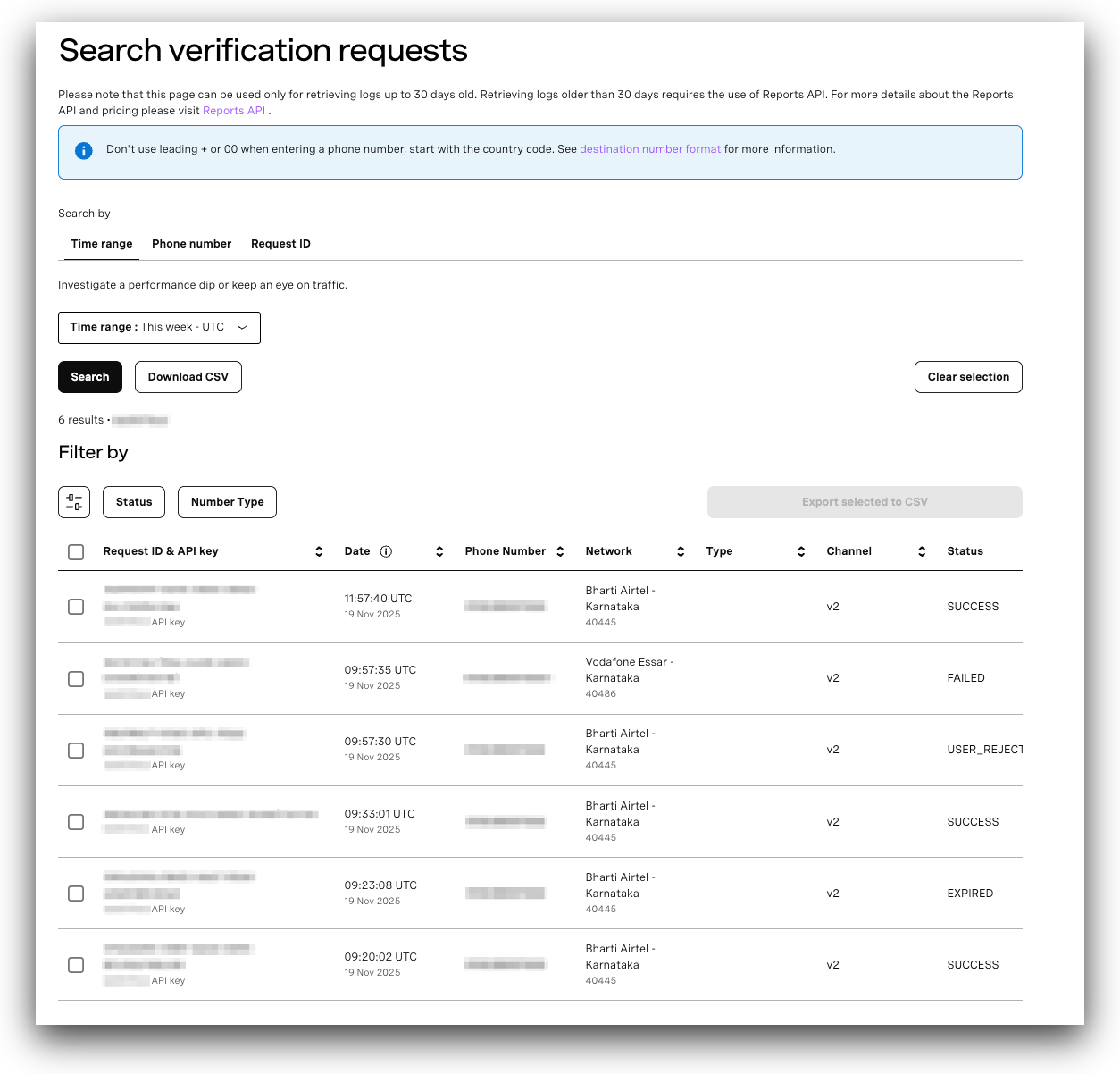
Essa visualização permite que você pesquise seus registros por:
- Intervalo de tempo - Pesquise dados de até 30 dias usando as opções do menu suspenso ou selecionando um intervalo de tempo e uma data personalizados. Para registros com mais de 30 dias, é necessário usar o Reports API.
- Número de telefone - Pesquise registros inserindo o número do “Para” e selecionando um intervalo de tempo.
- ID da solicitação - Pesquise registros específicos por meio de seus IDs de solicitação.
Após selecionar seus filtros, será exibida a tabela com todos os resultados correspondentes. Como o Verify oferece suporte a vários canais, cada solicitação de Verify que você inicia resulta em solicitações distintas:
- Um para o próprio Verify, representado por v2 nos resultados.
- Mais um(s) para o(s) canal(is) específico(s) que está(ão) sendo usado(s).
É por isso que a tabela sempre mostra várias solicitações para cada uma das solicitações Verify realizadas.
A visualização “Solicitações de verificação” do Search inclui resultados apenas para os canais Verify (v2), Autenticação Silenciosa e E-mail. Os registros do RCS, SMS, WhatsApp e Voz são exibidos em suas respectivas seções de registros no Painel do desenvolvedor. Observe que os registros do RCS e do WhatsApp são exibidos na seção “Registros de mensagens”.
Pesquisar na tabela de solicitações de verificação
O Pesquisar solicitações de verificação A tabela exibe informações detalhadas sobre cada solicitação retornada pelos seus filtros.
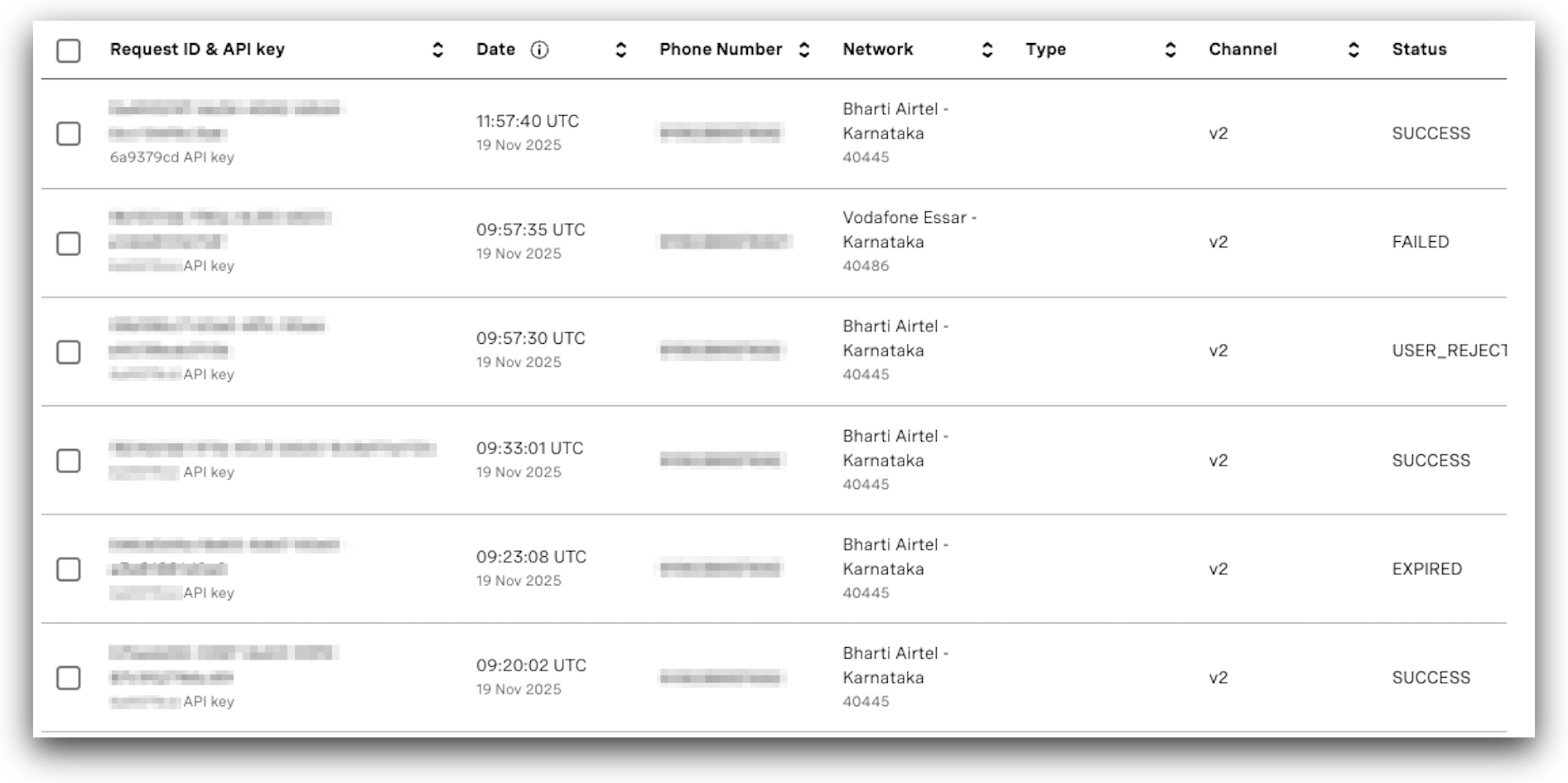
Na tabela de resultados, você encontrará as seguintes colunas:
- ID da solicitação e chave da API - Identifica uma solicitação específica e sua chave de API.
- Data - Hora em que a solicitação foi feita.
- Número de telefone - O número de telefone de destino para o qual a solicitação foi feita.
- Rede - A rede associada ao número de telefone.
- Canal - Mostra a qual canal a solicitação pertence:
- v2 - específico para a solicitação de Verify. Representa o registro da taxa da plataforma de Verify.
- e-mail - específico para a solicitação pelo canal de e-mail.
- autenticação silenciosa - específico para a solicitação do canal de autenticação silenciosa.
- Status - Mostra o status das solicitações de Verify. Consulte o Tabela de status para obter mais detalhes sobre cada status.
- Preço - Refere-se à taxa de Verify e à taxa de canal associada a cada registro individual.
Tabela de interpretação de solicitações de verificação de pesquisa
Ao interpretar o Pesquisar solicitações de verificação Na tabela, lembre-se de que os registros de Verify exibem cada solicitação separadamente, mesmo quando vários canais são usados em um único fluxo de verificação. Cada tentativa é registrada de forma independente, com seu próprio canal, status, preço etc. Consequentemente, uma única verificação pode gerar vários registros: um para a solicitação v2 e outros adicionais para cada canal envolvido.
Por exemplo, quando a autenticação silenciosa e o SMS são usados em conjunto e a solicitação é redirecionada da autenticação silenciosa para o SMS, as solicitações relacionadas aparecem separadamente:
- A solicitação silent_auth é exibida com o status FAILED.
- A solicitação por SMS aparece com o status “ENTREGUE”.
Esse comportamento é esperado, já que cada tentativa de canal é processada e registrada de forma independente.
Tabela de status
A tabela apresenta os detalhes de cada status das solicitações de Verify:
| Status | Descrição |
|---|---|
| SUCCESS | Uma transação sujeita a cobrança que confirma que a solicitação de autenticação foi concluída com sucesso. |
| DELIVERED | Uma transação sujeita a cobrança que indica que o canal selecionado foi concluído com sucesso e que o usuário foi autenticado. |
| FAILED | Uma transação não cobrável que atingiu um status final, mas não concluiu a autenticação com sucesso. |
| EXPIRED | O fluxo de autenticação não atingiu um status final. Isso pode ocorrer quando os usuários não dispõem de condições adequadas de dados móveis para concluir o fluxo (no caso da autenticação silenciosa) ou quando o fluxo é acionado, mas fica paralisado na fase inicial devido à falta de informações ou ao progresso insuficiente. |
| USER_REJECTED | A OTP inserida durante a verificação estava incorreta. O usuário tem direito a até três tentativas para canais baseados em OTP. |
| CANCELLED | O processo de verificação foi encerrado antes de chegar a uma conclusão definitiva. |
| BLOCKED | A verificação foi interrompida devido a mecanismos de prevenção de fraudes, como os Alertas de Conversão (regras de velocidade) ou rejeições relacionadas ao Fraud Defender. Observação: parte do tráfego de verificação pode ser bloqueado automaticamente por regras de prevenção de fraudes configuradas no Fraud Defender. Consulte o Documentação do Fraud Defender para obter mais detalhes sobre alertas de conversão e bloqueio automático de rede. |