Verificar o Analytics
O Verificar o Analytics Essa seção permite que você investigue e analise métricas e dados agregados relacionados ao uso e ao desempenho da API do Verify.
Nesta subseção, você aprenderá a:
- Acesso Página “Verify Analytics”.
- Interpretar Visualização do Verify Analytics.
Acessar o Verify Analytics
Para acessar o Verificar o Analytics página:
- Acesse o Painel do desenvolvedor -> Análises.
- Clique Verify V2 Analytics.
Verificar a visualização do Analytics
Assim que você abrir o Verify V2 Analytics página, você é direcionado para uma visualização específica que apresenta informações sobre o uso e o desempenho da API do Verify. Essa visualização inclui um resumo geral do total de solicitações, com detalhamentos por país e canal de comunicação.
Você também tem a opção de baixar os dados como um relatório do Excel, selecionando o Baixar relatório botão.
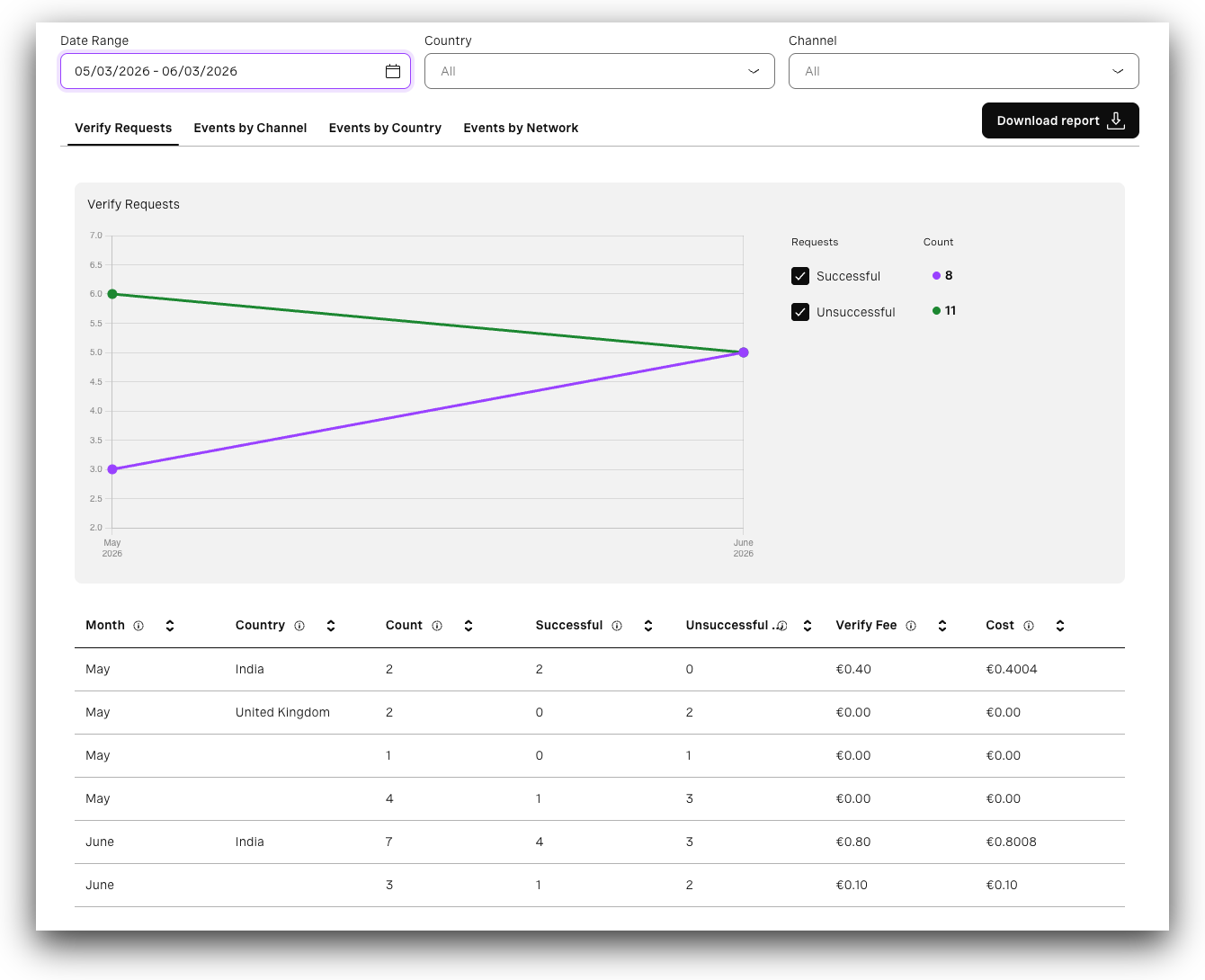
Guia “Verify solicitações”
O Verificar solicitações A guia fornece métricas gerais sobre as solicitações da API Verify em um intervalo de datas específico. Ela permite filtrar os resultados usando opções de tempo predefinidas ou um intervalo personalizado de data e hora.
O gráfico apresenta as seguintes métricas:
- Bem-sucedido - Contagem de solicitações convertidas (bem-sucedidas). Você pode ativá-las ou desativá-las.
- Sem sucesso - Contagem de solicitações que não foram bem-sucedidas (falhas, expiradas, rejeitadas, rejeitadas pelo usuário, canceladas, bloqueadas). É possível ativá-las ou desativá-las.
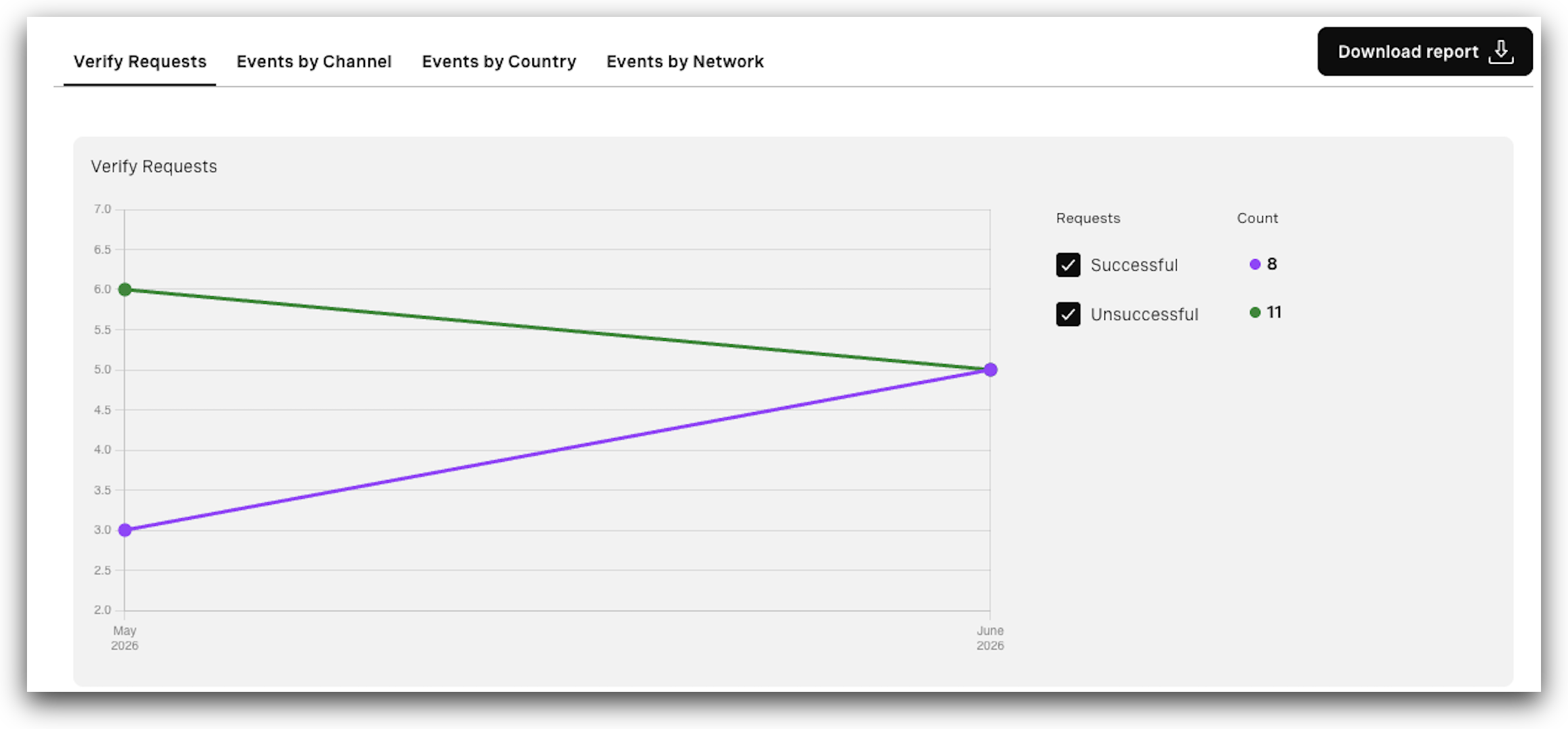
Abaixo do gráfico, a tabela apresenta os dados das solicitações divididos por meses ou semanas, dependendo do filtro selecionado. A tabela inclui:
- Mês - O mês em que o(s) pedido(s) foi(foram) feito(s).
- País - País para o qual foram feitas as solicitações.
- Contagem - Número de solicitações feitas durante esse período.
- Bem-sucedido - Número de solicitações convertidas (bem-sucedidas).
- Sem sucesso - Número de solicitações que não foram bem-sucedidas (falhas, expiradas, rejeitadas, rejeitadas pelo usuário, canceladas, bloqueadas).
- Verificar taxa - Verifique apenas a taxa da plataforma.
- Custo - A taxa do Verify mais a taxa do canal, dependendo do(s) canal(is) utilizado(s). Para clientes com o plano de preços Success, o custo total é igual à taxa do Verify, uma vez que não é cobrada nenhuma taxa de canal. Para clientes que não pagam a taxa do Verify, o custo total é igual apenas à taxa do canal.
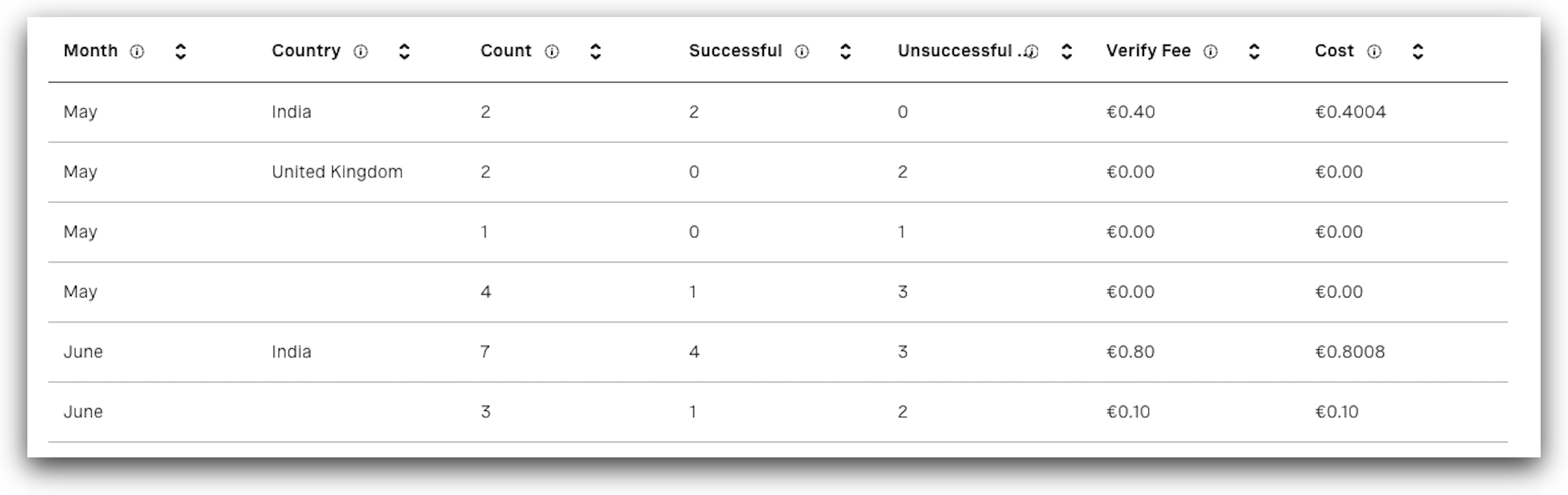
Guia “Eventos do canal”
O Eventos por canal A guia permite que você veja quantas solicitações foram feitas para cada canal compatível.
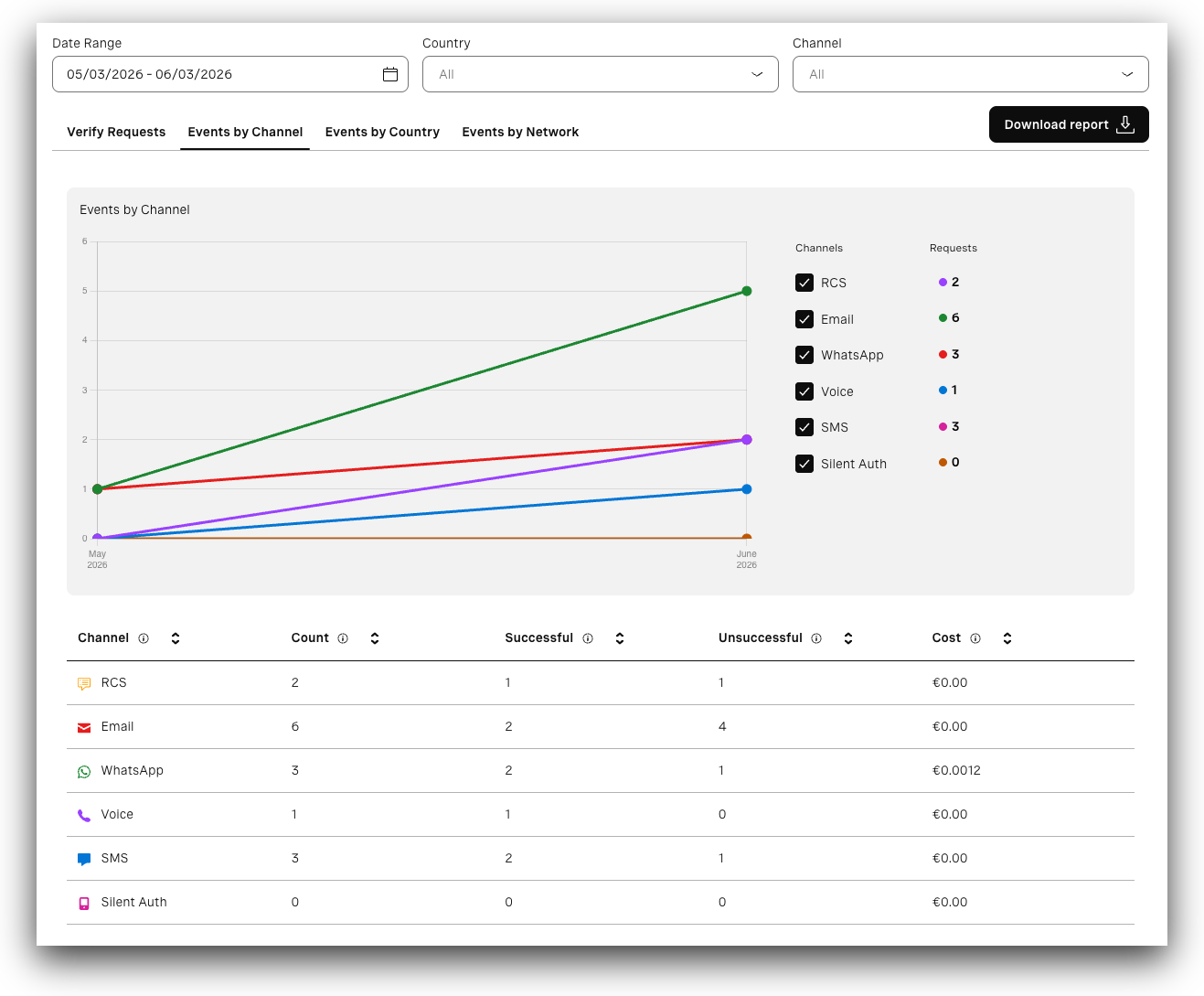
O gráfico representa as métricas e permite que você controle quais dados são exibidos:
- Canais - Especifica os canais. Você pode ativar ou desativar canais específicos.
- Solicitações - Especifica quantas solicitações foram feitas por canal.
Abaixo do gráfico, a tabela apresenta uma divisão por canal. Ela inclui:
- Canal - Especifica o canal.
- Contagem - Número de solicitações feitas para um canal específico.
- Bem-sucedido - Número de solicitações convertidas (bem-sucedidas).
- Sem sucesso - Número de solicitações que não foram bem-sucedidas (falhas, expiradas, rejeitadas, rejeitadas pelo usuário, canceladas, bloqueadas).
- Custo - A taxa do Verify mais a taxa do canal, dependendo do(s) canal(is) utilizado(s). Para clientes com o plano de preços Success, o custo total é igual à taxa do Verify, uma vez que não é cobrada nenhuma taxa de canal. Para clientes que não pagam a taxa do Verify, o custo total é igual apenas à taxa do canal.
Eventos por país
O Eventos por país A guia permite que você veja quantas solicitações foram feitas por país.
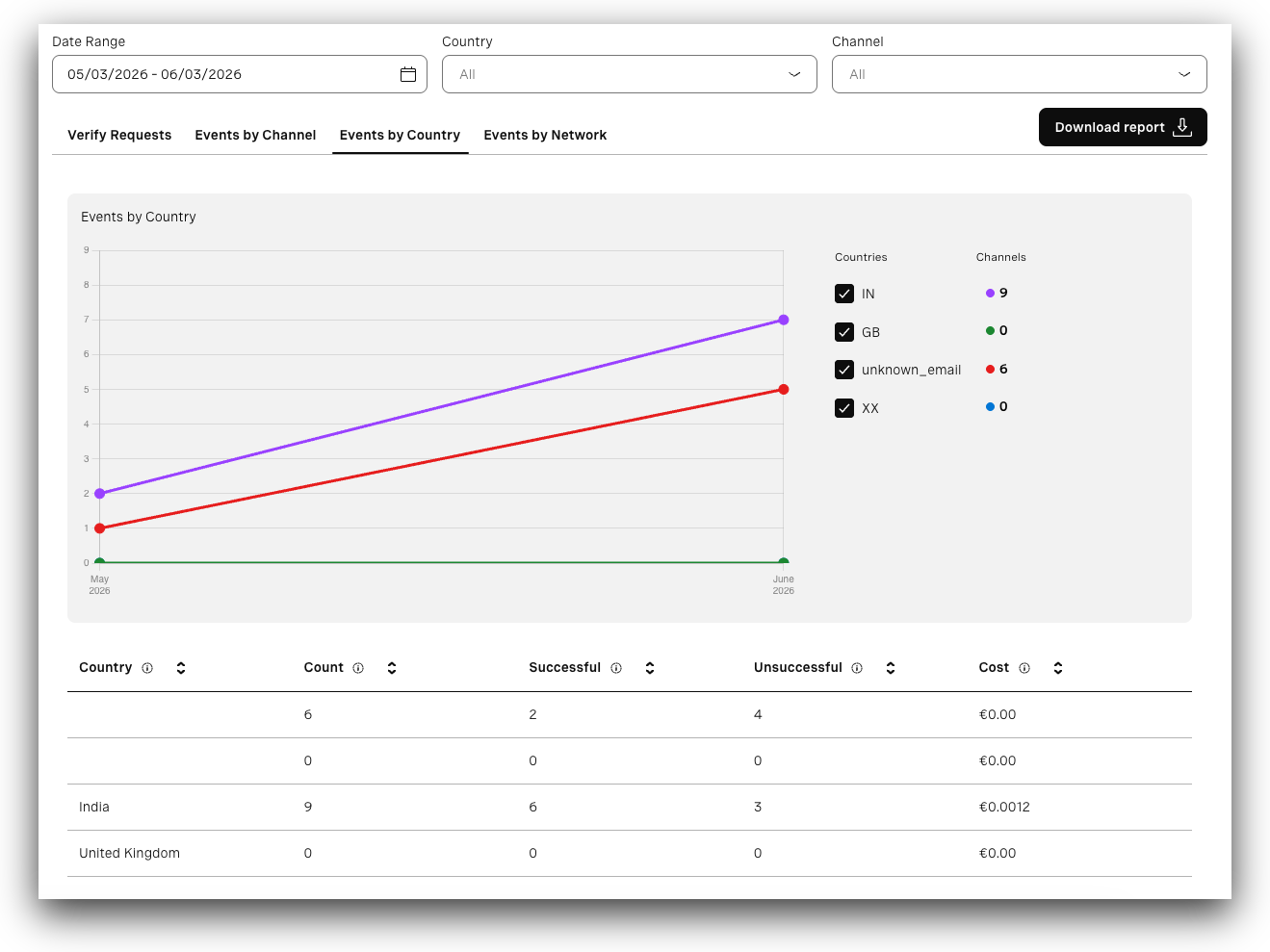
O gráfico representa as métricas e permite que você controle quais dados são exibidos:
- Países - Especifica os países. Você pode ativar ou desativar países específicos.
- Canais - Indica quantas solicitações foram feitas por país.
O e-mail_desconhecido indica o uso de e-mail por país, que não possui um país associado.
Abaixo do gráfico, a tabela apresenta uma divisão por país. Ela inclui:
- País - País para o qual foram feitas as solicitações.
- Contagem - Número de solicitações feitas para um país específico.
- Bem-sucedido - Número de solicitações convertidas (bem-sucedidas).
- Sem sucesso - Número de solicitações que não foram bem-sucedidas (falhas, expiradas, rejeitadas, rejeitadas pelo usuário, canceladas, bloqueadas).
- Custo - A taxa do Verify mais a taxa do canal, dependendo do(s) canal(is) utilizado(s). Para clientes com o plano de preços Success, o custo total é igual à taxa do Verify, uma vez que não é cobrada nenhuma taxa de canal. Para clientes que não pagam a taxa do Verify, o custo total é igual apenas à taxa do canal.
Eventos por rede
O Eventos por rede A guia permite que você veja quantas solicitações foram feitas por cada rede.
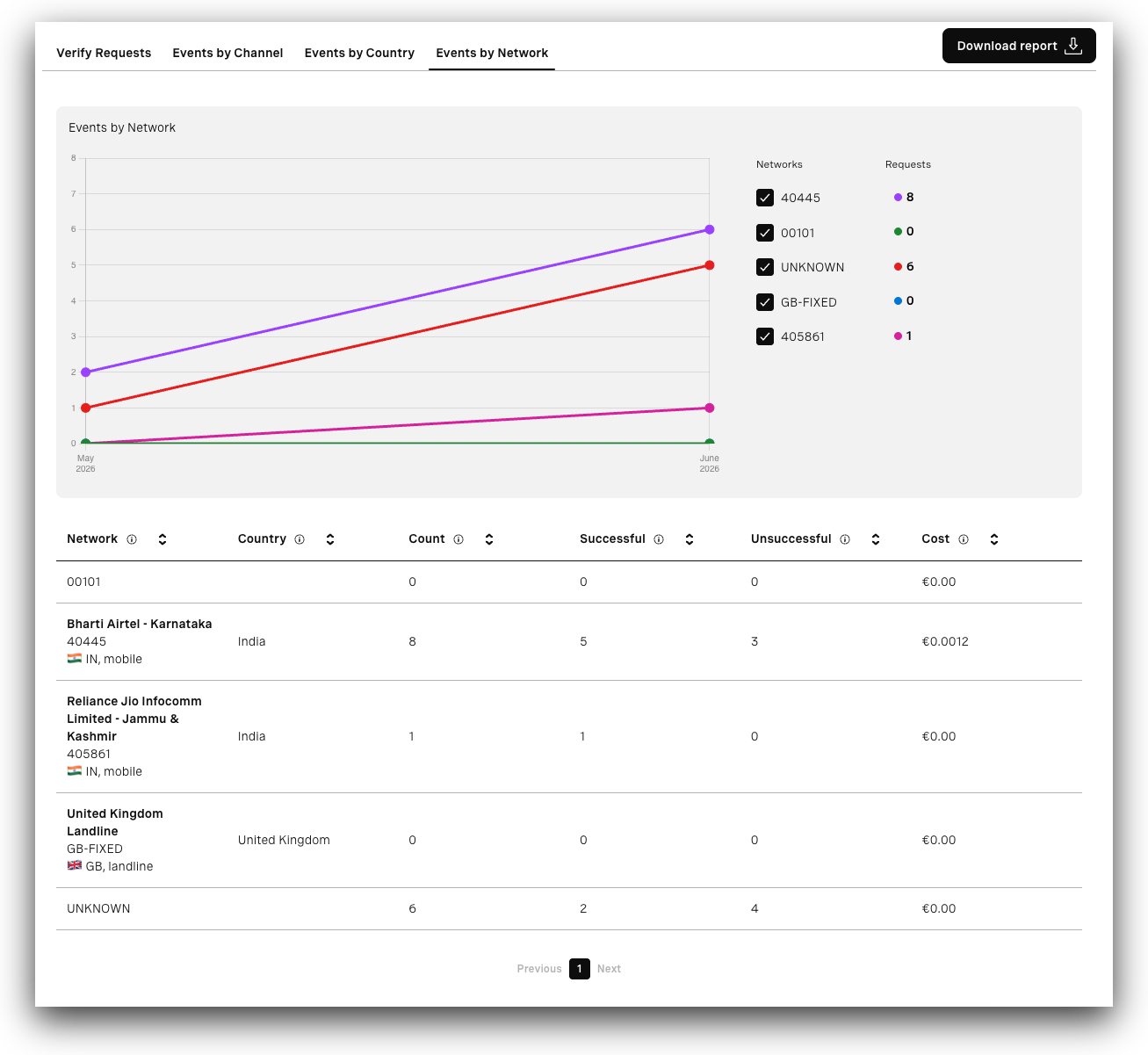
O gráfico representa as métricas e permite que você controle quais dados são exibidos:
- Redes - Especifica as redes. Você pode ativar ou desativar redes específicas.
- Solicitações - Especifica quantas solicitações foram feitas por rede.
O DESCONHECIDO indica o uso de e-mail por país, que não possui um país associado.
Abaixo do gráfico, a tabela apresenta uma divisão por rede. Ela inclui:
- Rede - Rede para a qual foram feitas as solicitações.
- País - País para o qual foram feitas as solicitações.
- Contagem - Número de solicitações feitas para uma rede específica.
- Bem-sucedido - Número de solicitações convertidas (bem-sucedidas).
- Sem sucesso - Número de solicitações que não foram bem-sucedidas (falhas, expiradas, rejeitadas, rejeitadas pelo usuário, canceladas, bloqueadas).
- Custo - A taxa do Verify mais a taxa do canal, dependendo do(s) canal(is) utilizado(s). Para clientes com o plano de preços Success, o custo total é igual à taxa do Verify, uma vez que não é cobrada nenhuma taxa de canal. Para clientes que não pagam a taxa do Verify, o custo total é igual apenas à taxa do canal.