Introdução ao Painel da API da Vonage
Este guia irá orientá-lo durante seu primeiro login, ajudá-lo a navegar pela interface do Painel de Controle e mostrar como obter suas credenciais de API para que você possa começar a desenvolver com a Vonage.
Observação: alguns recursos do Painel exigem a verificação da Account e a configuração de um meio de pagamento. Você pode explorar a maioria dos recursos com uma conta de teste gratuita.
Pré-requisitos
Antes de começar, certifique-se de ter:
- Um account da Vonage - Cadastre-se gratuitamente se você ainda não tiver um
- Endereço de e-mail Verify - Verifique sua caixa de entrada para ver se recebeu o e-mail de verificação
- Forma de pagamento (opcional para a versão de teste) - Obrigatório para uso em produção e para determinados recursos
Faça login no seu painel de controle
Acesse o Painel da API da Vonage e familiarize-se com a interface.
Usando um e-mail e uma senha
-
Acesse o Painel da API da Vonage
-
Digite seu endereço de e-mail e senha.
-
Conclua a autenticação de dois fatores (2FA), caso ela esteja ativada na sua conta.
Se este for seu primeiro acesso, você poderá ver um assistente de configuração inicial. Siga as instruções para definir as preferências da sua Account.
-
Após o login bem-sucedido, você verá a página inicial do Painel.
Como usar uma senha de acesso
O que é uma chave de acesso?
Uma passkey é uma credencial de autenticação moderna, sem senha, baseada no Padrão FIDO2/WebAuthn. Em vez de uma senha, uma chave de acesso utiliza um par de chaves criptográficas — uma chave privada armazenada com segurança no dispositivo do usuário (ou em um gerenciador de senhas) e uma chave pública registrada no serviço. A autenticação é realizada por meio de biometria (Face ID, Touch ID, Windows Hello), um PIN do dispositivo ou uma chave de segurança de hardware, sem nunca transmitir um segredo pela rede.
As chaves de acesso são compatíveis nativamente com todas as principais plataformas e navegadores (Apple, Google, Microsoft) e podem ser sincronizadas entre dispositivos por meio do iCloud Keychain, do Google Password Manager ou de gerenciadores de terceiros, como o 1Password e o Keeper.
Como funcionam as chaves de acesso?
-
Inscrição: Quando um usuário cria uma chave de acesso, o dispositivo gera um par de chaves pública e privada. A chave pública é armazenada no servidor da Vonage; a chave privada nunca sai do dispositivo do usuário ou do gerenciador de senhas.
-
Autenticação: No momento do login, o servidor envia um desafio criptográfico. O dispositivo o assina com a chave privada (após o usuário verificar sua identidade por meio de dados biométricos ou PIN) e retorna a assinatura. O servidor verifica a assinatura usando a chave pública armazenada.
-
Login em vários dispositivos: Se a chave de acesso não estiver disponível no dispositivo atual, o usuário pode escanear um código QR com outro dispositivo que contenha a chave de acesso ou usar uma chave de segurança de hardware (token FIDO2 USB/NFC).
Como configurar uma senha de acesso
Depois de criar um Account e fazer login pela primeira vez, você verá a seguinte tela solicitando que crie uma senha:
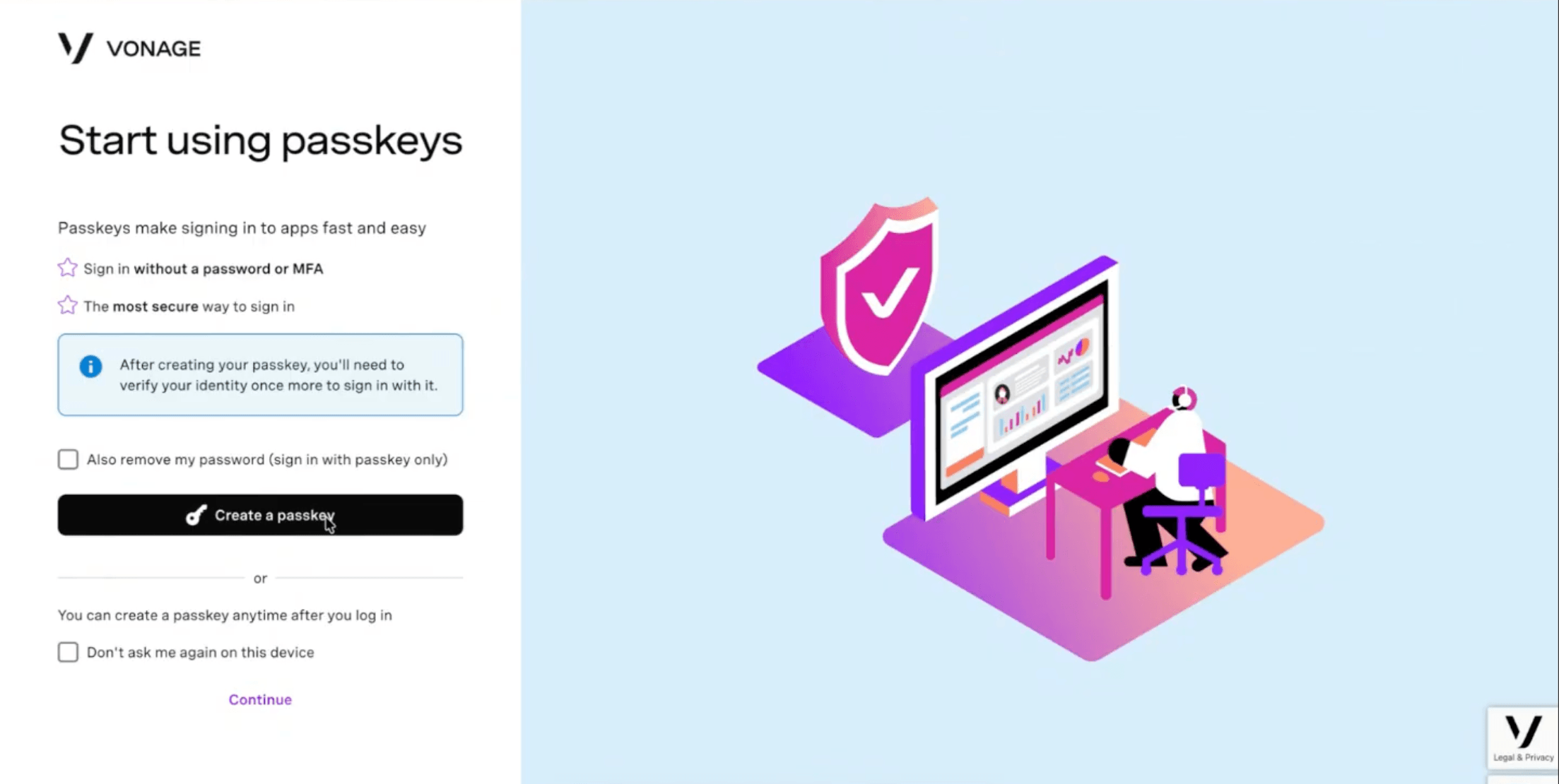
Clique no Criar uma senha de acesso Clique no botão para começar; seu navegador solicitará uma confirmação biométrica ou por PIN e registrará a chave de acesso. Se você tiver um gerenciador de senhas instalado, como o iCloud Keychain, o 1Password ou o Keeper, poderá optar por registrar a chave de acesso nesse gerenciador. A chave de acesso ficará então disponível em todos os dispositivos vinculados à conta desse gerenciador de senhas.
Você também pode selecionar “Remover minha senha também” — isso excluirá sua senha e exigirá o login apenas com a chave de acesso, para garantir o máximo de segurança.
Observação: Você também pode configurar uma senha de acesso a qualquer momento a partir do Segurança da conta seção.
Fazendo login com sua senha
Quando você visitar o Painel do Vonage, você verá o botão “Fazer login com uma senha de acesso”:
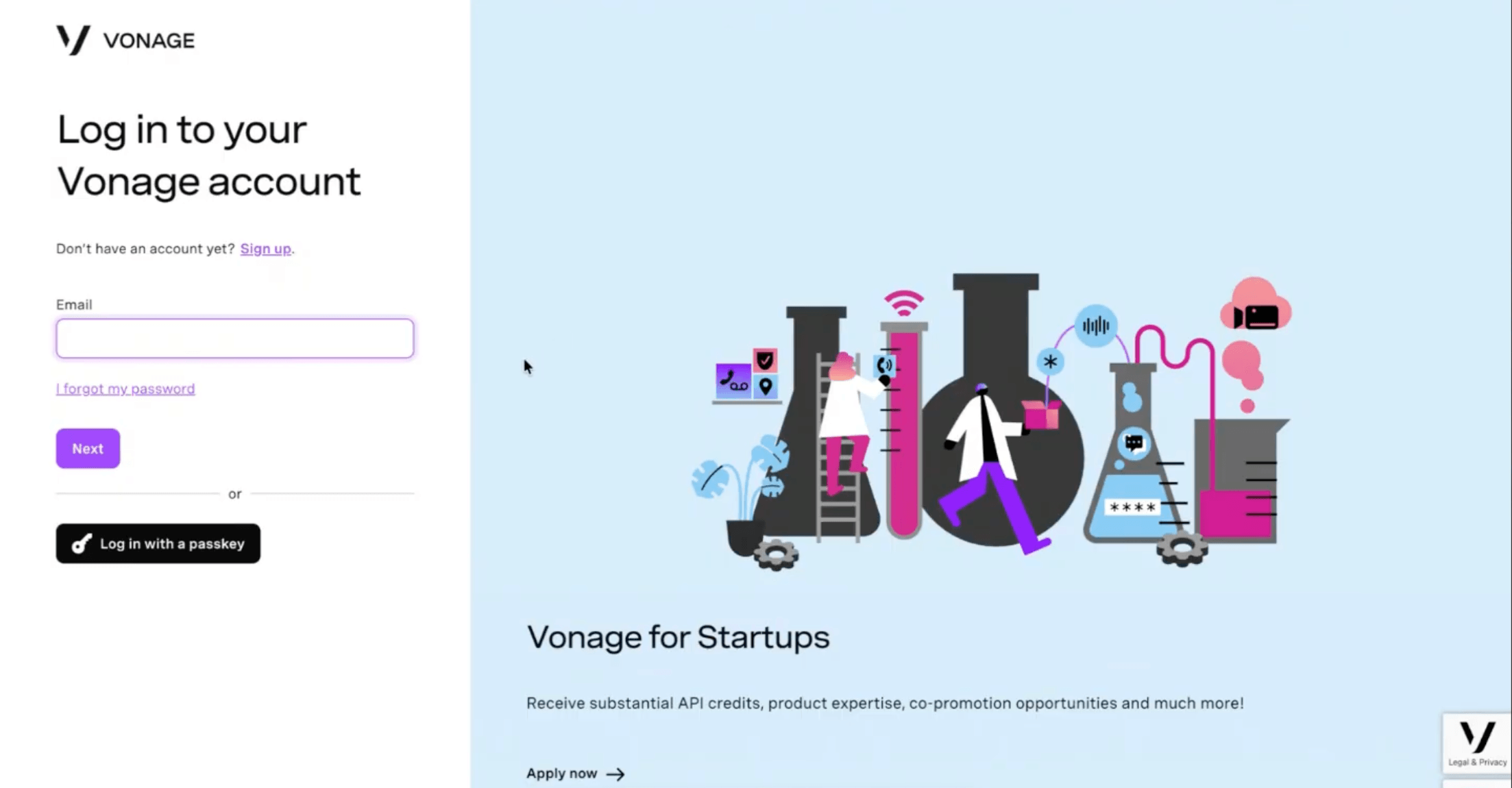
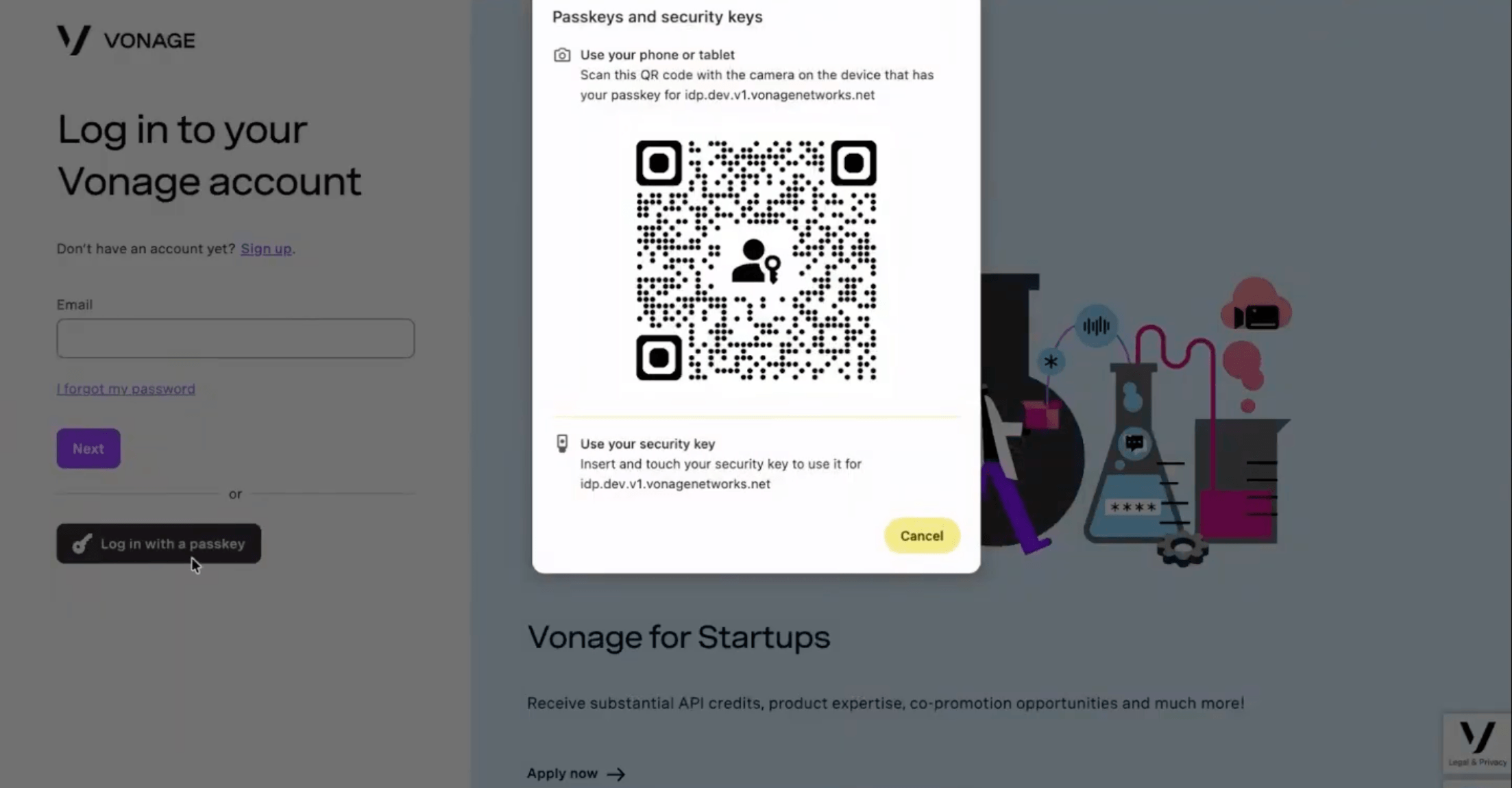
Ao clicar, você verá uma solicitação para fazer login usando sua senha configurada. Se sua senha não estiver no dispositivo que você está usando, aparecerá uma janela modal oferecendo duas opções para uso entre dispositivos:
- Use seu celular ou tablet: escaneie o código QR com a câmera do aparelho que contém a chave de acesso e, em seguida, siga as instruções na tela para aprovar o login.
- Use sua chave de segurança: insira e toque em uma chave de segurança de hardware FIDO2.
Gerenciando suas chaves de acesso
Uma nova seção intitulada “Gerenciar suas chaves de acesso registradas” está disponível no Segurança da conta seção — no painel, selecione seu nome no canto inferior esquerdo e, em seguida, Meu perfil para encontrá-lo:
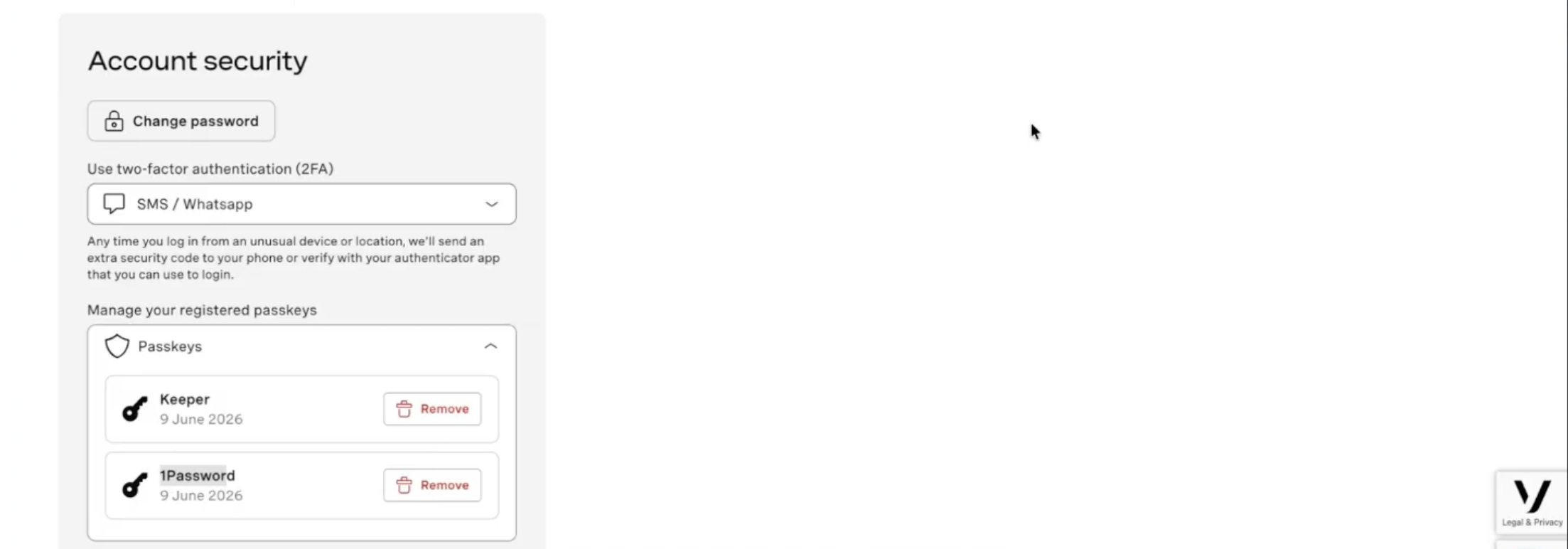
A partir daqui, você pode visualizar todas as chaves de acesso registradas com o nome da credencial (por exemplo, Keeper, 1Password) e a data de registro, além de remover chaves de acesso individualmente.
Seus métodos atuais de autenticação de duas etapas (SMS/WhatsApp, aplicativo de autenticação) continuam disponíveis, juntamente com o gerenciamento de chaves de acesso.
Observação: caso perca o acesso à sua senha de acesso, você poderá recuperá-lo por meio do processo padrão de redefinição de senha, que inclui uma verificação de dois fatores. Após fazer login, você poderá criar uma nova senha de acesso na página “Segurança da conta”.
Entendendo o layout do painel
O Painel está organizado em três seções principais, acessíveis pela barra de navegação à esquerda:
Controle - Gerencie seu Account
Acesse informações de cobrança, pagamentos e configurações básicas da conta:
- Faturamento e pagamentos - Adicionar formas de pagamento, consultar o saldo, baixar faturas
- Configurações da API - Gerencie suas chaves e segredos de API com segurança
- Preços - Ver os preços por destino para todos os produtos
- Configurações da conta - Atualizar perfil, notificações e preferências
Monitorar - Acompanhe seu uso
Veja as atividades em tempo real e proteja seu Account:
- Registros - Registros em tempo real do tráfego de SMS, chamadas de voz e mensagens
- Análise - Padrões de uso e métricas de entrega
- Protetor contra fraudes - Definir regras para detectar e bloquear atividades suspeitas
- Relatórios de entrega - Monitorar a qualidade das mensagens e das chamadas
Compilação - Configuração de produtos
Configurar e testar os produtos da API da Vonage:
- Applications - Criar applications que armazenem webhooks e configurações
- Números de telefone - Adquira e gerencie números virtuais em todo o mundo
- Mensagens - Enviar SMS de teste, configurar o WhatsApp, ativar o 10DLC
- Voz - Fazer chamadas de teste, configurar o SIP Trunking, usar o ambiente de testes de voz
- Vídeo - Acessar as ferramentas e a configuração das sessões de vídeo
Barra de navegação superior
Lado esquerdo:
- Logotipo das APIs da Vonage - Clique aqui para voltar à página inicial
- Procure ajuda - Pesquisa rápida de documentação e artigos de suporte
Lado direito:
- Saldo da conta - Mostra seu saldo atual (por exemplo, “Você tem €39,27 de saldo restante”)
- Botão “Adicionar fundos” - Acesso rápido para recarregar sua conta
Obtenha suas primeiras credenciais de API
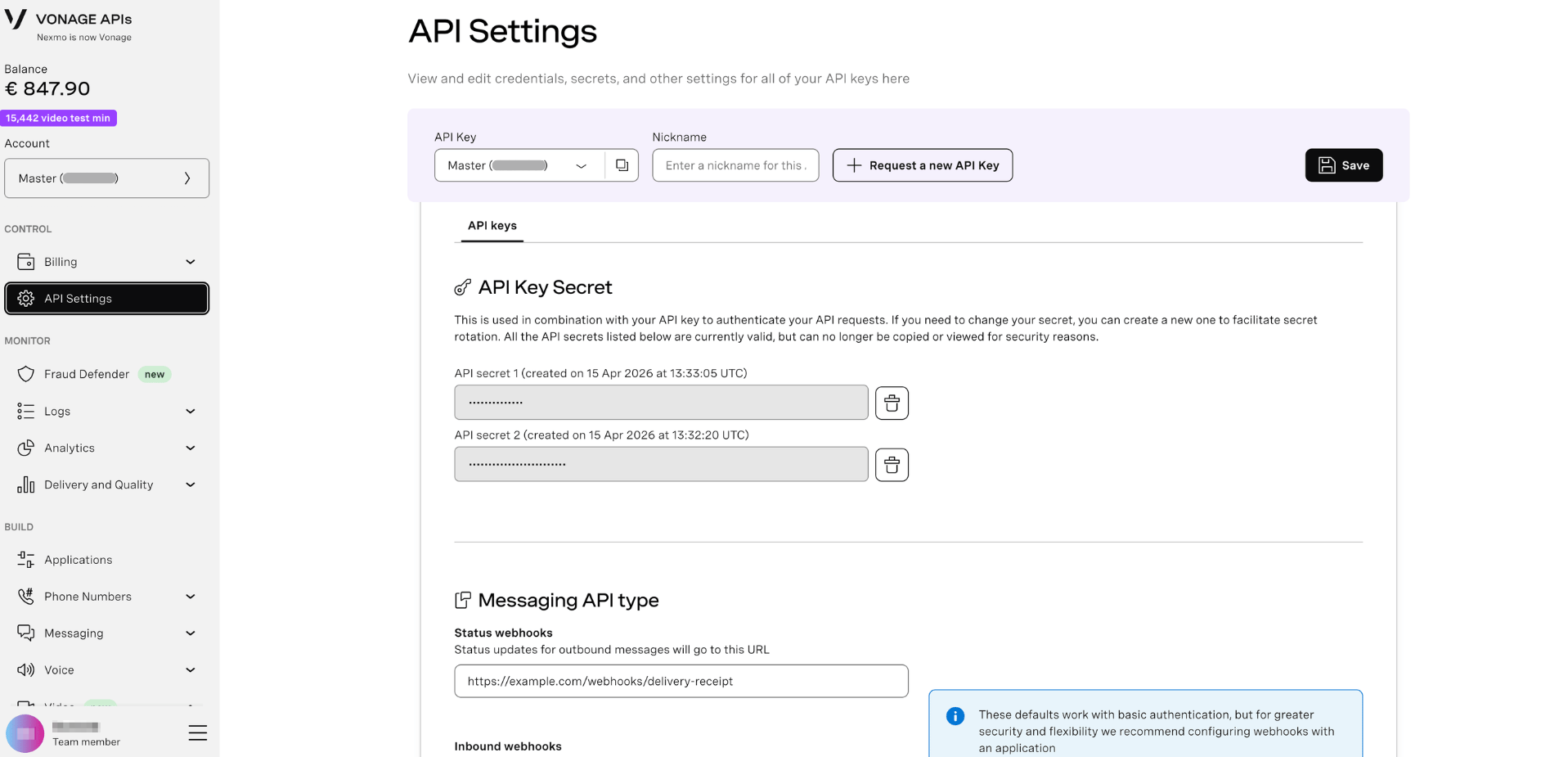
Sua chave e seu segredo da API são necessários para autenticar as solicitações à API.
-
Na página inicial do Painel, acesse Configurações da API na barra lateral esquerda.
-
Na página “Configurações da API”, você verá sua Chave da API (1) e Segredo da API (2).
-
Clique no ícone de cópia ao lado de cada credencial para copiá-la para a área de transferência.
Nota de segurança: Nunca coloque o segredo da sua API no controle de versão. Armazene as credenciais com segurança usando variáveis de ambiente ou um sistema de gerenciamento de segredos.
-
(Opcional) Clique "Mostrar" ao lado do segredo da API para revelar o valor completo antes de copiá-lo.
Por motivos de segurança, seu segredo da API fica oculto por padrão. Só o revele quando precisar copiá-lo.
Saiba mais: Guia de configurações da API
Próximos passos
Agora que você já está familiarizado com o Painel, explore-o de acordo com o seu caso de uso:
Para mensagens
- Envie sua primeira mensagem SMS - Use o Painel para enviar uma mensagem de teste
- Compre um número virtual - Números para compra de mensagens bidirecionais
Para voz
- Configurar as definições de voz - Fazer a primeira ligação de voz
- Teste com o Voice Playground - Faça chamadas de teste a partir do painel de controle
- Configurar el SIP Trunking - Configurar o SIP para o serviço de voz corporativo
Para segurança e monitoramento
- Configurar o Fraud Defender - Proteja seu Account contra fraudes
- Visualizar registros de atividades - Monitorar a atividade da API em tempo real
- Ativar alertas de uso - Receba notificações sobre atividades incomuns
Para gerenciamento de contas
- Convidar membros da equipe - Adicionar usuários com permissões específicas
- Configurar a recarga automática - Nunca fique sem crédito
Como obter ajuda
- Dúvidas sobre o painel? Contato Suporte à API da Vonage
- Precisa de ajuda com a integração da API? Consulte a documentação específica do produto em Documentação
- Problemas técnicos? Visite o Portal de Suporte
- Dúvidas sobre cobrança? Visite Suporte à cobrança