
Compartilhar:
)
Julia está empenhada em capacitar outros desenvolvedores por meio da criação de tutoriais, guias e recursos práticos. Com experiência em divulgação e educação, ela busca tornar a tecnologia mais acessível e aprimorar a experiência geral dos desenvolvedores. É comum encontrá-la em eventos da comunidade local.
Receba um alerta de “Clima para uma bela manhã” com o Zapier e a Vonage
Tempo de leitura: 9 minutos
Nos últimos dois meses, a vida e a rotina da maioria das pessoas sofreram uma reviravolta inesperada, e a minha não foi exceção.
O ritmo que eu tinha conseguido manter de repente desapareceu, e percebi que precisava desesperadamente trazer de volta alguma estrutura ao meu dia a dia.
Minha primeira medida foi recuperar o controle das minhas manhãs e começar o dia com o pé direito. Descobri que fazer caminhadas bem cedo pela manhã, sob o sol, é bastante revigorante. Acrescente um audiolivro e fica ainda melhor. Depois disso, eu me sentia cheio de energia e, já tendo riscado duas tarefas da minha lista de afazeres — exercícios e leitura —, ficava confiante para enfrentar o dia.
Infelizmente, achei que as caminhadas matinais sob o clima britânico — chuvoso, ventoso e frio — eram mais deprimentes do que revigorantes. Eu sempre desejava ter dormido mais uma hora ou simplesmente ter ficado enrolada no sofá com meu café da manhã e um bom livro.
Acordar cedo só para ficar desapontado estava me deixando desanimado. Não era assim que eu queria começar o dia.
Se ao menos existisse um despertador que só me acordasse quando o ar livre estivesse agradável, né? É mesmo.
Neste tutorial, vamos criar um fluxo de trabalho do Zapier (Zap) que obtém dados meteorológicos em tempo real em um horário programado e, com base nos nossos parâmetros preferidos, nos envia um alerta apenas se os requisitos forem atendidos.
Antes de começarmos, você vai precisar de algumas coisas:
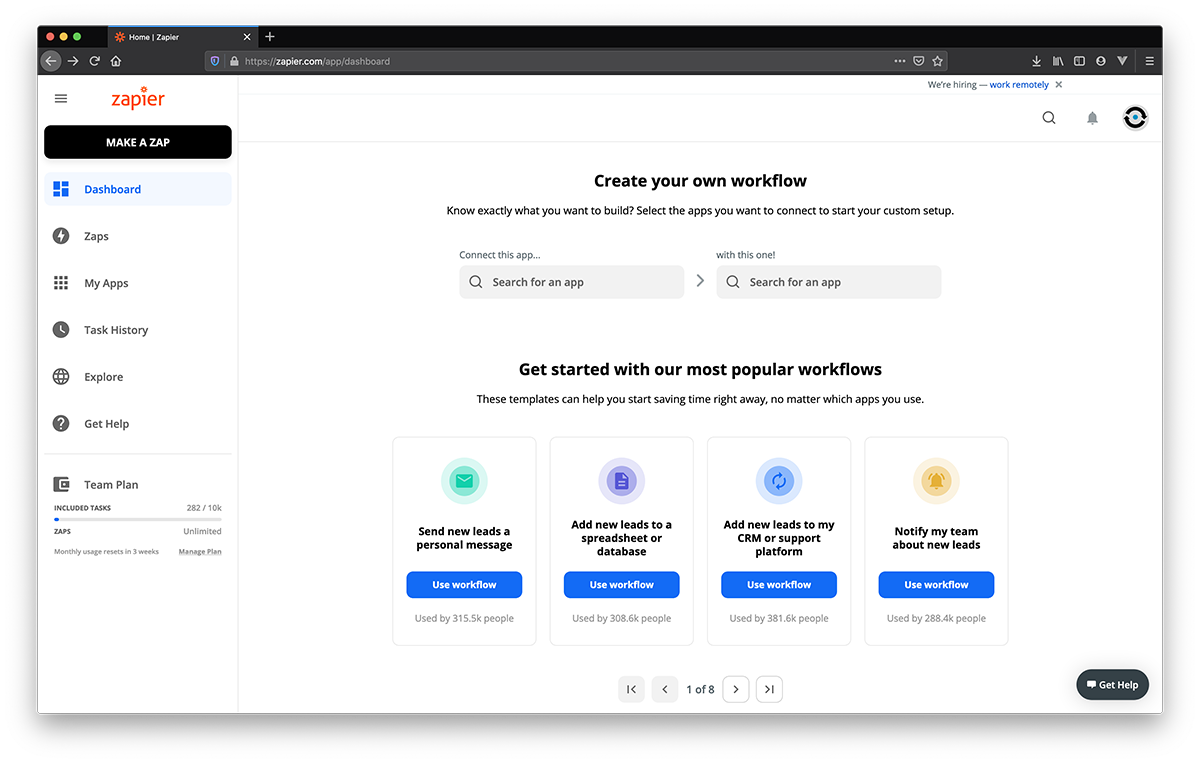 Zapier Dashboard
O Zapier é uma ferramenta de baixo código que permite conectar seus aplicativos e serviços favoritos. Ele permite automatizar tarefas repetitivas sem precisar programar ou recorrer a desenvolvedores para criar integrações entre dois ou mais serviços diferentes.
Para saber mais sobre o Zapier, acesse a página Guia de Introdução ao Zapier .
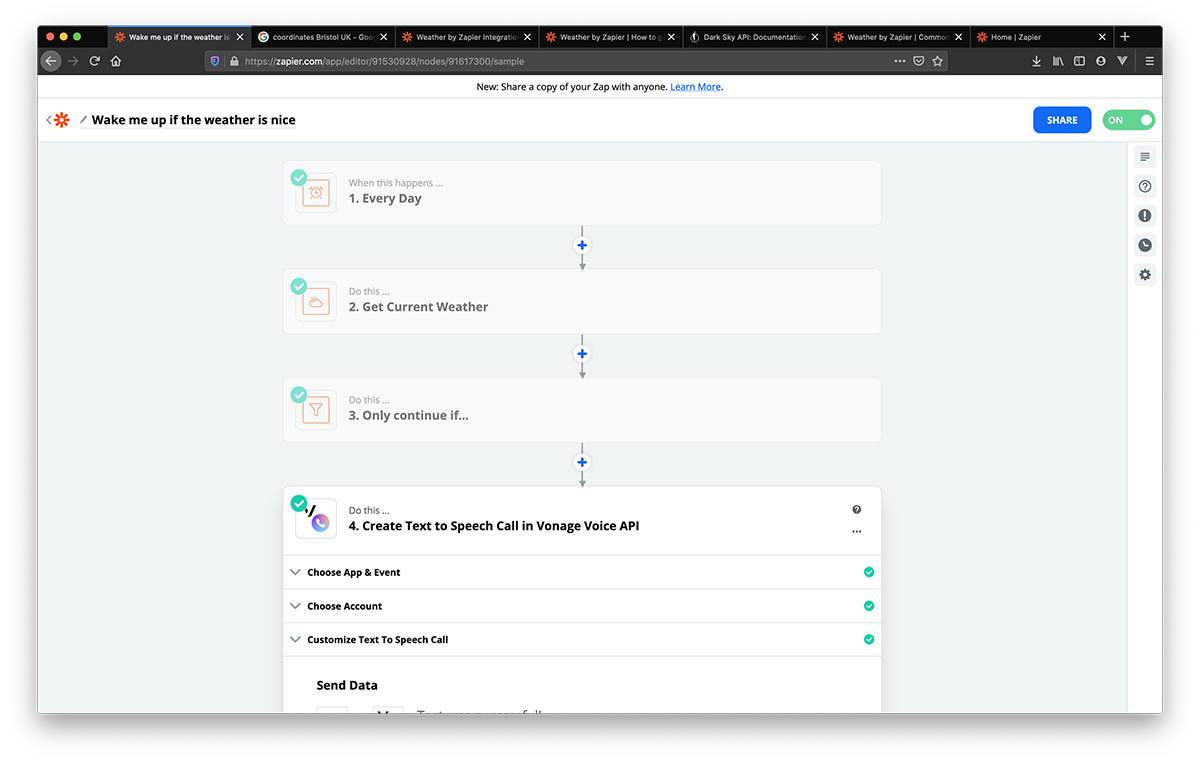 Zapier workflow for weather notifications using Zapier's built-in Apps and the Vonage APIs
Um Zap é um fluxo de trabalho automatizado que realiza tarefas repetitivas para você. É o produto final que você está criando e consiste em pelo menos duas partes: um gatilho (todos os dias às 6h30) e uma ou mais ações (obter dados meteorológicos e, em seguida, fazer uma ligação).
Cada Zap começa com um gatilho.
Um gatilho é o evento que aciona o Zap. Depois que você concluir e ativar um Zap, o Zapier ficará monitorando o aplicativo em busca desse evento. (Seu Zap só será acionado às 6h30 da manhã todos os dias)
Uma ação é um evento que ocorre quando o seu Zap é acionado. No nosso caso, recuperar os dados meteorológicos é uma ação. O mesmo vale para filtrar os dados meteorológicos e fazer uma ligação telefônica
Cada dado que você processa no seu Zap conta como uma tarefa. Isso significa que, se o seu Zap enviar uma notificação por SMS para 100 pessoas, ele terá executado 100 tarefas. Vale a pena ficar atento ao número de tarefas que seus Zaps executam, pois isso ajuda a determinar qual plano do Zapier é mais adequado às suas necessidades.
Para este Zap, vamos usar alguns aplicativos integrados do Zapier:
Agendamento pelo Zapier como nosso gatilho.
Previsão do tempo pelo Zapier como primeira ação para obter dados meteorológicos.
Filtrar por Zapier como segunda ação para definir as condições sob as quais queremos que o Zap execute as etapas seguintes.
Em seguida, vamos dar uma olhada em duas das integrações da Vonage:
Voice API da Vonage para fazer a chamada de despertar.
SMS API da Vonage para enviar dados meteorológicos para o seu celular por SMS.
Para começar, clique no Criar um ZAP no canto superior esquerdo do seu página do Zapier .
Primeiro, selecione “Agendar pelo Zapier” na lista de aplicativos integrados disponíveis.
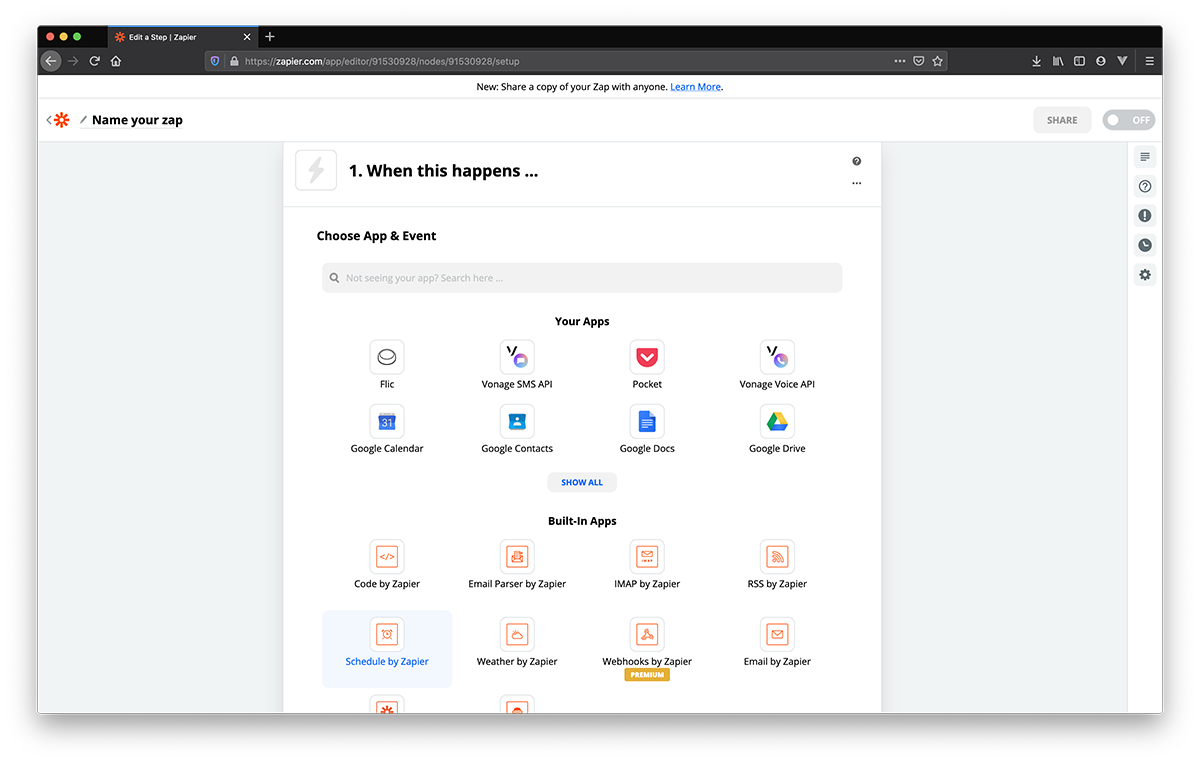 Select Schedule by Zapier from the list of built-in apps
Este aplicativo oferece três eventos de acionamento, dependendo da frequência com que você deseja que seu Zap seja executado. Neste caso, selecione Todos os dias para receber um lembrete diário.
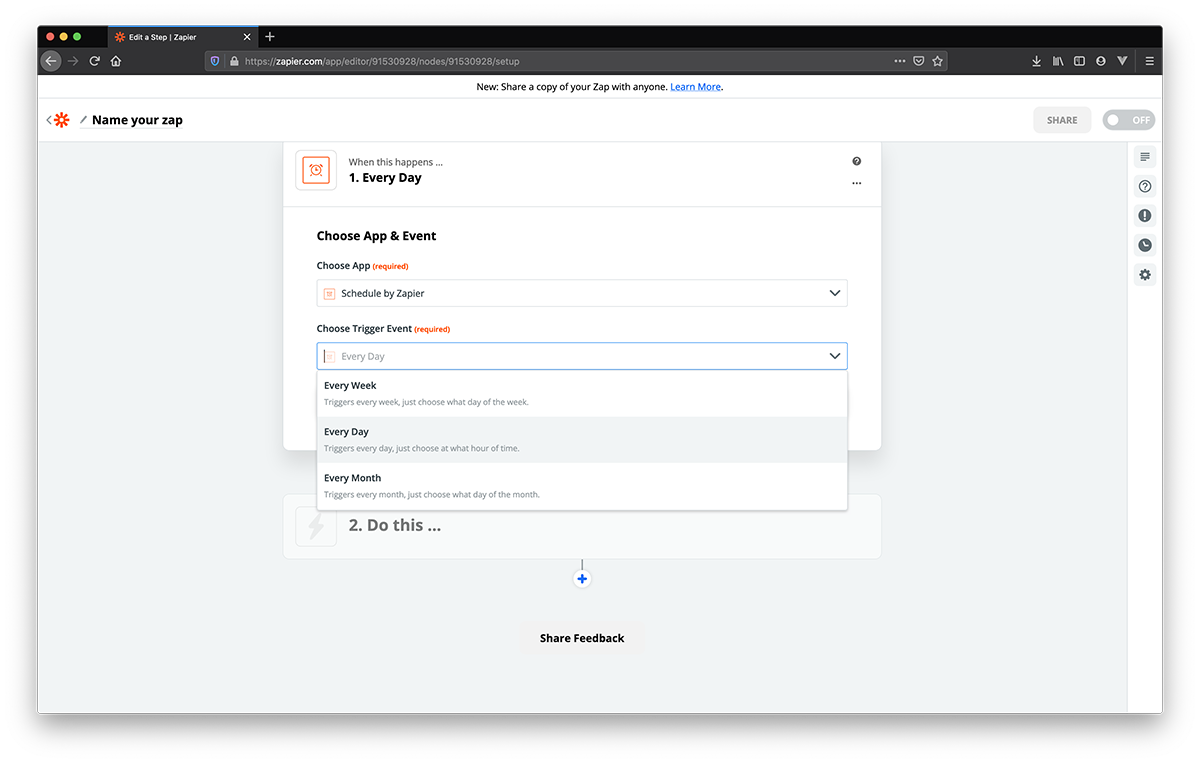 Events drop-down menu for Schedule by Zapier
Em seguida, você será solicitado a personalizar o horário do dia em que deseja que seu Zap seja acionado.
Especifique se você prefere que ele seja executado nos finais de semana ou não, selecionando sim ou não no menu suspenso.
Quanto à Hora do dia, selecione um valor no menu suspenso ou clique em Personalizado e digite o valor desejado. Por exemplo, 6:32am.
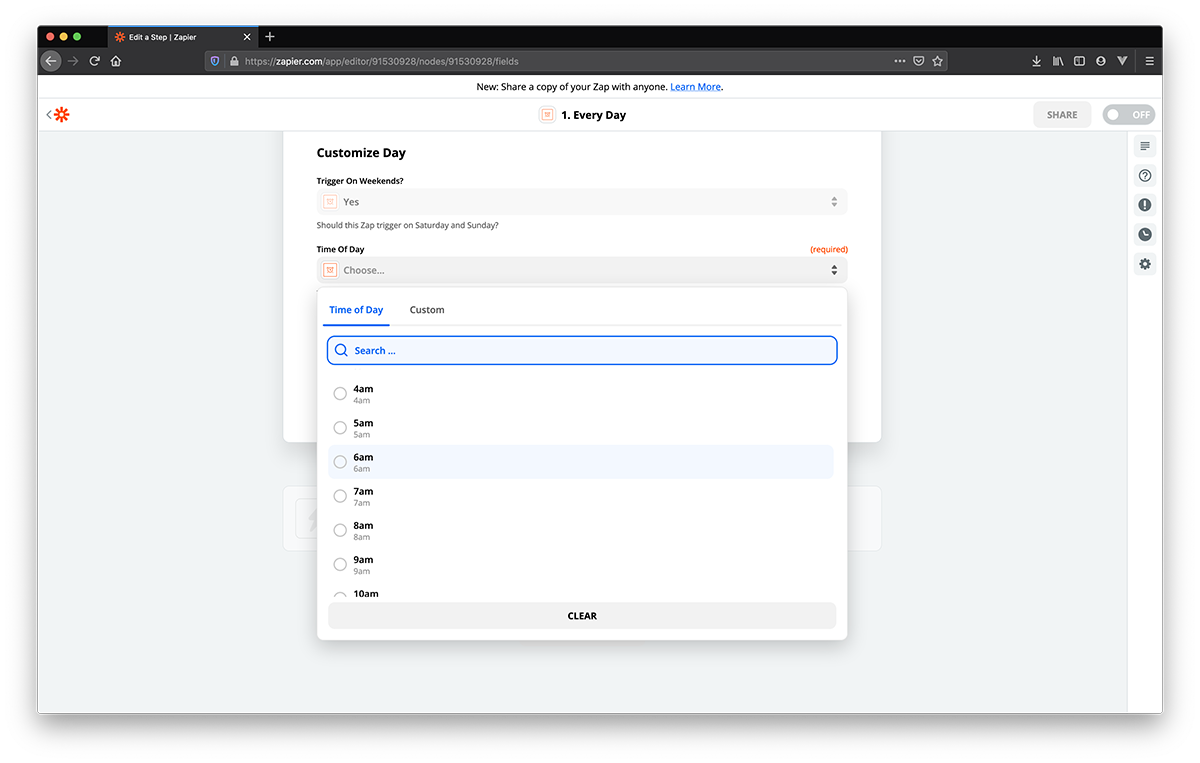 Set frequency for Schedule by Zapier
Por fim, o Zapier tentará encontrar dados de teste para esse evento e você verá um conjunto de dados de teste. Dê uma olhada nesses campos e anote se algum dos parâmetros lhe parecer interessante; você poderá importá-los dinamicamente nas etapas seguintes!
Clique Continuar para avançar para a próxima etapa.
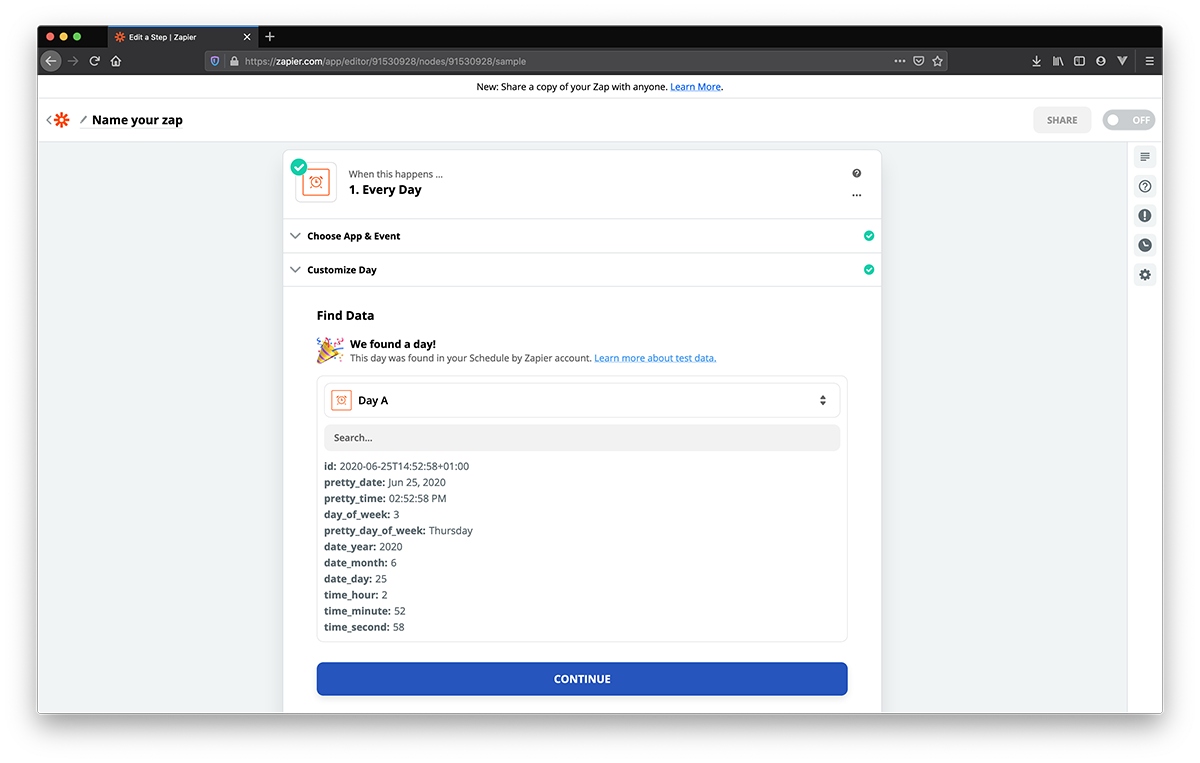 Test data for Schedule by Zapier
A primeira etapa é obter dados meteorológicos, e vamos usar Weather by Zapier com tecnologia da Dark Sky para fazer isso. Acesse a documentação do Dark Sky para saber mais sobre todos os dados que estão sendo retornados pela API deles.
Para configurar essa ação, primeiro selecione “Obter previsão do tempo atual” como um Evento de ação.
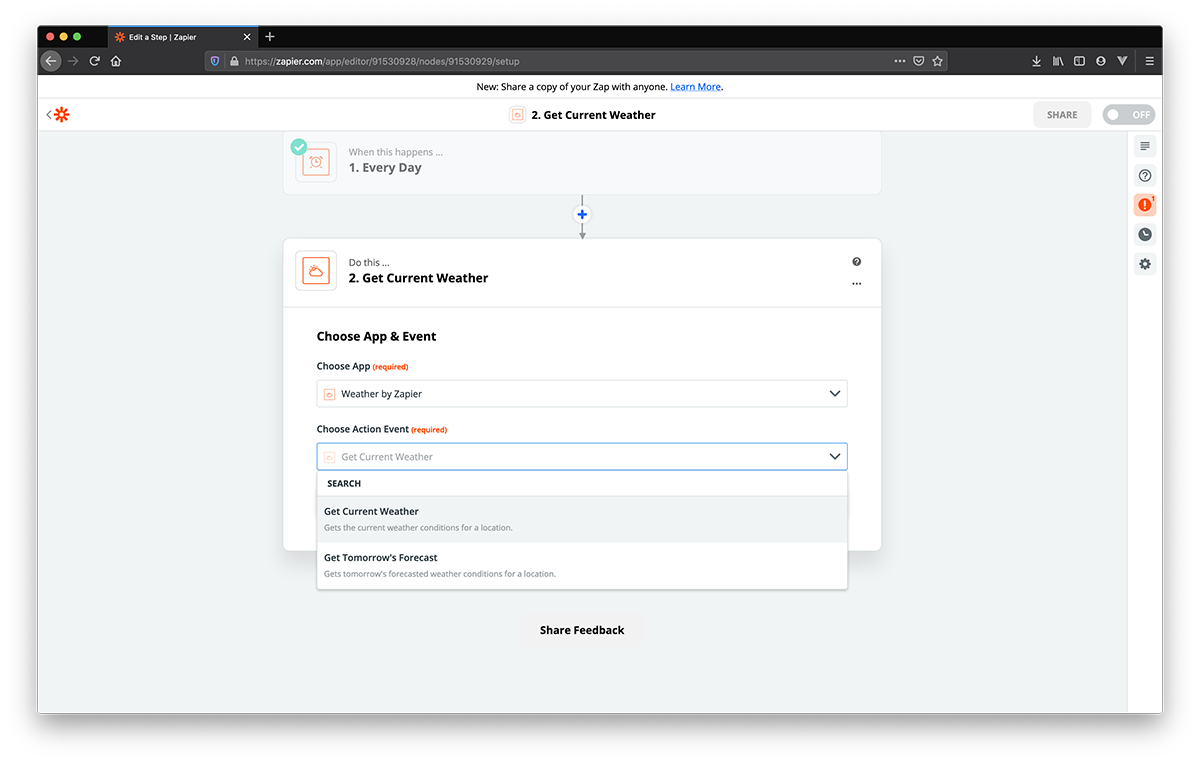 Get current weather with Weather by Zapier
Na seção seção “Personalizar clima atual” , você precisará inserir as coordenadas da sua localização como Latitude e Longitude , além de indicar se prefere que os dados de temperatura sejam enviados em Celsius ou Fahrenheit.
O LatLong.net é um site prático que fornece a latitude e a longitude de qualquer local de sua escolha.
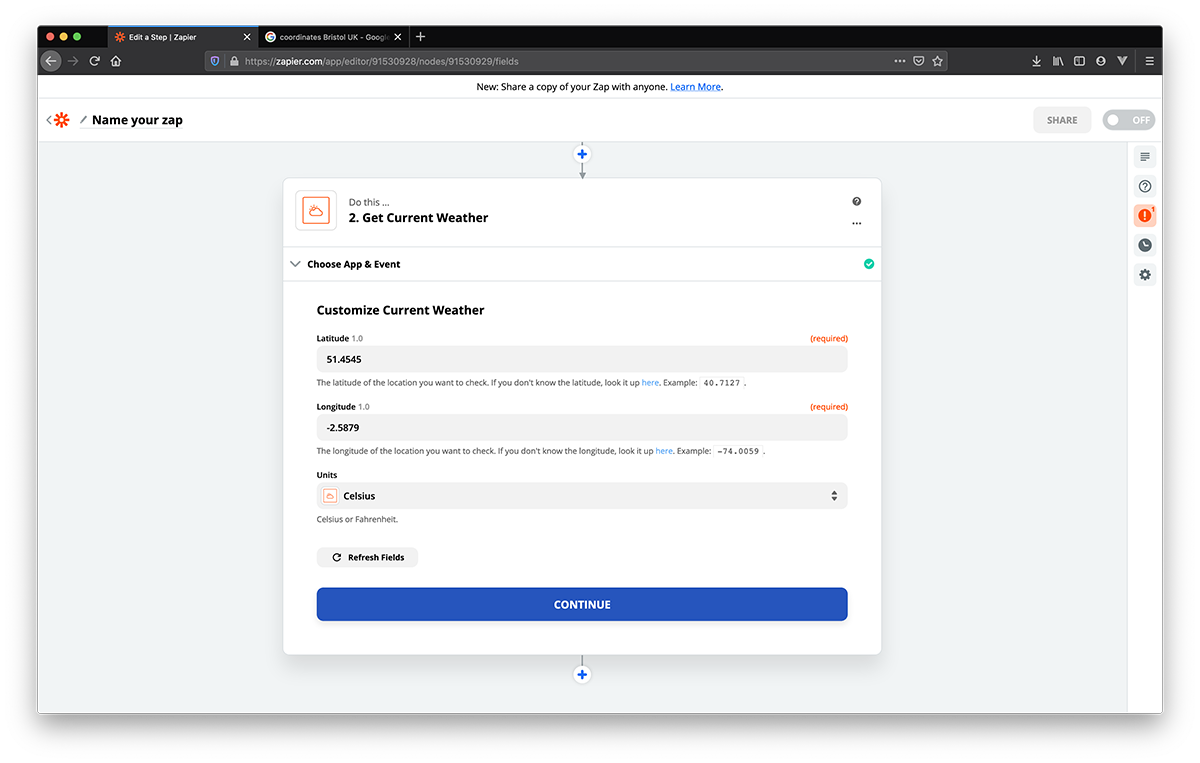 Customize fields for Weather by Zapier
Em seguida, pressione Testar e continuar.
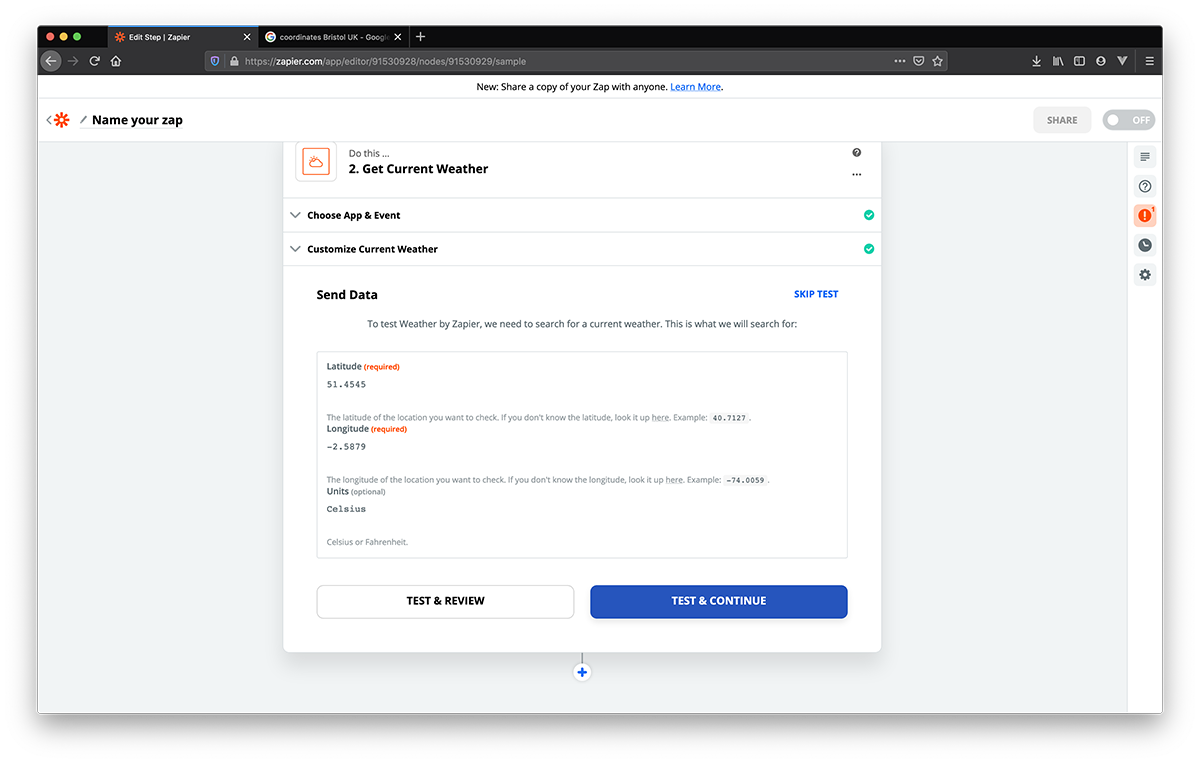 Press Test&Continue
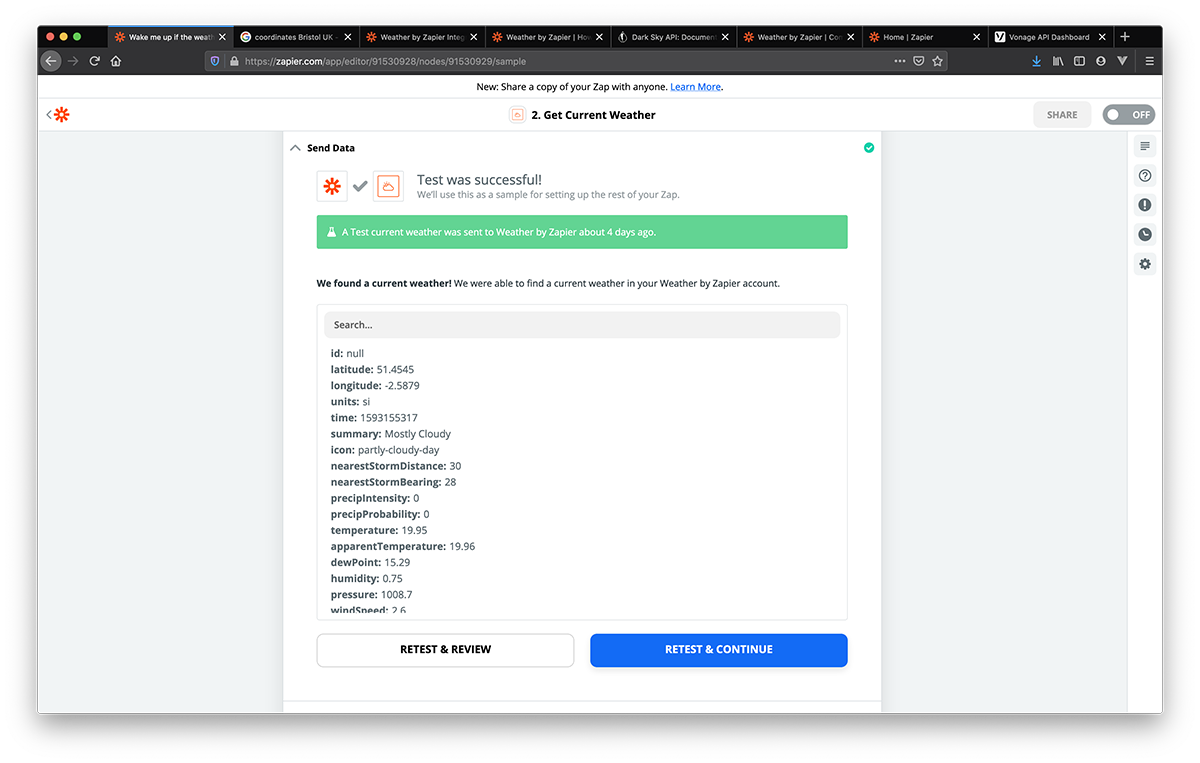 Test data for Weather by Zapier
Dê uma olhada nos dados de teste e pense em quais parâmetros você poderia usar para definir suas condições de despertar. Você gostaria de ser acordado apenas se a temperatura estiver acima de um determinado nível? Talvez você não goste de chuva, mas adore neve. Não suporta o vento soprando no seu rosto e chovendo torrencialmente ao mesmo tempo? Eu também não! Pesquise bem e veja o que é mais importante para você. Quando estiver pronto, clique no + para dar início à próxima ação.
Neste momento, temos todos os dados necessários para tomar uma decisão informada sobre sair para dar uma caminhada ou ficar aconchegado no sofá.
A seguir, vamos descrever o caso em que você estaria disposto a dar uma caminhada. Como estaria o tempo?
Vamos usar o “Filter by Zapier” para definir nossos requisitos meteorológicos. O Zap só continuará sendo executado se essas condições forem atendidas.
Neste exemplo, escolhi Precip Probability (a probabilidade de chover) ser menor que 0.1 (10%), e Apparent Temperature (a temperatura externa) maior que 0 (0 graus Celsius).
Vá em frente e experimente, crie alguns Só continue se... regras. Para adicionar uma nova condição, clique no botão + E ou no botão + OR , dependendo se você deseja que ambas (ou todas) as condições sejam atendidas para que o Zap continue sendo executado, ou se você aceita que ele seja acionado caso qualquer uma das condições seja avaliada como verdadeira.
Se, a qualquer momento, você tiver dúvidas sobre o tipo das propriedades meteorológicas ou seu formato, consulte a documentação do Dark Sky , onde cada um dos parâmetros é descrito em detalhes.
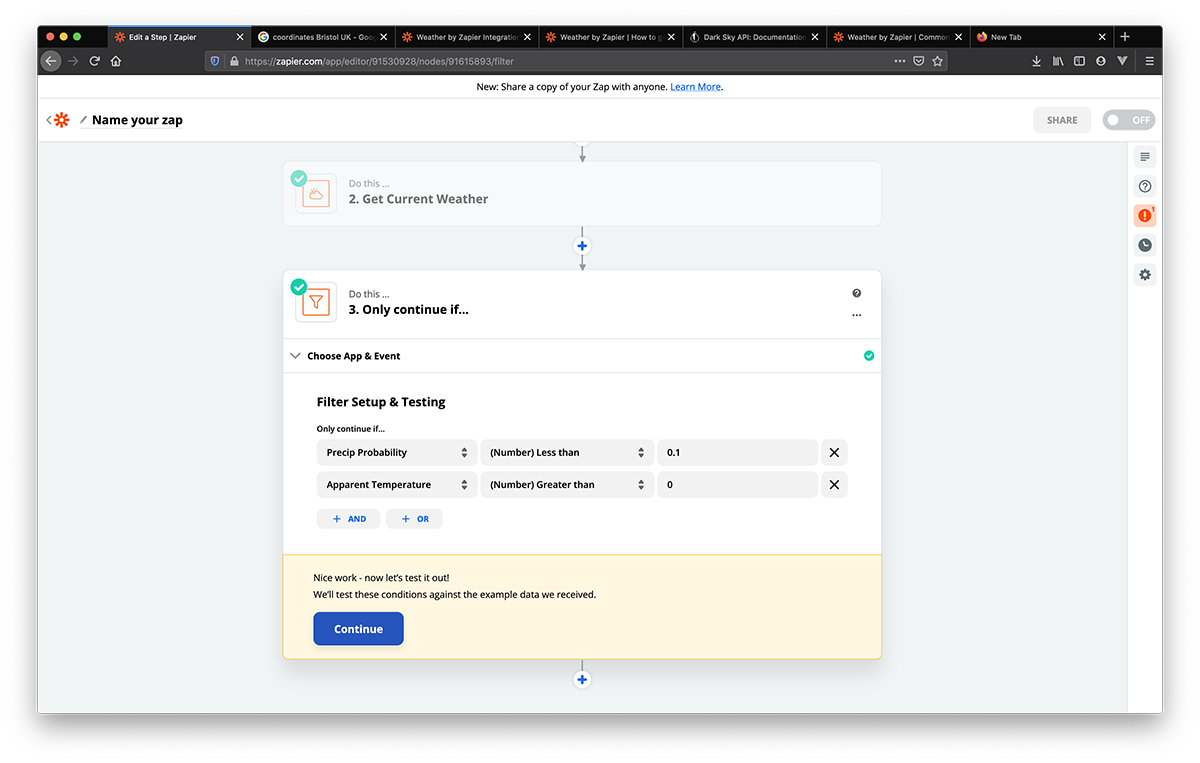 Adding rules to Filter by Zapier
Quando estiver satisfeito com as condições do filtro, clique no botão + para passar para a próxima ação.
Comece procurando e selecionando Vonage Voice API como o aplicativo para a terceira ação.
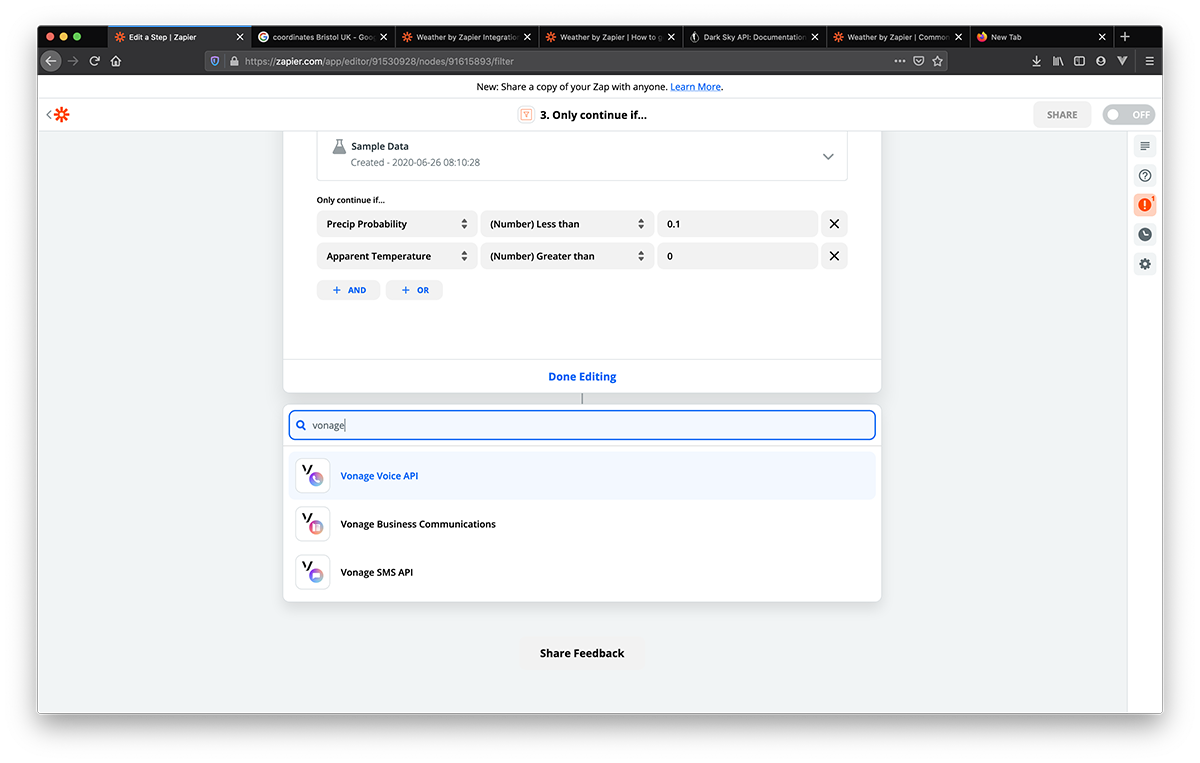 Select Vonage Voice
Em seguida, selecione um Evento de Ação para determinar como a chamada seguirá adiante.
Para este exemplo, vamos escolher “Criar chamada com conversão de texto em fala” para que uma mensagem predefinida seja lida para nós assim que a chamada for recebida.
Como alternativa, você poderia optar por “Create Stream Call” para que suas músicas favoritas sejam reproduzidas durante sua chamada de despertar, “Create Two Way Call” para que o Zap ligue tanto para você quanto para uma segunda pessoa, colocando vocês dois na mesma conversa.
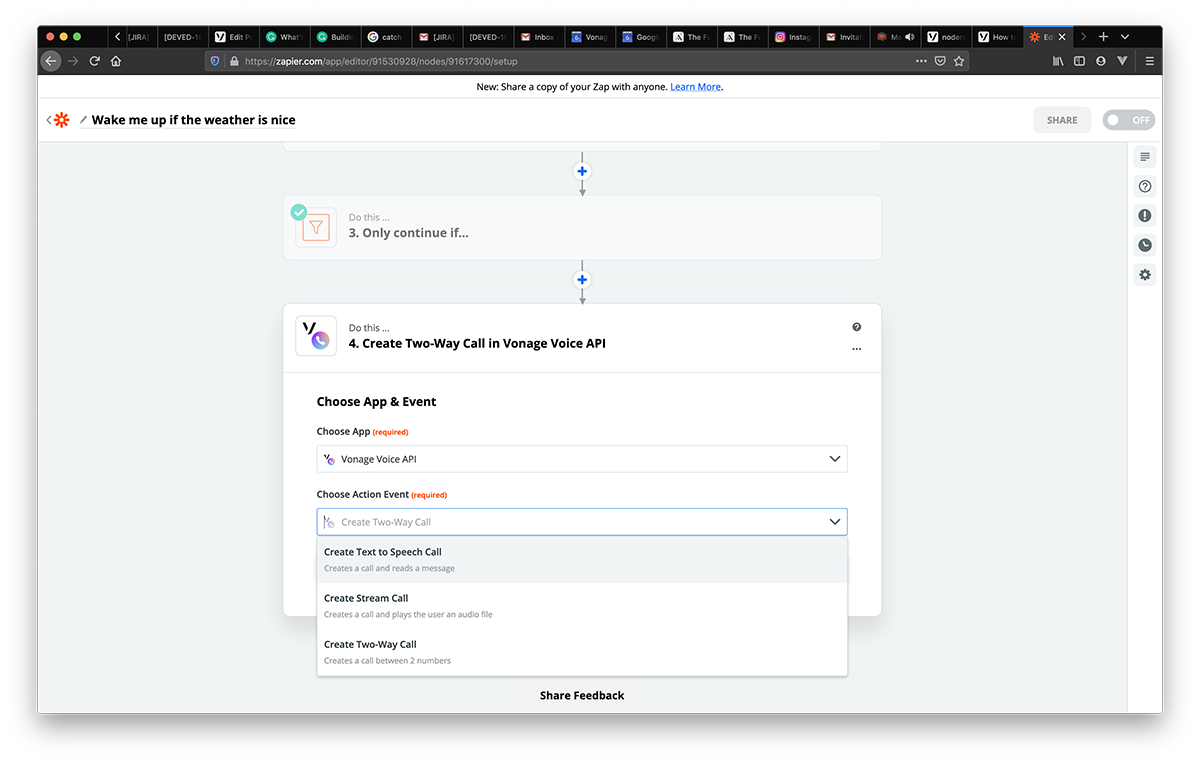 Action events for Vonage Voice. Pick text-to-speech
Algumas das APIs da Vonage, incluindo a Voice API, utilizam os Aplicativos da Vonage para armazenar as informações de segurança e configuração necessárias para se conectar aos terminais da Vonage.
Quando for solicitado que você forneça suas credenciais, insira sua chave de API e seu segredo, que podem ser encontrados no seu painel de controlee, em seguida, escolha um nome para seu aplicativo da Vonage. O Zapier criará esse aplicativo para você, e você poderá encontrá-lo em seu Account da Vonage na seção Seus aplicativos daqui em diante.
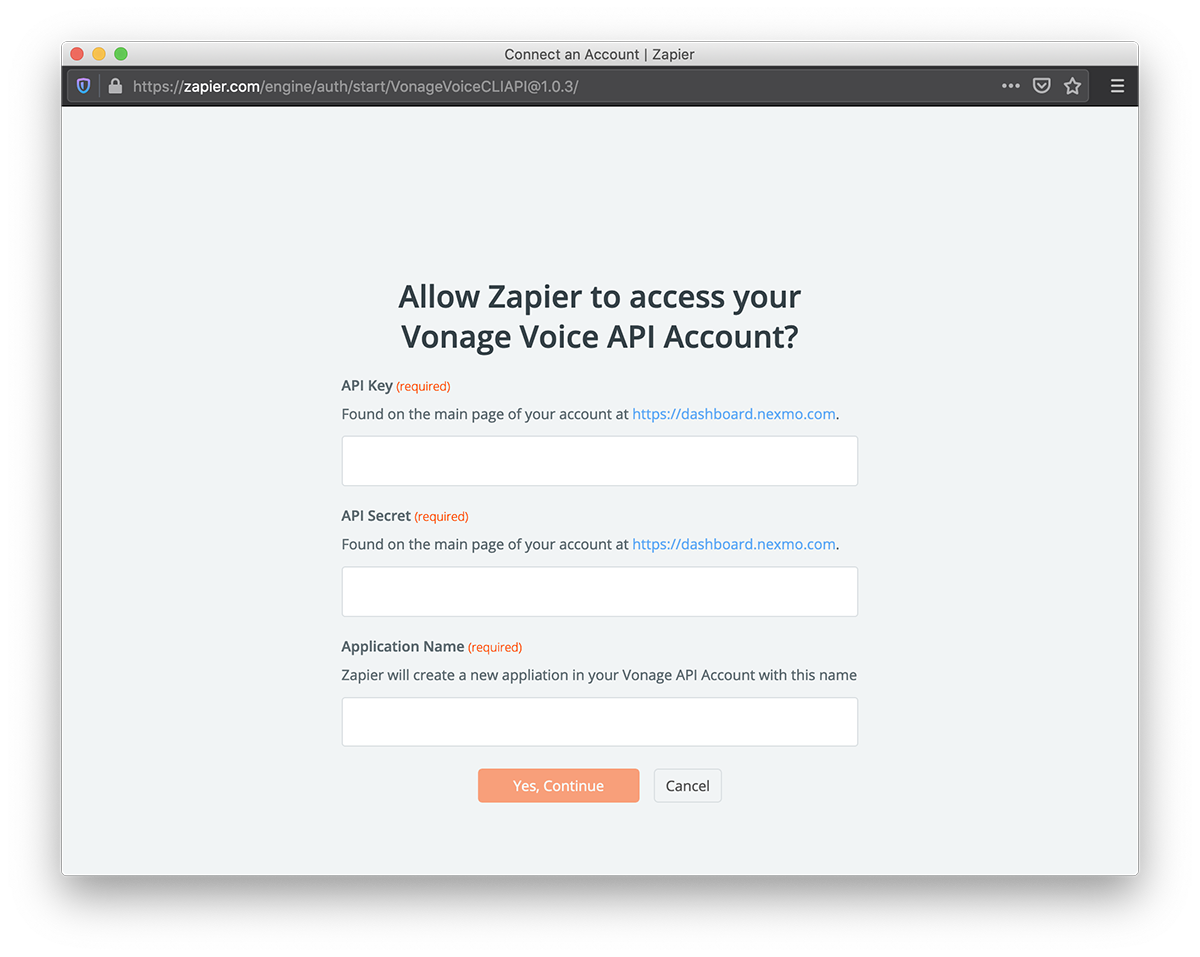 Vonage credentials pop-up in Zapier
Por fim, você precisará definir alguns parâmetros para a chamada de conversão de texto em fala.
Selecione um dos seus números virtuais no
Number You Want To Use For Caller IDmenu suspenso. Esse número aparecerá na tela do seu aparelho quando a chamada for completada.Digite o
Number You Want To Callno formato E.164. Por exemplo, 447401234567.Observe que o
Content Of The Message To Readcampo permite o uso de modelos. Isso significa que você pode misturar texto simples com propriedades dinâmicas das etapas anteriores. Lembra-se de todos os dados meteorológicos que foram recebidos? Sim, qualquer um deles. Reserve um momento para criar a mensagem com a qual você gostaria de acordar. Dê uma olhada na imagem abaixo para se inspirar.Escolha um
Voicenome no menu suspenso para dar um toque pessoal à sua mensagem. Vou escolherNicole, en-AU, female.
Quando estiver pronto, clique em Continuar e teste seu Zap.
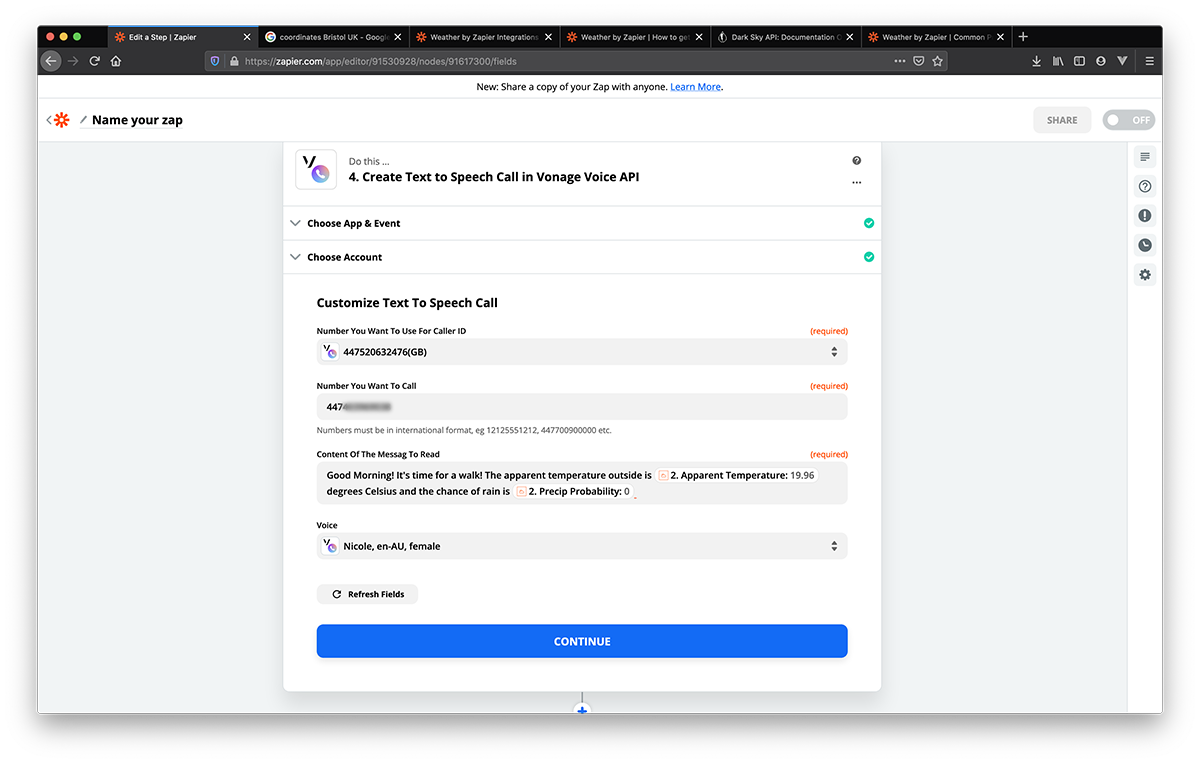 Customize Vonage text-to-speech fields in Zapier action
Parabéns! Seu Zap já está pronto para uso. Ligue-o e tenha a certeza de que você nunca mais vai perder uma linda caminhada matinal!
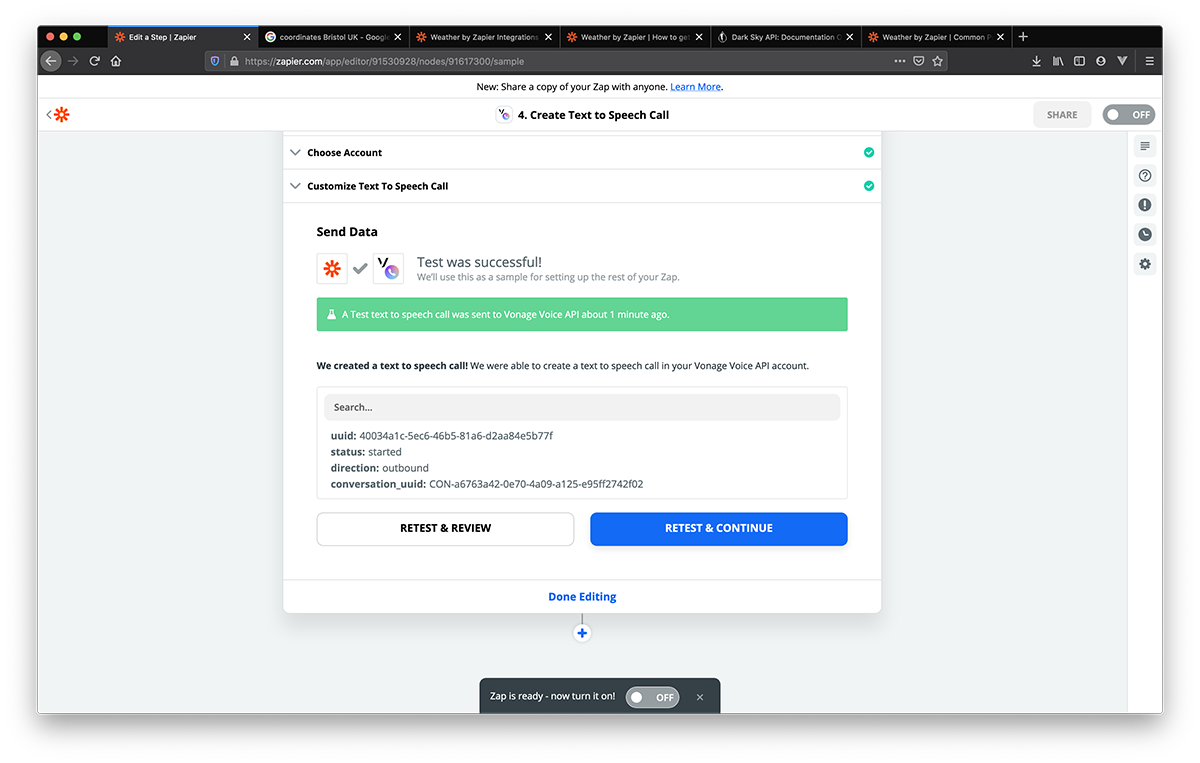 Create Vonage text to speech call final test in Zapier
Tento não me preocupar mais do que o necessário com minhas manhãs; visto a roupa, pego o café e pronto, mas às vezes pode ser útil saber se aquele sol matinal convidativo vem acompanhado de 5 °C ou 25 °C.
Já temos todos os dados meteorológicos do aplicativo integrado do Zapier, então basta apenas mais uma etapa para selecionar as informações que nos interessam e recebê-las por SMS no nosso celular.
Clique no botão + para adicionar outra ação e pesquise por SMS API de Vonage.
Em seguida, selecione Enviar SMS como o Ação e continue.
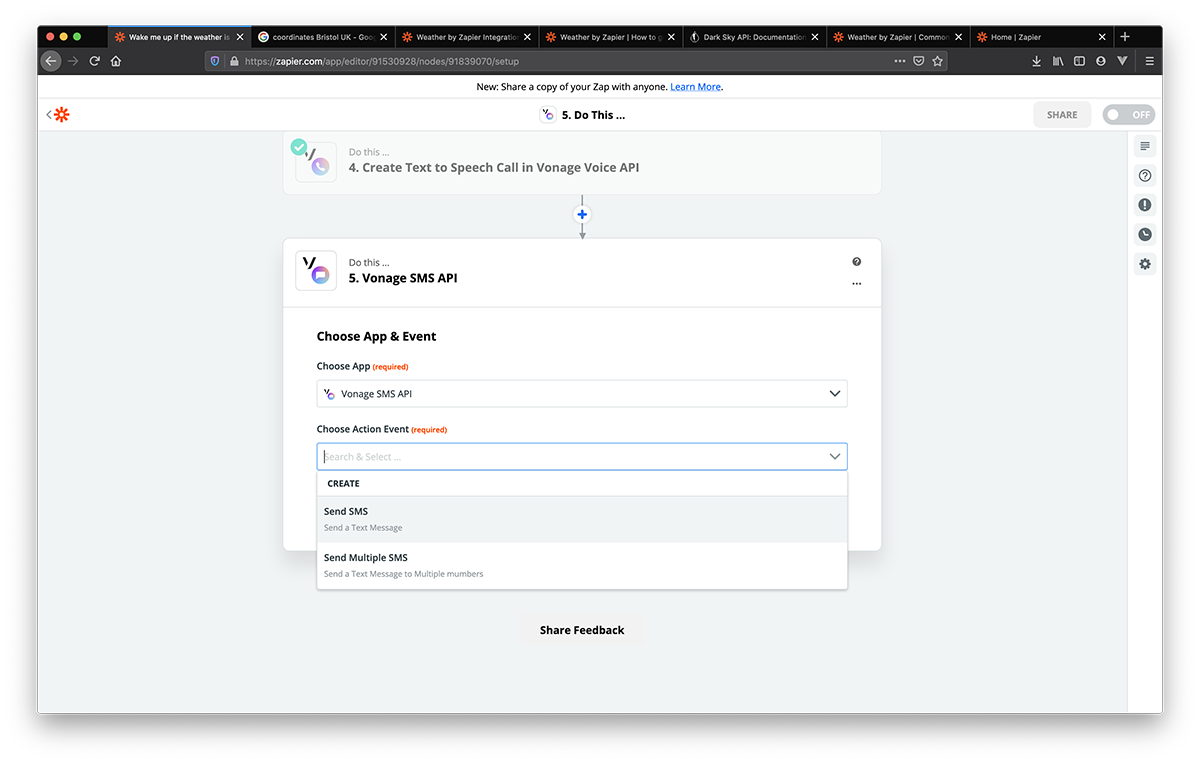 Vonage SMS API integration in Zapier. Select Send SMS from action event drop-down
Fornecer tour CHAVE DA API e SECRETO DA API na janela pop-up para se autenticar na SMS API. Encontre essas credenciais no seu painel da API da Vonage.
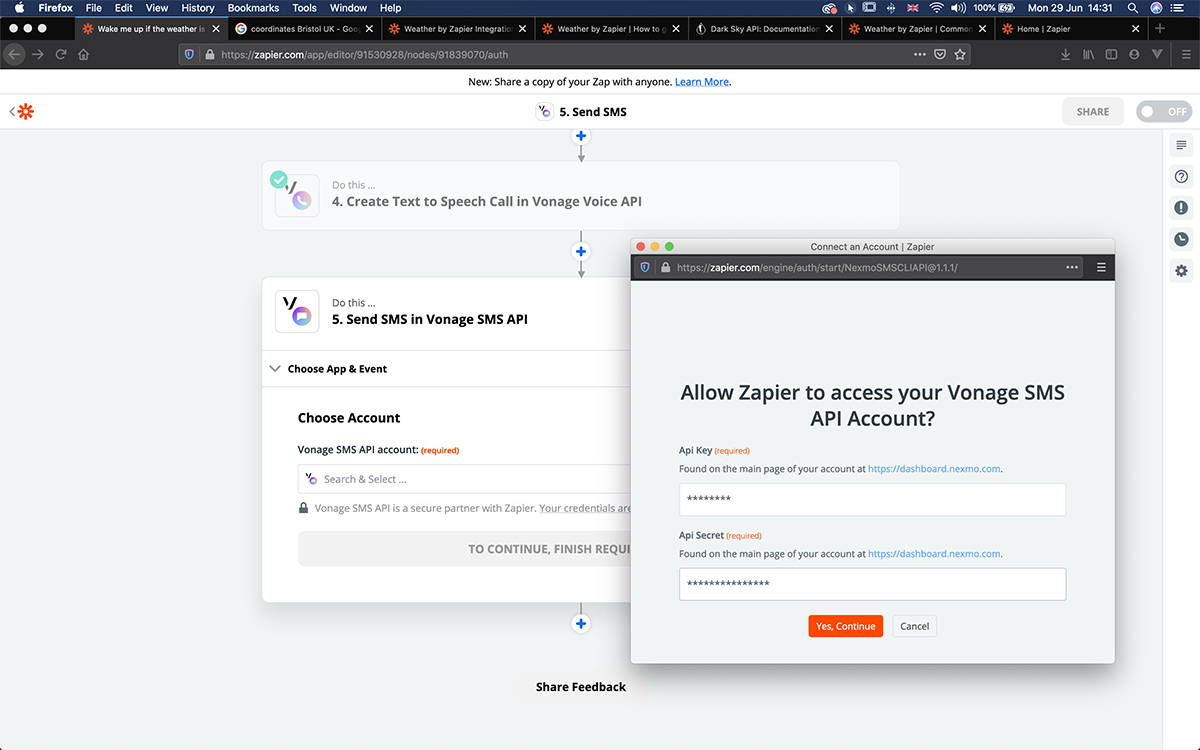 Vonage SMS credentials in Zapier
Em seguida, você precisará preencher algumas informações:
From: o número ou texto exibido no aparelho quando sua mensagem é mostrada. Você pode configurá-lo com um valor alfanumérico personalizado, como “Weather Zap”, caso esse recurso seja for compatível com o seu país.To: o número para o qual você está enviando a mensagem SMS, no formato E.164. Por exemplo, 447401234567.Text: o conteúdo da sua mensagem SMS. Fique à vontade para usar modelos, assim como na ação de chamada com conversão de texto em fala. Por exemplo, eu estava interessado em um resumo do tempo e na temperatura aparente — veja a imagem abaixo.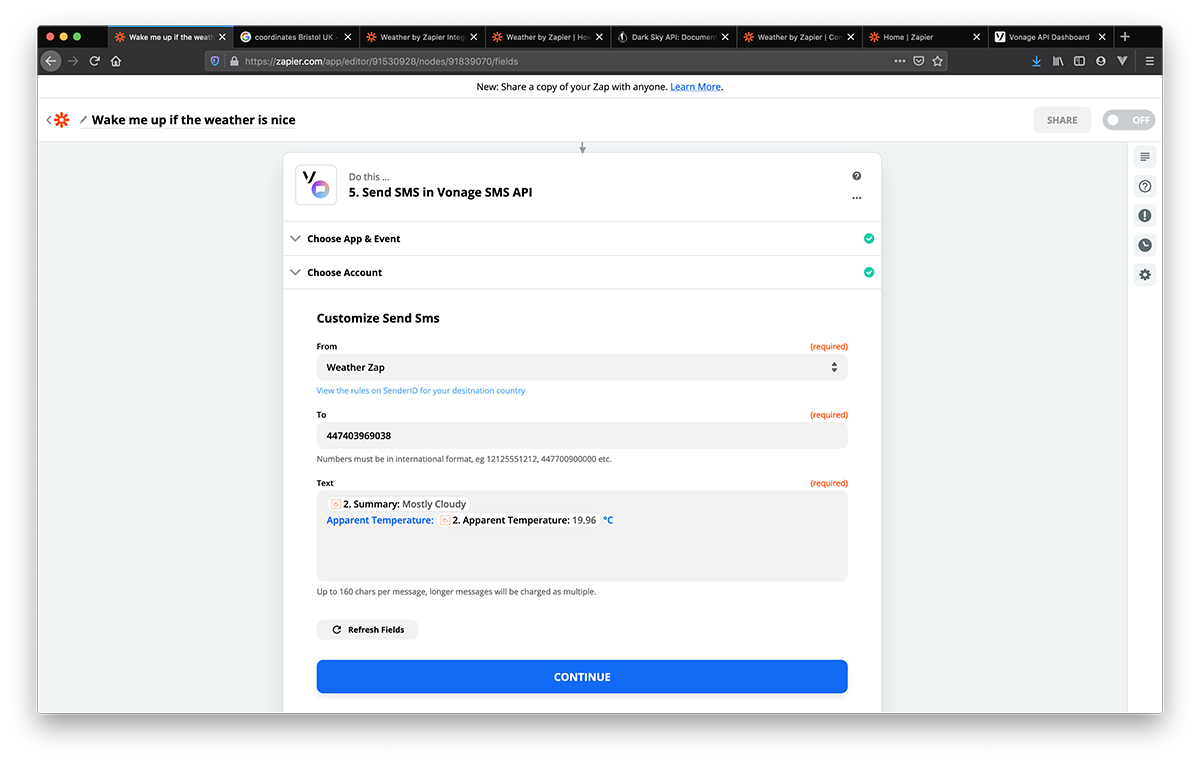 Vonage Send SMS fields
Quando terminar, teste seu Zap e ative-o!
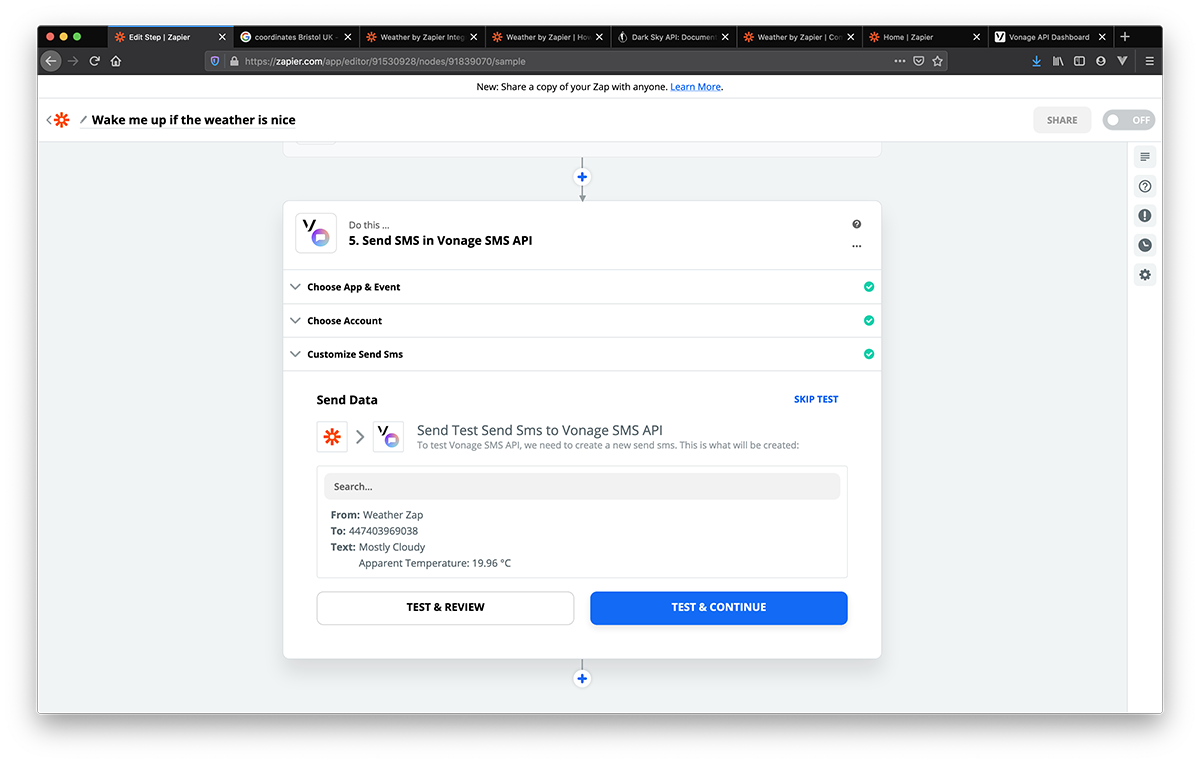 Zapier test data for sending SMS messages vith Vonage SMS
E agora?
Que tal tentar outro tutorial?
Envie uma mensagem quando chegar em casa em segurança com o Zapier
Envie confirmações por SMS para novas cobranças do Stripe com o Zapier
Envie lembretes por SMS sobre eventos do Google Agenda com o Zapier
O que você vai criar a seguir? Conte para a gente!
Compartilhar:
Julia está empenhada em capacitar outros desenvolvedores por meio da criação de tutoriais, guias e recursos práticos. Com experiência em divulgação e educação, ela busca tornar a tecnologia mais acessível e aprimorar a experiência geral dos desenvolvedores. É comum encontrá-la em eventos da comunidade local.