
Validar números de telefone com o Firebase e o Vonage Identity Insights
Tempo de leitura: 5 minutos
Este tutorial mostra como criar uma solução sem servidor de demonstração usando as Funções Chamáveis do Firebase e a API Vonage Identity Insights, que tenta automaticamente limpar as entradas dos usuários. Você não precisa se preocupar se seus usuários enviarem números misturados com traços, espaços ou caracteres alfanuméricos. A API fará o possível para analisar e validar o número de telefone.
É fundamental validar os números de telefone e garantir que estejam limpos e formatados corretamente. Na demonstração que vamos criar, você poderá inserir um número de telefone e usar a API Vonage Identity Insights para obter informações sobre a validade do formato, o formato internacional, o código do país, o nome da operadora atual e original e o tipo de rede.
 Phone Number Validation
Certifique-se de ter:
Uma Account do Google com o Firebase com o faturamento do Blaze ativado (obrigatório para funções do Node.js ).
A CLI do Firebase está instalada:
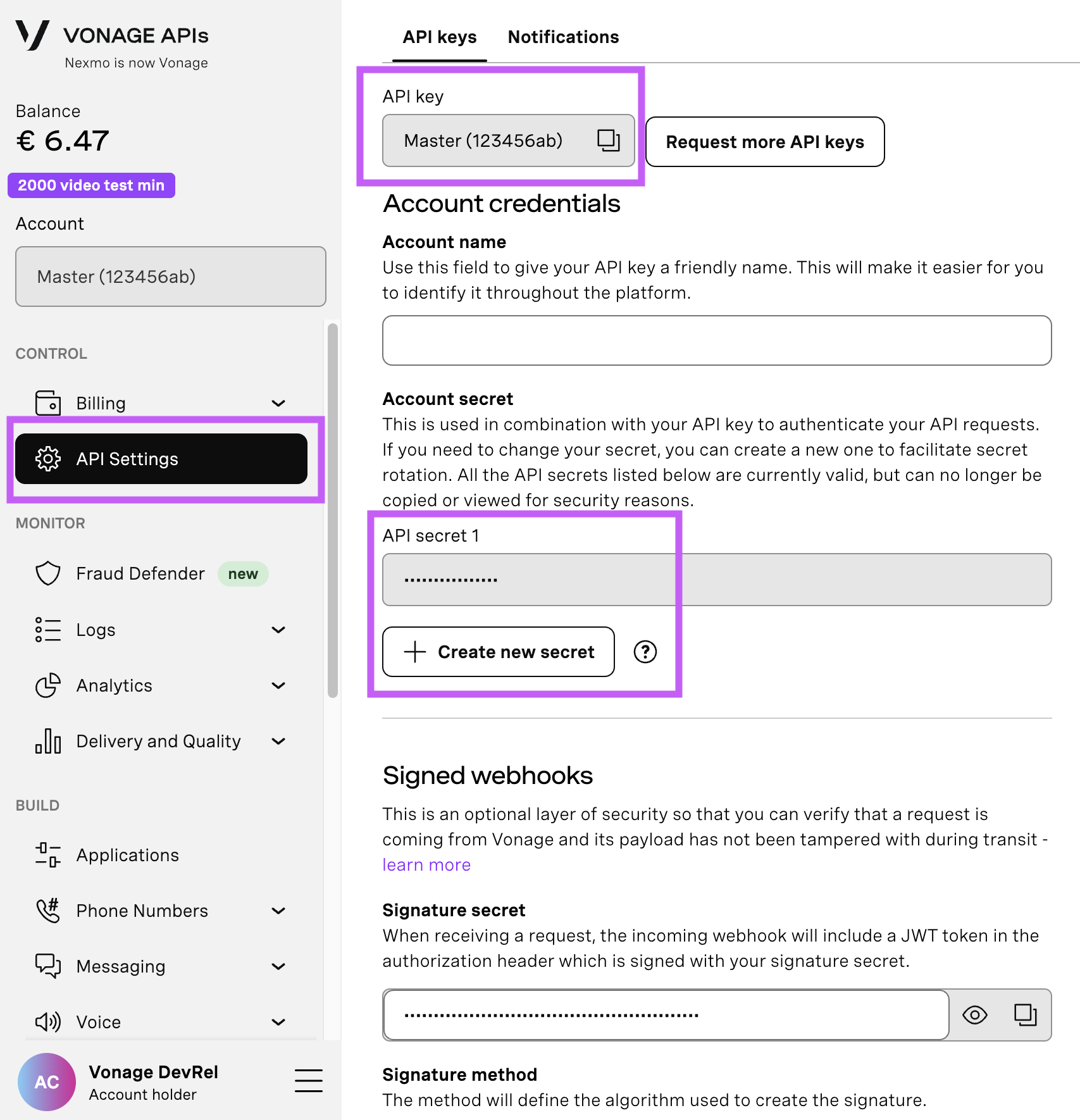
npm install -g firebase-toolsAbra sua página de configurações da API para acessar sua chave e seu segredo da API da Vonage, ambos exibidos conforme mostrado na captura de tela abaixo. A chave da API está localizada na parte superior da página e, para acessar seu segredo da API, consulte a subseção “Segredo da Account”.
Observação: caso você não se lembre do seu segredo de API criado anteriormente, clique em “+ Criar novo segredo” e guarde-o em um local seguro.
O código de exemplo para este projeto segue a estrutura abaixo.
my-firebase-project/
├── firebase.json
├── functions/
│   ├── index.js
│   └── package.json
└── public/
└── index.htmlVamos associar este diretório de projeto a um projeto do Firebase. Você pode criar vários aliases de projeto executando firebase use --add.
Inicialize o Firebase Functions no diretório do seu projeto:
firebase init functionsSelecionar JavaScript quando solicitado. Também há a opção de escolher TypeScript e Python. Em seguida, acesse sua pasta de funções e instale o SDK do Vonage Server:
cd functions
npm install @vonage/server-sdkPara criar um aplicativo, acesse a página “Criar um aplicativo” no Painel da Vonage e defina um Nome para a sua Application.
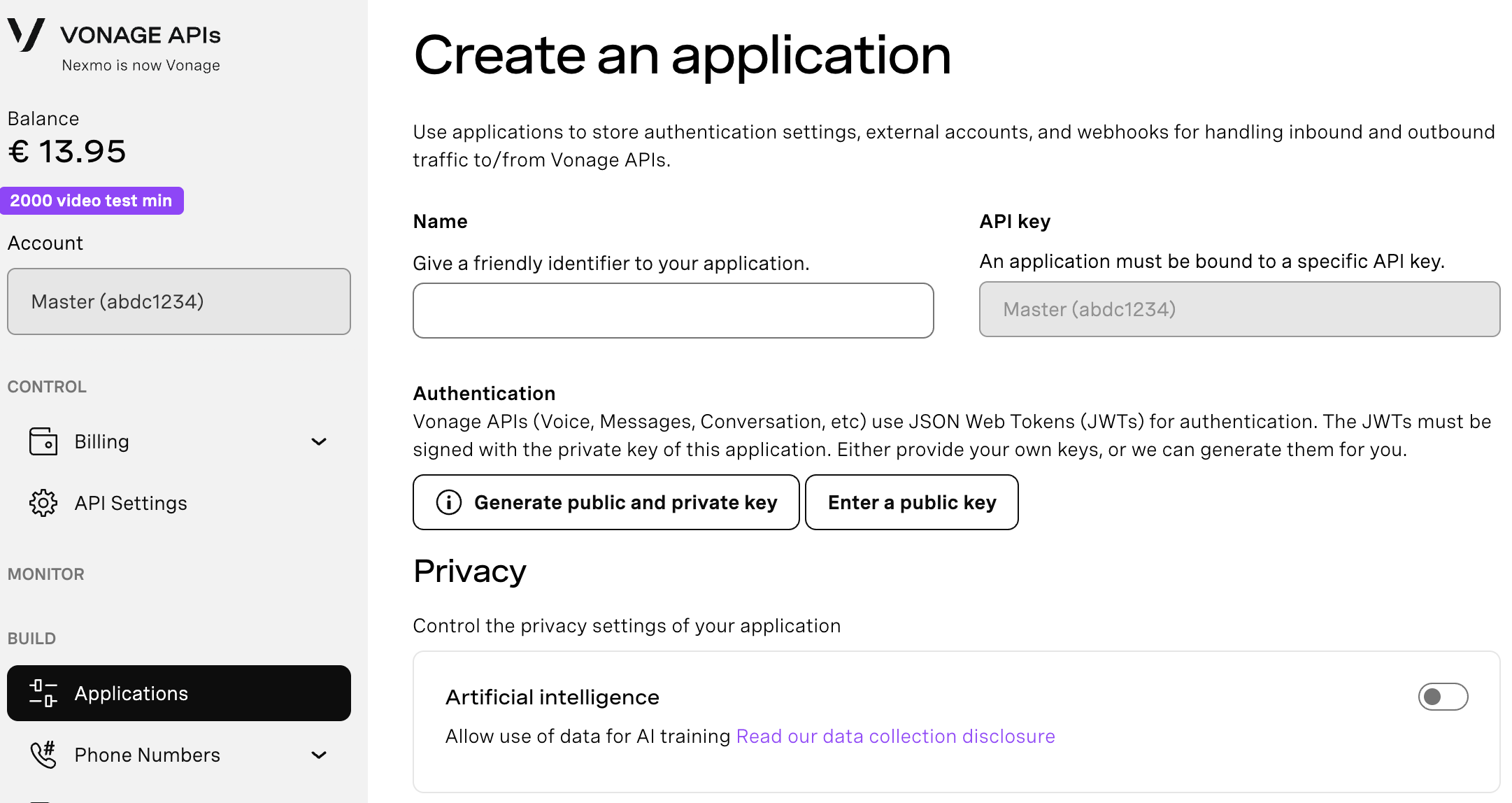
Se você pretende usar uma API que utilize Webhooks, precisará de uma chave privada. Clique em “Gerar chave pública e privada”; o download deve iniciar automaticamente. Guarde-a em local seguro; essa chave não poderá ser baixada novamente em caso de perda. Ela seguirá a convenção de nomenclatura private_<seu ID de aplicativo>.key. Agora, essa chave pode ser usada para autenticar chamadas de API. Observação: sua chave não funcionará até que seu aplicativo seja salvo.
Escolha os recursos de que você precisa (por exemplo, Voice, Mensagens, RTC etc.) e forneça os webhooks necessários (por exemplo, URLs de eventos, URLs de resposta ou URLs de mensagens recebidas). Esses itens serão descritos no tutorial.
Para salvar e implantar, clique em “Gerar novo aplicativo” para finalizar a configuração. Seu aplicativo já está pronto para ser usado com as APIs da Vonage.
A API do Vonage Identity Insights usa JWTs, portanto, precisamos armazenar com segurança nosso ID de aplicativo e nossa chave privada. Usaremos o Gerenciador de Segredos integrado do Firebase para que esses valores nunca fiquem expostos em nosso código-fonte:
firebase functions:secrets:set VONAGE_APPLICATION_ID
Em seguida, será solicitado que você insira o ID do aplicativo da Vonage.
firebase functions:secrets:set VONAGE_PRIVATE_KEYEm seguida, será solicitado que você adicione a chave privada da Vonage associada ao seu ID de aplicativo.
Vamos usar a API do Vonage Identity Insights. As Funções Chamáveis do Firebase lidam com CORS e autenticação automaticamente, permitindo que seu front-end as chame. Você pode acompanhar o processo com o arquivo arquivo index.js no repositório de exemplos.
Inicializamos o cliente da Vonage. O Identity Insights exige autenticação JWT. Estamos inicializando o cliente usando os segredos que armazenamos anteriormente.
const vonage = new Vonage({
  applicationId: process.env.VONAGE_APPLICATION_ID,
  privateKey: process.env.VONAGE_PRIVATE_KEY.replace(/\n/g, '
')
});

exports.validatePhone = onCall(async (request) => {
const phoneNumber = request.data.phone;Observação: A
.replace(/\n/g, '\n')é uma correção para lidar com problemas de formatação de quebras de linha ao usar o Firebase Secret Manager.
Solicitamos tanto o format e current_carrier informações da API Number Insight para saber não apenas se o número de telefone é tecnicamente válido, mas também se trata de uma linha de celular para a qual podemos realmente enviar um SMS.
 if (!phoneNumber) {
    throw new HttpsError('invalid-argument', 'Phone number is required.');
  }

  try {
    // Call the Vonage Identity Insights API
    // We request both the 'format' and 'current_carrier' datasets
    const response = await vonage.identityInsights.getInsights({
      phone_number: phoneNumber,
      insights: {
        format: {},
        current_carrier: {}
      }
    });

    const formatData = response.format || {};
const carrierData = response.current_carrier || {};Nós organizamos tudo e enviamos um objeto de resposta de volta para o nosso front-end, para que ele não precise analisar respostas brutas da API.
   return {
      valid: formatData.is_format_valid === true,
      country: formatData.country_code || 'Unknown',
      formattedNumber: formatData.number_international || phoneNumber,
      carrier: carrierData.name || 'Unknown',
      networkType: carrierData.network_type || 'Unknown'
    };
  } catch (error) {
    console.error('Validation error:', error);
    throw new HttpsError('internal', 'Failed to validate phone number.');
  }
});
Execute o seguinte comando no terminal, a partir do diretório raiz do seu projeto, para implantar sua função no Firebase:
firebase deploy --only functionsDurante o processo de implantação, a CLI do Firebase irá empacotar o código-fonte da sua função, enviá-lo para o Cloud Functions e configurar as permissões necessárias no Cloud Secret Manager para os segredos que você configurou. Você verá registros de progresso no seu terminal detalhando cada etapa, terminando com uma mensagem de sucesso e o endpoint da URL da sua função implantada.
Para verificar se a implantação foi bem-sucedida, abra o Console do Firebase, selecione seu projeto e acesse a seção Funções. Você deverá ver validatePhone listada no painel, juntamente com seu status, ambiente de execução e tipo de gatilho.
Como usamos uma função chamável, chamá-la a partir do seu aplicativo web é bem simples. Você não precisa se preocupar com solicitações fetch, cabeçalhos HTTP ou análise de JSON.
Crie um arquivo arquivo index.html e cole o código, lembrando-se de substituir pelos dados do seu configuração do seu projeto do Firebase.
// TODO: Replace with your Firebase project configuration
const firebaseConfig = {
  projectId: "YOUR_PROJECT_ID",
  apiKey: "YOUR_WEB_API_KEY"
};
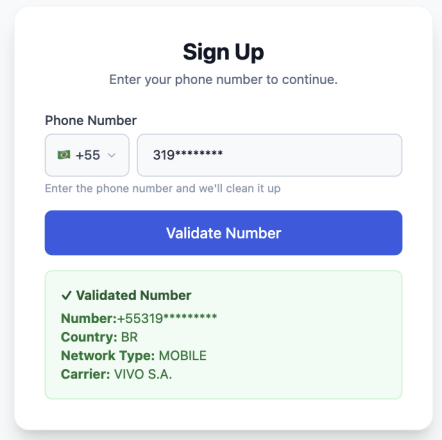
Abra o arquivo HTML no seu navegador, digite um número de telefone no campo de entrada, incluindo o código do país, e clique em “Validar Número”. Você receberá informações sobre o número de telefone, exatamente como mostrado na imagem no início deste tutorial.
A Number Insight API ajuda seu aplicativo a aceitar apenas números de telefone reais e roteáveis, ao mesmo tempo em que coleta informações valiosas sobre as operadoras. Para saber mais sobre quais dados você pode extrair dos números de telefone, consulte a documentação da API Identity Insights da Vonage.
Tem alguma dúvida ou quer compartilhar o que está criando?
Inscreva-se no Boletim Informativo para Desenvolvedores
Siga-nos no X (antigo Twitter) para ficar por dentro das novidades
Assista aos tutoriais no nosso canal do YouTube
Conecte-se conosco na página de desenvolvedores da Vonage no LinkedIn
Fique conectado e acompanhe as últimas notícias, dicas e eventos para desenvolvedores.