Compartilhar:
)
Benjamin Aronov is a developer advocate at Vonage. He is a proven community builder with a background in Ruby on Rails. Benjamin enjoys the beaches of Tel Aviv which he calls home. His Tel Aviv base allows him to meet and learn from some of the world's best startup founders. Outside of tech, Benjamin loves traveling the world in search of the perfect pain au chocolat.
UIlicious & AI Studio: Alertas por SMS para testes com low-code
Tempo de leitura: 4 minutos
Você deveria ir a conferências de desenvolvedores! Em primeiro lugar, você volta para casa com todo tipo de material legal de graça. E, em segundo lugar, você aprende sobre novas metodologias e softwares. E o mais importante: você tem a chance de conversar com pessoas de carne e osso que estão criando essas novas ferramentas incríveis.
Quando estive na conferência CityJS em Cingapura, conheci uma nova plataforma low-code incrível chamada UIlicious. Sim, fui atraído pela chance de ganhar um Nintendo Switch. A tarefa era simples: criar alguns testes legais com o UIlicious. E, em menos de 30 minutos, consegui desenvolver uma integração bem legal entre o UIlicious e o AI Studio da Vonage para criar testes automatizados com alertas.
Neste artigo, você aprenderá a criar alguns testes básicos no UIlicious e a configurar alertas por SMS no AI Studio quando seus testes falharem. E fará tudo isso com plataformas de interface do usuário (UI) de baixo código e fáceis de usar!
Account de desenvolvedor da Vonage
Escrever testes no desenvolvimento de software é notoriamente trabalhoso. É como ir ao dentista: todo mundo sabe que precisa fazer isso, mas ninguém quer. O UIlicious é uma excelente plataforma nova que facilita bastante a tarefa de escrever testes.
Em primeiro lugar, você não precisa baixar nada. O UIlicious é hospedado no navegador. Assim, você pode escrever seus testes, executá-los, ver os resultados e até mesmo programar um monitoramento regular, tudo diretamente no navegador.
Em segundo lugar, escrever testes com o UIlicious não exige experiência em escrever testes nem mesmo em programação. A plataforma promete:
Basta escrever seus testes como se estivesse explicando ao seu pai, por telefone, como fazer login no Facebook.
Saiba mais sobre como realizar testes no UIlicious com o Editor no navegador.
No UIlicious Studio, abra um novo projeto. Crie uma nova pasta. Adicione um novo teste à sua pasta da seguinte maneira:
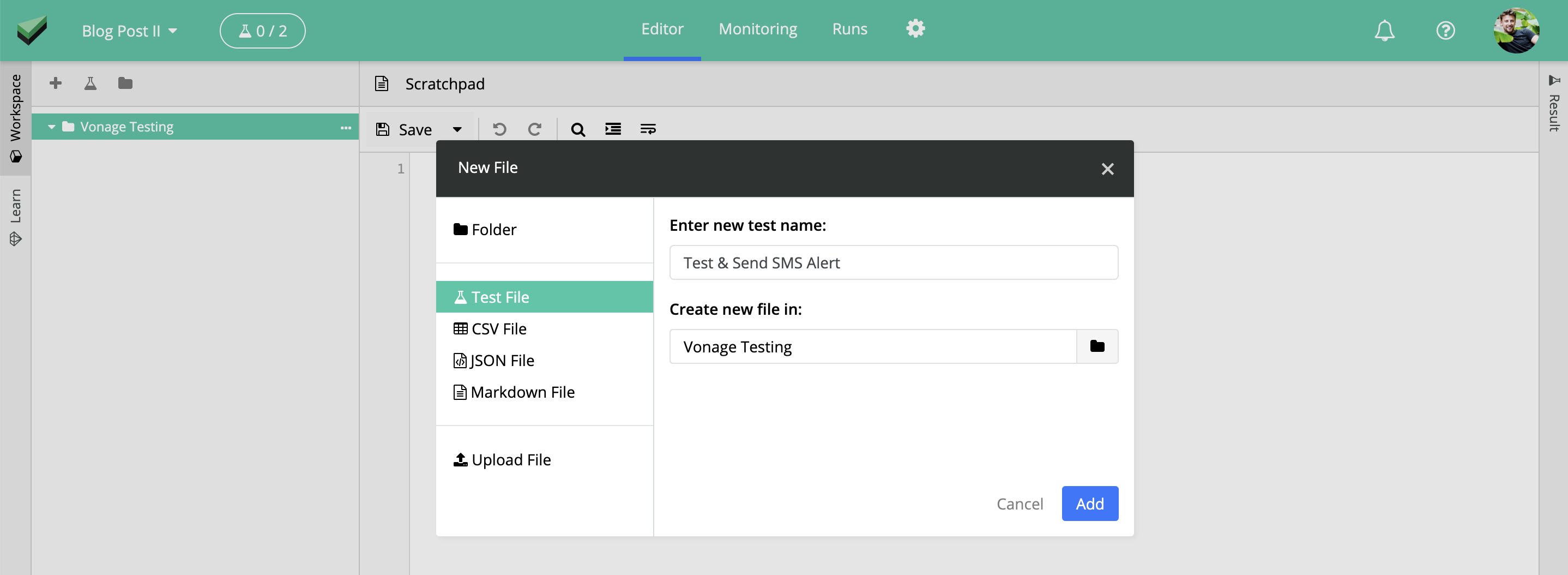 Create a new test file in UIlicious
Missão: Queremos testar o site de documentação do UIlicious e garantir que haja informações sobre as integrações com a Vonage.
Queremos verificar se o site de documentação possui uma seção sobre integrações com a Vonage. Para isso, nosso teste acessará o site da UIlicious, irá até a documentação e, em seguida, procurará a aba correspondente na seção de integrações.
O resultado do teste parece incrivelmente semelhante à linguagem humana que acabei de escrever! Dê uma olhada:
// Start by going to the documentation, like this:
I.goTo("https://uilicious.com/")
I.see("Docs")
I.click("Docs")

// Navigate to the Integrations section:
I.see("How to Guides")
I.click("How to Guides")
I.see("Integrations")
I.click("Integrations")Agora precisamos, de alguma forma, verificar se o Vonage não está presente. O UIlicious nos permite escrever JavaScript diretamente em nossos testes. Assim, podemos usar uma condição e verificar se o Vonage não aparece:
if(!(I.see$("Vonage"))){
  // Something will happen here
}
Mas o que queremos colocar aqui? Precisamos, de alguma forma, acionar nosso agente do AI Studio, que, por sua vez, enviará o SMS. Portanto, precisaremos acessar o Vonage Painel do Desenvolvedor da Vonage e criar um novo agente! Podemos seguir as instruções da documentação para criar nosso agente de SMS. Existem três opções importantes para o nosso agente; selecione:
Tipo: SMS
Modelo: Começar do zero
Evento: Outbound
Como vamos enviar apenas uma única mensagem de alerta, nosso fluxo será bem simples. Vamos criar um parâmetro personalizado parâmetro (da entidade @sys.any) chamado $TestingError. Em seguida, nosso único nó “Enviar Mensagem” enviará uma mensagem junto com nosso $TestingError que virá do nosso teste. O nó deve ficar assim:
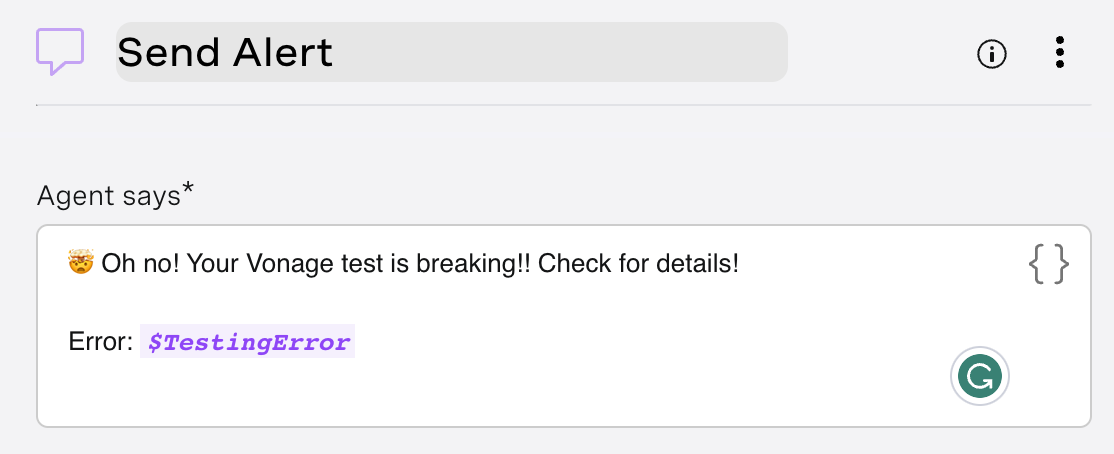 Send Alert Node in AI Studio
Para melhorar a experiência do cliente, conclua o fluxo com um nó “Encerrar conversa”.
Agora que nosso agente está pronto, vamos acioná-lo a partir do nosso teste. O UIlicious nos permite fazer solicitações HTTP, exatamente da maneira que AI Studio nos orienta a acionar um agente de saída. Dentro da nossa condição, precisamos adicionar o seguinte código:
if(!(I.see$("Vonage"))){
  let res = UI.httpPost("https://studio-api-eu.ai.vonage.com/messaging/conversation", {
    headers:{ "X-Vgai-Key": "YOUR X-Vgai-Key"},
    // Instructions to send AI Studio
    data: {
      "to": "TO_NUMBER",
      "agent_id": "AGENT_ID",
      "channel": "sms",
      "session_parameters": [{
        "name": "TestingError",
        "value": "Vonage not found in Integrations Section"
      }]
    },
    //Expect the response to be JSON
    responseType: "json"
  })
  // log the response from the API
  TEST.log.info("Response from API is: " + JSON.stringify(res.data))
}Você precisará atualizar o X-Vgai-Key, to, agent_id com seus valores.
Você pode encontrar a
X-Vgai-Keyno canto superior direito da sua tela. Clique no ícone “usuário” e, em seguida, em “Gerar chave de API”.O
tonúmero é o destino para o qual os alertas serão enviados, provavelmente para quem estiver responsável pelo seu DevOps.O
agent_idpodem ser encontrados na seção “Detalhes do agente”:
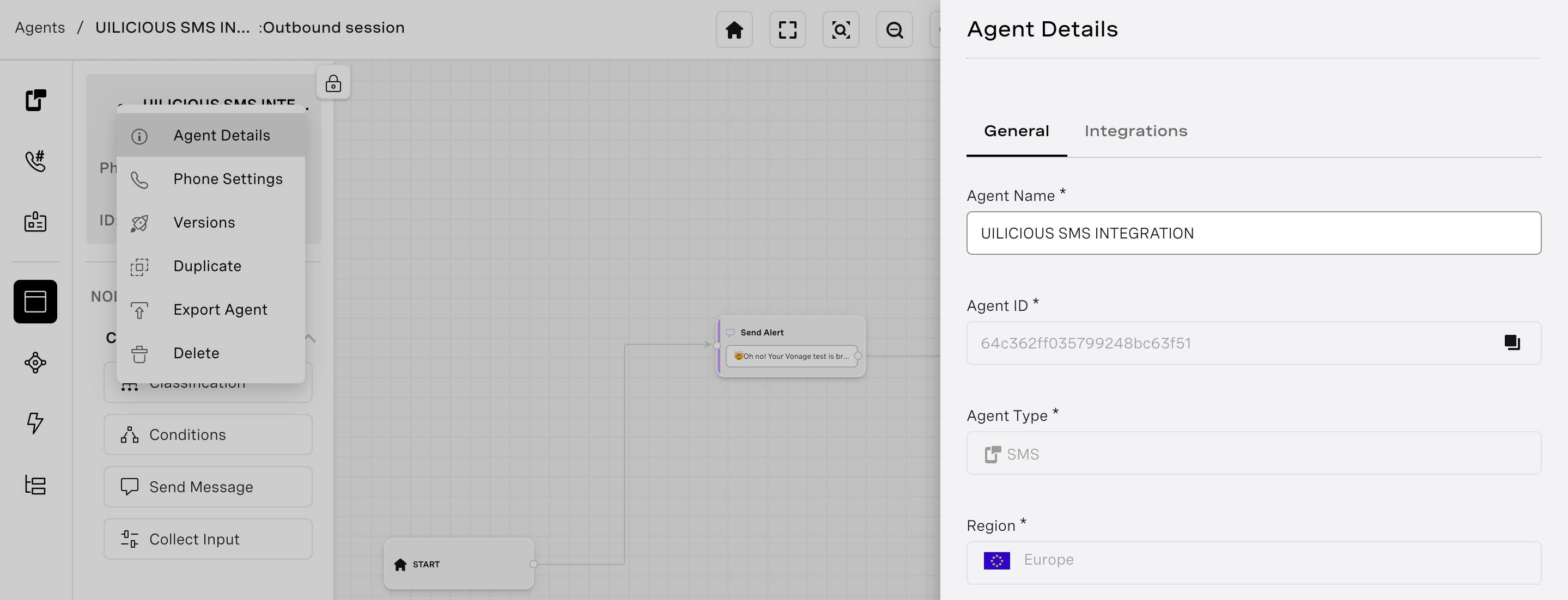 AI Studio Agent Details
O que esse código faz?
Ele envia uma solicitação ao AI Studio, o que aciona um agente.
Qual agente? Bem, deve ser um agente de SMS e, especificamente, o
agent_idesse, e ele usa o seuX-Vgai-Keypara garantir que essa seja uma solicitação legítima.Também informamos para onde a mensagem deve ser enviada. Fornecemos o valor do
$TestingErrorparâmetro, para que ele saiba o que informar ao usuário final.E, por fim, processamos a resposta do AI Studio, que nos informa se a solicitação foi bem-sucedida ou não.
Você gostou deste artigo? Quais ferramentas você está usando para testes de software? Adoraria saber quais são suas ferramentas “no-code” e “low-code” preferidas. Confira mais de nossas posts do blog sobre low-code.
Você está usando SMS para notificações ou outros canais? Acesse a Slack da Comunidade de Desenvolvedores da Vonage e conte para a gente o que você está desenvolvendo.
Adoraria saber o que você acha do AI Studio e do UIlicious. Manda um tweet no X, antes conhecido como Twitter. E dê um follow enquanto estiver por lá!
Compartilhar:
Benjamin Aronov is a developer advocate at Vonage. He is a proven community builder with a background in Ruby on Rails. Benjamin enjoys the beaches of Tel Aviv which he calls home. His Tel Aviv base allows him to meet and learn from some of the world's best startup founders. Outside of tech, Benjamin loves traveling the world in search of the perfect pain au chocolat.