Compartilhar:
)
Nourhan é arquiteta de soluções para clientes na Vonage, com sede em Dubai. É apaixonada por CPaaS e automação. Ela adora viajar e todas as atividades ao ar livre.
Mensagens bidirecionais no Zendesk com a Messages API do Vonage
Tempo de leitura: 2 minutos
Olá! Neste tutorial, apresentaremos uma prova de conceito da integração do Zendesk com as Messages API do Vonage. Um caso de uso típico para essa integração surgiria da necessidade de introduzir canais de comunicação adicionais no departamento de atendimento ao cliente.
O envio de e-mails aos seus clientes sobre atualizações de tickets do Zendesk não está funcionando bem o suficiente? Entre em contato com seus usuários por SMS ou, melhor ainda, pelo WhatsApp!
Messages API da Vonage
Gatilhos/automatizações do Zendesk
Um aplicativo de exemplo como camada intermediária. Aqui está o SDK do GitHub disponível (desenvolvido em colaboração com Toni Kuschan)
Conecte o WhatsApp ao Zendesk por meio da Messages API do Vonage para criar e atualizar tickets.
Abaixo, você pode assistir a um Video de apresentação do que vamos construir hoje:
Uma mensagem recebida no WhatsApp cria um ticket no Zendesk (caso não haja nenhum ticket aberto do mesmo solicitante). Se houver tickets abertos, o solicitante recebe uma mensagem no WhatsApp com os detalhes do ticket. Além disso, as atualizações do ticket acionam o envio de uma mensagem no WhatsApp para o solicitante. Abaixo está o fluxo de trabalho executado por este caso de uso.
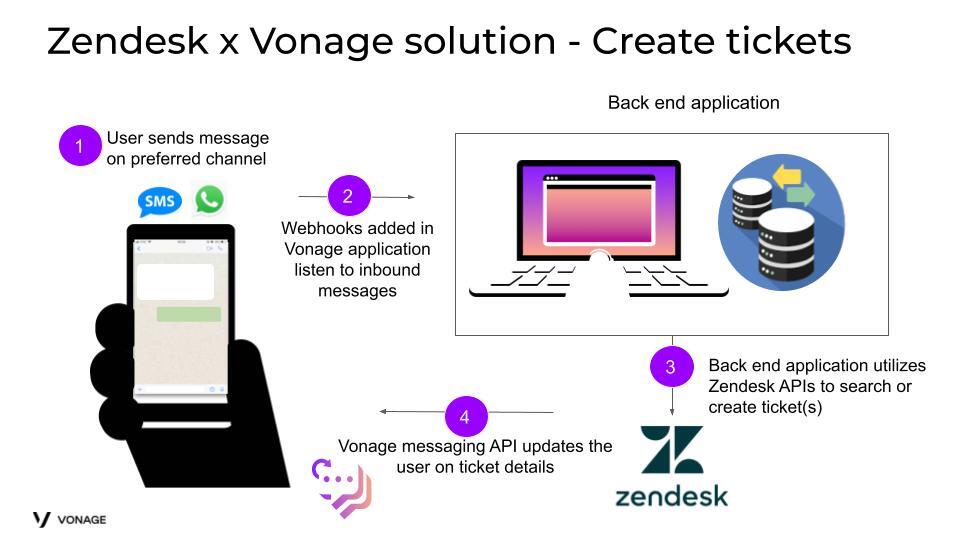 Zendesk and Vonage high level architecture to create tickets
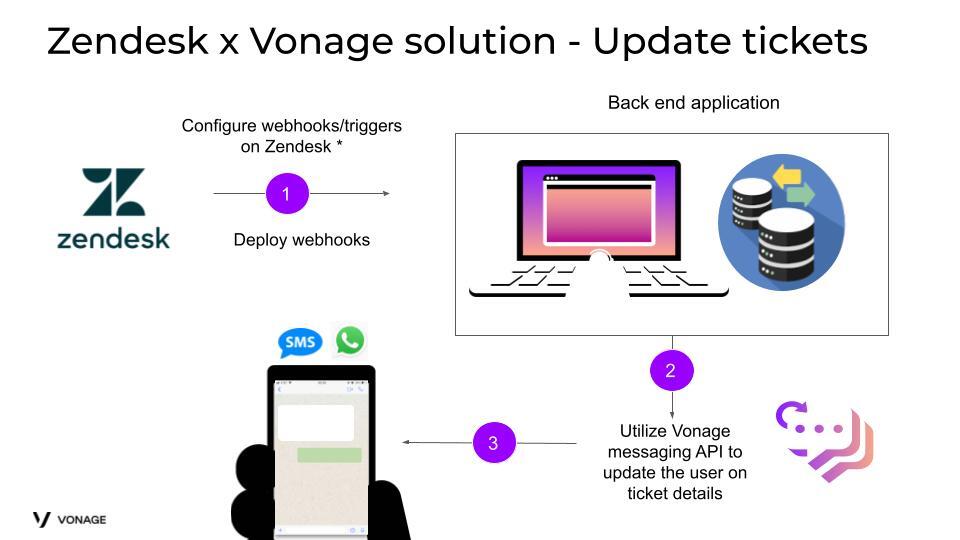 Zendesk and Vonage high level architecture to update ticket
Aplicativo da Vonage
Número do WhatsApp
Conta no Zendesk (uma conta de teste também serve)
Implemente webhooks para executar a lógica relacionada às mensagens recebidas pelo WhatsApp. Você pode implementar esses webhooks em plataformas de código aberto, como o ngrok ou o Groom IDE
O webhook de mensagens recebidas fará o seguinte:
Chame a API de pesquisa do Zendesk para verificar se há algum ticket aberto criado pelo solicitante (nesse caso, o solicitante é o número de celular do usuário que está enviando mensagens pelo WhatsApp)
Se o ingresso estiver disponível, use a Messages API para enviar os detalhes do ingresso ao solicitante pelo WhatsApp
Se não forem encontrados tickets abertos, use a API de criação de tickets do Zendesk para criar um ticket com base na mensagem recebida do usuário. Use a Messages API para confirmar a criação bem-sucedida do ticket
Implemente um webhook que será acionado ao ocorrer uma ação específica (o webhook é acionado quando um agente adiciona um comentário a um ticket)
No Centro de Administração do Zendesk, acesse “Aplicativos e integrações”, “Webhooks” e crie um novo webhook. Adicione os detalhes do seu webhook conforme indicado abaixo
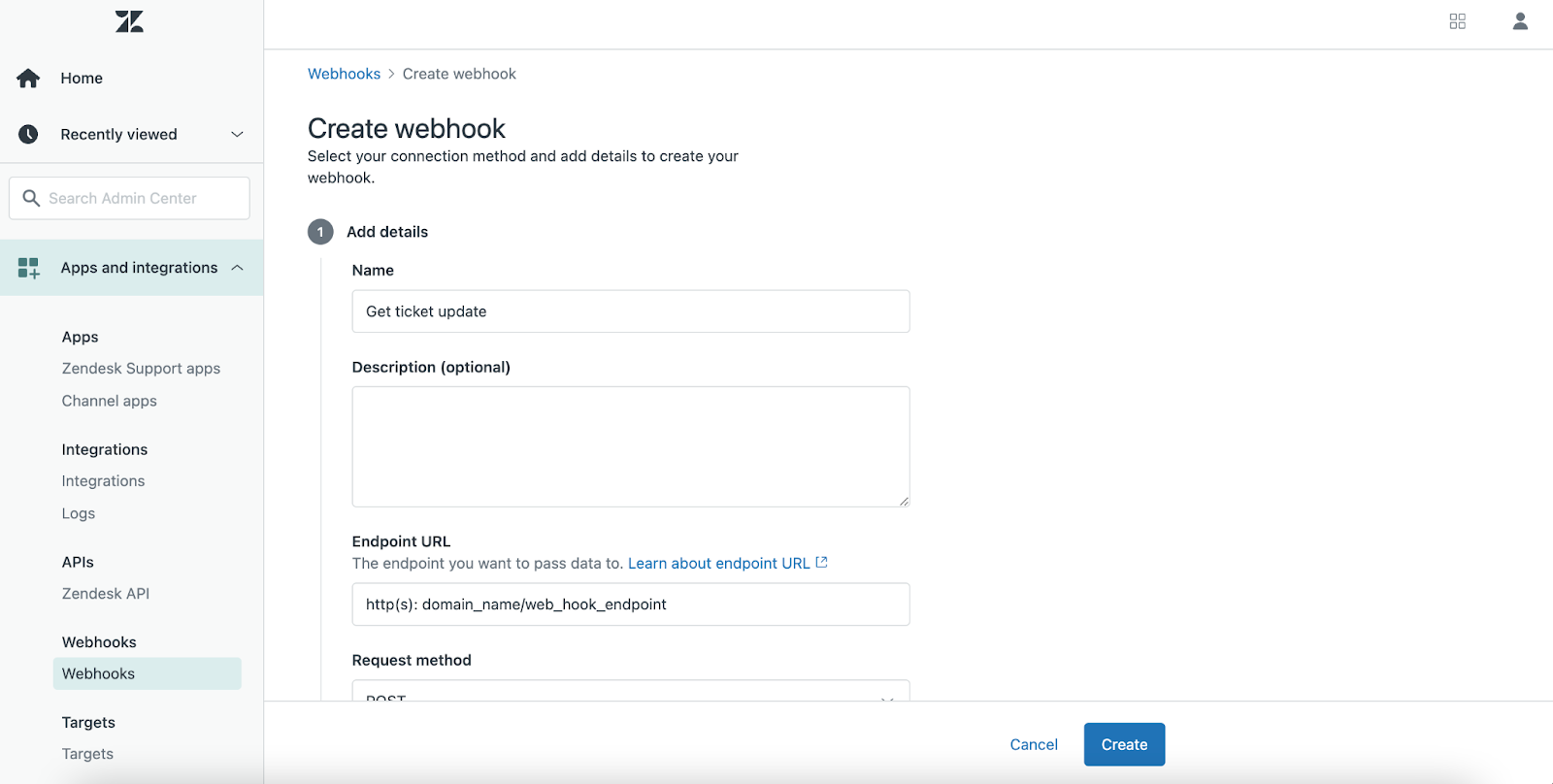 Create a new webhook
Agora é hora de vincular o webhook a um gatilho. Em “Objetos e regras”, na seção “Regras de negócios”, selecione “Gatilhos”.
Adicione um novo gatilho. Dê um nome ao gatilho e selecione as condições de acordo com o seu caso de uso. Neste exemplo, o webhook é acionado quando um ticket é atualizado por um agente.
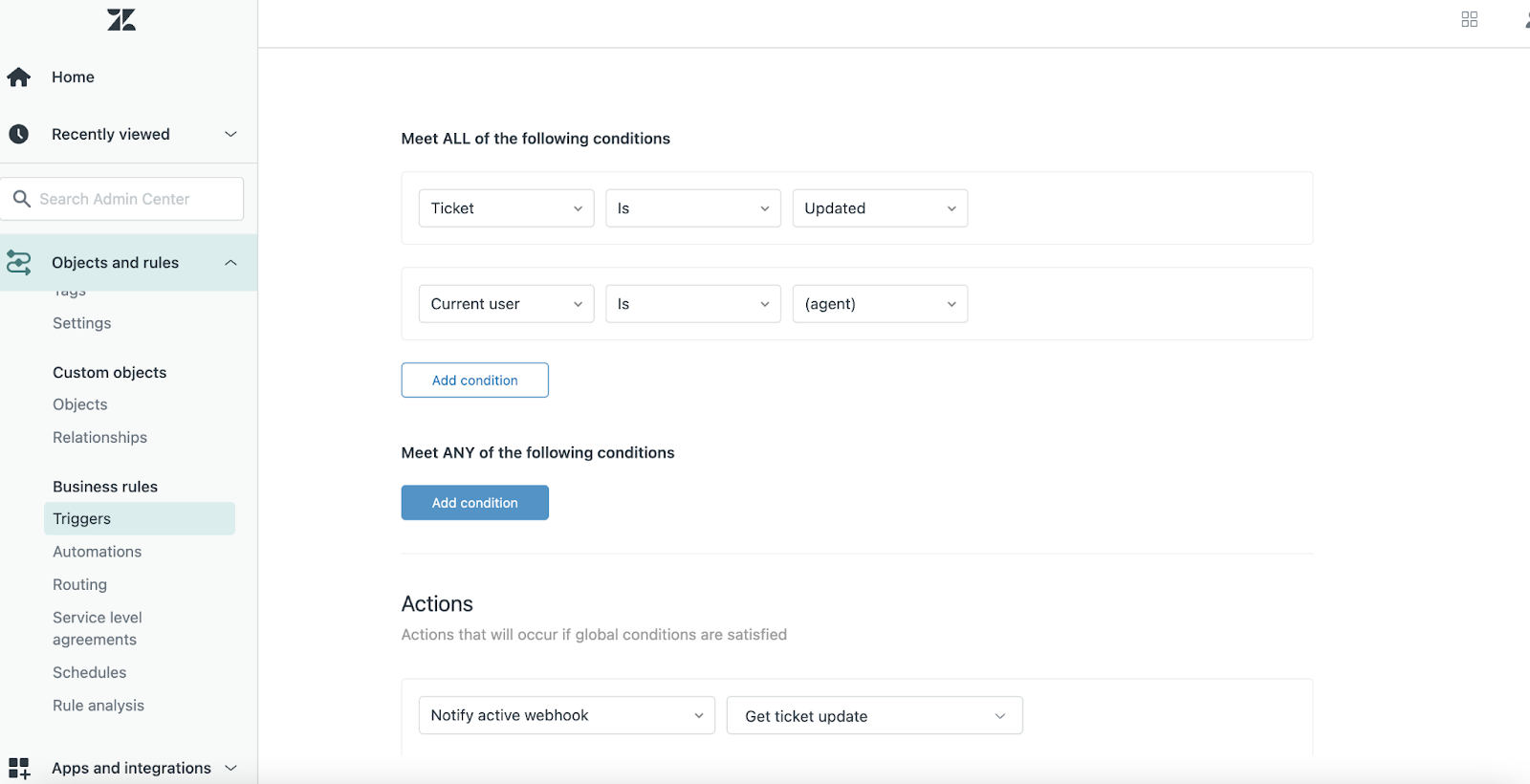 Create trigger
Adicione uma ação e selecione “Notificar webhooks ativos”
Escolha, entre vários campos de preenchimento, os detalhes do bilhete que você deseja enviar de volta ao seu webhook
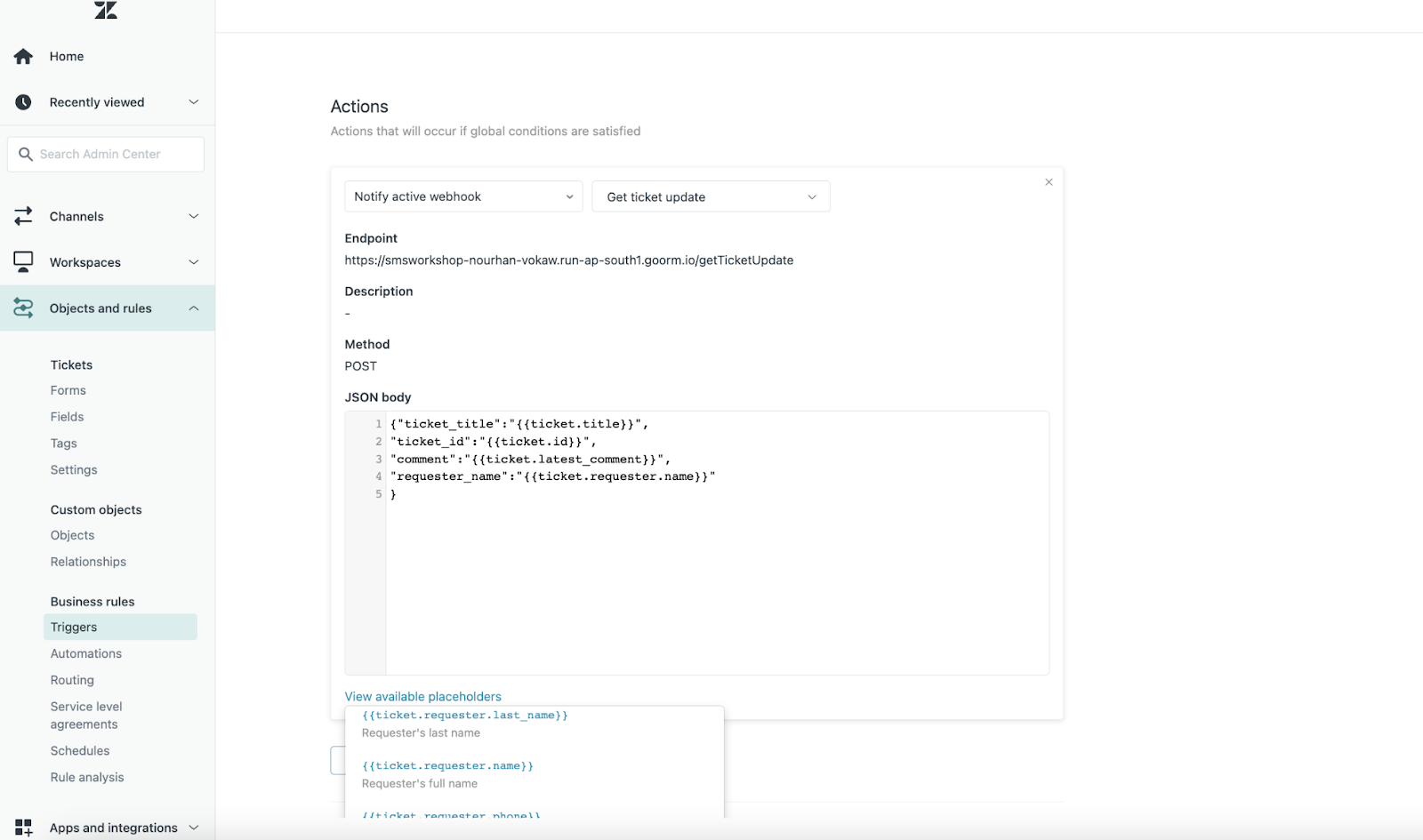 Create action
Hoje você aprendeu a conectar o WhatsApp ao Zendesk usando a Messages API do Vonage. Este tutorial pode ser personalizado e adaptado às necessidades da sua empresa e aos seus casos de uso. Que tal dar um passo adiante? Confira nossa plataforma de IA conversacional, Vonage AI Studio, para criar um fluxo de trabalho completo.