
Compartilhar:
)
Yolanda is an HRIS Analyst at Vonage. She supports the Human Resources Dept to maintain the integrity, security, and reliability of the company's HR systems. Yolanda believes in having well-rounded knowledge of how Vonage works and how her role plays a part in helping to bring the Vonage vision to life.
Envie alertas por SMS com o Zapier, o Greenhouse e o Trello
Tempo de leitura: 3 minutos
Observação: Este projeto foi elaborado graças ao esforço colaborativo de Yolanda McFadden, Matthew Farley e Chrystie Calderon Patmon
Manter o envolvimento contínuo dos candidatos é uma meta de toda equipe de recrutamento. Neste tutorial, você verá como a integração da SMS API da Vonage com o Zapier permite que você envie mensagens de texto aos candidatos diretamente da plataforma de recrutamento Greenhouse, o que aprimora a experiência do candidato e melhora a comunicação com a equipe de aquisição de talentos.
Para concluir este tutorial, você precisará de uma Account na API da Vonage. Se você ainda não tiver uma, pode se cadastrar hoje mesmo e começar a desenvolver com crédito gratuito. Depois de criar um Account, você encontrará sua chave de API e seu segredo de API na parte superior do Painel da API da Vonage.
Greenhouse: Um sistema de acompanhamento de candidatos utilizado para orientá-los ao longo do processo de contratação
Trello: uma plataforma de gerenciamento de tarefas que pode ser usada para acompanhar o status dos candidatos
Zapier: uma ferramenta simples de automação de fluxos de trabalho que nos permite enviar mensagens SMS a partir do Greenhouse e do Trello
Vamos mostrar como configurar dois Zaps. O primeiro será acionado pelo Greenhouse e dará início a ações que criam um cartão no Trello e enviam uma mensagem SMS ao candidato. O segundo permitirá que você envie mensagens de texto ao candidato quando quiser (“At Will”) e adicione notas ao perfil do candidato no Greenhouse.
Para cada Zap, o primeiro passo é determinar qual seria o “gatilho”, ou ponto de partida. Nosso gatilho será quando um candidato se candidatar a uma vaga no Greenhouse.
Faça login no seu account do Zapier e, na página inicial , selecione Criar Zap:
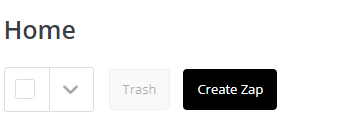 Zapier Home Screen
Dê um nome ao seu Zap:
 Name Zap
Escolha sua Applications (Estufa) e Evento desencadeador (Nova aplicação de candidato):
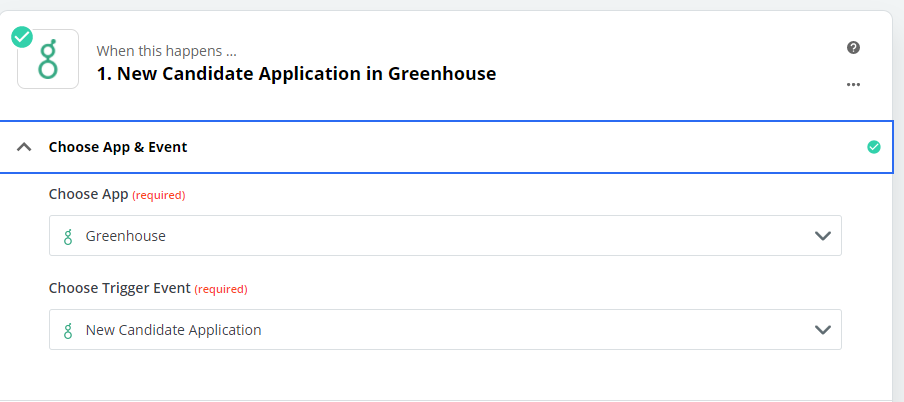 Choose app and event
Nesta etapa, você precisará conectar sua conta do Greenhouse:
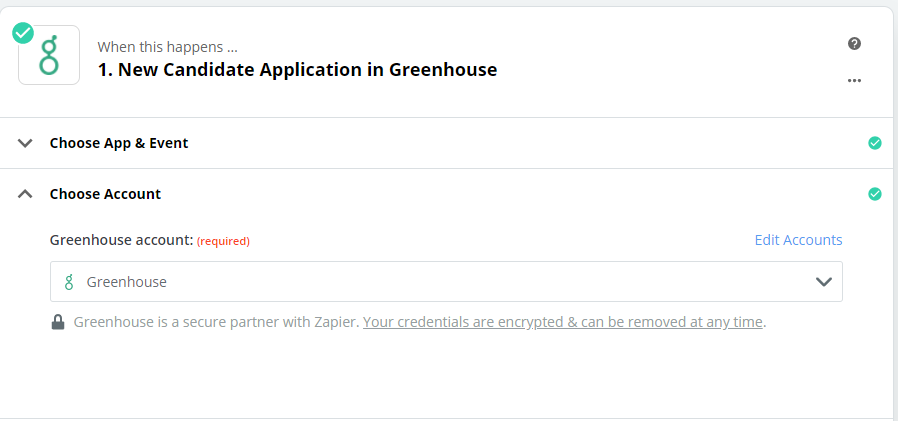 connect Greenhouse account
Depois de fazer login na sua conta do Greenhouse, execute um teste para garantir que tudo esteja configurado corretamente:
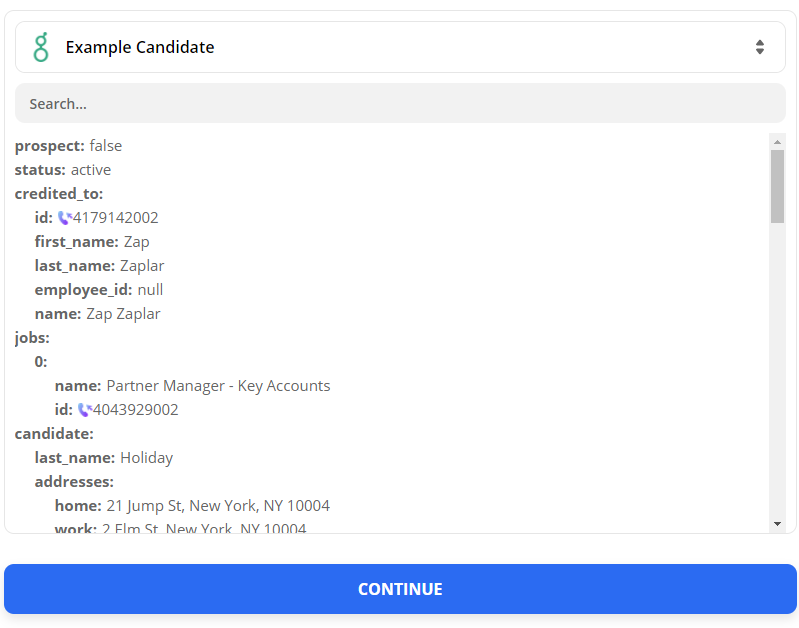 Run Greenhouse test
Agora você precisa definir para o seu Zap o que fazer quando alguém se candidatar. É aí que entra a sua conta do Trello. Quando um novo candidato do Greenhouse se candidatar, o seu Zap deve instruir o Trello a criar um novo cartão no Trello:
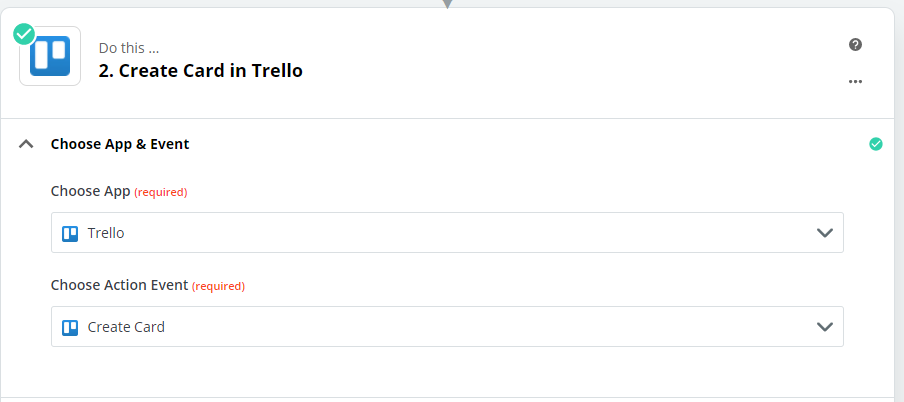 Create card in Trello
Conecte seu account do Trello:
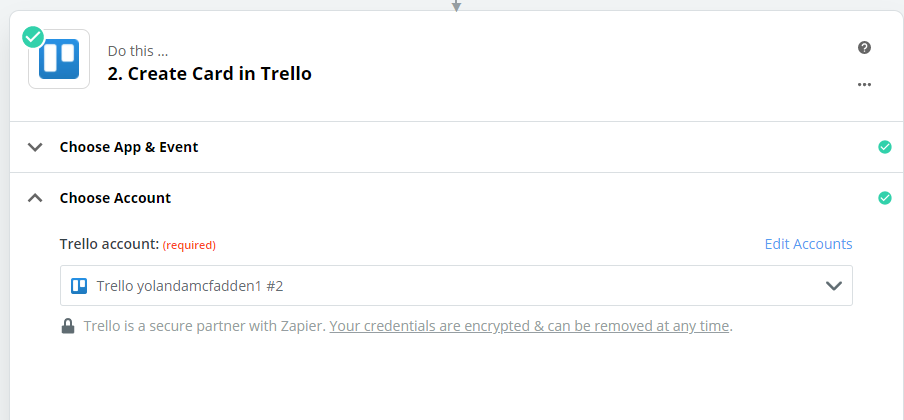 Connect Trello account
Agora você vai personalizar seu cartão do Trello. Selecione o quadro que você designou para os candidatos do Greenhouse e insira todas as informações do Greenhouse que deseja incluir no cartão (ou seja, nome do candidato, número de telefone do candidato e cargo para o qual se candidatou):
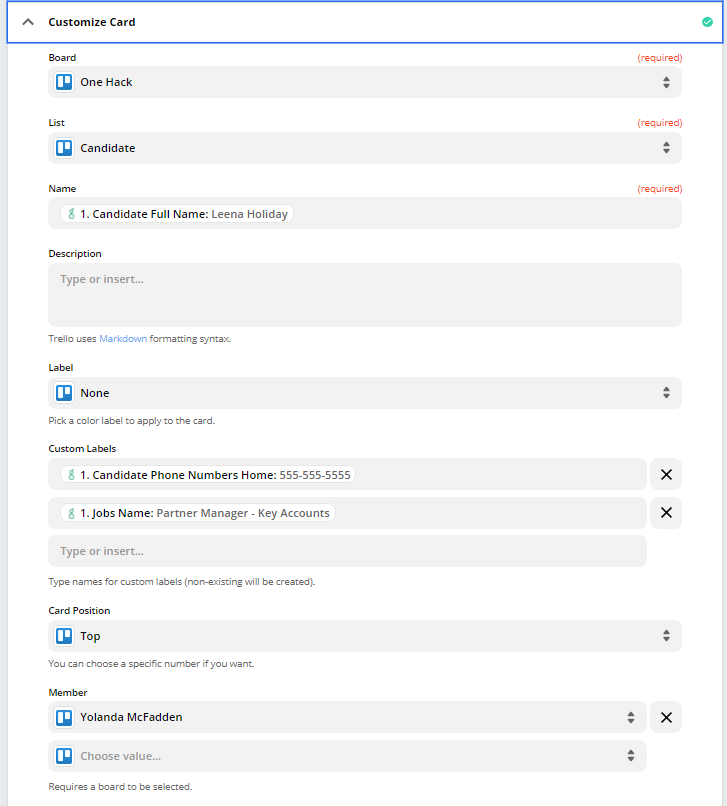 Customize Trello card
Teste sua conexão com o Trello para garantir que tudo esteja conectado corretamente:
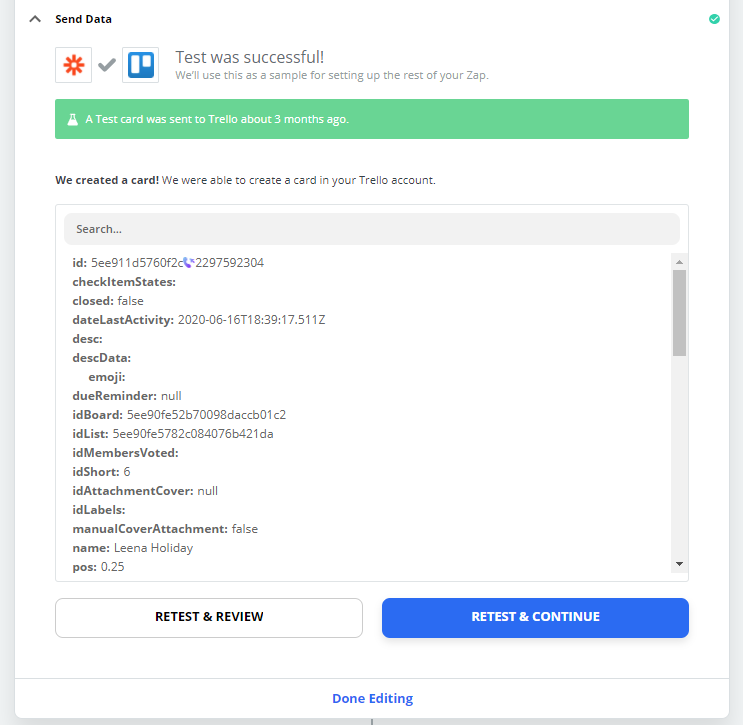 Test Trello connection
Depois de configurar sua conexão com o Trello, você também precisará informar à SMS API da Vonage o que fazer quando um candidato se inscrever. Conecte o aplicativo e escolha a ação Enviar SMS:
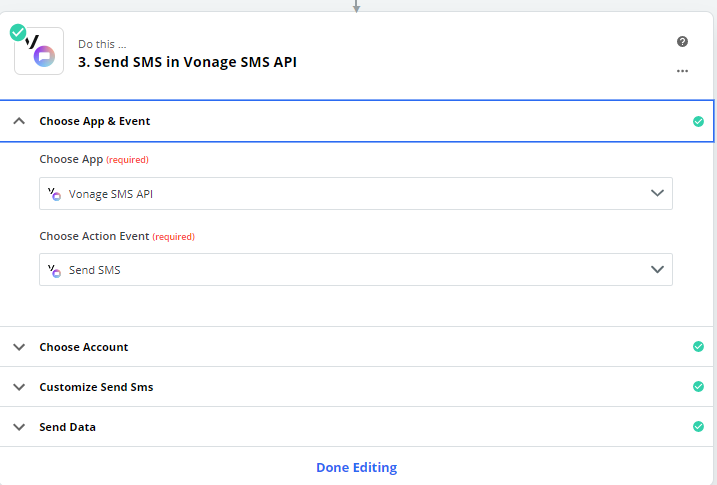 Choose Vonage app and event
Conecte seu account da SMS API da Vonage:
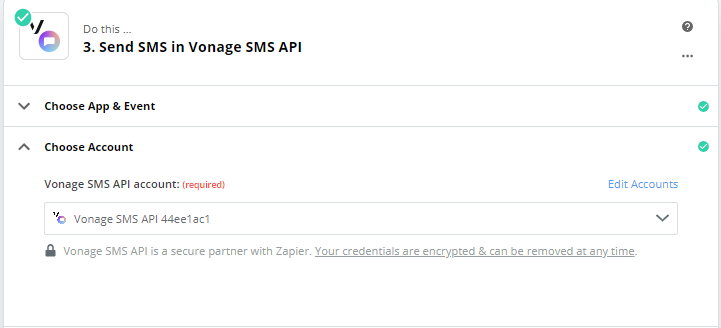 Connect Vonage account
Agora você pode personalizar a mensagem de texto que deseja enviar ao candidato:
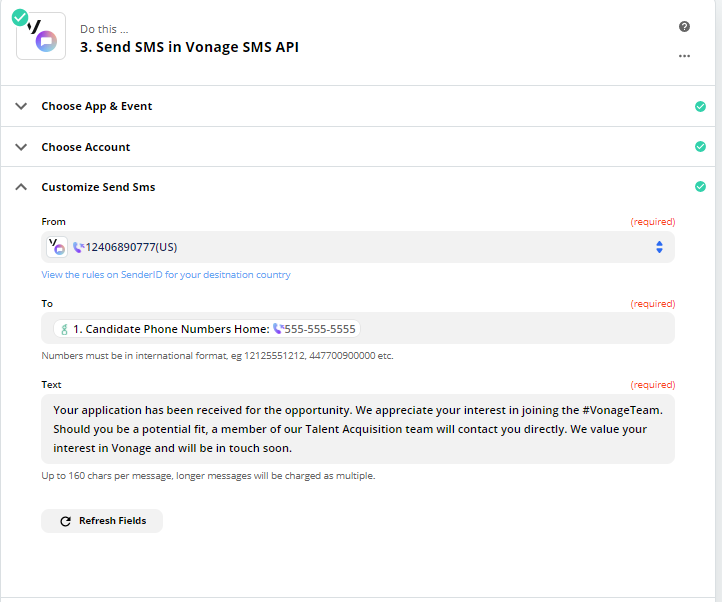 Customize text message
Teste sua conexão e, se tudo estiver funcionando corretamente, clique em Ativar o Zap!:
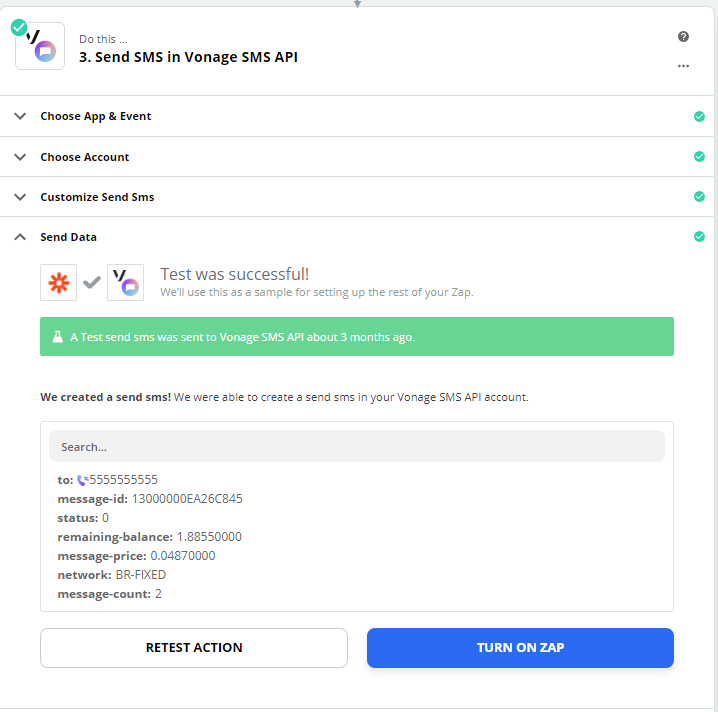 Turn on Zap
Você já está pronto para enviar uma mensagem automática de “Obrigado pela sua candidatura” a todos os novos candidatos que enviarem uma aplicação.
Para enviar mensagens de texto “At Will” ao candidato, altere o gatilho inicial para que ele seja acionado quando um comentário for adicionado ao cartão do candidato no Trello. Ao adicionar esse comentário, seu Zap deverá usar a SMS API da Vonage para enviar a mensagem e, em seguida, adicionar uma nota ao perfil do candidato no Greenhouse informando que a mensagem foi enviada.
Compartilhar:
Yolanda is an HRIS Analyst at Vonage. She supports the Human Resources Dept to maintain the integrity, security, and reliability of the company's HR systems. Yolanda believes in having well-rounded knowledge of how Vonage works and how her role plays a part in helping to bring the Vonage vision to life.