Compartilhar:
)
Enrico é um ex-funcionário da Vonage. Ele trabalhou como engenheiro de soluções, auxiliando a equipe de vendas com seus conhecimentos técnicos. Ele é apaixonado pela nuvem, por startups e por novas tecnologias. É cofundador de uma startup de WebRTC na Itália. No tempo livre, gosta de viajar e experimentar o máximo possível de comidas exóticas.
Enviar mensagens pelo WhatsApp e SMS a partir do Marketo
Tempo de leitura: 4 minutos
O Vonage, o WhatsApp e o SMS facilitam o uso de aplicativos de mensagens de texto para contato com clientes, lembretes de agendamentos e marketing móvel. A Messages API do Vonage oferece suporte a recursos nativos de aplicativos e mensagens multimídia — incluindo vídeo, áudio e geolocalização — para que sua marca possa proporcionar uma experiência de usuário mais envolvente. Você pode usar a Messages API para ajudar sua empresa a entrar em contato com os clientes pelo canal mais conveniente para eles. Ou ainda, pode enviar notificações que surpreendam e encantem seus usuários, como lembretes, confirmações de agendamento etc.
Neste passo a passo, vamos integrar a Messages API do Vonage à plataforma Marketo. Para quem ainda não conhece a ferramenta, o Marketo é um software de automação de marketing baseado em SaaS, desenvolvido para ajudar as organizações a automatizar e medir o engajamento de marketing, tarefas e fluxos de trabalho.
O Marketo permite que você centralize todos os e-mails, páginas de destino, formulários on-line e materiais de marketing das suas campanhas de marketing digital, além de oferecer uma ampla variedade de fluxos de trabalho do tipo “arrastar e soltar” que permitem segmentar seu banco de dados e direcionar seus leads de marketing para diversas campanhas e programas, para que você possa ajudá-los a avançar no funil de marketing e vendas e se tornarem clientes.
Agora, os usuários do Marketo podem não apenas interagir com clientes em todo o mundo pelo aplicativo de mensagens mais popular do mundo, mas também criar fluxos de marketing nos quais suas mensagens serão redirecionadas para outros canais, como o bom e velho SMS.
A demonstração mostra como configurar webhooks no Marketo e conectá-los às Campanhas Inteligentes do Marketo. O cenário é o seguinte:
Crie o webhook na seção “Marketo Integration Webhook” tanto para o WhatsApp quanto para SMS.
Criar uma campanha inteligente no Marketo
Conecte o webhook a uma ação do usuário. Por exemplo, quando um usuário preenche um formulário, ele recebe a mensagem pelo WhatsApp.
Faça login no Marketo e acesse My Account em Admin.
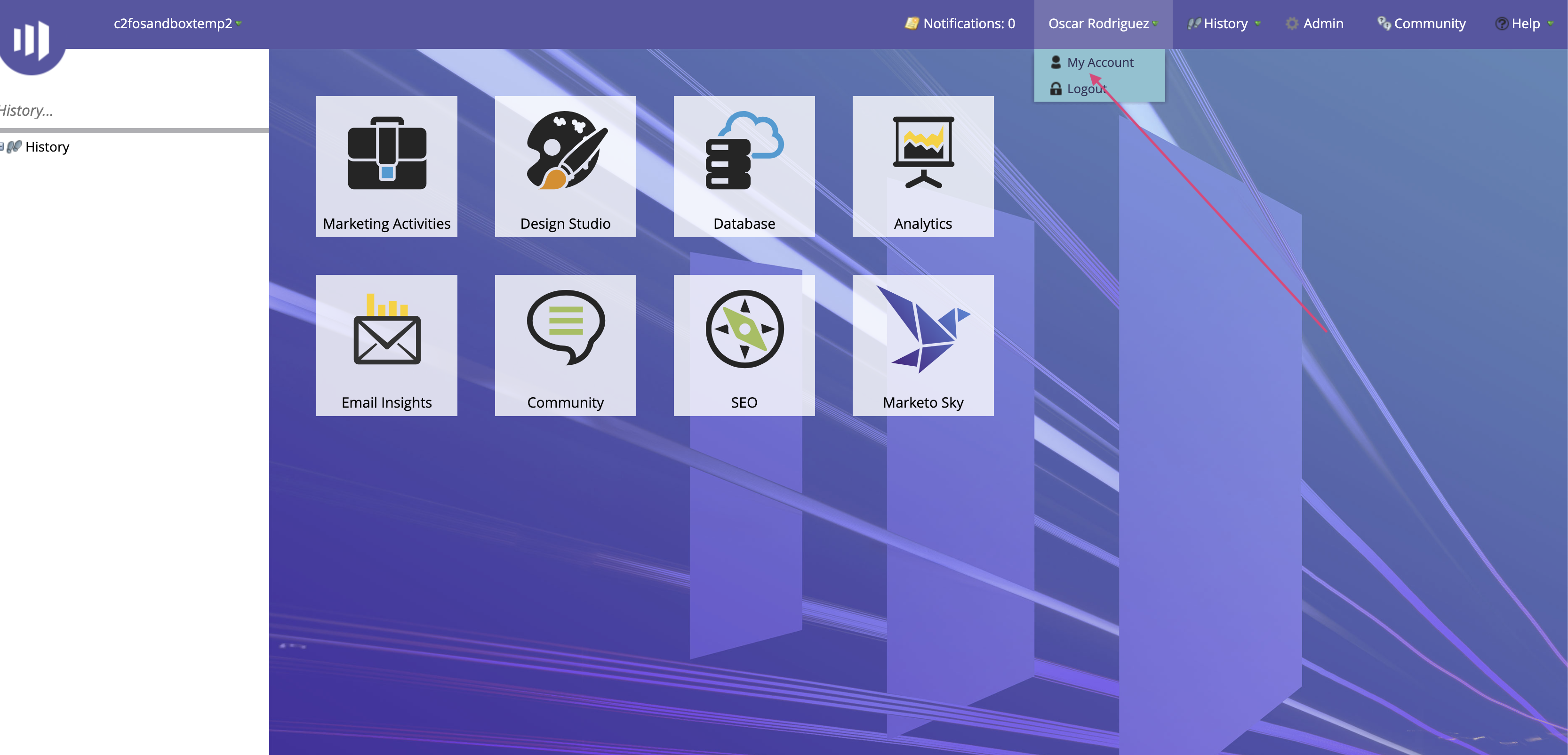 Marketo Admin Panel
Na seção “Admin”, clique em Webhooks no lado esquerdo. Crie um novo Webhook clicando em Novo Webhook
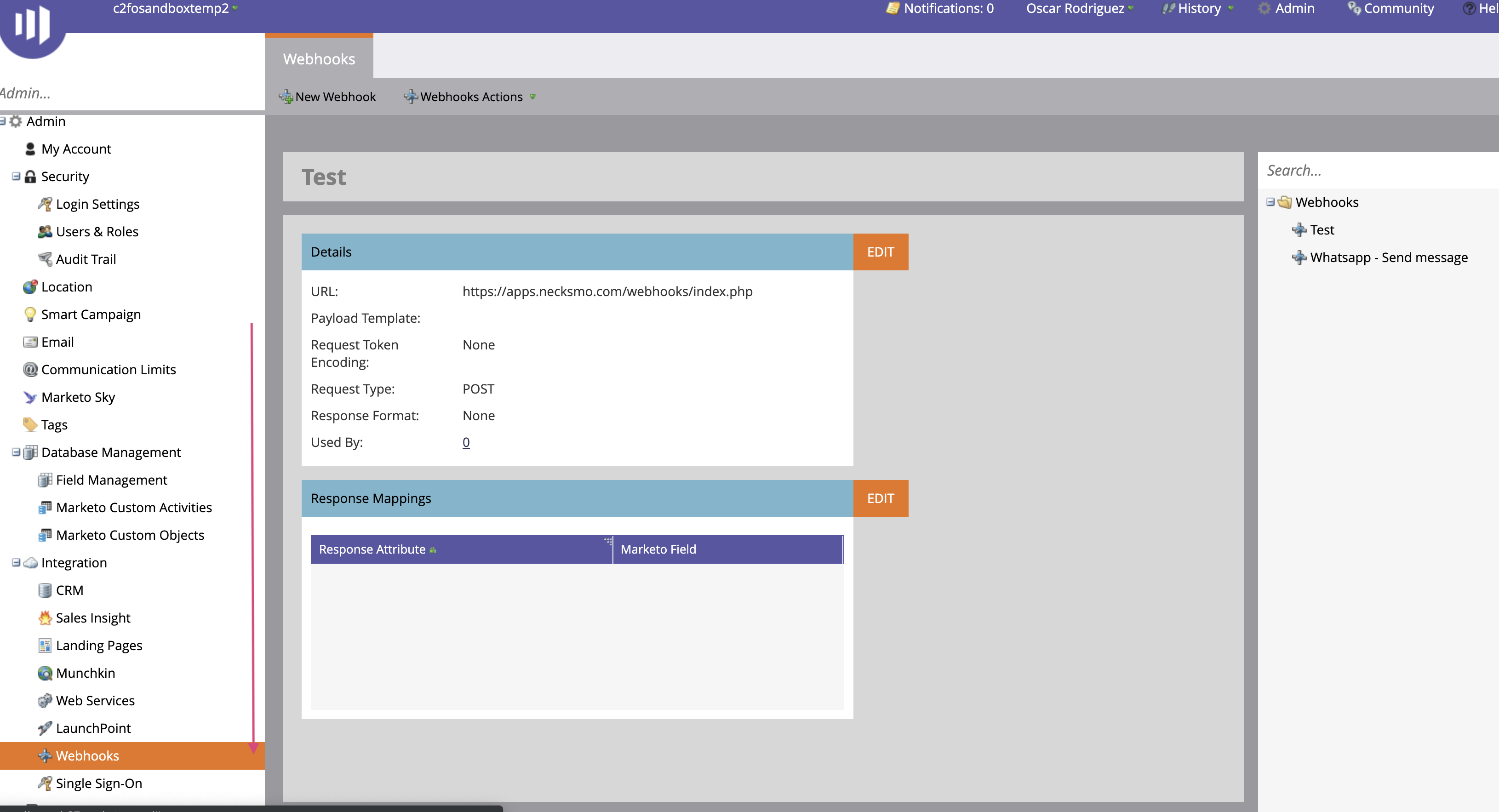 Creating a New Webhook
Preencha os campos “nome” e “descrição”.
Insira os seguintes parâmetros:
URL:
https://api.nexmo.com/v0.1/messagesTipo de solicitação:
POSTExemplo de corpo: certifique-se de substituir o
tocampo pelo seu número de telefone. Use um modelo do WhatsApp para a primeira mensagem enviada ao seu cliente; caso contrário, a mensagem será rejeitada pelo WhatsApp. Para mais detalhes, Nexmo Messages WA - Concepts.
{
  "to": {
    "type": "whatsapp",
    "number": "{{lead.Phone Number:default=edit me}}"
  },
  "from": { "type": "whatsapp", "number": "447418342149" },
  "message": {
    "content": {
      "type": "template",
      "template": {
        "name": "whatsapp:hsm:technology:nexmo:simplewelcome",
        "parameters": [
          {
            "default": "Nexmo {{lead.First Name:default=Jon Doe}}"
          },
          {
            "default": "interact with us over whatsapp. The campaignID is {{campaign.id:default=Campaign Id}}"
          }
        ]
      }
    }
  }
}Codificação do token de solicitação: Nenhuma
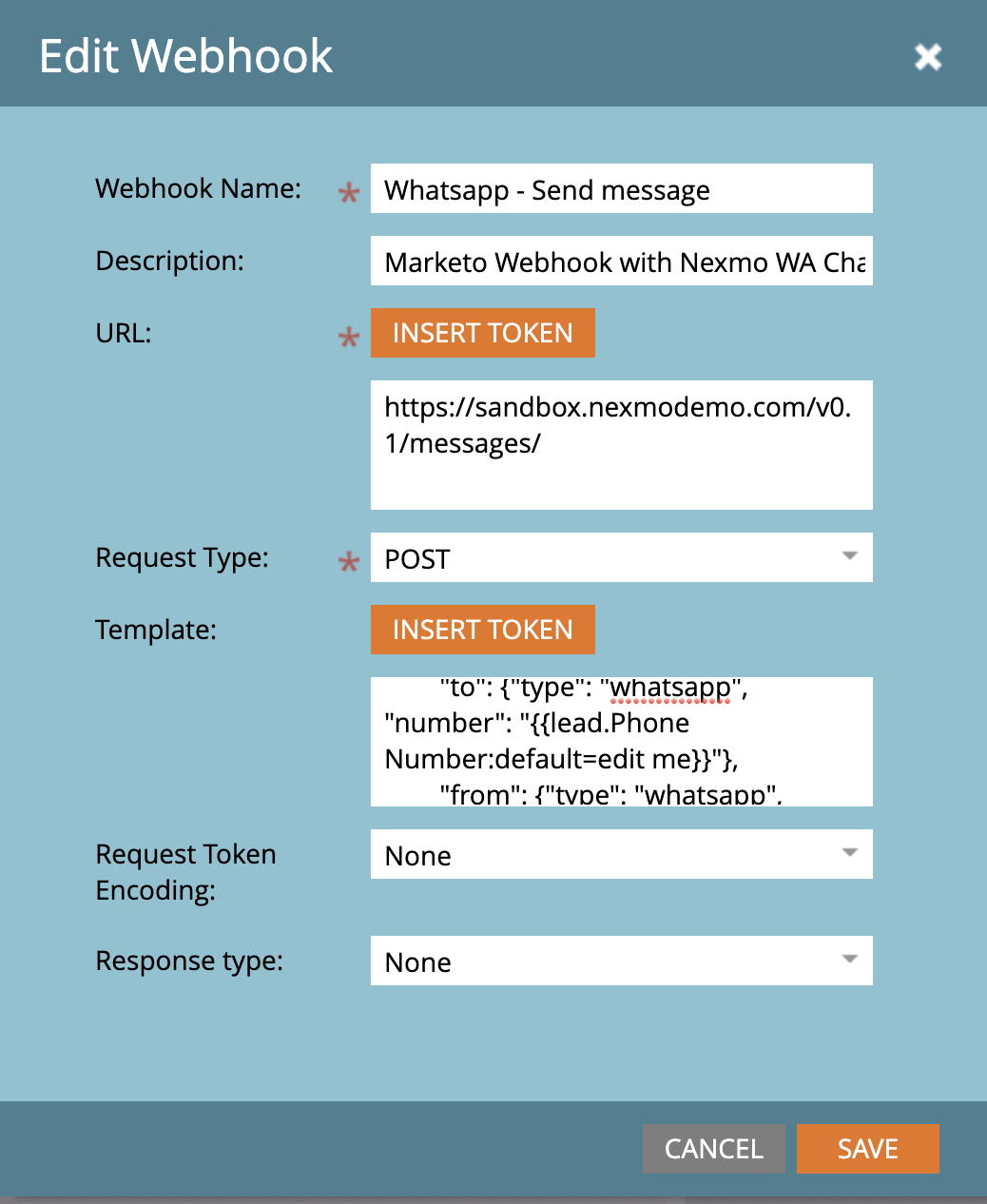 Updating Webhook Values
Nota: Ao usar o INSERT TOKEN botão, você também pode usar tokens no corpo das mensagens enviadas pelo WhatsApp. No exemplo acima, usei o ID da campanha no corpo da mensagem.
Por fim, selecione Webhooks Actions --> Set Custom Header e insira Authorization: Basic base64(API_KEY:API_SECRET) e Content-Type: application/json.
Se sua chave de API fosse aaa012 e seu segredo de API fosse abc123456789, você concatenaria a chave e o segredo com o símbolo : (dois pontos) e, em seguida, os codificaria usando a codificação Base64 para gerar um valor como este:
Authorization: Basic YWFhMDEyOmFiYzEyMzQ1Njc4OQ==Por exemplo, Authorization: Basic adj0qj30ajf0ajf0a==.
Consulte a documentação AQUI
Pronto!
Faça login no Marketo e acesse My Account por meio de Admin.
Accessing My Account Via Admin
Na seção “Admin”, clique em Webhooks no lado esquerdo. Crie um novo Webhook clicando em Novo Webhook.
Creating a New Webhook
Preencha os campos “nome” e “descrição”.
Insira os seguintes parâmetros:
URL:
https://api.nexmo.com/v0.1/messagesTipo de solicitação:
POSTExemplo de corpo do texto: certifique-se de substituir
topor seu número de telefone.
{
  "from": { "type": "sms", "number": "Nexmo" },
  "to": { "type": "sms", "number": "{{lead.Phone Number:default=edit me}}" },
  "message": {
    "content": {
      "type": "text",
      "text": "Hello {{lead.First Name:default=Jon Doe}} from Nexmo. The campaignID is {{campaign.id:default=Campaign Id}}"
    }
  }
}Codificação do token de solicitação: Nenhuma
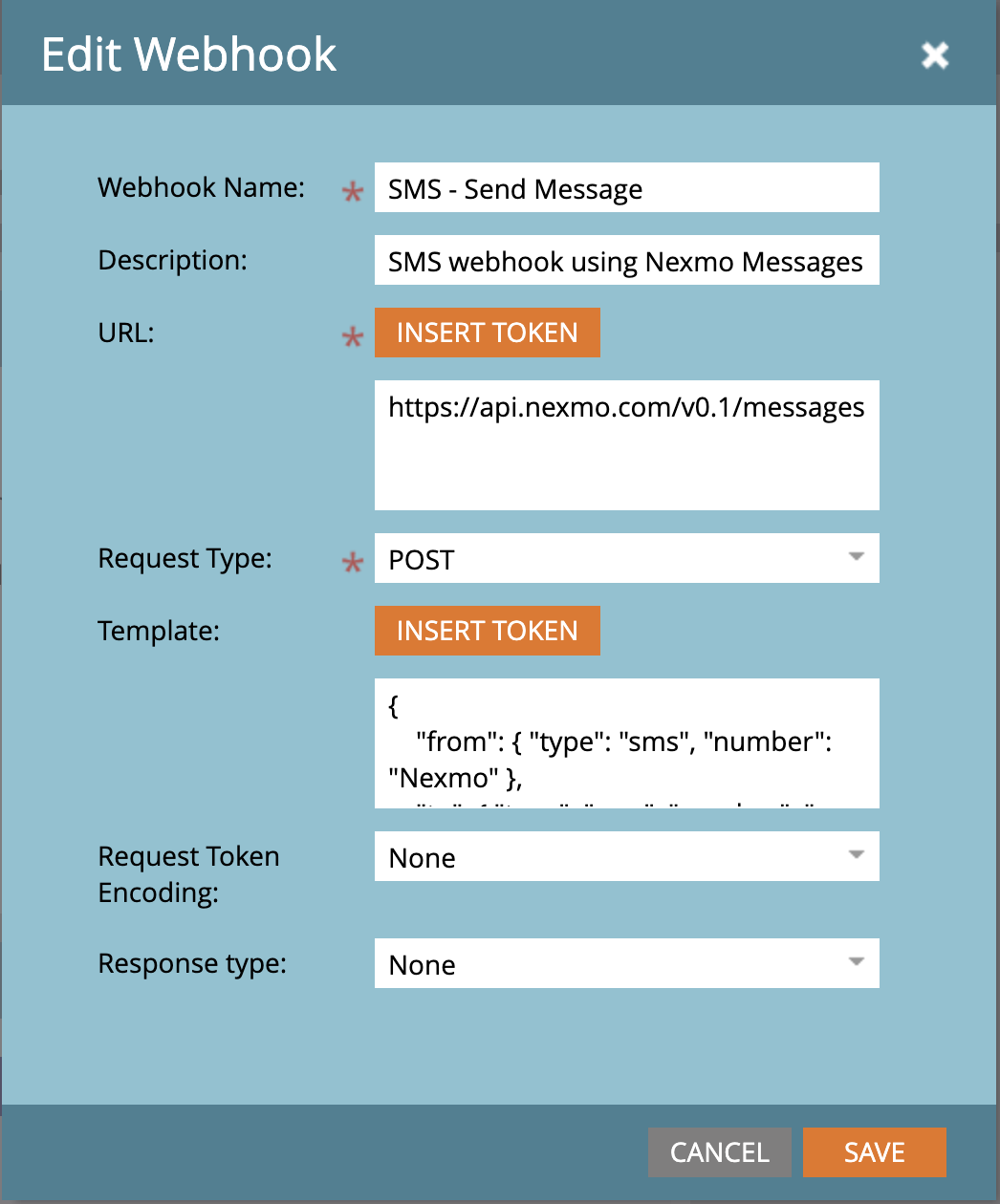 Updating Webhook Values
Nota: Usando o INSERT TOKEN botão, você também pode usar tokens no corpo das mensagens enviadas pelo WhatsApp. No exemplo acima, usei o ID da campanha no corpo da mensagem.
Por fim, selecione Webhooks Actions --> Set Custom Header e insira Authorization: Basic base64(API_KEY:API_SECRET) e Content-Type: application/json.
Se sua chave de API fosse aaa012 e seu segredo de API fosse abc123456789, você concatenaria a chave e o segredo com o símbolo : (dois pontos) e, em seguida, os codificaria usando a codificação Base64 para gerar um valor como este:
Authorization: Basic YWFhMDEyOmFiYzEyMzQ1Njc4OQ==Por exemplo, Authorization: Basic adj0qj30ajf0ajf0a==.
Consulte a documentação AQUI
Ótimo!
Conseguimos criar webhooks para o WhatsApp e SMS no Marketo usando a Messages API do Nexmo. O último passo é testá-los em um cenário real.
Para testar os webhooks, vamos criar uma Campanha Inteligente no Marketo. Acesse Marketing Activities:
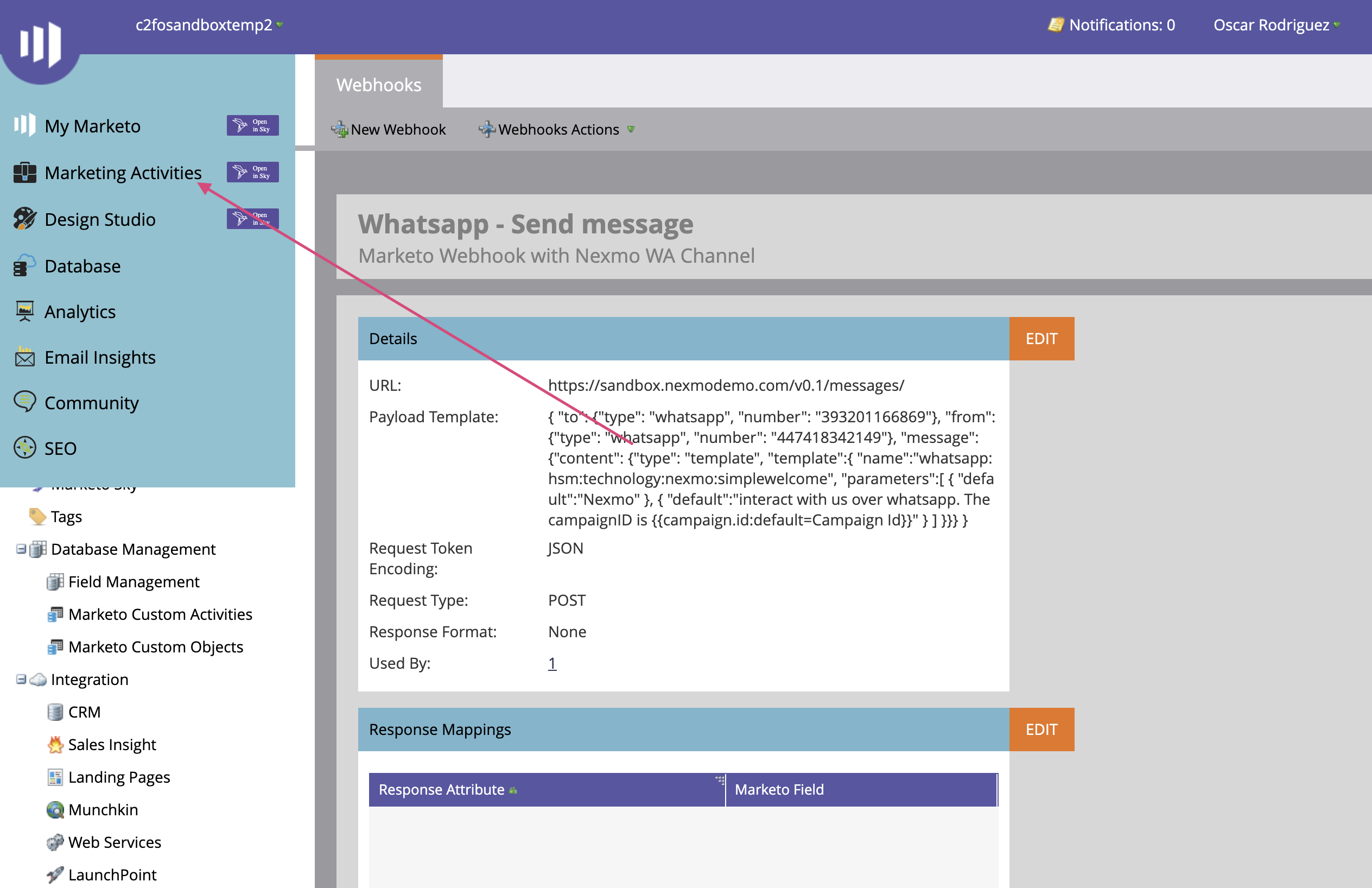 Create a Smart Campaign inside Marketo to Test the webhooks
Crie uma nova pasta de campanha. Em seguida, selecione a pasta e crie um novo programa.
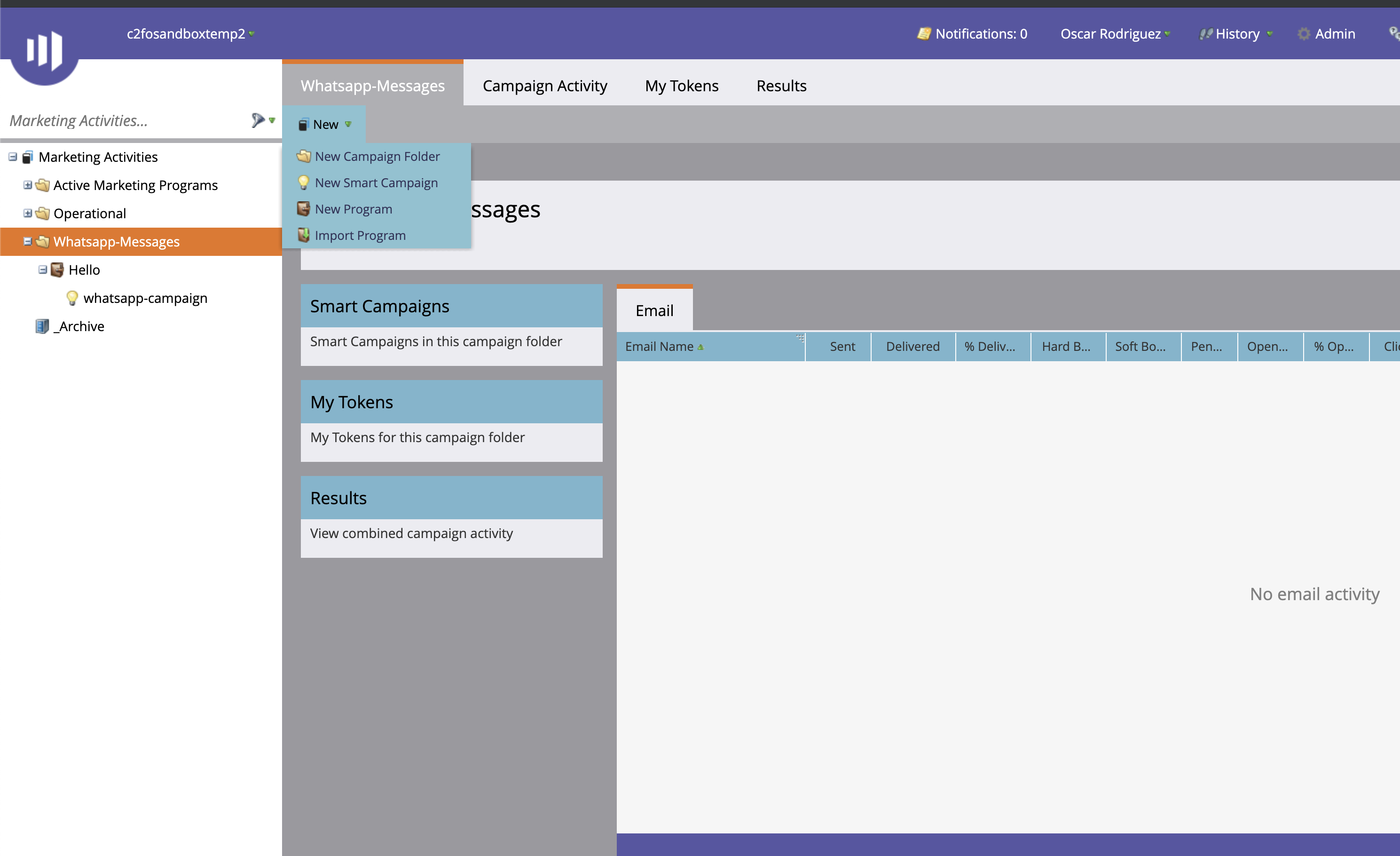 Creating a new Campaign Folder and Program
Crie uma nova Campanha Inteligente. Selecione a Smart List aba e escolha uma condição que acionará o Webhook.
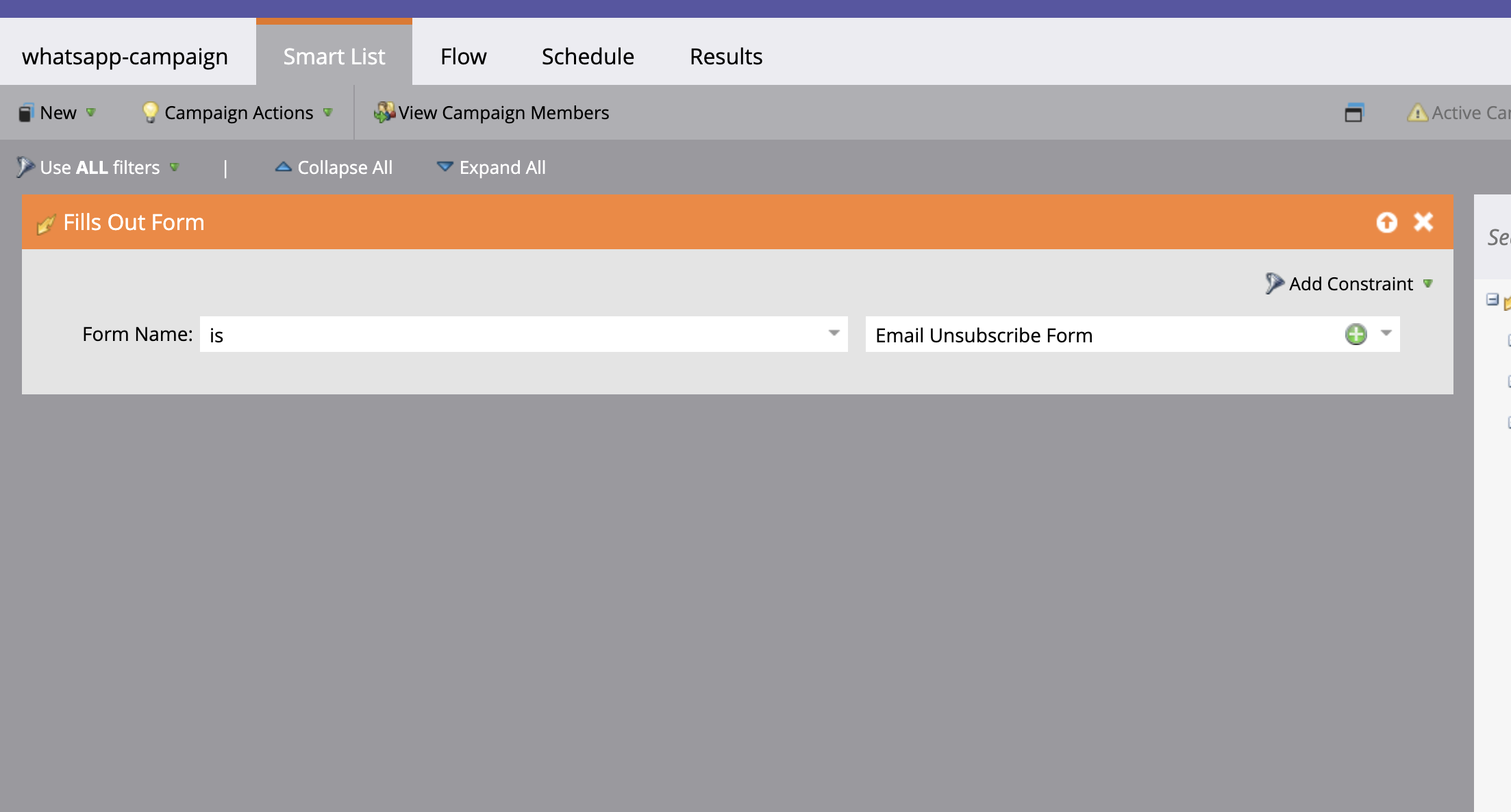 Creating a New Smart Campaign
Nesse caso, enviaremos uma mensagem sempre que um lead preencher um formulário que colocamos em uma página de destino do Marketo.
Selecione a guia “Fluxo” e escolha a Call Webhook ação.
Por fim, acesse a Schedule aba e ative a campanha.
Parabéns! Agora acesse a página de destino e experimente o webhook!
Com essa integração, você pode enviar uma mensagem pelo WhatsApp ou SMS de inúmeras maneiras usando o Smart Campaign no Marketo.
Por exemplo, você pode configurar uma lista inteligente que, com base nas preferências do cliente, envie uma mensagem usando o gatilho do WhatsApp ou o gatilho de SMS.
Ou então, envie uma mensagem após um determinado prazo para solicitar feedback ao cliente.
Se você quiser um guia completo sobre como integrar o Webhook do Marketo, eu fiz um tutorial em Video:
Espero que este artigo seja útil para você. Se tiver comentários, sugestões ou ideias, por favor, deixe-os abaixo na seção de comentários.
Compartilhar:
Enrico é um ex-funcionário da Vonage. Ele trabalhou como engenheiro de soluções, auxiliando a equipe de vendas com seus conhecimentos técnicos. Ele é apaixonado pela nuvem, por startups e por novas tecnologias. É cofundador de uma startup de WebRTC na Itália. No tempo livre, gosta de viajar e experimentar o máximo possível de comidas exóticas.