)
Como fazer uma chamada do aplicativo para o celular usando iOS e Flutter
Tempo de leitura: 11 minutos
Hoje vamos criar um iOS aplicativo usando Flutter e usaremos o Vonage Client SDK para fazer uma chamada de um aplicativo móvel para um telefone usando a Conversation API da Vonage. O aplicativo terá 3 telas (3 estados da interface do usuário):
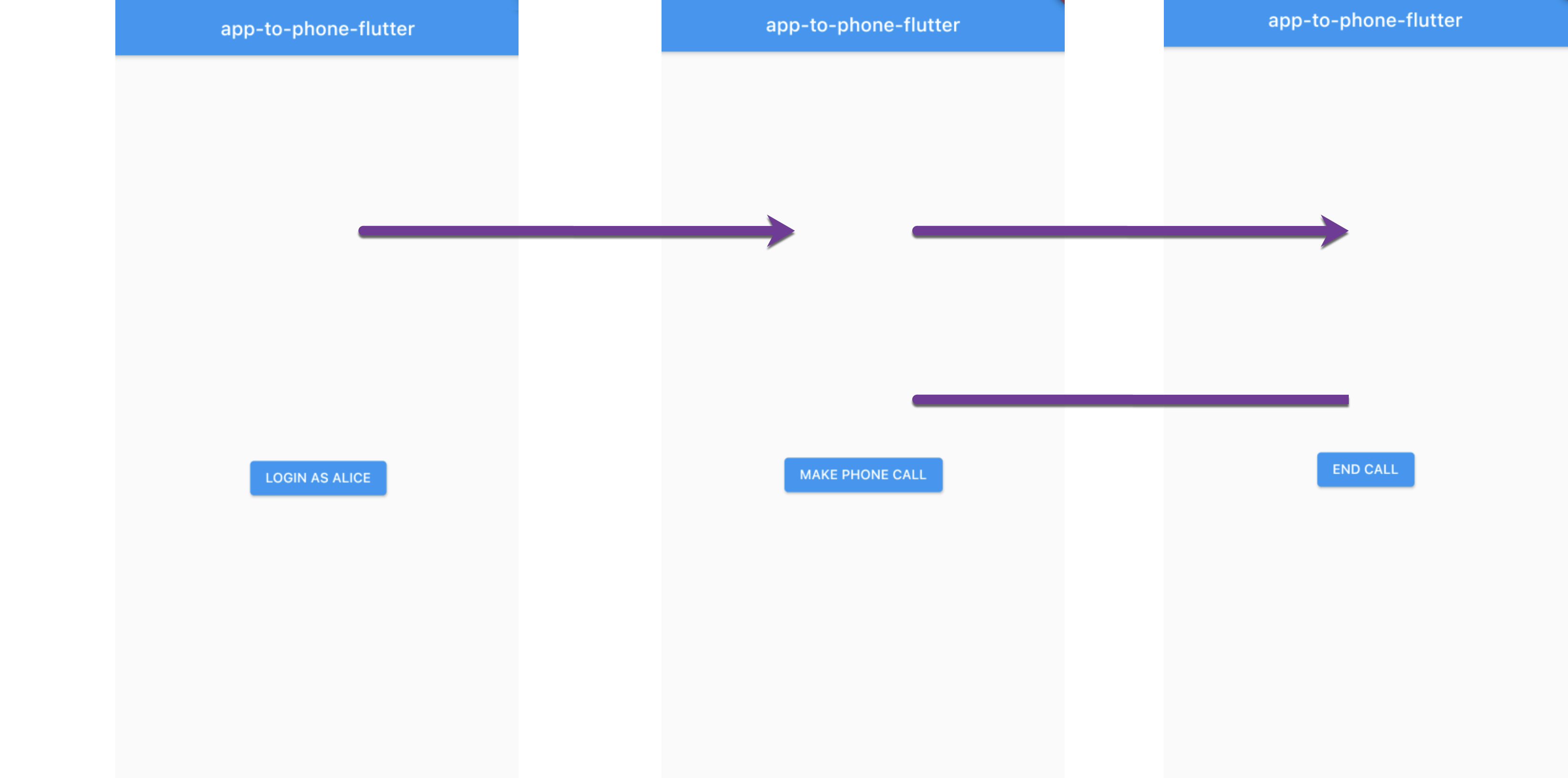
O código-fonte do nosso Flutter iOS aplicativo está disponível no GitHub.
Antes de começarmos a criar o Flutter aplicativo para o iOS dispositivo, precisamos nos preparar com os seguintes pré-requisitos:
Criar um objeto de controle de chamadas (NCCO)
Instale o
Vonage CLI(anteriormenteNexmo CLI)Configure o
Vonage applicationInstale o
Flutter SDKCrie o
Flutterprojeto
A Objeto de Controle de Chamadas (NCCO) é uma JSON matriz que usamos para controlar o fluxo de uma Voice API call.
O NCCO precisa ser público e acessível pela internet. Para isso, neste tutorial, usaremos o o GitHub Gist , que oferece uma maneira prática de hospedar a configuração. Vamos adicionar um novo gist:
Acesse https://gist.github.com/ (precisamos estar conectados ao GitHub)
Crie um novo gist com
ncco.jsoncomo nome do arquivoCopie e cole o seguinte
JSONobjeto no gist:
[
    {
        "action": "talk",
        "text": "Please wait while we connect you."
    },
    {
        "action": "connect",
        "endpoint": [
            {
                "type": "phone",
                "number": "PHONE_NUMBER"
            }
        ]
    }
]Substitua
PHONE_NUMBERpelo seu número de telefone (The Vonage numbers are in the E.164 format,+e-não são válidos. Certifique-se de especificar o código do país ao inserir o número; por exemplo, EUA: 14155550100 e Reino Unido: 447700900001)Clique no
Create secret gistbotãoClique no
RawbotãoAnote a URL exibida no navegador; vamos usá-la na próxima etapa
O CLI da Vonage nos permite realizar diversas operações por meio da linha de comando. Se quisermos realizar tarefas como criar Applications, criar conversas, adquirir Numbers da Vonage e assim por diante, precisaremos instalar a CLI da Vonage.
O CLI da Vonage exige Node.js, portanto, precisaremos instalar o Node.js primeiro.
Para instalar a versão Beta da CLI com o npm, execute este comando:
npm install nexmo-cli@beta -gConfigure o Vonage CLI para usar o Vonage API Key e API Secret. Podemos obtê-las na página de configurações no Painel de Controle.
Execute o seguinte comando no terminal, substituindo API_KEY e API_SECRET pelos valores do Painel:
nexmo setup API_KEY API_SECRET
Crie o diretório do projeto. Execute o seguinte comando no terminal:
mkdir vonage-tutorialNavegue até o diretório do projeto:
cd vonage-tutorialCrie uma aplicação Vonage copiando e colando o comando abaixo no terminal. Certifique-se de alterar o valor do
--voice-answer-urlargumento, substituindoGIST-URLpela URL do gist da etapa anterior.
nexmo app:create "App to Phone Tutorial" --capabilities=voice --keyfile=private.key --voice-event-url=https://example.com/ --voice-answer-url=GIST-URLAnote o Application ID que é exibido no terminal quando o aplicativo é criado.
NOTA: Um arquivo oculto chamado
.nexmo-appé criado no diretório do projeto e contém a chaveVonage Application IDe a chave privada. Um arquivo de chave privada chamadoprivate.keytambém é criado na pasta atual.
Cada participante é representado por um objeto de usuário e deve ser autenticado pelo Client SDK. Em um aplicativo de produção, normalmente armazenaríamos essas informações do usuário em um banco de dados.
Execute o seguinte comando para criar um usuário chamado Alice:
nexmo user:create name="Alice"
O JWT é usado para autenticar o usuário. Execute o seguinte comando no terminal para gerar um JWT para o usuário Alice. No comando a seguir, substitua o APPLICATION_ID pelo ID do aplicativo:
nexmo jwt:generate sub=Alice exp=$(($(date +%s)+86400)) acl='{"paths":{"/*/users/**":{},"/*/conversations/**":{},"/*/sessions/**":{},"/*/devices/**":{},"/*/image/**":{},"/*/media/**":{},"/*/push/**":{},"/*/knocking/**":{},"/*/legs/**":{}}}' application_id=APPLICATION_IDO comando acima define o prazo de validade do JWT para um dia a partir de hoje, que é o máximo.
Anote a JWT que geramos para Alice.
NOTA: Em um ambiente de produção, o aplicativo deve expor um endpoint que gere um
JWTpara cada solicitação do cliente.
Abra a App Store e instale o Xcode.
Baixe e instale Flutter SDK.
Essa etapa dependerá de MacOS, Win, e Linux, mas, em geral, resume-se a baixar Flutter SDK para um determinado sistema operacional, extrair o Flutter SDK arquivo e adicionar a sdk\bin pasta à variável PATH . Instruções detalhadas para todas as plataformas podem ser encontradas aqui.
Felizmente, Flutter vem com uma ferramenta que nos permite verificar se SDK e todos os “componentes” necessários estão presentes e configurados corretamente. Execute este comando:
flutter doctorFlutter Doctor verificará se Flutter SDK está instalado e se os demais componentes estão instalados e configurados corretamente.
Vamos criar um Flutter projeto usando o terminal:
flutter create app_to_phone_flutterO comando acima cria app_to_phone_flutter uma pasta contendo o Flutter projeto.
FlutterO projeto contémiospasta, que contém oiOSprojeto;androidpasta que contém oAndroidprojeto; ewebpasta que contémwebprojeto.
Abra o pubspec.yaml arquivo e adicione permission_handler dependência (logo abaixo de sdk: flutter):
dependencies:
  flutter:
    sdk: flutter

permission_handler: ^6.0.1+1A indentação é importante nos
yamlarquivos; portanto, certifique-se de quepermission_handlereste esteja no mesmo nível de recuo que oflutter:item.
Agora execute este comando (o caminho é a raiz do Flutter projeto) para baixar a dependência acima:
flutter pub getO comando acima também criará Podfile na ios subpasta. Abra ios\Podfile remova o comentário platform linha e atualize a versão da plataforma para 11:
platform :ios, '11.0'No final do mesmo arquivo, adicione pod 'NexmoClient':
target 'Runner' do
  use_frameworks!
  use_modular_headers!
pod 'NexmoClient'Abra app_to_phone_flutter/ios pasta no terminal e instale os pods:
pod installO comando acima baixará todas as dependências necessárias, incluindo Flutter, o gerenciador de permissões e Client SDK.
Abrir Runner.xcworkspace no Xcode e execute o aplicativo para verificar se a configuração acima foi realizada corretamente.
No momento, Client SDK não está disponível como um Flutter pacote; portanto, teremos que usar o Client SDK do cliente nativo do Android e nos comunicarmos entre iOS e Flutter usando o MethodChannel — dessa forma, Flutter serão chamados métodos do Android, iOS serão chamados Flutter métodos.
O código do Flutter será armazenado no lib/main.dart arquivo, enquanto iOS o código nativo será armazenado no ios/Runner/AppDelegate.swift arquivo.
Os aplicativos Flutter são desenvolvidos usando uma linguagem de programação chamada Dart.
Abra lib/main.dart arquivo e substitua todo o conteúdo pelo código a seguir:
import 'package:flutter/material.dart';
import 'package:flutter/services.dart';

void main() => runApp(MyApp());

class MyApp extends StatelessWidget {

  @override
  Widget build(BuildContext context) {
    return MaterialApp(
      title: 'Flutter Demo',
      home: CallWidget(title: 'app-to-phone-flutter'),
    );
  }
}

class CallWidget extends StatefulWidget {
  CallWidget({Key key, this.title}) : super(key: key);
  final String title;

  @override
  _CallWidgetState createState() => _CallWidgetState();
}

class _CallWidgetState extends State<CallWidget> {
  SdkState _sdkState = SdkState.LOGGED_OUT;

  @override
  Widget build(BuildContext context) {
    return Scaffold(
      appBar: AppBar(
        title: Text(widget.title),
      ),
      body: Center(
        child: Column(
          mainAxisAlignment: MainAxisAlignment.center,
          children: <Widget>[
            SizedBox(height: 64),
            _updateView()
          ],
        ),
      ),
    );
  }

  Widget _updateView() {
    if (_sdkState == SdkState.LOGGED_OUT) {
      return ElevatedButton(
          child: Text("LOGIN AS ALICE")
      );
    }
  }

  Future<void> _loginUser() async {
      // Login user
  }

  Future<void> _makeCall() async {
      // Make call
  }

  Future<void> _endCall() async {
      // End call
  }
}

enum SdkState {
  LOGGED_OUT,
  LOGGED_IN,
  WAIT,
  ON_CALL,
  ERROR
}O código acima contém CallWidget que será responsável por gerenciar o estado do aplicativo (fazer o login do usuário e gerenciar a chamada). A SdkState enumeração representa os possíveis estados do Vonage Client SDK. Essa enumeração será definida duas vezes — uma para o Flutter, usando Dart e outra para iOS usando Swift. O widget contém o _updateView método que alterará a interface do usuário com base no SdkState valor.
Execute o aplicativo a partir do Xcode:

O Login as Alice botão deve ser exibido:
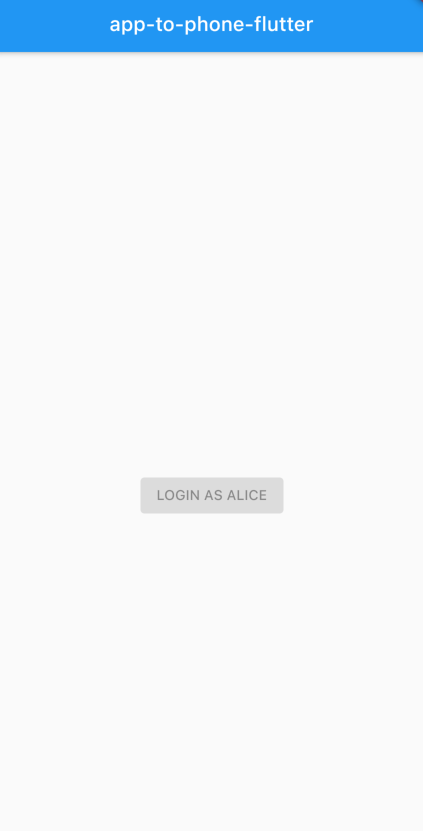
O Login as Alice botão está desativado; agora adicione onPressed um manipulador ao ElevatedButton para permitir o login:
Widget _updateView() {
    if (_sdkState == SdkState.LOGGED_OUT) {
      return ElevatedButton(
          onPressed: () { _loginUser(); },
          child: Text("LOGIN AS ALICE")
      );
    }
}Atualizar o corpo do _loginUser método para se comunicar com o código nativo e fazer o login do usuário:
Future<void> _loginUser() async {
    String token = "ALICE_TOKEN";

    try {
      await platformMethodChannel.invokeMethod('loginUser', <String, dynamic>{'token': token});
    } on PlatformException catch (e) {
      print(e);
    }
}Substitua o ALICE_TOKEN pelo JWT token que obtivemos anteriormente de Vonage CLI para autenticar o usuário Alice para o acesso à conversa. Flutter chamará o loginUser método e passará o token como argumento. O loginUser método está definido na MainActivity classe (chegaremos lá em um instante). Para chamar esse método a partir de Flutter , precisamos definir um MethodChannel. Adicione platformMethodChannel campo no topo da _CallWidgetState classe:
Adicione platformMethodChannel campo na parte superior da _CallWidgetState classe:
class _CallWidgetState extends State<CallWidget> {
  SdkState _sdkState = SdkState.LOGGED_OUT;
static const platformMethodChannel = const MethodChannel('com.vonage');A com.vonage string representa o ID exclusivo do canal, ao qual também nos referiremos no iOS (AppDelegate classe). Agora precisamos lidar com essa chamada de método no iOS .
Aula ios/Runner/AppDelegate classe e vonageChannel propriedade que conterá a referência à FlutterMethodChannel:
@UIApplicationMain
@objc class AppDelegate: FlutterAppDelegate {
  var vonageChannel: FlutterMethodChannel?

...Para monitorar chamadas de método originadas de Flutter método addFlutterChannelListener dentro da AppDelegate classe (mesmo nível do application ):
func addFlutterChannelListener() {
        let controller = window?.rootViewController as! FlutterViewController

        vonageChannel = FlutterMethodChannel(name: "com.vonage",
                                             binaryMessenger: controller.binaryMessenger)
        vonageChannel?.setMethodCallHandler({ [weak self]
            (call: FlutterMethodCall, result: @escaping FlutterResult) -> Void in
            guard let self = self else { return }

            switch(call.method) {
            case "loginUser":
                if let arguments = call.arguments as? [String: String],
                   let token = arguments["token"] {
                    self.loginUser(token: token)
                }
                result("")
            default:
                result(FlutterMethodNotImplemented)
            }
        })
}O método acima “traduz” as Flutter chamadas de método para métodos definidos na AppDelegate classe (a loginUser por enquanto).
E faltam os loginUser métodos dentro da mesma classe (vamos preencher o corpo em breve):
func loginUser(token: String) {

}Agora adicione addFlutterChannelListener a chamada de método dentro do application método:
override func application(
        _ application: UIApplication,
        didFinishLaunchingWithOptions launchOptions: [UIApplication.LaunchOptionsKey: Any]?
    ) -> Bool {
        addFlutterChannelListener()

        GeneratedPluginRegistrant.register(with: self)
        return super.application(application, didFinishLaunchingWithOptions: launchOptions)
}O código já está pronto — depois de pressionar o Login As Alice botão, o aplicativo Flutter chamará o _loginUser método. Por meio do Flutter canal da plataforma, o método chamará o loginUser método definido na AppDelegate classe.
Execute o aplicativo a partir de Xcode para verificar se ele está sendo compilado.
Antes de podermos fazer o login do usuário, precisamos inicializar o Vonage SDK Client.
Abra AppDelegate classe e adicione a NexmoClient import no início do arquivo:
import NexmoClientNo mesmo arquivo, adicione client uma propriedade que conterá uma referência a Vonage Client.
@UIApplicationMain
@objc class AppDelegate: FlutterAppDelegate {
    var vonageChannel: FlutterMethodChannel?
    let client = NXMClient.shared

...Agora adicione initClient o método para inicializar o cliente:
func initClient() {
        client.setDelegate(self)
}Para chamar o initClient método a partir do application , precisaremos adicionar a initClient() linha conforme mostrado no exemplo abaixo:
override func application(
        _ application: UIApplication,
        didFinishLaunchingWithOptions launchOptions: [UIApplication.LaunchOptionsKey: Any]?
    ) -> Bool {
        initClient()
        addFlutterChannelListener()

        GeneratedPluginRegistrant.register(with: self)
        return super.application(application, didFinishLaunchingWithOptions: launchOptions)
}Antes de permitir a conversa, precisamos ter certeza de que o usuário fez o login corretamente. No AppDelegate arquivo, adicione um delegado para monitorar Vonage Client SDK mudanças no estado da conexão:
extension AppDelegate: NXMClientDelegate {
    func client(_ client: NXMClient, didChange status: NXMConnectionStatus, reason: NXMConnectionStatusReason) {
        switch status {
        case .connected:
            notifyFlutter(state: .loggedIn)
        case .disconnected:
            notifyFlutter(state: .loggedOut)
        case .connecting:
            notifyFlutter(state: .wait)
        @unknown default:
            notifyFlutter(state: .error)
        }
    }
}Por fim, o notifyFlutter método precisa ser adicionado à mesma classe:
func client(_ client: NXMClient, didReceiveError error: Error) {
        notifyFlutter(state: .error)
    }
}
Modificar loginUser o corpo do método para chamar login na instância do cliente:
func loginUser(token: String) {
        self.client.login(withAuthToken: token)
}Esse método nos permitirá fazer o login do usuário (Alice) usando o Client SDK para acessar a conversa.
Para notificar Flutter sobre quaisquer alterações no estado do Client SDK, precisaremos adicionar um enum para representar os estados do Client SDK. Já adicionamos a enumeração equivalente SdkState enum no main.dart arquivo. Adicione a seguinte SdkState enum, no final do MainActivity.kt arquivo:
enum SdkState: String {
        case loggedOut = "LOGGED_OUT"
        case loggedIn = "LOGGED_IN"
        case wait = "WAIT"
        case onCall = "ON_CALL"
        case error = "ERROR"
}Para enviar esses estados para Flutter (a partir do delegado acima), precisamos adicionar notifyFlutter um método na AppDelegate classe:
func notifyFlutter(state: SdkState) {
        vonageChannel?.invokeMethod("updateState", arguments: state.rawValue)
}Observe que armazenamos o estado na enumeração, mas o estamos enviando como uma string.
Para recuperar atualizações de estado em Flutter precisamos monitorar as atualizações do canal de métodos. Abra main.dart o arquivo e adicione _CallWidgetState um construtor com um manipulador personalizado:
_CallWidgetState() {
    platformMethodChannel.setMethodCallHandler(methodCallHandler);
}Dentro da mesma classe (_CallWidgetState) adicione o método manipulador:
Future<dynamic> methodCallHandler(MethodCall methodCall) async {
    switch (methodCall.method) {
      case 'updateState':
        {
          setState(() {
            var arguments = 'SdkState.${methodCall.arguments}';
            _sdkState = SdkState.values.firstWhere((v) {return v.toString() == arguments;}
            );
          });
        }
        break;
      default:
        throw MissingPluginException('notImplemented');
    }
}Esses métodos recebem o “sinal” do Android e o convertem em uma enumeração. Agora, atualize o conteúdo do _updateView método para oferecer suporte SdkState.WAIT e SdkState.LOGGED_IN estados, conforme mostrado no exemplo abaixo:
Widget _updateView() {
    if (_sdkState == SdkState.LOGGED_OUT) {
      return ElevatedButton(
          onPressed: () { _loginUser(); },
          child: Text("LOGIN AS ALICE")
      );
    }  else if (_sdkState == SdkState.WAIT) {
      return Center(
        child: CircularProgressIndicator(),
      );
    } else if (_sdkState == SdkState.LOGGED_IN) {
      return ElevatedButton(
          onPressed: () { _makeCall(); },
          child: Text("MAKE PHONE CALL")
      );
    }
}Durante SdkState.WAIT a barra de progresso será exibida. Após o login bem-sucedido, o aplicativo exibirá o MAKE PHONE CALL botão.
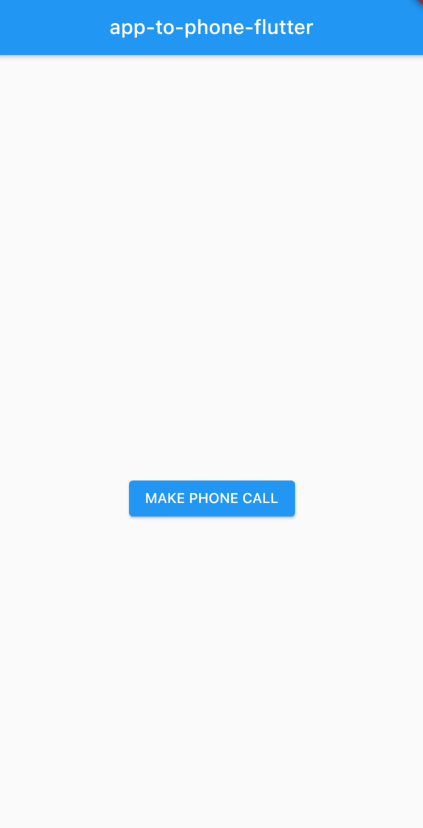
Execute o aplicativo e clique no botão chamado LOGIN AS ALICE. O MAKE PHONE CALL deve aparecer o botão, que é outro estado do Flutter aplicativo com base na SdkState enum`). Um exemplo disso é mostrado na imagem abaixo:
Agora precisamos adicionar a funcionalidade para fazer uma ligação telefônica. Abra o main.dart arquivo e atualize o corpo do _makeCall método conforme mostrado abaixo:
Future<void> _makeCall() async {
    try {
      await platformMethodChannel
          .invokeMethod('makeCall');
    } on PlatformException catch (e) {
      print(e);
    }
}O método acima se comunicará com iOS portanto, precisamos atualizar o código na AppDelegate classe também. Adicione makeCall cláusulas à switch instrução dentro do addFlutterChannelListener método:
func addFlutterChannelListener() {
        let controller = window?.rootViewController as! FlutterViewController

        vonageChannel = FlutterMethodChannel(name: "com.vonage",
                                             binaryMessenger: controller.binaryMessenger)
        vonageChannel?.setMethodCallHandler({ [weak self]
            (call: FlutterMethodCall, result: @escaping FlutterResult) -> Void in
            guard let self = self else { return }

            switch(call.method) {
            case "loginUser":
                if let arguments = call.arguments as? [String: String],
                   let token = arguments["token"] {
                    self.loginUser(token: token)
                }
                result("")
            case "makeCall":
                self.makeCall()
                result("")
            default:
                result(FlutterMethodNotImplemented)
            }
        })
}Agora, no mesmo arquivo, adicione a onGoingCall propriedade, que define se e quando uma chamada está em andamento:
var onGoingCall: NXMCall?NOTA: Atualmente, o
Client SDKnão armazena a referência da chamada em andamento; por isso, precisamos armazená-la naAppDelegateclasse. Vamos usá-la mais tarde para encerrar a chamada.
Agora, na mesma classe, adicione makeCall método:
func makeCall() {
        client.call("IGNORED_NUMBER", callHandler: .server) { [weak self] (error, call) in
            guard let self = self else { return }

            if error != nil {
                self.notifyFlutter(state: .error)
                return
            }

            self.onGoingCall = call
            self.notifyFlutter(state: .onCall)
        }
}O método acima define o estado do Flutter aplicativo para SdkState.WAIT e aguarda a Client SDK resposta (erro ou sucesso). Agora precisamos adicionar suporte para ambos os estados (SdkState.ON_CALL e SdkState.ERROR) dentro do main.dart arquivo. Atualize o corpo do _updateView método para que fique igual ao exemplo abaixo:
Widget _updateView() {
    if (_sdkState == SdkState.LOGGED_OUT) {
      return ElevatedButton(
          onPressed: () { _loginUser(); },
          child: Text("LOGIN AS ALICE")
      );
    } else if (_sdkState == SdkState.WAIT) {
      return Center(
        child: CircularProgressIndicator(),
      );
    } else if (_sdkState == SdkState.LOGGED_IN) {
      return ElevatedButton(
          onPressed: () { _makeCall(); },
          child: Text("MAKE PHONE CALL")
      );
    } else if (_sdkState == SdkState.ON_CALL) {
      return ElevatedButton(
          onPressed: () { _endCall(); },
          child: Text("END CALL")
      );
    } else {
      return Center(
        child: Text("ERROR")
      );
    }
}Cada mudança de estado resultará em uma modificação na interface do usuário. Antes de fazer uma chamada, o aplicativo precisa de permissões específicas para usar o microfone. Na próxima etapa, vamos adicionar ao projeto a funcionalidade necessária para solicitar essas permissões.
The application needs to have access to the microphone, so we need to request access to the microphone (Permission.microphone para Flutter ).
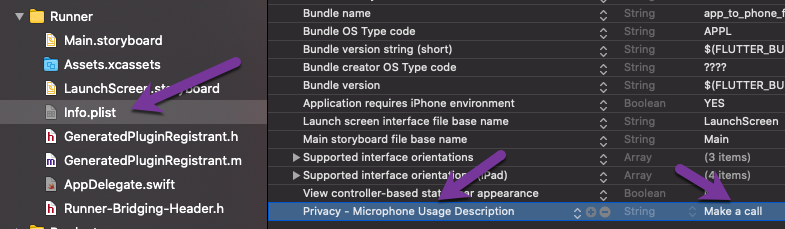
Abra ios/Runner/info.plist o arquivo e adicione Privacy - Microphone Usage Description chave com o Make a call valor:
Já adicionamos o pacote permission_handler ao Flutter projeto. Agora, no início do main.dart arquivo, precisaremos importar o permission_handler pacote, conforme mostrado no exemplo abaixo:
import 'package:permission_handler/permission_handler.dart';Para acionar a solicitação de determinadas permissões, precisaremos adicionar o requestPermissions() método dentro da _CallWidgetState classe dentro do main.dart arquivo. Portanto, adicione este novo método dentro da classe:
Future<void> requestPermissions() async {
    await [ Permission.microphone ].request();
}O método acima solicitará permissões usando permission_handler.
Na mesma classe, modifique o corpo da _makeCall classe para solicitar permissões antes de chamar o método por meio do canal de métodos:
Future<void> _makeCall() async {
    try {
      await requestPermissions();

      ...
}Execute o aplicativo e clique MAKE PHONE CALL para iniciar uma chamada. A janela de permissão será exibida e, após conceder as permissões, a chamada será iniciada.
Lembrete: definimos o número de telefone anteriormente no
NCCO
O status do aplicativo será atualizado para SdkState.ON_CALL e a interface do usuário será atualizada:
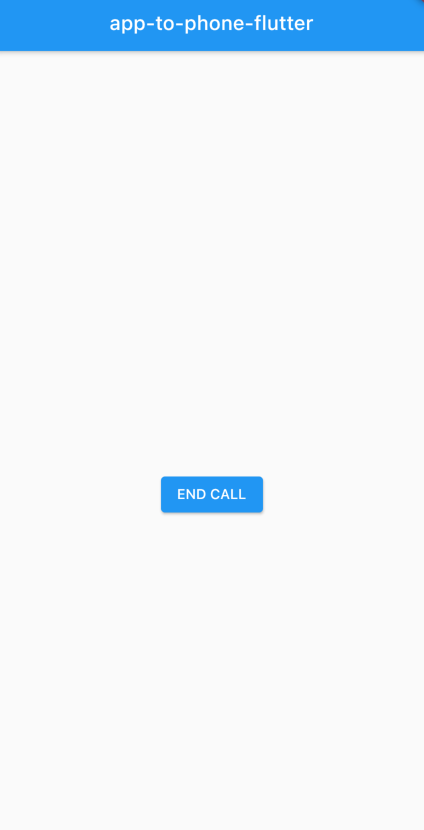
Para encerrar a chamada, precisamos acionar o método no iOS usando platformMethodChannel. Dentro do main.dart arquivo, atualize o corpo do _endCall método:
Future<void> _endCall() async {
    try {
      await platformMethodChannel.invokeMethod('endCall');
    } on PlatformException catch (e) {}
}O método acima se comunicará com iOS, portanto, precisamos atualizar o código na AppDelegate classe também. Adicione endCall cláusulas à switch instrução dentro do addFlutterChannelListener método:
func addFlutterChannelListener() {
        let controller = window?.rootViewController as! FlutterViewController

        vonageChannel = FlutterMethodChannel(name: "com.vonage",
                                             binaryMessenger: controller.binaryMessenger)
        vonageChannel?.setMethodCallHandler({ [weak self]
            (call: FlutterMethodCall, result: @escaping FlutterResult) -> Void in
            guard let self = self else { return }

            switch(call.method) {
            case "loginUser":
                if let arguments = call.arguments as? [String: String],
                   let token = arguments["token"] {
                    self.loginUser(token: token)
                }
                result("")
            case "makeCall":
                self.makeCall()
                result("")
            case "endCall":
                self.endCall()
                result("")
            default:
                result(FlutterMethodNotImplemented)
            }
        })
    }
Agora, na mesma classe, adicione o endCall método:
func endCall() {
        onGoingCall?.hangup()
        onGoingCall = nil
        notifyFlutter(state: .loggedIn)
}O método acima define o estado do Flutter aplicativo para SdkState.WAIT e aguarda a resposta do Client SDK, que pode ser de erro ou sucesso. Ambos os estados da interface do usuário já são suportados pelo Flutter aplicativo (_updateView método).
Já abordamos como encerrar a chamada pressionando o END CALL botão na Flutter interface do aplicativo. No entanto, a chamada também pode ser encerrada fora do Flutter aplicativo; por exemplo, a chamada pode ser rejeitada ou atendida e, posteriormente, encerrada pelo destinatário (no telefone real).
Para dar suporte a esses casos, precisamos adicionar o NexmoCallEventListener ouvinte à instância da chamada e ficar atento aos eventos específicos da chamada.
No AppDelegares.swift arquivo, adicione NXMCallDelegate:
extension AppDelegate: NXMCallDelegate {
    func call(_ call: NXMCall, didUpdate callMember: NXMCallMember, with status: NXMCallMemberStatus) {
        if (status == .completed || status == .cancelled) {
            onGoingCall = nil
            notifyFlutter(state: .loggedIn)
        }
    }

    func call(_ call: NXMCall, didUpdate callMember: NXMCallMember, isMuted muted: Bool) {

    }

    func call(_ call: NXMCall, didReceive error: Error) {
        notifyFlutter(state: .error)
    }
}Para registrar o ouvinte acima, modifique onSuccess o callback dentro do makeCall método:
func makeCall() {
        client.call("IGNORED_NUMBER", callHandler: .server) { [weak self] (error, call) in
            guard let self = self else { return }

            if error != nil {
                self.notifyFlutter(state: .error)
                return
            }

            self.onGoingCall = call
            self.onGoingCall?.setDelegate(self)
            self.notifyFlutter(state: .onCall)
        }
}Execute o aplicativo e faça uma ligação a partir do aplicativo móvel para um número de telefone físico.
Conseguimos desenvolver o aplicativo com sucesso. Com isso, aprendemos a fazer uma ligação de um aplicativo móvel para um telefone usando o Vonage Client SDK. Para ver o projeto completo, acesse GitHub. Além disso, este projeto contém o código nativo do Android (android pasta), o que nos permite rodar esse aplicativo também no Android.
Para se familiarizar com outras funcionalidades, consulte outros tutoriais e o Centro de Desenvolvedores da Vonage.