Compartilhar:
)
Michael é o construtor careca e barbudo. Com seus 20 anos de experiência em desenvolvimento de software e DevOps, esse desenvolvedor com pouco cabelo dedica seus dias a ajudar os outros a terem sucesso.
Apresentando o Vonage para o Visual Studio Code
Tempo de leitura: 2 minutos
Estamos sempre trabalhando para facilitar o desenvolvimento com nossas APIs para todos os desenvolvedores. Com nossa nova extensão Vonage para Visual Studio Code, estamos aproximando nossas APIs da sua experiência de desenvolvimento. O Vonage para VS Code oferece a você controle sobre suas Applications e Numbers da Vonage e fornece trechos de código para tornar o desenvolvimento do seu aplicativo mais rápido do que nunca.
Vamos ver o que você pode fazer.
Você pode encontrar a extensão Vonage para VS Code no Visual Studio Marketplace. Clique em instalar para adicionar a extensão ao seu editor.
Como alternativa, você pode instalar o plug-in manualmente:
Veja as últimas lançamentos do projeto Vonage/vscode no GitHub.
Baixe o arquivo release.vsix da versão mais recente. O link está disponível na seção “Recursos” dessa versão.
Execute
code --install-extension <path to release.vsix>no seu terminal.
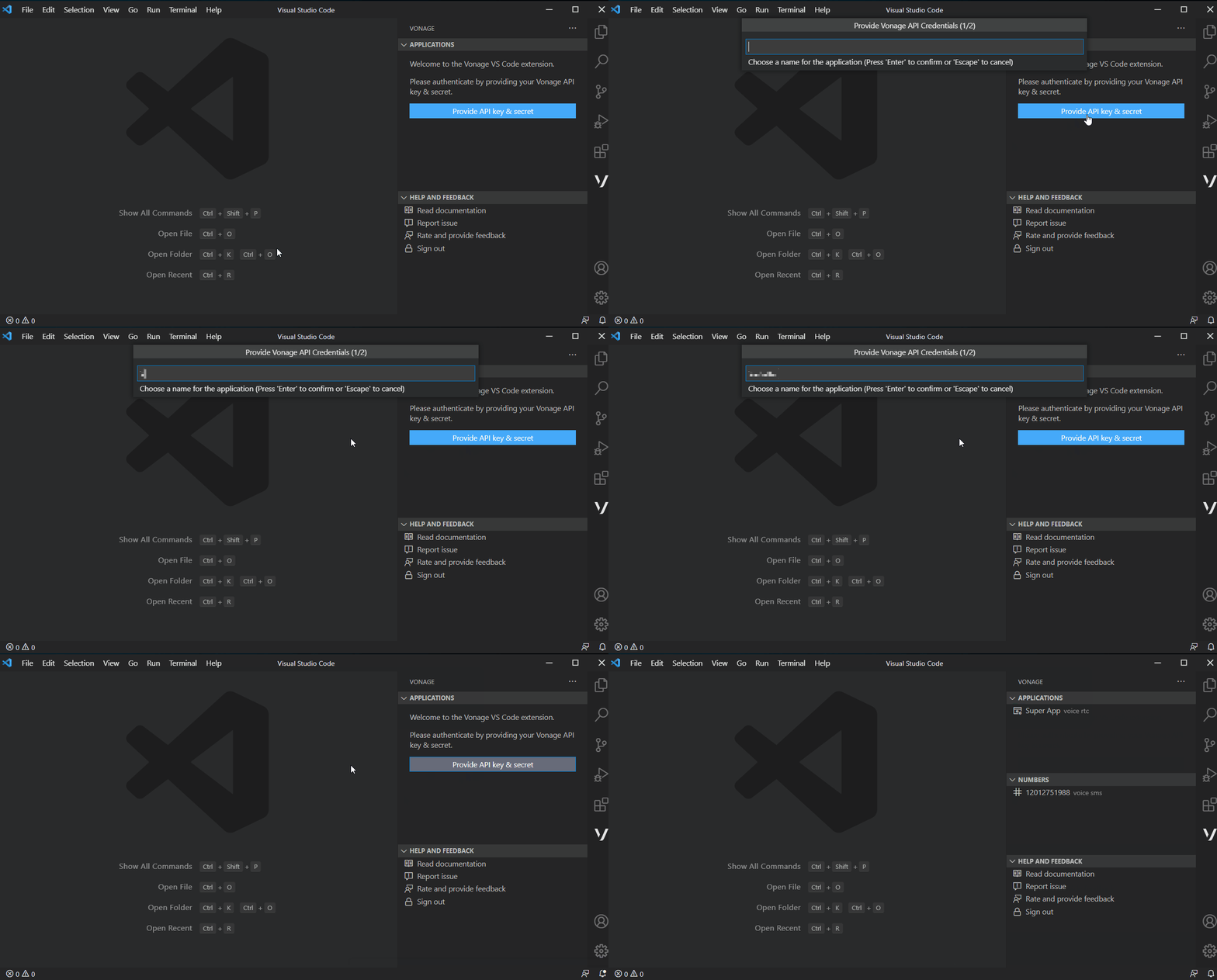
Com a extensão instalada, clique no logotipo da Vonage na barra de atividades. Em seguida, você será solicitado a autorizar a extensão com seu Account. Clique no Provide API key & secret botão para se autenticar. Assim que você fizer login, as informações da sua conta começarão a aparecer na janela.
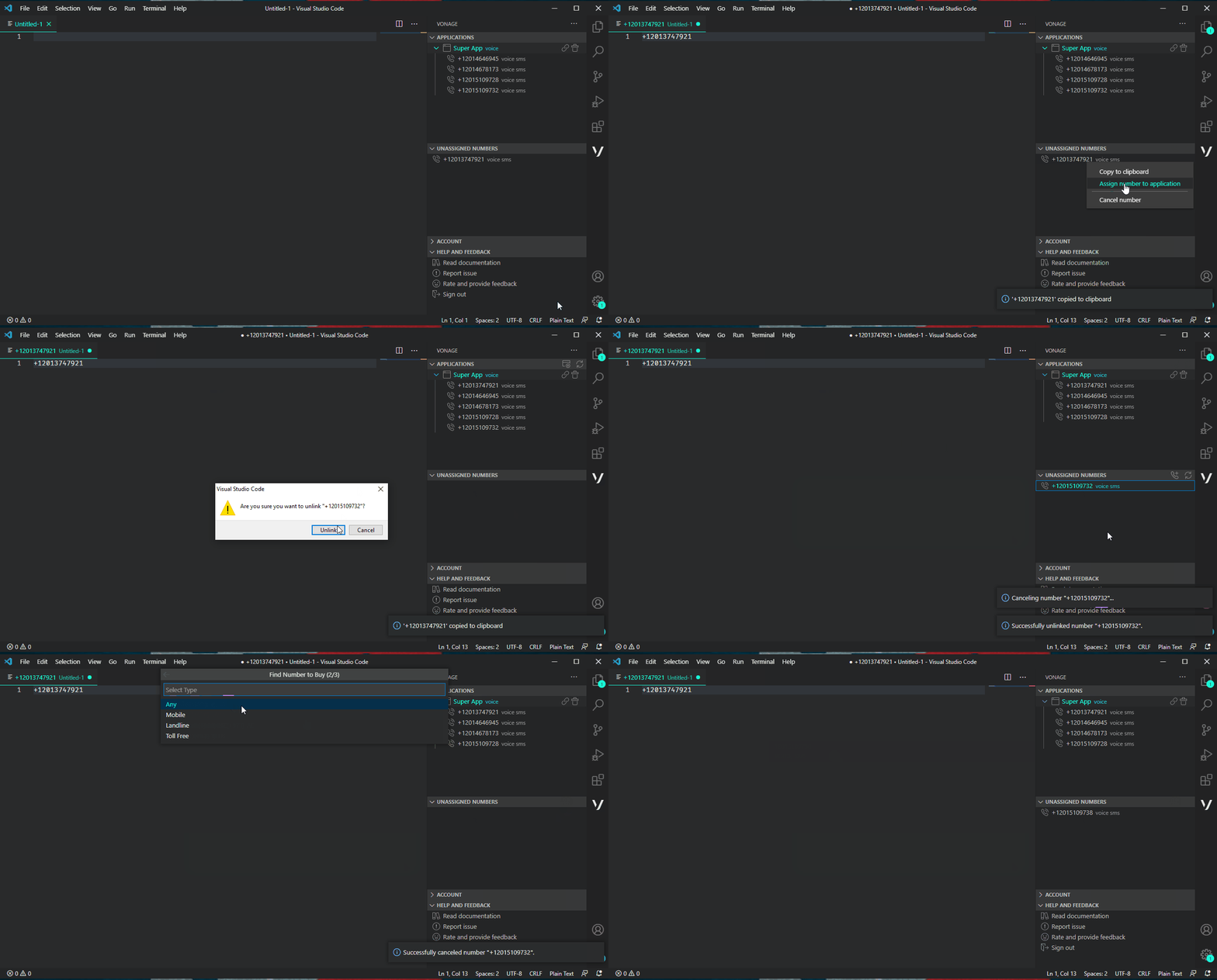
A visualização “Numbers não atribuídos” contém uma lista dos números de sua propriedade que não estão atribuídos a Applications. Você pode clicar com o botão direito do mouse em qualquer número nessa visualização para ver opções adicionais relacionadas a ele, incluindo copiar o número para a área de transferência ou atribuí-lo a uma Application. Também é possível cancelar um número usando o menu de contexto.
A compra de um novo número é rápida. Ao clicar no botão na barra de título da tela, você será solicitado a selecionar o país, o tipo e o padrão (por exemplo, que comece com 12) do seu novo número. Em seguida, escolha o número desejado, e o aplicativo cuidará da compra.
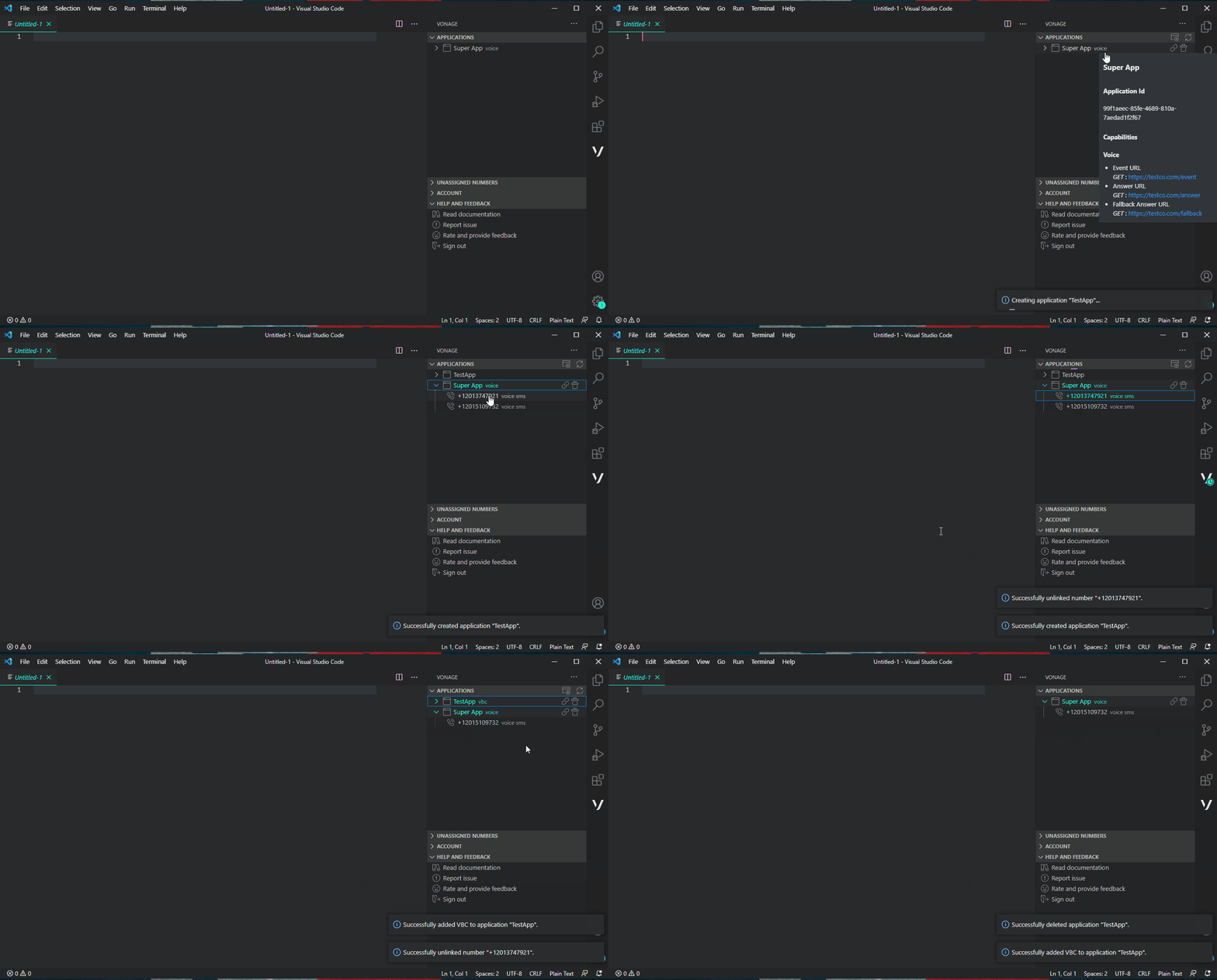
Nosso objetivo é oferecer 100% de autoatendimento na visualização “Applications”. Comece criando um aplicativo usando o botão na barra de título da visualização. A extensão solicitará que você insira um nome e, opcionalmente, uma chave pública.
O menu de contexto acessível ao clicar com o botão direito do mouse em cada aplicativo permite adicionar, editar ou remover recursos rapidamente. Isso inclui a possibilidade de atualizar webhooks para qualquer um dos recursos. À direita de cada aplicativo, há um link para visualizar o aplicativo no Painel da API da Vonage ou excluir o aplicativo.
Cada aplicação é um item da árvore que pode ser expandido para mostrar todos os números atribuídos à aplicação. Aqui, você pode remover o número da aplicação e gerenciá-lo da mesma forma que faria na visualização de números.
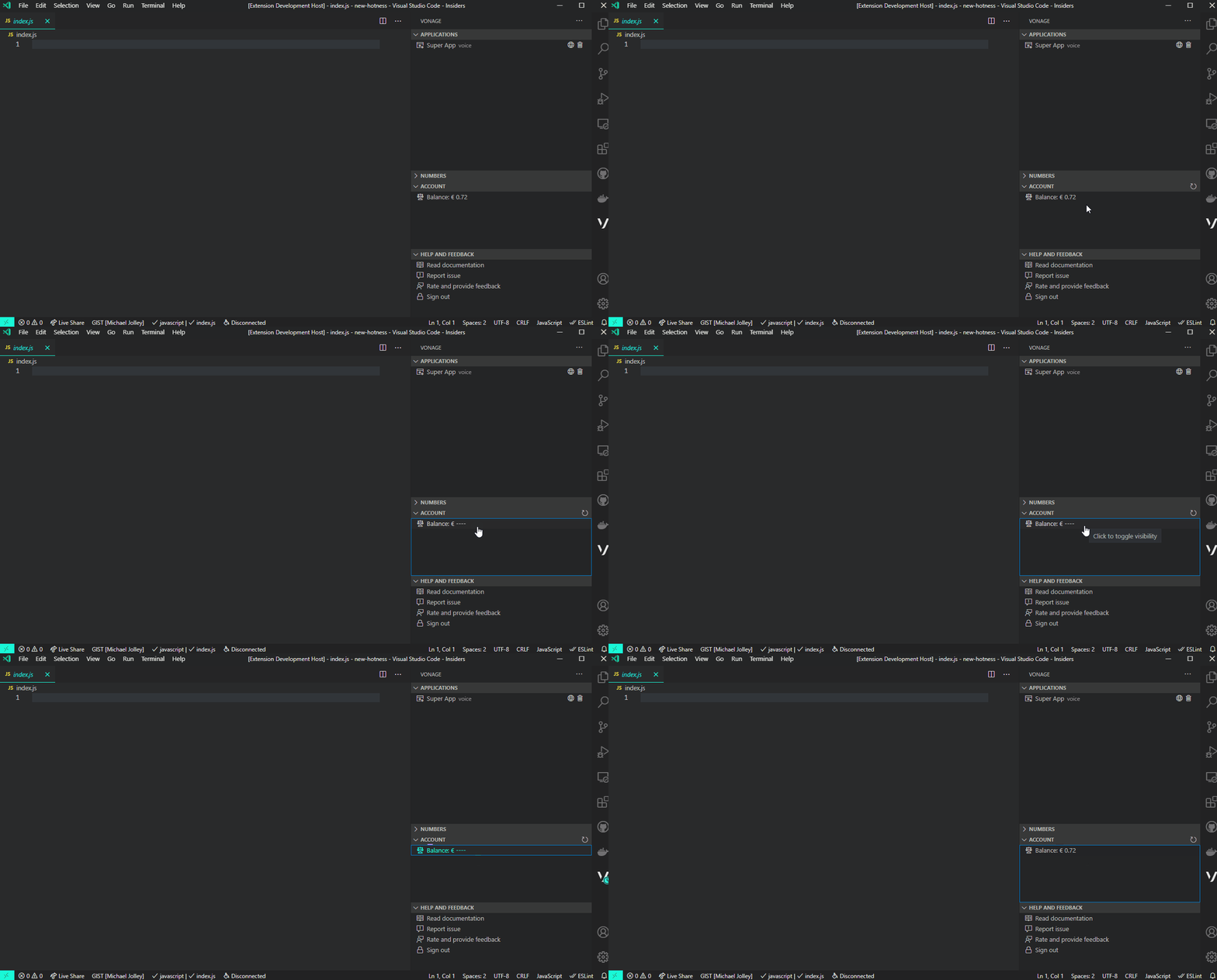
Atualmente, a visualização da Account oferece uma maneira rápida de verificar o saldo da sua Account. No futuro, esperamos disponibilizar alguns recursos adicionais nessa seção, incluindo a possibilidade de recarregar sua Account. Você está fazendo uma apresentação, compartilhando a tela ou transmitindo ao vivo? Por motivos de privacidade, clique no seu saldo atual para ativar ou desativar sua visibilidade.
Incluímos alguns trechos de código nesta versão inicial, mas nosso próximo grande foco será adicionar trechos de código para várias linguagens populares. Há algum recurso essencial que esteja faltando? Talvez algo pequeno que possa melhorar a experiência do usuário? A extensão está em beta público, e estamos ansiosos para ouvir seus opinião. Mal podemos esperar para ver o que vocês vão criar!