Compartilhar:
)
Ex-diretor de Formação de Desenvolvedores da Vonage. Com experiência como desenvolvedor criativo, gerente de produto e organizador de hack days, Martyn atua como defensor da tecnologia desde 2012, tendo trabalhado anteriormente no setor de radiodifusão e em grandes gravadoras. Ele se dedica a capacitar e empoderar desenvolvedores em todo o mundo.
Apresentando o Sandbox da Messages API
Tempo de leitura: 4 minutos
O Sandbox da Messages API é uma nova maneira de desenvolver e testar qualquer aplicativo que você queira criar usando WhatsApp, Viberou Facebook Messenger por meio da nossa Messages API.
A Sandbox permite que você vincule suas próprias contas do WhatsApp, Viber ou Facebook Messenger para que possa começar a enviar e receber mensagens de teste em seus próprios dispositivos enquanto desenvolve.
Neste tutorial, vamos explicar como fazer toda a configuração.
Depois de criar sua Account, você também precisará de:
Um smartphone com o WhatsApp, o Viber ou o Facebook Messenger instalado.
Um aplicativo de linha de comando ou terminal.
Acesse o Sandbox da Messages API no seu painel da API da Vonage.
O primeiro passo é adicionar seus accounts à lista de permissões. Como o processo é semelhante para todos os serviços compatíveis, vamos nos concentrar no WhatsApp na seção “Contas externas”.
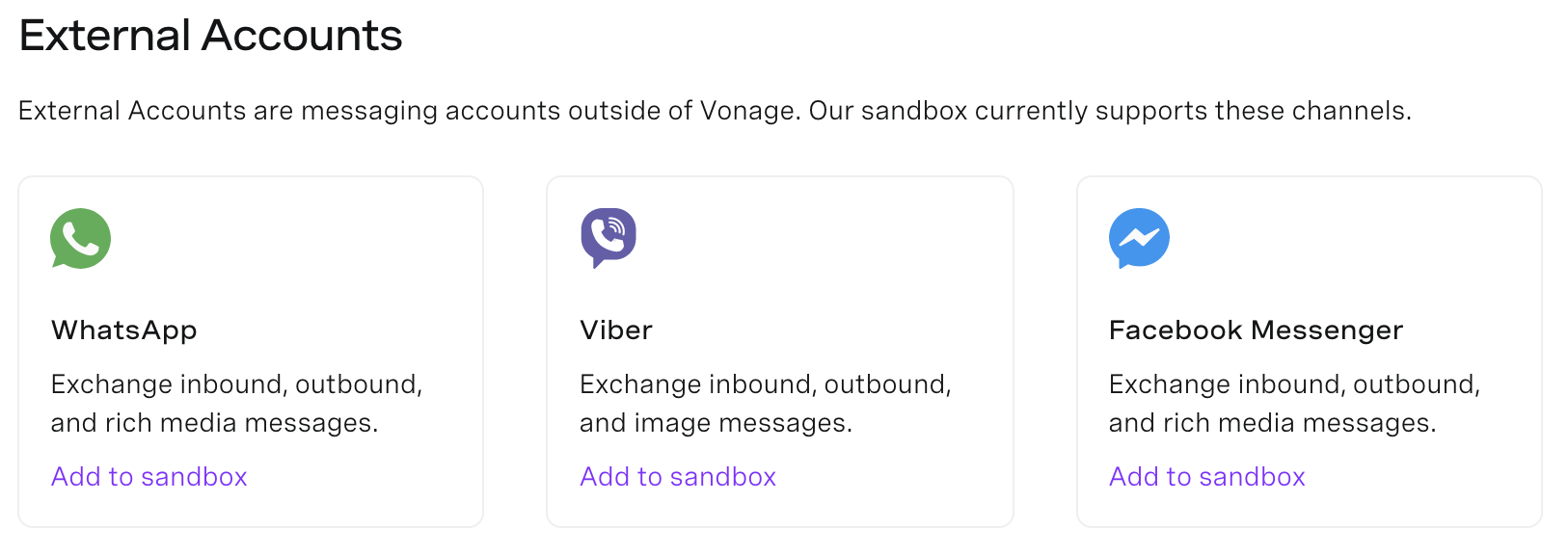
Clique no link “Adicionar à sandbox” para abrir a lista de opções. Existem três maneiras de adicionar uma nova conta à lista de permissões:
Digitalize o código QR com sua câmera para abrir o WhatsApp com uma mensagem pré-definida.
Envie instruções para você mesmo ou para outro membro da equipe por e-mail.
Envie uma mensagem diretamente pelo WhatsApp para o número indicado, usando a frase exclusiva exibida.
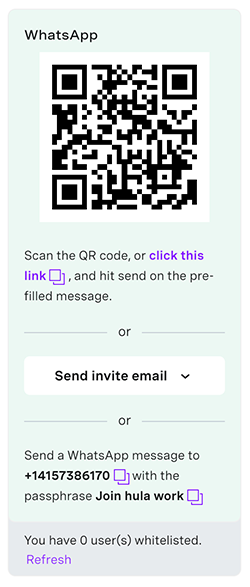
Independentemente do método que você escolher, o que você está fazendo é vincular o número e o ID da conta que você configurou na sua conta do WhatsApp à chave de API da sua conta Nexmo.
Você saberá que funcionou se, na parte inferior da seção da lista de permissões, estiver escrito You have 1 user(s) whitelisted. Se você não vir isso imediatamente, clique no link “Atualizar”.
Se você quiser vincular um account do Viber ou do Facebook Messenger, repita as etapas para cada serviço.
Assim que seu account for incluído na lista de permissões, você poderá testá-lo enviando uma mensagem para si mesmo.
Para isso, você pode usar o Terminal no macOS e no Linux ou a linha de comando no Windows.
Copie o código do serviço que você escolheu no bloco de código na parte inferior da tela.
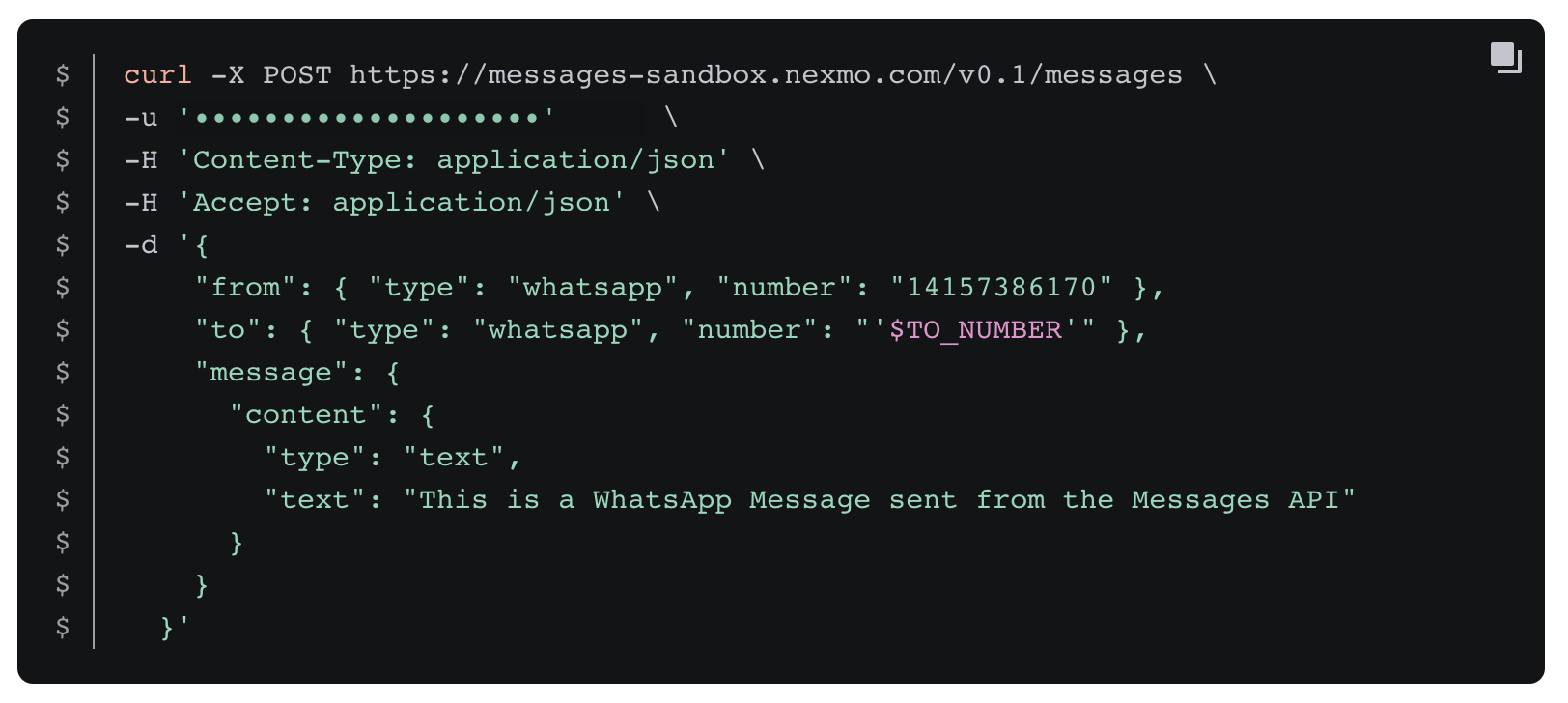
Ele já vem preenchido com suas credenciais de API, mas você precisa alterar o $TO_NUMBER para que corresponda ao número da conta que você adicionou anteriormente à lista de permissões.
Cole o código no aplicativo Terminal. Pressione Enter e aguarde a resposta do servidor; ela deve ser mais ou menos assim:
{"message_uuid":"7836a42b-7493-4ece-a7a7-3f59c5058471"}
Então, espere a mensagem aparecer!

Muito legal, né?
O CURL é ótimo e tudo mais, mas sabemos que você não está aqui para enviar mensagens para si mesmo pela linha de comando.
Para permitir que seu aplicativo receba mensagens de qualquer um dos serviços compatíveis, você pode configurar um Inbound webhook.
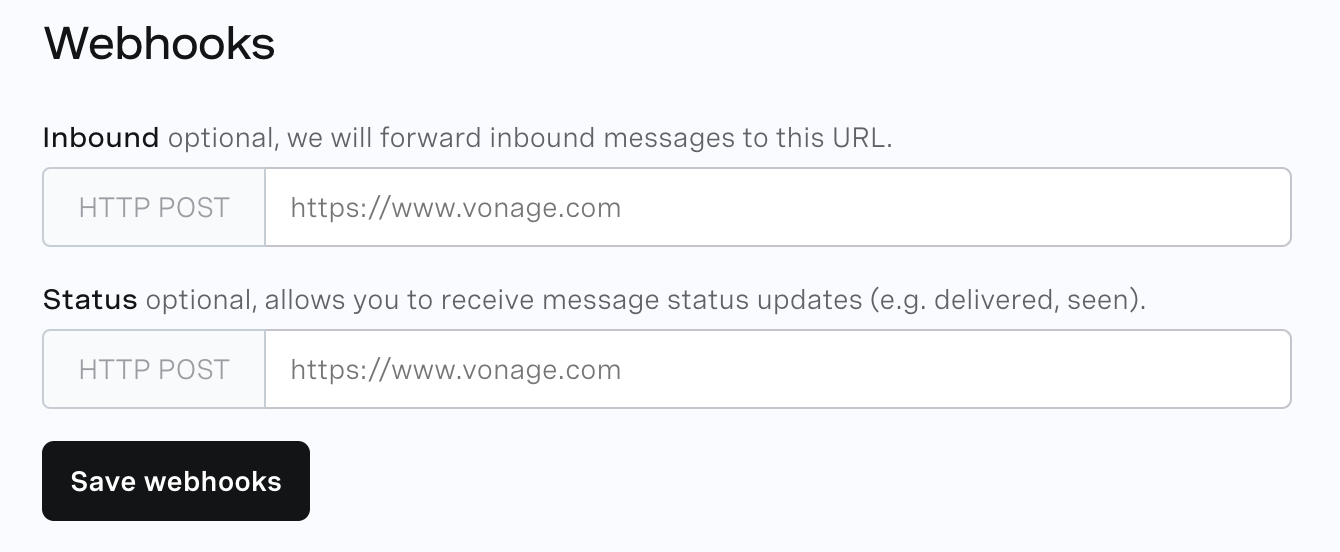
Para receber mensagens, certifique-se primeiro de que seu aplicativo tenha um endpoint para escutar mensagens e que ele possa receber POST solicitações. Você pode chamá-lo do jeito que quiser; sabemos que /inbound é uma escolha popular.
Antes de implantar seu aplicativo em um servidor, você pode usar um aplicativo como o Ngrok para torná-la acessível ao mundo exterior. Há mais detalhes sobre como fazer essa configuração em nossa documentação.
É bom saber o que está acontecendo com as mensagens que seu aplicativo envia. Para ajudar nisso, oferecemos um Status webhook que informa sobre quaisquer alterações que ocorram ao longo do caminho de entrega.
Por exemplo, se você quiser saber se as mensagens enviadas pelo seu aplicativo estão chegando, isso seria informado por meio do webhook de status usando um delivered status. Embora o uso desse webhook seja opcional, é uma excelente opção monitorá-lo ativamente e registrar os dados que ele envia a você.
A Sandbox da Messages API permite que você comece a trabalhar com o WhatsApp, o Viber e o Facebook Messenger de forma rápida e fácil. Agora você pode conectar qualquer um desses serviços às suas Applications novas ou já existentes. Então, o que você vai criar com eles?
Comece explorando a documentação da Messages API.
Se você está procurando um pouco de inspiração, aqui estão mais cinco tutoriais que criamos e que podem lhe dar algumas ideias:
Salvar mensagens SMS recebidas com o Airtable e o Node.js—Você pode adaptar isso para armazenar mensagens recebidas pelo WhatsApp, Viber ou Facebook Messenger.
Descubra sua pontuação de positividade no Twitter—Você poderia partir desse exemplo do React e fazer com que ele envie a pontuação pelo Viber ou pelo WhatsApp.
Extrair dados da Web e enviar atualizações por SMS—Você pode usar este aplicativo de exemplo e configurá-lo para enviar os resultados pelo WhatsApp.
Traduções de SMS em tempo real com Node, React e Google—Por que não ampliar esse aplicativo para que ele traduza mensagens de SMS, WhatsApp ou Facebook Messenger?
Enviar e receber mensagens SMS com Node.js e Azure Functions—Tente modificar esta função do Azure para que ela envie mensagens pelo Viber em vez de SMS.
Seja o que for que você esteja desenvolvendo, estamos à sua disposição caso precise de nós. Acesse a Slack da Comunidade de Desenvolvedores da Vonage para participar da conversa, compartilhar dicas e aprender com os outros.
Compartilhar:
Ex-diretor de Formação de Desenvolvedores da Vonage. Com experiência como desenvolvedor criativo, gerente de produto e organizador de hack days, Martyn atua como defensor da tecnologia desde 2012, tendo trabalhado anteriormente no setor de radiodifusão e em grandes gravadoras. Ele se dedica a capacitar e empoderar desenvolvedores em todo o mundo.