)
Integrar chamadas telefônicas a um chatbot do Dialogflow por meio de WebSockets
Tempo de leitura: 13 minutos
Este tutorial vai mostrar como fazer uma ligação para um agente do Dialogflow usando o Dialogflow Essentials e uma integração com o WebSockets da Vonage.
O diagrama abaixo apresenta uma visão geral da arquitetura.
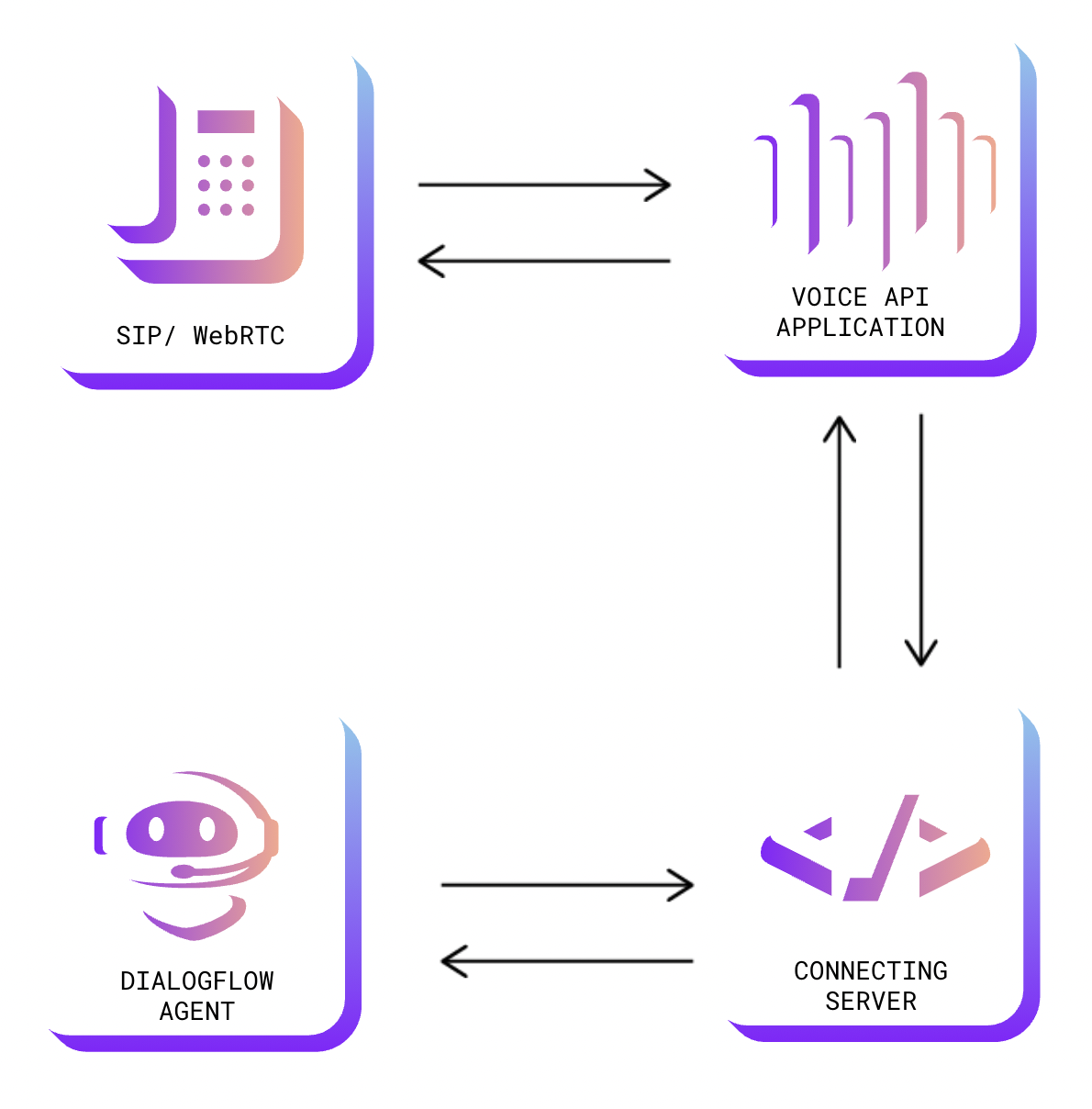 Diagram of the call
Para realizar as ações descritas nas etapas a seguir, você precisará criar:
O Dialogflow é um Software como Serviço (SaaS) e uma plataforma de compreensão de linguagem natural utilizada para criar interfaces de usuário conversacionais.
Um agente é uma instância do Dialogflow, que você pode considerar como seu aplicativo de chatbot. Ele permite que você receba o que os usuários dizem e mapeie isso para intenções e fornecer respostas a eles.
Abra o console do Dialogflow
Crie um agente atribuindo-lhe um nome, definindo o idioma padrão, escolhendo o fuso horário e clicando no botão para criar o agente. O botão pode ser exibido como
CreateouCreate AgentNo menu à esquerda, clique no ícone de engrenagem
No Google Project, clique no nome do ID do projeto. Por exemplo,
VonageDFIsso o levará ao Console do Google Cloud
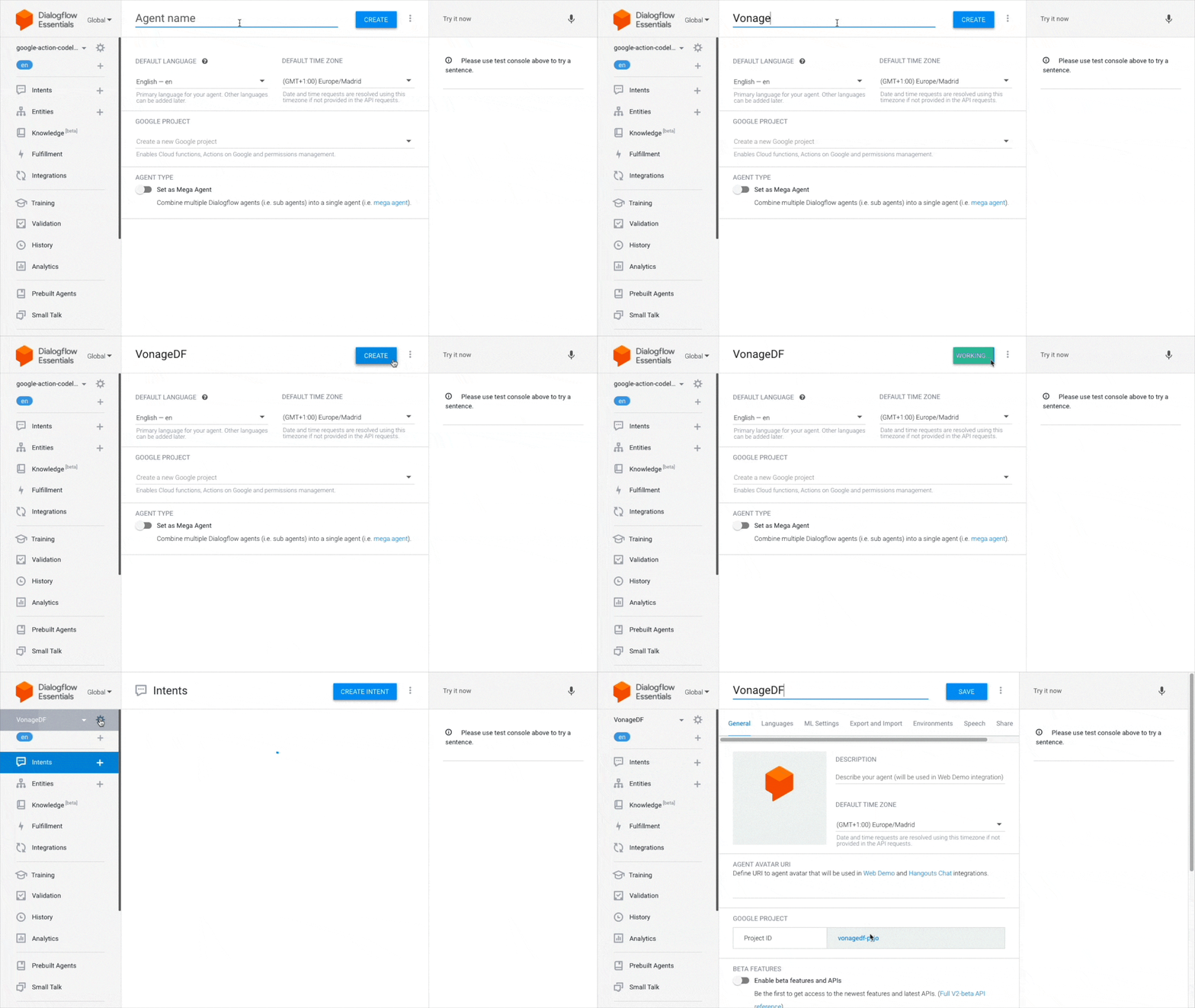 Gif showing the steps to create the dialogflow Agent
Usaremos a interface gráfica do usuário para gerenciar nosso projeto e nossos recursos do Google Cloud por meio do console do Google Cloud, utilizando o mesmo projeto criado no Dialogflow. Nas etapas a seguir, criaremos uma conta de serviço para controle de acesso e autenticação.
No console do Google Cloud, clique em
Go to project settingsNo menu à esquerda, clique em
Service accountsNa barra superior, clique em
+ Create Service AccountDê a ela um nome de Account de serviço que você consiga lembrar, por exemplo
VonageDFAdicionar uma descrição da conta de serviço
Clique em
Create and ContinueEm
Grant this service account access to project, filtre e selecione a funçãoDialogflow API Admin
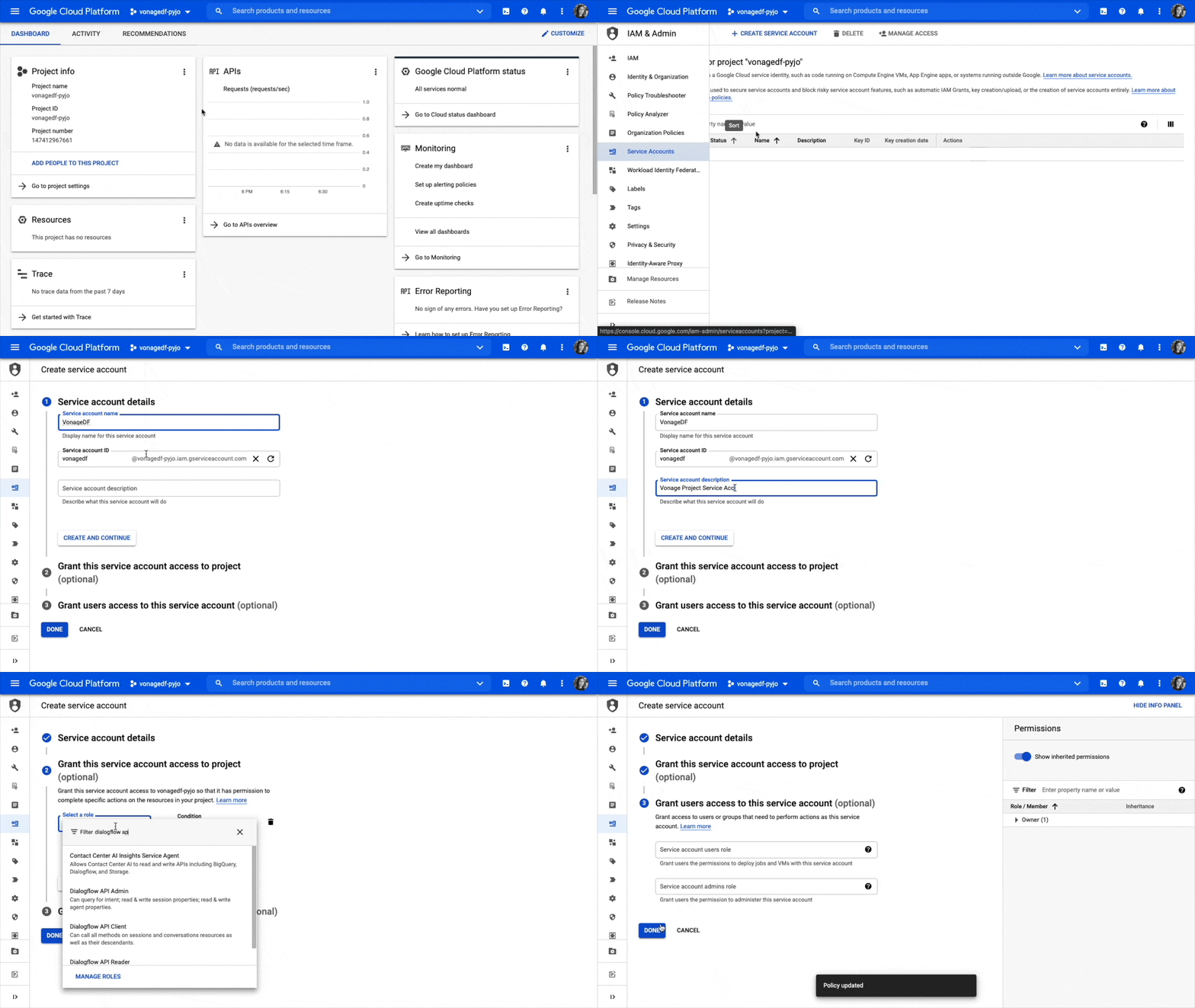 Gif showing the seven above steps while creating the Service Account
Você será redirecionado para a página “Contas de serviço”
Clique nos três pontos abaixo de
actionClique em
Manage keysClique em
Add KeyClique em
Create new KeySelecionar
JSONClique em
CreateVocê pode ver que um
.jsonarquivo foi baixado. Vamos adicionar esse arquivo ao repositório do GitHub “Dialogflow Reference Connection” que vamos clonar na próxima etapa
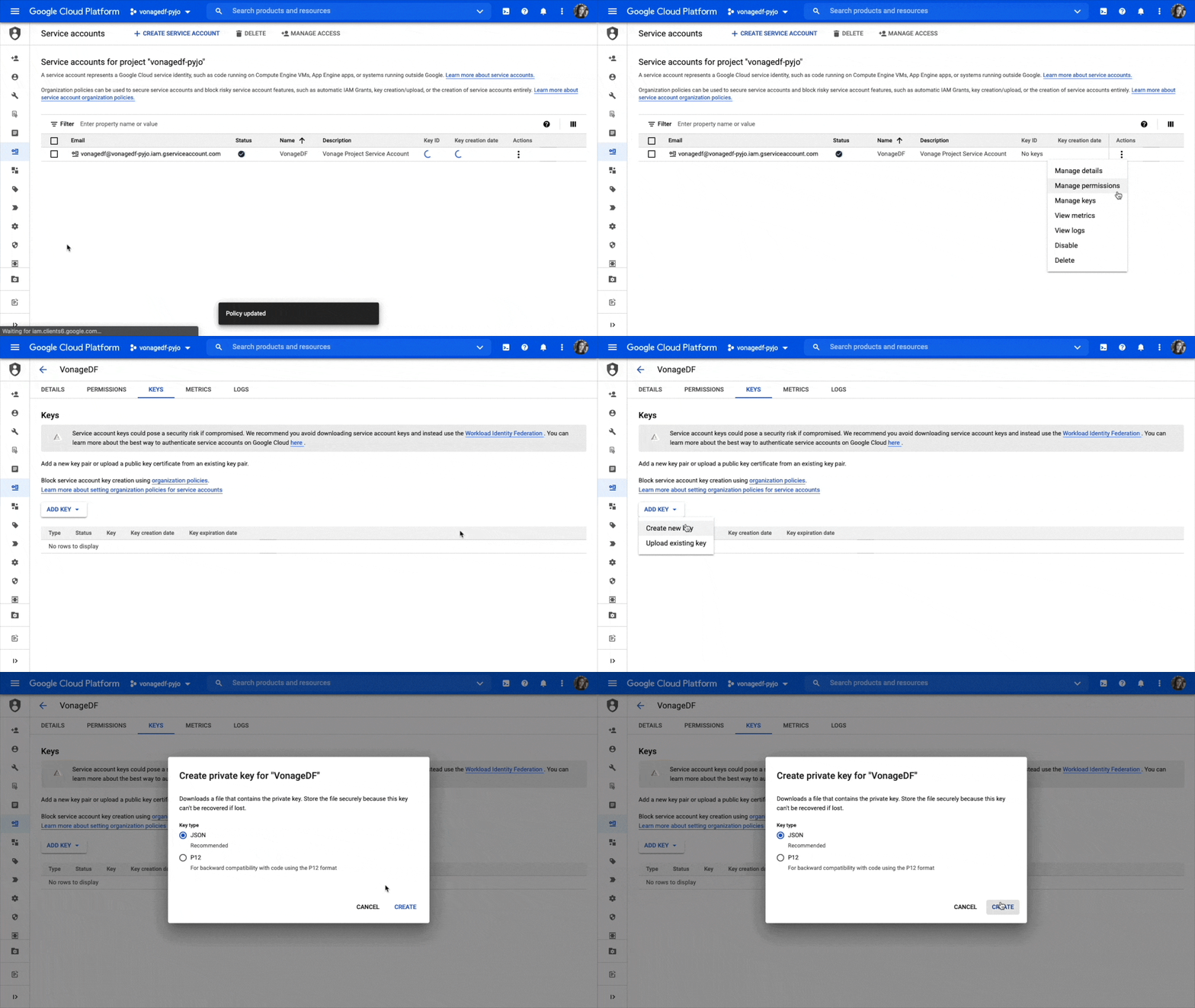 Gif showing the above steps to generate the keys
A conexão de referência do Dialogflow utiliza o recurso WebSockets da Voice API da Vonage. Quando uma chamada de voz é estabelecida, um aplicativo da Voice API aciona uma conexão WebSocket com a Dialogflow-reference-connection. Ela transmite o áudio de e para a chamada de voz em tempo real.
Nas etapas a seguir, apresentaremos duas opções como exemplos: o uso do ngrok para criar um túnel para o servidor de conexão, que está interagindo com nosso agente do Dialogflow, e a implantação no Heroku.
Clone o repositório `dialogflow-reference-connection` do GitHub e mude de diretório
git clone https://github.com/nexmo-community/dialogflow-reference-connection && cd dialogflow-reference-connectionAbra o código no seu IDE ou editor de texto preferido
Adicione o
.jsonarquivo que acabou de baixar na raiz do projetoCrie um
.envarquivo a partir do.env.exampleDefina as variáveis de ambiente:
GCLOUD_PROJECT_ID=<TheProjectIdFoundOnDialogflow>GOOGLE_CLOUD_CREDENTIALS=<TheJSONFileYouDownloaded.json>No terminal:Instale as dependências
npm installExecute o arquivo “Dialogflow connecting server”
node df-connecting-server.jsExistem vários tipos de implantação, como App Engine, Heroku e Cloud Run.
Neste tutorial, apresentaremos exemplos utilizando o ngrok . Aqui está um link com mais informações sobre o ngrok e o Heroku.
Opção 1: Exemplo com o ngrok
Correr
ngrok http 5000Anote a URL encontrada no console (por exemplo,
xxxx.ngrok.io). Adicionaremos essa informação noDF_CONNECTING_SERVERargumento da seção “Configurar o aplicativo de exemplo da Voice API do Dialogflow” do tutorial
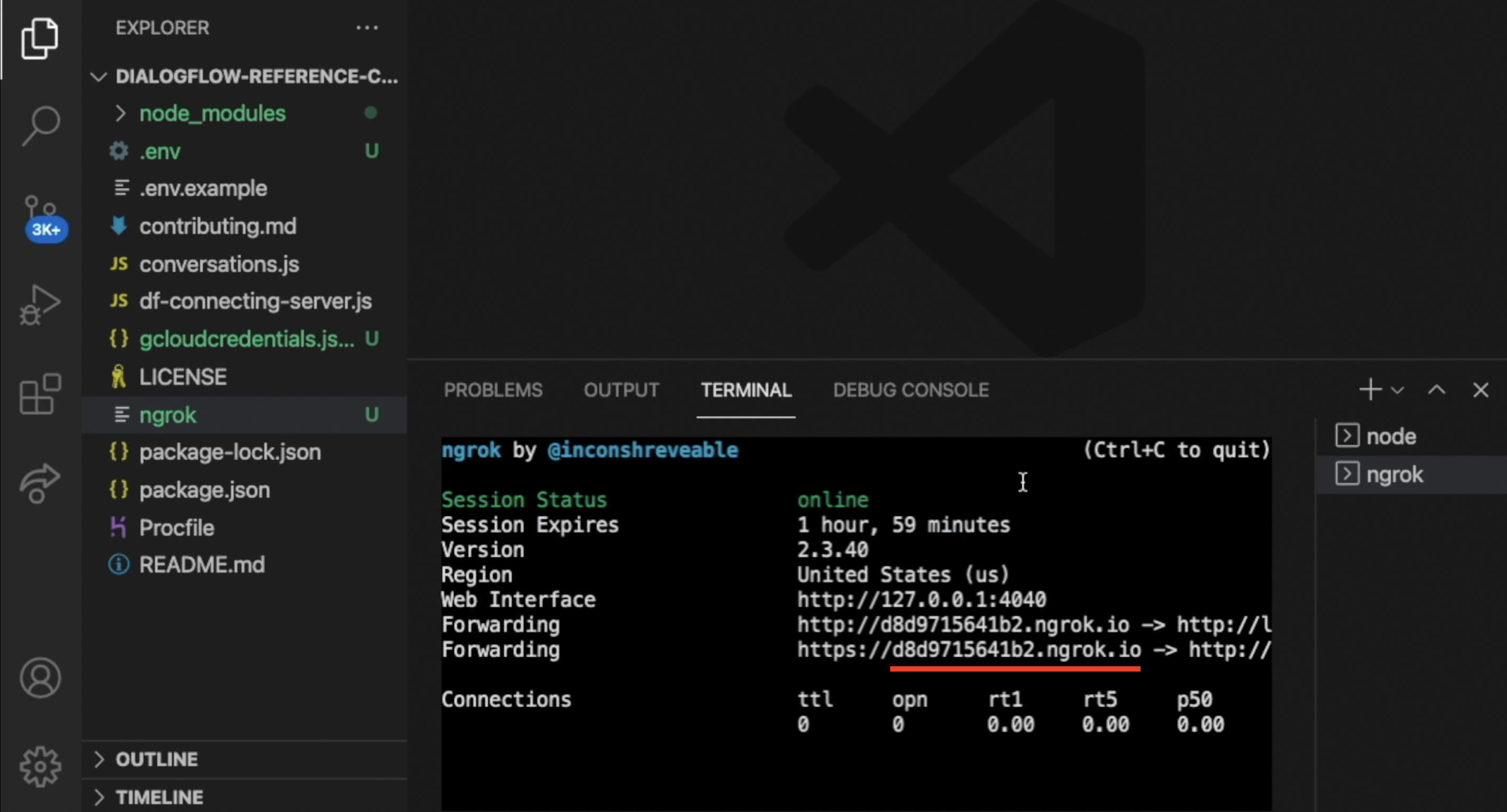 The ngrok URL highlighted on the IDE
Opção 2: Exemplo com o Heroku
Instalar o git
Instalar a linha de comando do Heroku e faça login na sua conta do Heroku
Se você ainda não tiver um repositório Git local, crie um:
git initComece criando este aplicativo no Heroku a partir da linha de comando, usando a CLI do Heroku. Observação: no comando abaixo, substitua
thisappnamepor um nome exclusivo em toda a plataforma Heroku.heroku create thisappnameNo painel do Heroku, onde a página do seu aplicativo é exibida, clique no
Settingsbotão, adicione o seguinteConfig Varse defina-os com seus respectivos valores:
Implantar o aplicativo
git push heroku masterougit push heroku maindependendo do nome do seu branch.Anote a URL encontrada no console (por exemplo,
thisappname.herokuapp.com). Adicionaremos essa informação noDF_CONNECTING_SERVERargumento da seção “Configurar o aplicativo de exemplo da Voice API do Dialogflow” do tutorial
Criar uma aplicação a partir do Painel da API da Vonage
Dê um nome ao aplicativo, por exemplo
VonageDFClique no botão para gerar uma chave pública e uma chave privada; um
private.keyarquivo será baixado. Vamos adicioná-lo ao aplicativo de exemplo da Voice API do Dialogflow na próxima seção deste tutorialVincule um número de telefone a este aplicativo. Se você ainda não tiver um, no menu à esquerda, clique em
Numberse, em seguida,Buy Numberse siga as etapas para comprá-lo
Vamos configurar o aplicativo de exemplo da Voice API do Dialogflow e voltaremos em breve ao painel de controle deste aplicativo da Vonage para adicionar mais informações.
Este aplicativo de exemplo utiliza a Voice API da Vonage para atender chamadas de voz recebidas e estabelecer uma conexão WebSocket para transmitir áudio de e para a conexão de referência do Dialogflow em cada chamada.
A código de conexão de referência do Dialogflow fará o seguinte:
Enviar o áudio da fala do chamador para o agente do Dialogflow,
Transmitir as respostas de áudio do agente do Dialogflow para o chamador por meio do WebSocket,
Envie em tempo real as transcrições e as pontuações de sentimento da fala do interlocutor por meio de callbacks de webhooks para este Aplicativo de Exemplo da Voice API.
Assim que esse aplicativo estiver em execução, você ligará para o número de telefone vinculado ao seu aplicativo para interagir por voz com o seu agente do Dialogflow.
Usaremos o ngrok para criar um túnel para o servidor de conexão que está interagindo com nosso agente do Dialogflow, mas se você quiser ver um exemplo usando o Heroku, pode seguir as etapas descritas em Aplicativo de Exemplo da Voice API do Dialogflow no GitHub.
No seu terminal, clone o Aplicativo de Exemplo da Voice API do Dialogflow do GitHub e mude de diretório
git clone https://github.com/nexmo-community/dialogflow-sample-voice-application && cd dialogflow-sample-voice-applicationVocê pode continuar seguindo a explicação das etapas abaixo ou o arquivo README do Aplicativo de Exemplo da Voice API do DialogflowAdicione o
private.keygerado no Painel da Vonage e baixado para o seu computador à raiz do projetoA partir do
.env.examplecriar um.envarquivoPreencha as variáveis de ambiente com as informações disponíveis no Painel da API da Vonage
O
SERVICE_NUMBERé o número virtual que você comprou. Lembre-se de adicionar o código do país sem nenhum 00 ou + à frenteO
DF_CONNECTING_SERVERé o servidor da Referência do Dialogflow que você já tem em execução (aquele que você anotou anteriormente)
Instale as dependências
npm installExecute o
df-application.jsnode df-application.jsAbaixo, você encontra as próximas etapas para o ngrok e para o Heroku, respectivamente:Opção 1: A seguir, apresentamos as etapas utilizando o ngrok
Em uma aba separada do terminal, execute
ngrok http 8000Volte ao site do Painel de Controle da Vonage e, na seção “Recursos”:Ative a opção “Voice” para habilitar esse recurso
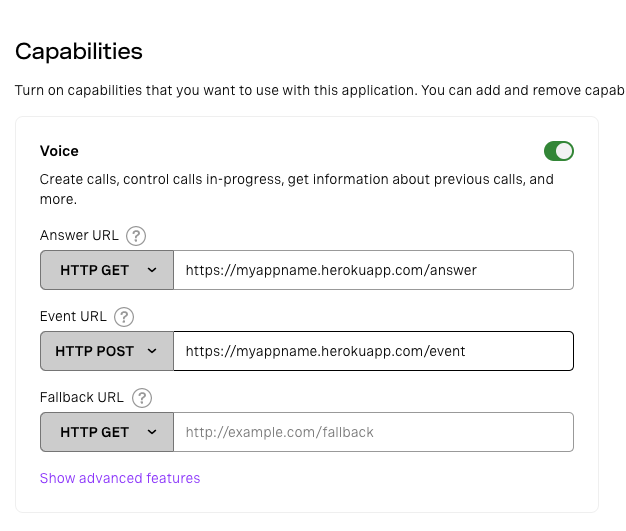
Adicione a URL do ngrok em execução em
dialogflow-sample-voice-applicationseguido de/answerno campo “URL da resposta”. Certifique-se de que a opção HTTP GET esteja selecionada.Adicione a URL do ngrok em execução em
dialogflow-sample-voice-applicationseguido de/eventno campo “URL do evento”. Certifique-se de que a opção HTTP POST esteja selecionada.Clique em “Salvar alterações”
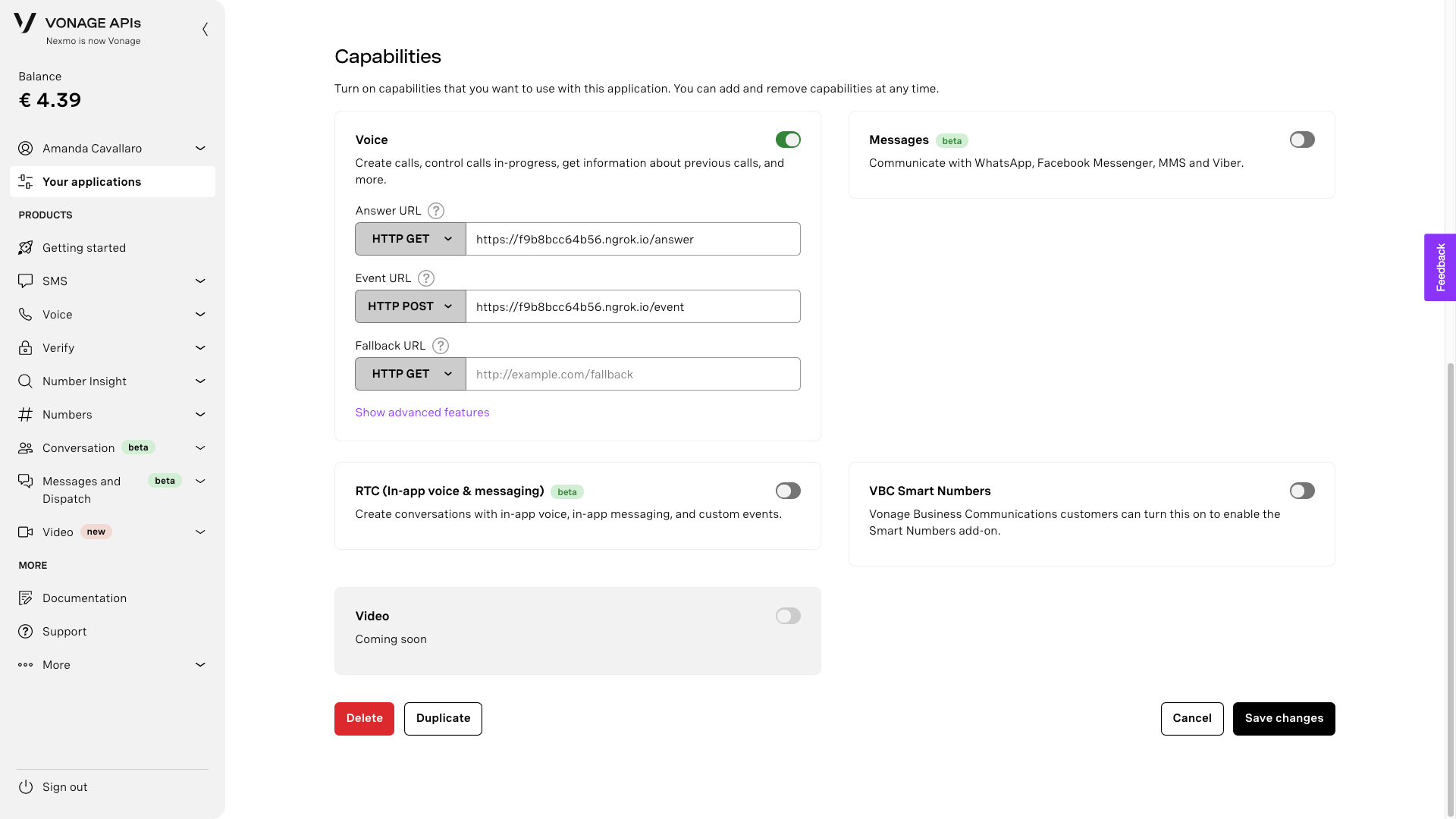 Vonage Dashboard
Opção 2: Passos a seguir usando o Heroku
Em uma aba separada do terminal, se você ainda não tiver um repositório Git local, crie um:
git initComece criando este aplicativo no Heroku a partir da linha de comando, usando a CLI do Heroku. Observação: no comando, substitua
myappnamepor um nome exclusivo em toda a plataforma Heroku.heroku create myappnameNo painel do Heroku, onde a página do seu aplicativo é exibida, clique no
Settingsbotão, adicione o seguinteConfig Varse defina-os com os respectivos valores encontrados no seu.envarquivo.
Adicione também o parâmetro PRIVATE_KEY_FILE com o valor ./private.key
No painel do Heroku, onde a página do seu aplicativo é exibida, clique no
Open Appbotão e copie a URLAgora, vamos implantar o aplicativo. Volte ao site do Painel de Controle da Vonage e, na seção “Recursos”:
Ative a opção “Voice” para habilitar esse recurso
Esse nome de host (a URL que você acabou de copiar do Heroku) será usado seguido por
/answerno campo “URL da resposta”. Certifique-se de que a opção HTTP GET esteja selecionadaFaça o mesmo para
/eventna URL do evento. Certifique-se de que a opção HTTP POST esteja selecionadaClique em “Salvar alterações”
 Vonage Dashboard
Se você tentasse ligar para o número de telefone nesta etapa do tutorial, poderia interagir com o ponto inicial da conversa do ponto de vista do Dialogflow, o Default Welcome Intent.
Uma mensagem seria enviada de volta ao interlocutor com base na lista de respostas do usuário. No entanto, a conversa não seguiria um formato de troca de turnos, pois não dispomos de dados treinados para outras etapas da conversa.
Vamos dar um passo atrás e explorar alguns dos Concepts do Dialogflow para adicionar as frases que os usuários podem dizer, fornecer respostas a elas e incluir o final da conversa, para que você possa ver uma conversa completa ocorrendo em turnos.
Depois de criar um agente, você criará intenções que irão conduzir e moldar a conversa.
Quando um usuário faz uma fala, o Dialogflow associa o que está sendo dito a uma intenção, com base no processamento de linguagem natural (NLP) e nas frases de treinamento que um usuário poderia dizer para corresponder a essa intenção. Assim que a classificação da intenção é feita, uma resposta é enviada ao usuário.
Entidades são os tipos de informação que extrairemos da conversa. Para o caso de uso que veremos a seguir, estamos reservando uma mesa por meio de uma ligação telefônica. As informações que extrairemos da conversa são person, date e time.
Vamos aprimorar a intenção padrão de boas-vindas, criar uma intenção, definir as entidades, adicionar um desfecho à conversa e testá-la.
Abra o console do Dialogflow e certifique-se de que está no agente correto para este tutorial
Clique no
Default Welcome IntentRole a página para baixo, apague as respostas e adicione:
Welcome to our Demonstration Restaurant. When and for whom would you like to book a table?Clique em “Salvar”
Clique no item de menu “Intents”
Clique no botão “Nova intenção”
Dê a ele o nome de
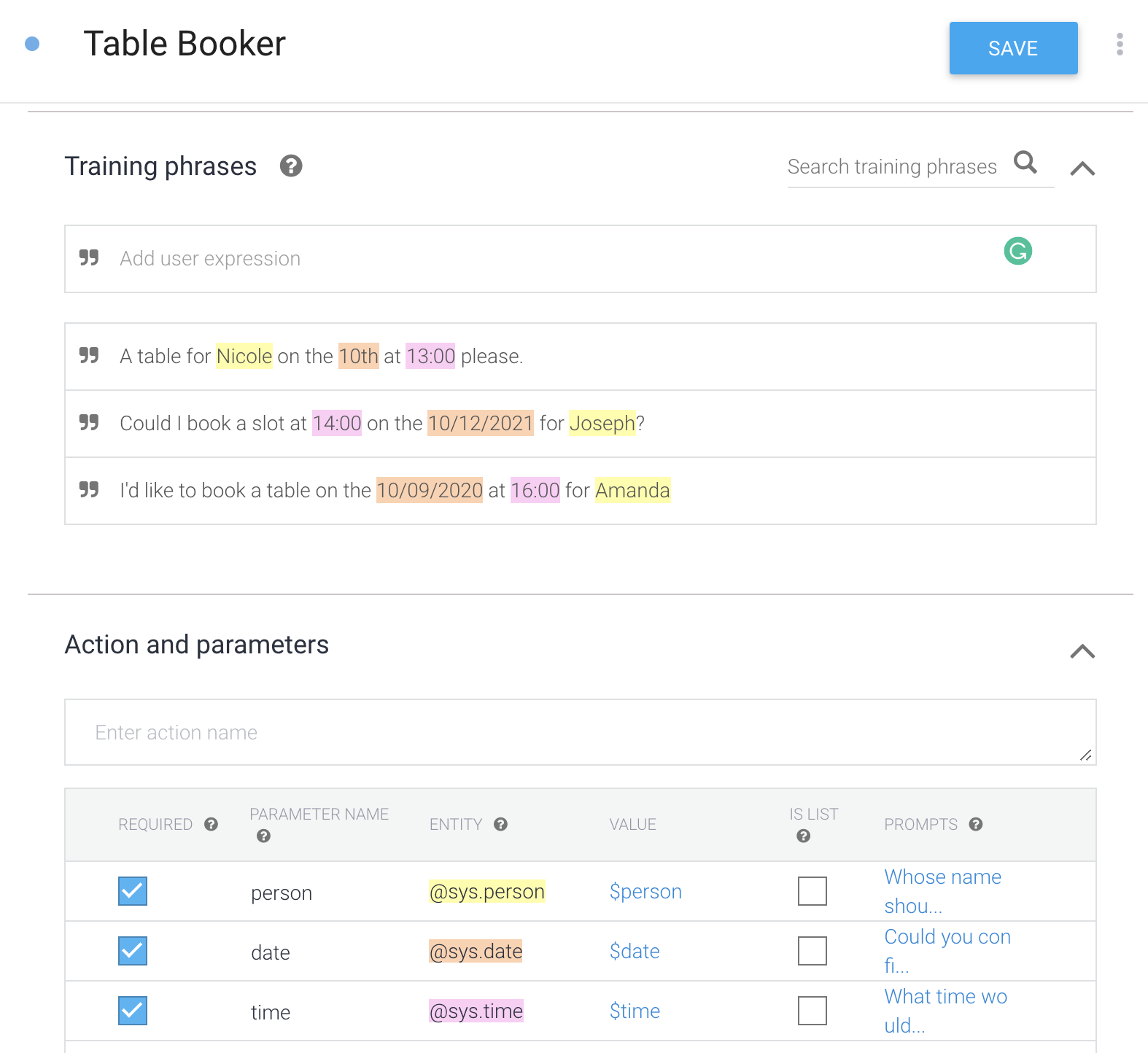
Table BookerEm “Frases de treinamento”, adicione as seguintes frases de treinamento
Uma mesa para a Nicole no dia 10, às 13h, por favor.
Gostaria de reservar um horário às 14h do dia 10/12/2021 para o Joseph?
Gostaria de reservar uma mesa no dia 10/09/2020 às 16h para a Amanda. Você vai perceber que, ao digitar essas frases, algumas palavras ficarão destacadas com um contorno colorido; certifique-se de clicar duas vezes nessas palavras e verificar se as entidades corretas estão sendo usadas
@sys.person,@sys.datee@sys.time.
Em “Ações e Parâmetros”, marque
requireda opçãoperson,dateetimeAdicione instruções para cada um dos parâmetros, pois, caso não tenham fornecido essa informação específica durante a conversa, eles serão solicitados a fornecê-la
 Training phrases examples
Na resposta, você pode acrescentar o seguinte:
Table booked for $person at $time on $date. Thank you!Alternar
Set this intent as end of conversation, abaixo das respostasClique em “Salvar”
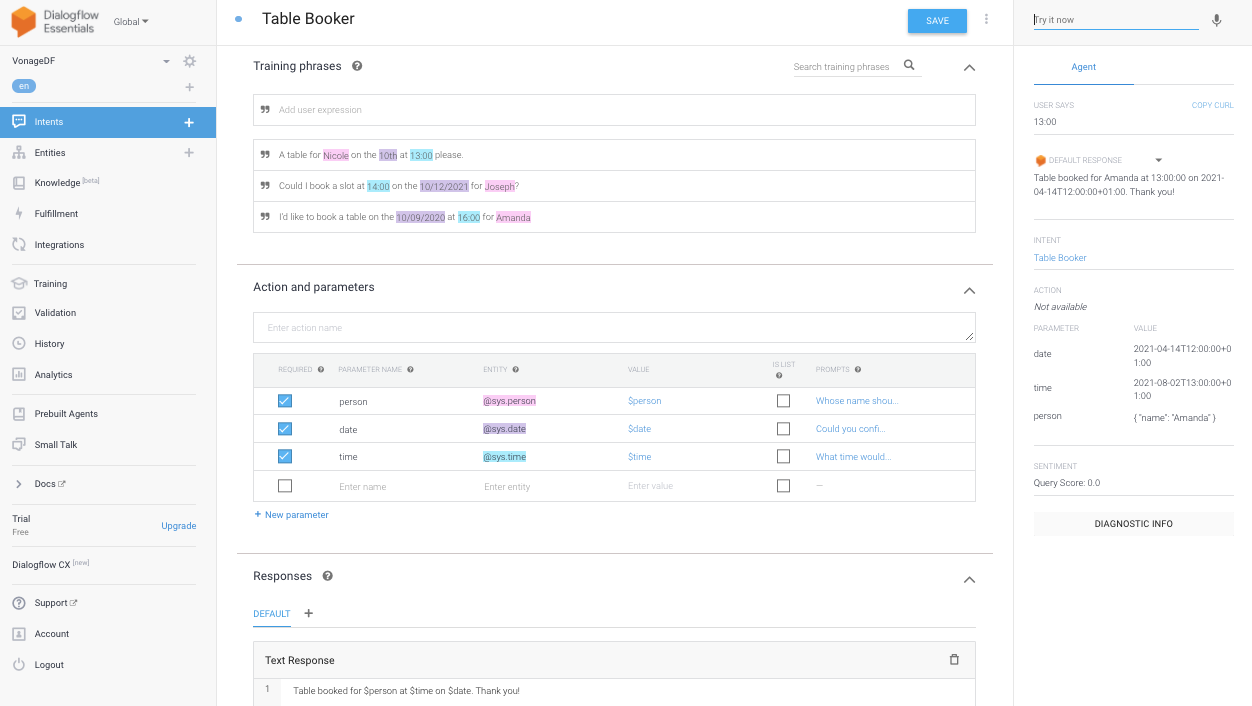 Table Booker Intent Overview
Agora que já configuramos tudo, é hora de ligar para o seu número de telefone virtual e testá-lo. Vamos explicar o que está acontecendo e, em seguida, seguir nossa etapa final para fazer a ligação!
Ao ligar para o número de telefone vinculado ao seu aplicativo da Voice API para interagir com o Agente do Dialogflow, você ouvirá a mensagem de confirmação: Connecting your call, please wait.. Essa mensagem de conversão de texto em fala da plataforma API da Vonage é reproduzida assim que a plataforma atende sua ligação.
Assim que o WebSocket for estabelecido, a plataforma da API da Vonage reproduz a função de conversão de texto em fala Hello para o agente do Dialogflow (você, como chamador, não ouvirá isso).
Você acabou de configurar a função de leitura em voz alta pelo agente do Dialogflow.
Nesta etapa, você vai interagir com as intenções que configurou na seção anterior deste tutorial para reservar uma mesa.
Você verá as transcrições no console do aplicativo de referência de conexão do Dialogflow e também no console do aplicativo de exemplo da Voice API do Dialogflow.
Se você quiser ver os resultados da análise de sentimento, precisará habilitar a API do Cloud Natural no console do Google Cloud. Se ela não estiver habilitada, você receberá uma mensagem de erro semelhante a PERMISSION_DENIED: Cloud Natural Language API has not been used in project xxxx before or it is disabled.
Vamos passar para a etapa final e ver todos os elementos básicos em ação!
Ligue para o número de telefone vinculado ao seu aplicativo da Voice API e interaja com o agente do Dialogflow
Aqui está uma maneira possível de você testar a conversa:
Vonage Websocket: Conectando sua chamada, aguarde, por favor.
Bot: Bem-vindo ao nosso Restaurante de Demonstração. Para quando e para quem você gostaria de reservar uma mesa?
Você: Gostaria de reservar uma mesa para as 10h do dia 01/09/2022 para a Tanya
Resposta do bot: Mesa reservada para a Tanya às 10h do dia 01/09/2022. Obrigado!
Fim da ligação
Você concluiu este tutorial sobre como fazer chamadas telefônicas para um agente do Dialogflow usando uma integração do Vonage com WebSockets.
Você pode encontrar o exemplo de referência do Dialogflow e exemplo de aplicativo de voz no GitHub.
Consulte o guia de referência do WebSockets.
Confira a Um post no blog explicando o ngrok.
Você também pode conferir um exemplo semelhante usando um bot do Amazon Lex.
Espero que tenham gostado. Fiquem à vontade para entrar em contato comigo no Twitter ou participar do nosso canal da Comunidade no Slack.