Compartilhar:
)
Beejay é um tecnomante comum. Atualmente, ele faz parte da equipe de Engenheiros de Soluções para Clientes da Vonage, onde você pode encontrá-lo realizando diversas integrações de API, ajudando clientes com seus códigos e cuidando de várias tarefas técnicas aqui e ali. Além de mexer em tudo que envolve tecnologia, ele gosta de tocar música, escalar montanhas, praticar remo em barco-dragão e ser um pai brincalhão para seus filhos.
Integre o ChatGPT ao Meta (Facebook) Messenger por meio da Messages API
Tempo de leitura: 7 minutos
Este artigo foi escrito em colaboração com Benjamin Aronov e atualizado em julho de 2025
A IA conversacional tornou-se fundamental para aprimorar a experiência do usuário em diversas plataformas. Um dos canais mais populares para interagir com os usuários é o Meta Messenger, anteriormente conhecido como Facebook Messenger. Com bilhões de usuários ativos, os desenvolvedores têm a oportunidade de criar chatbots inteligentes que podem ajudar no atendimento ao cliente, responder a perguntas e tornar a experiência mais personalizada.
Nesta postagem, você aprenderá a conectar o ChatGPT ao Meta Messenger usando a Messages API for Vonage para que você possa criar seu próprio chatbot inteligente e responsivo.
>> Resumo Encontre o código totalmente funcional neste repositório do GitHub.
Account da API da Vonage
JavaScript Node versão 20 ou superior
ngrok o ngrok para tunelamento
Antes de criar seu aplicativo Vonage, abra um túnel com o ngrok no seu terminal, que você usará para configurar os webhooks:
ngrok http 3000Para obter mais ajuda, consulte Testando com o ngrok.
Agora você tem sua URL do ngrok, que deve ser algo como:
Forwarding https://ed95-77-137-44-66.ngrok-free.app
-> http://localhost:3000Agora você está pronto para criar uma aplicação da Vonage!
Para criar um aplicativo, acesse a página “Criar um aplicativo” no Painel da Vonage e defina um Nome para a sua Application.

Se você pretende usar uma API que utilize Webhooks, precisará de uma chave privada. Clique em “Gerar chave pública e privada”; o download deve iniciar automaticamente. Guarde-a em local seguro; essa chave não poderá ser baixada novamente em caso de perda. Ela seguirá a convenção de nomenclatura private_<seu ID de aplicativo>.key. Agora, essa chave pode ser usada para autenticar chamadas de API. Observação: sua chave não funcionará até que seu aplicativo seja salvo.
Escolha os recursos de que você precisa (por exemplo, Voice, Mensagens, RTC etc.) e forneça os webhooks necessários (por exemplo, URLs de eventos, URLs de resposta ou URLs de mensagens recebidas). Esses itens serão descritos no tutorial.
Para salvar e implantar, clique em “Gerar novo aplicativo” para finalizar a configuração. Seu aplicativo já está pronto para ser usado com as APIs da Vonage.
Ative os recursos do Messages e adicione sua URL do ngrok para os webhooks:
Para o Inbound:
https://YOUR_NGROK_URL/inboundPara o status:
https://YOUR_NGROK_URL/status
Clique em “Gerar chave pública e privada”. Isso fará com que um arquivo chamado “private.key” seja baixado automaticamente. Mais tarde, vamos mover esse arquivo para o nosso projeto. Por fim, clique em “gerar novo aplicativo”.
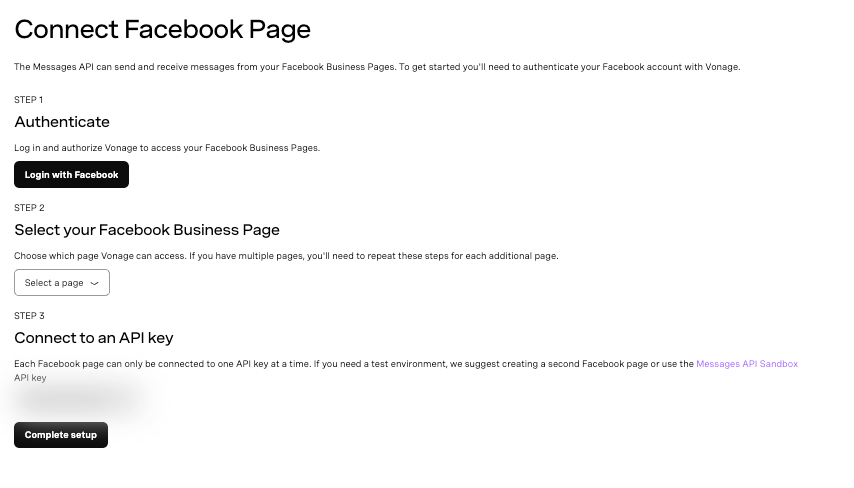 Step-by-step interface for connecting a Facebook Business Page to the Vonage Messages API
No Painel do Desenvolvedor da Vonage, clique em “Contas externas”
Clique em Conectar páginas do Facebook
Faça login no seu Account do Facebook
Selecione a página do Facebook que você deseja conectar
Se a página não for exibida, verifique se a Plataforma de API da Vonage está ativada na seção “Integrações Empresariais”
Clique em “Concluir a configuração”
Volte à sua aplicação da Vonage e clique na guia “Vincular canais sociais”
Clique em “Vincular” ao lado da página do Facebook que você deseja associar
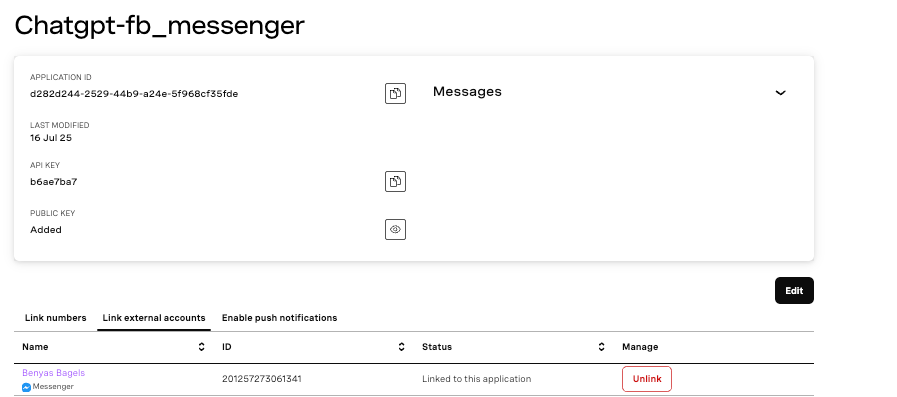 Vonage dashboard showing Facebook Messenger application details and linked page
Abra uma nova aba do terminal, separada da aba do ngrok, e crie um novo diretório:
mkdir chatgpt-fb_messenger
cd chatgpt-fb_messengerMova o arquivo `private.key` que você tinha anteriormente para o seu novo projeto. Em seguida, inicialize o projeto:
npm init -y && npm pkg set type=modulegrea
Nosso projeto utiliza alguns pacotes. A biblioteca OpenAI nos fornece nossos recursos de IA generativa. O SDK do Vonage para Node nos permite acessar a Messages API e conectar-nos ao Facebook.
Instale as dependências do Node:
npm install express openai @vonage/server-sdk dotenvCrie o arquivo app.js:
touch app.jsAdicione o seguinte código padrão ao arquivo app.js:
import express from 'express'

const PORT = 3000
const app = express()
app.use(express.json())
app.use(express.urlencoded({ extended: false }))

app.get('/', (req, res) => res.sendStatus(200))
app.post('/status', async (req, res) => res.sendStatus(200))
app.post('/inbound', async (req, res) => res.sendStatus(200))

app.listen(PORT, () => {
  console.log(`Server started on port ${PORT}`)
})
Execute seu aplicativo em um terminal diferente do ngrok:
node app.jsVocê pode testar se tudo está funcionando enviando uma mensagem para a sua Página do Facebook. Você verá na aba do ngrok que o /inbound endpoint foi acessado e deve receber um status 200. Mas isso não é muito divertido! Vamos lidar com nossa mensagem recebida de uma maneira melhor!
Vamos adicionar uma lógica para receber e registrar as mensagens recebidas. Substitua a linha responsável pelo tratamento das solicitações POST para o /inbound ponto de extremidade:
app.post('/inbound', async (req, res) => {
  res.sendStatus(200);
  const messenger_to = req.body.to;
  const messenger_from = req.body.from;
  const received_text = req.body.text;
  console.log("Received message:", received_text, "from:", messenger_from);
});
Agora, reinicie seu servidor Node e faça um teste enviando uma mensagem para sua página do Facebook. Desta vez, na aba do Node, você verá sua mensagem exibida junto com seu ID do Facebook:
➜  chatgpt-fb_messenger node app.js
Server started on port 3000
Received message: Hello Facebook! This is Vonage! from: 24826607800271195Receber mensagens é divertido, mas agora vamos fazer com que o ChatGPT responda às mensagens dos nossos usuários!
Encerre o servidor Node e crie um arquivo .env na raiz do seu projeto:
touch .envAgora preencha seu arquivo .env com suas credenciais da Vonage e OpenAI:
API_KEY=your_vonage_api_key
APPLICATION_ID=your_vonage_app_id
PRIVATE_KEY_PATH=./private.key
OPENAI_API_KEY=your_openai_key
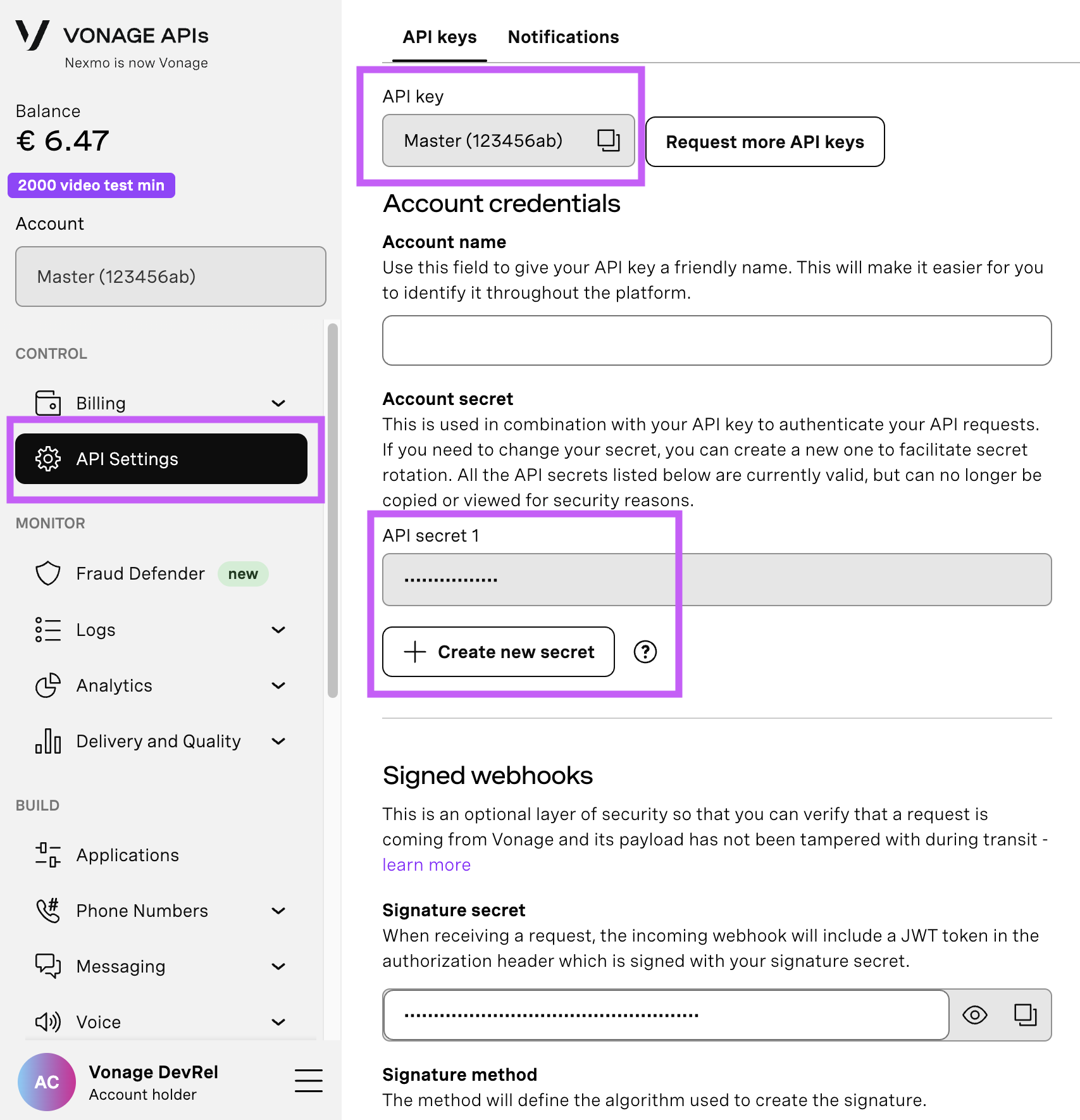
Abra sua página de configurações da API para acessar sua chave e seu segredo da API da Vonage, ambos exibidos conforme mostrado na captura de tela abaixo. A chave da API está localizada na parte superior da página e, para acessar seu segredo da API, consulte a subseção “Segredo da Account”.
Observação: caso você não se lembre do seu segredo de API criado anteriormente, clique em “+ Criar novo segredo” e guarde-o em um local seguro.
Adicione o seguinte código de inicialização no início do arquivo app.js, logo abaixo da instrução `import express`:
import fs from 'fs'
import { Vonage } from '@vonage/server-sdk'
import OpenAI from 'openai'
import dotenv from 'dotenv'

dotenv.config()

const vonage = new Vonage({
  apiKey: process.env.API_KEY,
  applicationId: process.env.APPLICATION_ID,
  privateKey: fs.readFileSync(process.env.PRIVATE_KEY_PATH)
})

const openai = new OpenAI({ apiKey: process.env.OPENAI_API_KEY })
Agora que inicializamos as instâncias do Vonage e do ChatGPT, as coisas estão ficando mais empolgantes. Agora podemos enviar nossas mensagens para o ChatGPT.
Vamos atualizar nosso /inbound ponto de extremidade e adicionar a queryChatGPT função. Adicione essa nova função logo antes do endpoint:
async function queryChatGPT(user_message) {
  const chatCompletion = await openai.chat.completions.create({
    model: 'gpt-4o',
    messages: [
      { role: 'system', content: 'You are a helpful assistant. Keep responses under 640 characters.' },
      { role: 'user', content: user_message }
    ]
  })
  return chatCompletion.choices[0].message.content
}
E agora atualize o endpoint para retornar a resposta do ChatGPT:
app.post('/inbound', async (req, res) => {
    res.sendStatus(200);
    const messenger_to = req.body.to;
    const messenger_from = req.body.from;
    const received_text = req.body.text;
    const answer = await queryChatGPT(received_text);
    console.log('Received message:', received_text);
    console.log('ChatGPT response:', answer);
  });
Este pequeno trecho de código envia a mensagem que recebemos para o ChatGPT.
Nesta etapa, utilizamos nossa instância do ChatGPT da OpenAI e o método `openai.chat.completions.create` para enviar a mensagem à API. Passamos duas informações adicionais: o array de mensagens, que serve como contexto para a conversa, e o modelo, que indica à OpenAI qual modelo de IA deve ser utilizado.
Para aqueles de vocês com olhos de águia, dá para perceber que passamos um objeto da classe `option` chamado `chatCompletion`. Dentro do `chatCompletion`, podemos recuperar a resposta da IA ao nosso texto, no método `choices`.
Vamos testar nosso código novamente. Reinicie seu aplicativo executando:
node app.jsAgora você pode enviar uma mensagem para a página. E agora você verá a resposta do ChatGPT no terminal! Algo assim:
Received message:  what is the smelliest cheese? from:  2345801948423549411

Chat GPT Response: One of the smelliest cheeses is Époisses de Bourgogne, a French cheese known for its pungent aroma.Isso é tão legal~~
Agora que conseguimos que o ChatGPT responda no terminal, é hora de enviar essa resposta de volta ao usuário diretamente no Messenger.
Para isso, vamos usar a MessengerText classe fornecida pela Vonage, que simplifica o envio de uma mensagem em texto simples de volta pelo canal do Messenger.
No início do seu app.js arquivo, importe MessengerText junto com suas outras importações:
import { MessengerText } from '@vonage/messages'Agora vamos atualizar nosso /inbound para extrair a mensagem do usuário, enviá-la ao ChatGPT e enviar a resposta da IA de volta ao Messenger:
app.post('/inbound', async (req, res) => {
  res.sendStatus(200)
  const messenger_to = req.body.to
  const messenger_from = req.body.from
  const received_text = req.body.text

  try {
    const reply = await queryChatGPT(received_text)
    await vonage.messages.send(new MessengerText({
      to: messenger_from,
      from: messenger_to,
      text: reply
    }))
  } catch (error) {
    console.error("Error sending message:", error)
  }
})Vamos analisar isso:
from: deveria serreq.body.to— isso é você, o destinatário da mensagem original.to: deveria serreq.body.from— esse é o usuário que enviou uma mensagem para a sua Página.text: é a mensagem que receberemos do ChatGPT.
Se você executar isso e testar, deve receber uma resposta diretamente no Messenger! Mas tem um porém...
O Facebook Messenger limita o comprimento das mensagens a 640 caracteres. Se o ChatGPT ultrapassar esse limite, sua mensagem poderá não ser enviada sem aviso prévio.
Claro, você poderia dividir as mensagens manualmente ou ajustar seu código, mas há uma maneira melhor: basta pedir ao GPT para ser breve. Vamos fazer isso a seguir.
Vamos fazer duas melhorias:
Dê ao ChatGPT uma instrução de sistema para manter as respostas com menos de 640 caracteres.
Comece a acompanhar o histórico das conversas para que as respostas possam dar continuidade às mensagens anteriores.
Para isso, vamos criar um array compartilhado para armazenar a conversa em andamento:
const conversationContext = [
  { role: 'system', content: 'You are a helpful assistant. Keep responses under 640 characters.' }
]
Agora vamos atualizar nossa queryChatGPT função para:
Envie cada mensagem de novo usuário para a conversa.
Chame a API da OpenAI usando o histórico completo da conversa.
Trunque as respostas se elas forem muito longas.
Adicione também a resposta do ChatGPT ao histórico da conversa.
async function queryChatGPT(user_message) {
  conversationContext.push({ role: 'user', content: user_message });

  const chatCompletion = await openai.chat.completions.create({
    model: 'gpt-4o',
    messages: conversationContext
  });

  let reply = chatCompletion.choices[0].message.content;

  // Enforce Messenger's 640-character limit
  if (reply.length > 640) {
    reply = reply.substring(0, 637) + '...';
  }

  conversationContext.push({ role: 'assistant', content: reply });
  return reply;
}
Agora, toda vez que um usuário envia uma mensagem, salvamos toda a conversa. Assim, quando alguém perguntar: qual é o queijo mais fedorento?
E depois continua: que vinho combina com isso?
O ChatGPT entende o contexto, assim como em uma conversa de verdade.
 A Facebook Messenger conversation where a user asks about the smelliest cheese and receives wine pairing advice for Limburger
É isso aí! Agora você tem um chatbot do Messenger em funcionamento, desenvolvido com o ChatGPT. A partir daqui, você pode adicionar suporte a outros canais, como o WhatsApp ou SMS, usando a Messages API, ou conectar-se à Voice API para agentes de áudio. Você pode até tentar salvar o histórico de conversas em um banco de dados ou em outro serviço de terceiros.
Como sempre, adoraríamos ver o que vocês criam. Juntem-se a nós no Slack da Comunidade de Desenvolvedores da Vonage ou marque VonageDev no X.
Compartilhar:
Beejay é um tecnomante comum. Atualmente, ele faz parte da equipe de Engenheiros de Soluções para Clientes da Vonage, onde você pode encontrá-lo realizando diversas integrações de API, ajudando clientes com seus códigos e cuidando de várias tarefas técnicas aqui e ali. Além de mexer em tudo que envolve tecnologia, ele gosta de tocar música, escalar montanhas, praticar remo em barco-dragão e ser um pai brincalhão para seus filhos.