Compartilhar:
)
Michael Crump trabalha na Vonage, na equipe de Experiências do Desenvolvedor, e é programador, YouTuber e palestrante frequente sobre diversos temas relacionados ao .NET e ao desenvolvimento em nuvem e de comunicações. Ele se dedica a ajudar os desenvolvedores a compreender os benefícios de cada um desses temas de maneira prática e direta.
Se você sabe apontar e clicar, então você consegue criar uma IA conversacional
Tempo de leitura: 6 minutos
O atendimento ao cliente mudou ao longo dos anos: de uma época em que a única opção era ligar para uma central de atendimento durante o horário comercial até os dias de hoje, em que os clientes esperam atendimento 24 horas por dia, 7 dias por semana, por telefone e por outros meios. Alguns desses meios são mensagens SMS/MMS, redes sociais, aplicativos de comunicação (como o WhatsApp) e até mesmo assistentes de voz. Hoje, muitos clientes preferem resolver a maioria dos problemas de atendimento de forma independente, sem precisar falar com ninguém, e estão acostumados a obter respostas instantâneas. Então, como uma empresa pode atender às demandas dos clientes em 2022 sem contratar uma equipe de desenvolvimento para criar essas soluções?
Hoje, gostaria de chamar a atenção de vocês para o Vonage AI Studio. Trata-se de uma plataforma de IA conversacional do tipo “No Code”/“Low Code” que ajuda as empresas a lidar com interações complexas com os clientes por meio de Voice e texto. Ela começa com uma interface de usuário intuitiva, na qual você pode arrastar e soltar módulos para criar um agente virtual conversacional que seus clientes possam usar. Não é necessária nenhuma equipe de desenvolvimento!
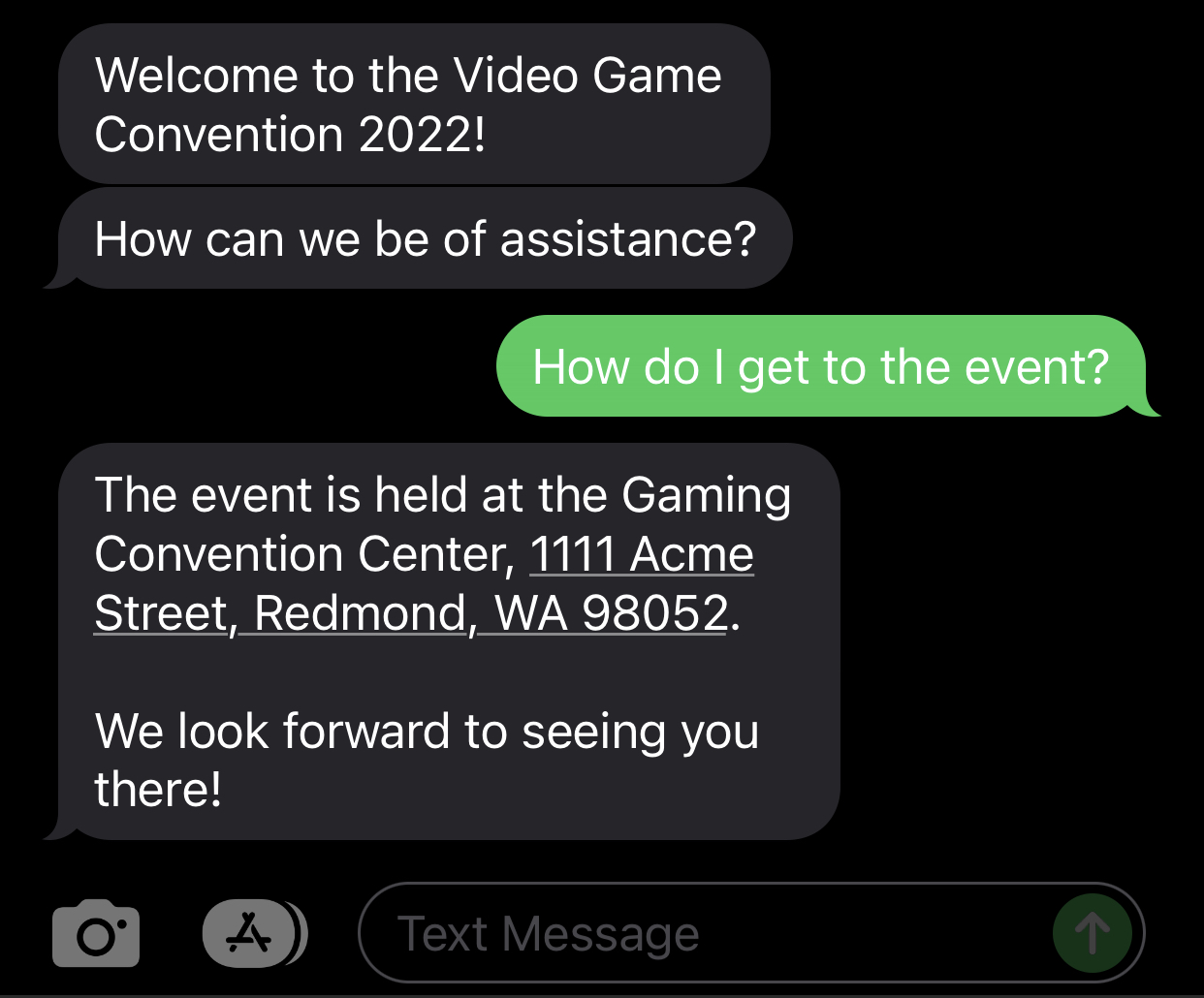
Vamos criar um agente virtual para um evento fictício chamado Convenção de Videogames 2022. Nesse cenário, um cliente poderia fazer perguntas para obter ajuda sobre a logística do evento, como instruções de como chegar de carro. Assim que o Agente Virtual estiver pronto, vamos testá-lo por meio da ferramenta de teste integrada e, por fim, publicá-lo para testá-lo ao vivo. Abaixo está uma captura de tela após a publicação do Agente Virtual, na qual estou interagindo com ele pelo meu iPhone por meio de mensagens SMS.
 iphone.jpg
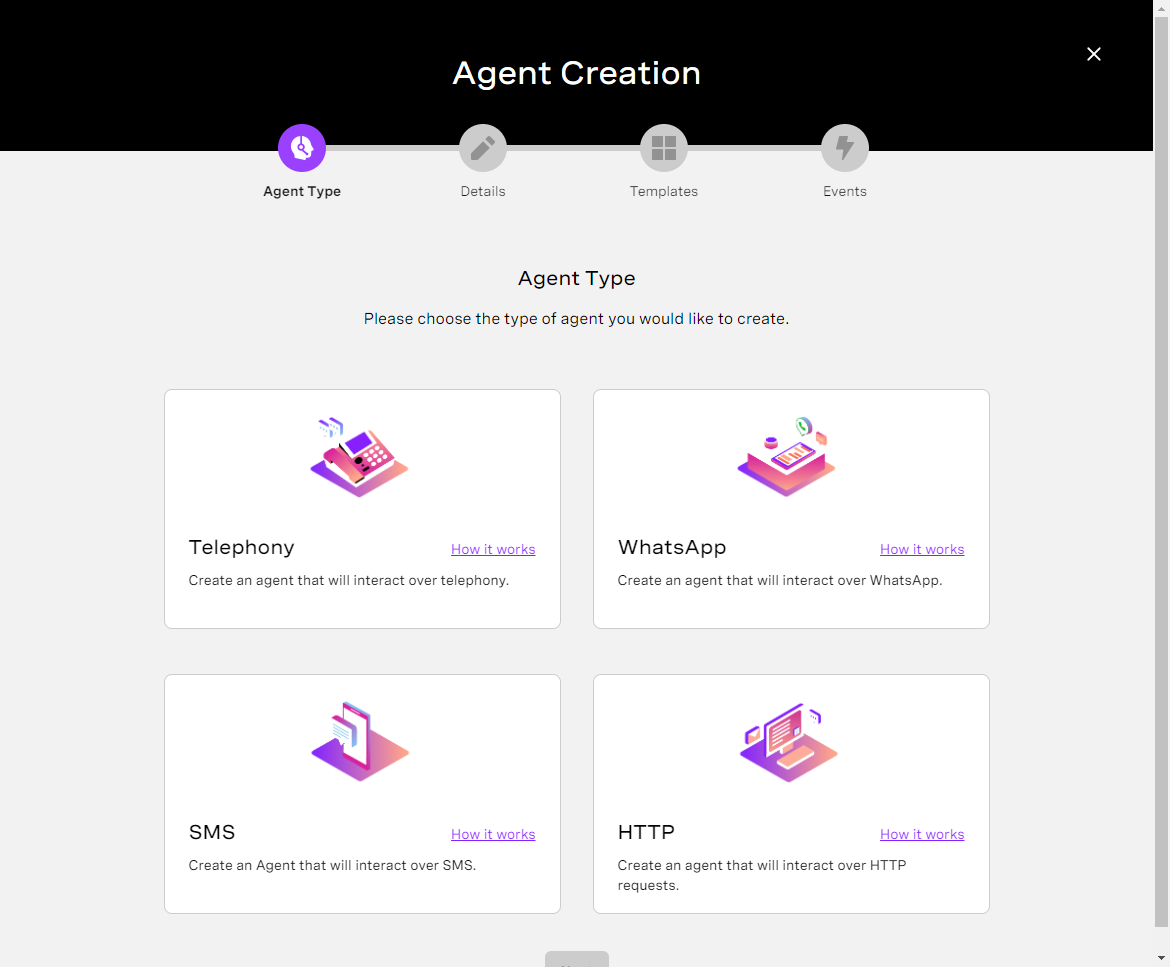
Para começar, você precisará fazer login no Portal do Desenvolvedor da Vonage . Se você ainda não tiver uma conta, pode criar uma, e nós lhe daremos crédito gratuito para você experimentar nossas APIs. Em seguida, acesse o página inicial do Vonage AI Studio e clique no botão para Criar Agente. Você verá uma opção para escolher o tipo de agente que deseja criar.
 agent-creation.png
Para começar, selecione o SMS e pressione Avançar , pois queremos criar um cenário baseado em texto que você possa usar no seu celular.
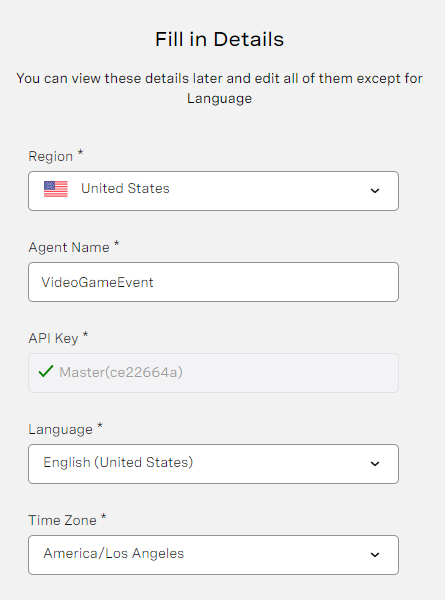
Precisaremos preencher alguns detalhes aqui:
Região: Onde seu agente será normalmente utilizado — nos EUA ou na Europa?
Nome do agente: Dê ao seu agente um nome exclusivo que tenha significado para você. No nosso caso, usaremos VideoGameEvent.
Chave de API: Aqui é exibida a sua chave de API associada ao seu account de desenvolvedor da Vonage.
Idioma: Selecione o idioma do seu agente.
Fuso horário: Escolha o fuso horário em que seu agente irá operar.
Depois de preencher o formulário, o meu ficou assim:
 agent-creation-completed.png
Em seguida, há a opção de escolher um modelo e, embora não haja nenhum específico para SMS, você pode ver alguns dos outros modelos disponíveis para diferentes tipos de agentes. Neste caso, vamos selecionar “Começar do zero” e clicar em “Próximo”.
Por fim, temos a opção de Selecionar Evento. Os eventos acionam seu Agente, sejam eles iniciados por um usuário ou pelo próprio Agente. Usaremos uma Sessão de Entrada e clicar em Criar Agente para este exemplo.
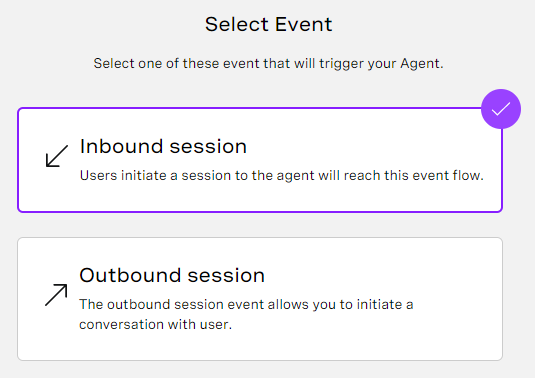 agent-select-event.png
A seguir, você verá a interface principal do AI Studio! Há um nó no centro da tela chamado INÍCIO.
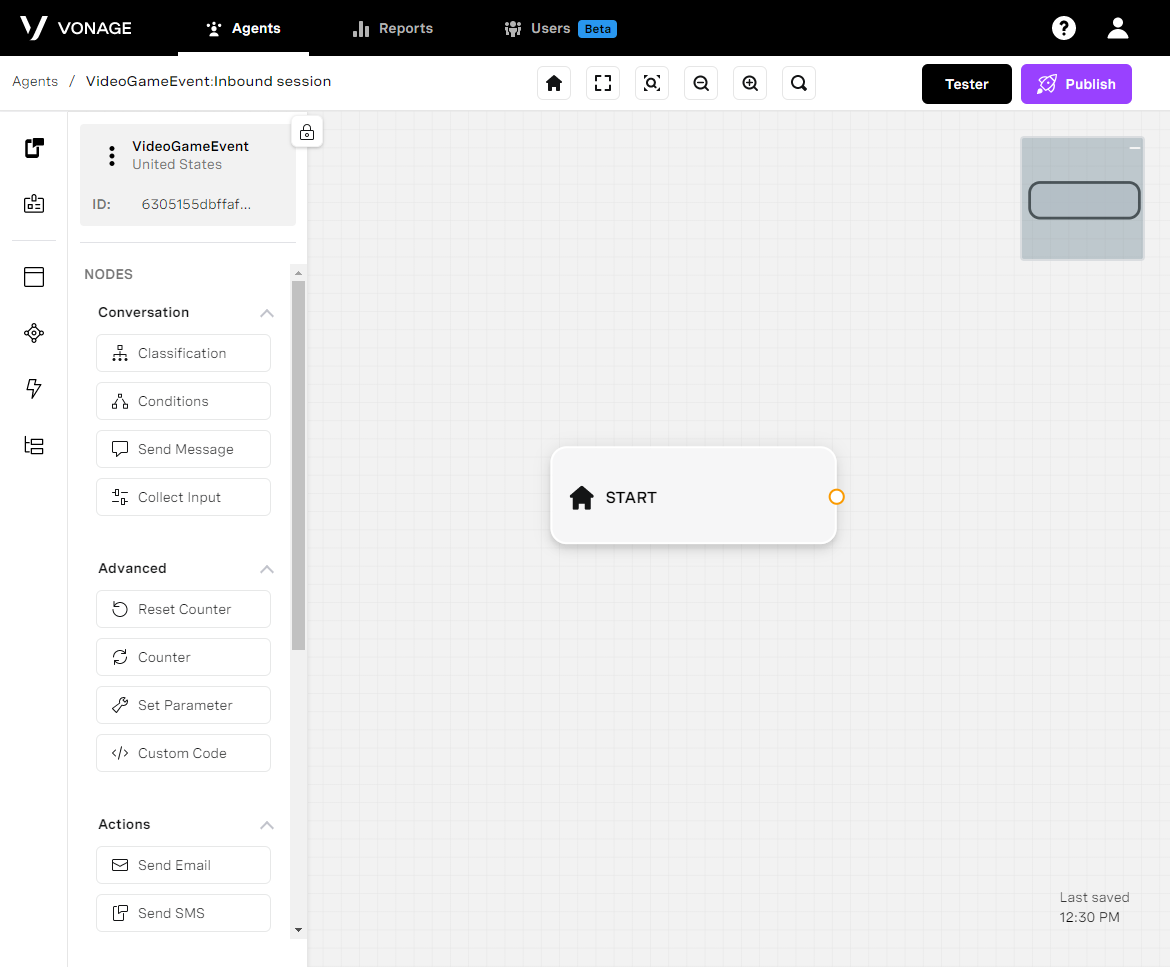 ai-studio-startscreen.png
O fluxo da conversa começa aqui e precisa estar conectado a outros nós para que o Agente Virtual saiba o que fazer a seguir.
Dica rápida: Vou mostrar a você alguns dos recursos e funcionalidades do Canvas ao longo deste tutorial, mas sugiro que você explore por conta própria para entender melhor.
Começaremos arrastando e soltando um Nó de Conversa “Enviar Mensagem” na tela e inserindo uma mensagem de boas-vindas. Quando terminar, não se esqueça de clicar em Salvar e Sair.
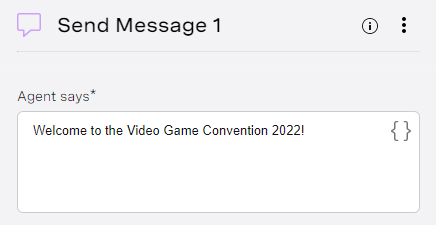 send-message-1.png
Em seguida, precisamos conectar a Conversation ao nó .
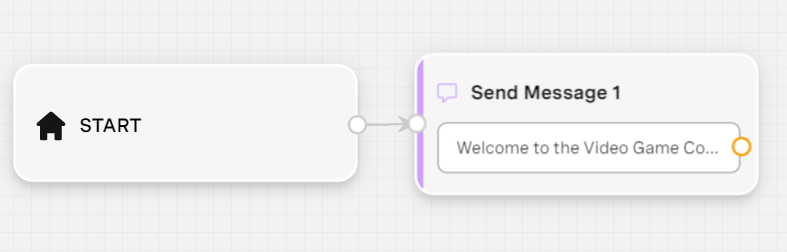 connect-nodes.png
Se pressionarmos o botão “Tester” no canto superior direito da tela, você poderá ver seu Agente Virtual em ação!
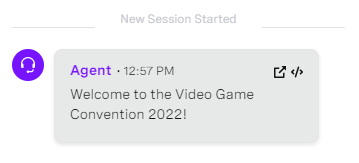 agent-in-action-1.png
Embora seja incrível ver o bot em ação, ele ainda não faz muita coisa! Vamos resolver isso arrastando e soltando um nó “Collect Input” .
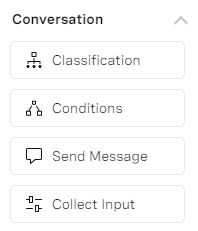 collect-input-node.png
Aparecerá uma caixa de diálogo com várias opções.
A primeira opção a ser definida é um Parâmetro. Você pode pensar em um Parâmetro como algo que ajuda seu agente a extrair e utilizar informações específicas da entrada do usuário. Em seguida, você precisará fornecer uma Entidade que será específica para os diversos tipos de entrada que seu usuário fornecerá.
Selecionar Parâmetro e clique em Criar parâmetro.
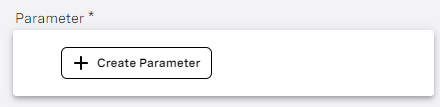 create-parameter.png
Vamos dar a ele o nome REQUEST e atribuí-lo a @sys.any, permitindo qualquer tipo de entrada do usuário, como números, caracteres e muito mais.
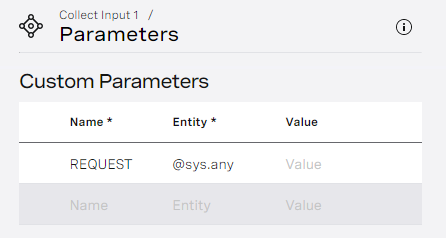 custom-parameters.png
Depois de inserir essas informações, clique no botão VOLTAR e selecione o nome do seu parâmetro na lista menu suspenso ".
Em seguida, em Mensagem, você verá Solicitação. É aqui que perguntaremos ao usuário como podemos ajudá-lo. Quando terminar, pressione o botão Salvar e Sair para continuar.
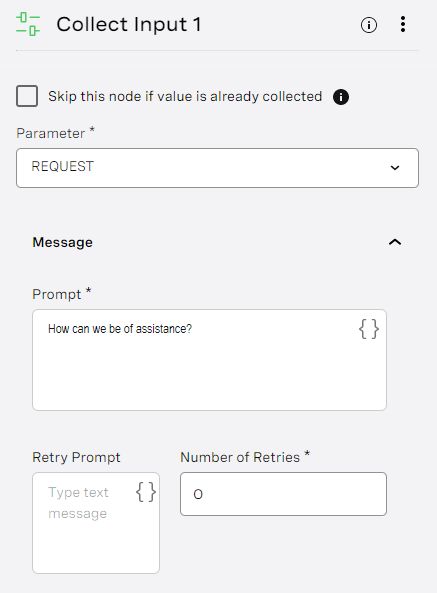 collect-input-1.png
Agora vamos usar as nó “Classificações” para entender que tipo de ajuda o usuário está solicitando.
collect-input-node.png
Primeiro, precisamos definir o Parâmetro de Classificação para o parâmetro que criamos anteriormente, chamado REQUEST. Em seguida, precisamos selecionar Intenção e clicar no botão para Criar Intent para fornecer uma lista de perguntas que o usuário pode fazer. Para este exemplo, vamos supor que ele queira saber como chegar ao evento.
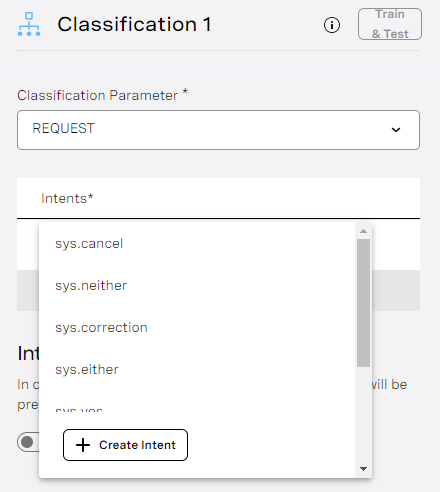 create-intent.png
Em Expressões do usuário, insira uma série de perguntas que seu usuário possa fazer. Aqui estão as que eu selecionei.
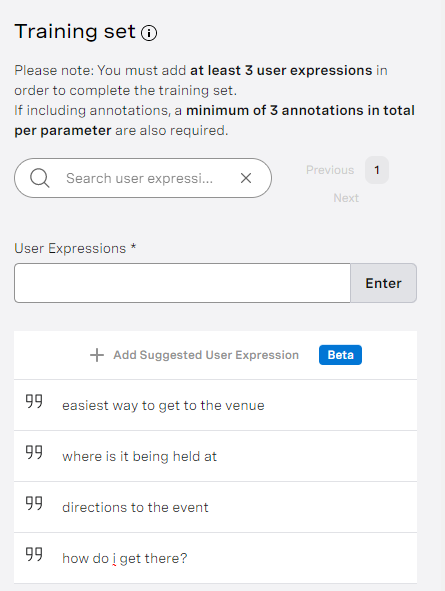 training-set.png
Quando terminar, talvez você queira atribuir ao Intent um nome; eu escolhi “Direções” para o meu. Vá em frente e pressione o botão Salvar e Voltar para continuar.
Agora você precisará selecionar o nome da intenção e clicar no botão Salvar e Sair para continuar.
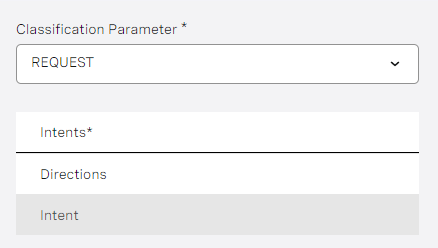 completed-classification.png
Em seguida, adicione outra Nó de Conversação “Enviar Mensagem” no canvas e digite uma mensagem que você gostaria que o usuário visse caso esteja procurando por direções. Quando terminar, não se esqueça de clicar em Salvar e Sair.
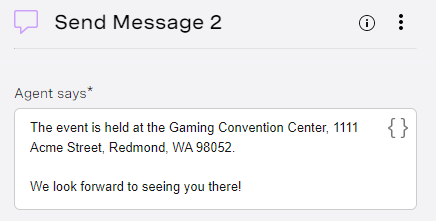 send-message-2.png
Por fim, vamos encerrar com um Ação “Encerrar Conversa” . Arraste-a e solte-a na sua tela para começar a usá-la.
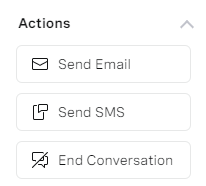 end-conversation.png
Ao observar a tela agora, você deve notar que os nós não estão conectados, conforme indicado pela linha laranja ao redor de cada um deles.
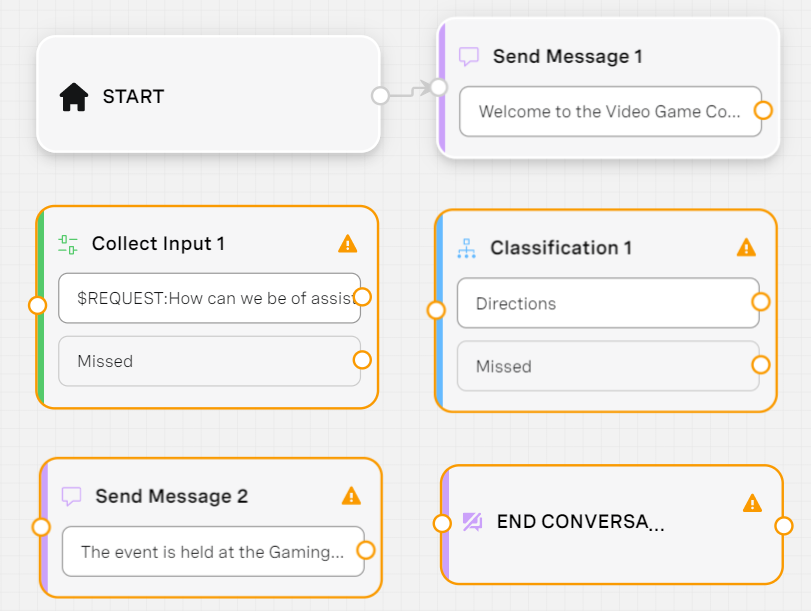 before-canvas.png
Quando os nós ficam desconectados, o Agente Virtual não sabe o que fazer a seguir. Vamos resolver isso conectando os nós, conforme mostrado abaixo.
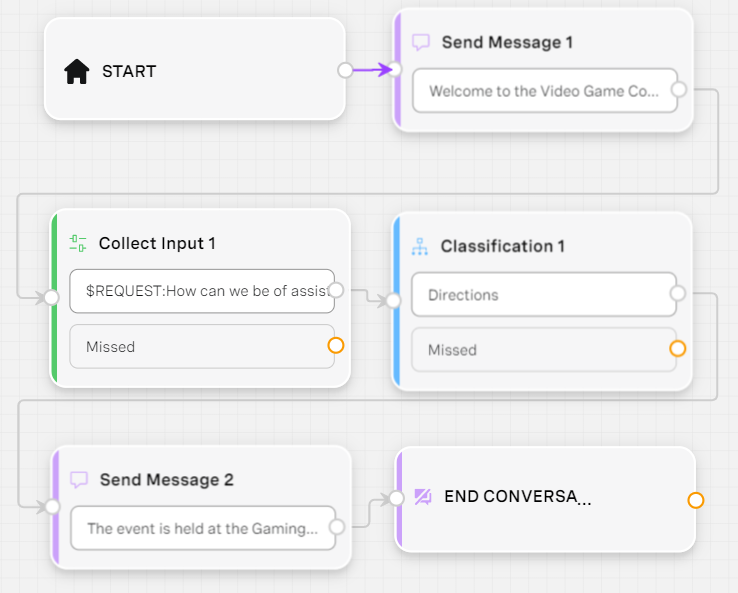 after-canvas.png
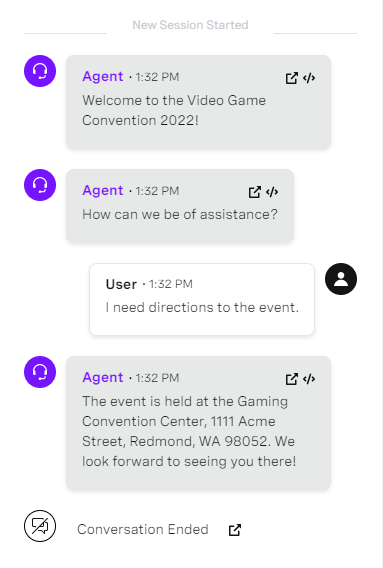
Vamos executar o aplicativo pressionando o botão botão “Tester” no canto superior direito da tela e ver que tipo de resultado obtemos. Para começar, vemos a mensagem de boas-vindas junto com a primeira pergunta. O usuário pode digitar: “Preciso de orientações para chegar ao evento”. O Agente Virtual responde com a mensagem que indicamos, e a conversa termina.
 virtual-agent-conversation.png
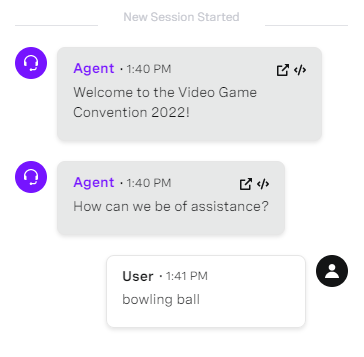
Mas o que acontece se um usuário digitar algo que o agente não reconheça? Algo como uma “bola de boliche”.
 bowling-ball.png
Como você pode ver, o agente não tem um caminho a seguir. Vamos resolver isso!
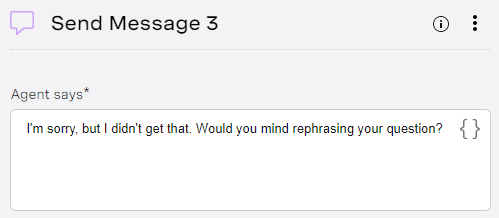
Adicionar uma Nó de Conversação “Enviar Mensagem” na tela e insira uma mensagem para o caso de o Agente Virtual não ter certeza dos próximos passos. Ao concluir, não se esqueça de clicar em Salvar e Sair.
 send-message-3.png
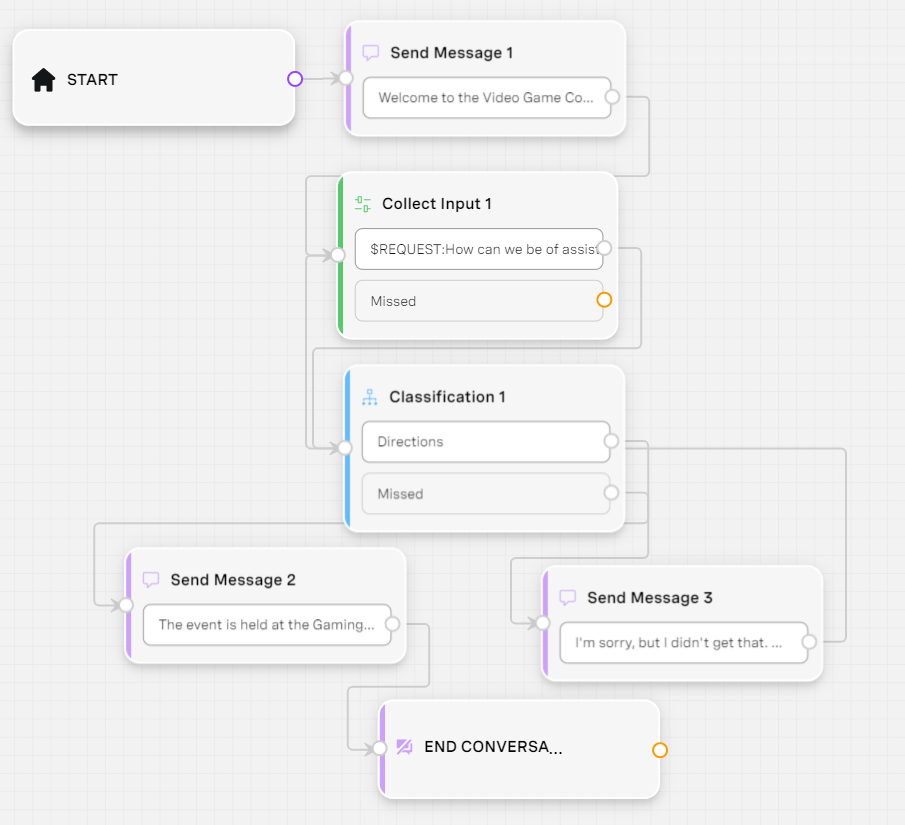
Agora devemos conectar o perdidos sob o Nó de Classificação 1 à nossa nova mensagem e unir a saída do “Enviar Mensagem 3” de volta ao Nó Coletar Entrada 1 , conforme mostrado abaixo.
 completed-flow.png
Se executarmos novamente o Tester e digitarmos o mesmo comentário, o fluxo exibe a mensagem atribuída e a retorna ao fluxo de coleta de entrada .
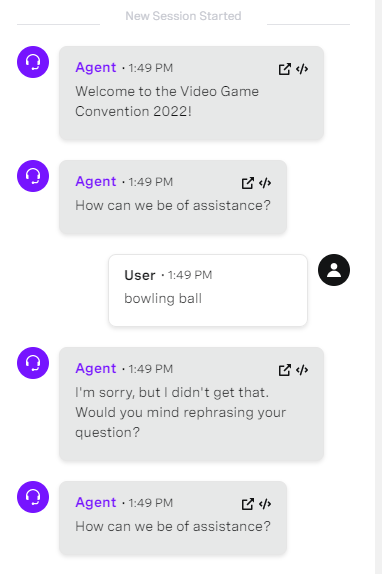 bowling-ball-working.png
Agora que você já tem uma configuração básica do Agente Virtual, pode ampliar esse projeto adicionando outras perguntas que um usuário possa digitar. Você também pode tentar publicar o agente e testá-lo com seu celular! Seja como for, mal tocamos na superfície quando se trata do Vonage AI Studio
Se você tiver dúvidas ou sugestões, junte-se a nós no Slack dos desenvolvedores da Vonage ou me envie um tweet no Twitter, e eu entrarei em contato com você. Mais uma vez, obrigado pela leitura, e nos vemos no próximo artigo!
Compartilhar:
Michael Crump trabalha na Vonage, na equipe de Experiências do Desenvolvedor, e é programador, YouTuber e palestrante frequente sobre diversos temas relacionados ao .NET e ao desenvolvimento em nuvem e de comunicações. Ele se dedica a ajudar os desenvolvedores a compreender os benefícios de cada um desses temas de maneira prática e direta.