Compartilhar:
)
Nahrin foi Educadora de Desenvolvedores na Vonage. Ela é apaixonada por construir comunidades inclusivas, atender às necessidades do mundo real com soluções de software pragmáticas e criar conteúdo técnico acessível a todos os níveis de conhecimento.
Como enviar confirmações por SMS para novas cobranças do Stripe com o Zapier
Embora o Stripe possa tornar a cobrança de pagamentos algo muito simples, há algumas medidas adicionais que você pode tomar para otimizar totalmente o processo de compra e melhorar a comunicação com seus clientes. Se o seu objetivo é melhorar a experiência do cliente e a percepção da marca, vale a pena considerar a automação de recibos digitais. Embora o Stripe possa enviar aos clientes um recibo padrão por e-mail para cada pagamento bem-sucedido, ele não permite, no momento, o envio de confirmações por SMS. Oferecer aos seus clientes a opção de escolher como desejam ser contatados causa um impacto significativo no usuário final e demonstra o quanto sua empresa valoriza a experiência deles. E se houver uma maneira de implementar essa experiência integrada que também economize recursos de desenvolvimento, você terá uma situação em que todos saem ganhando.
Neste tutorial, aprenderemos como enviar confirmações de pagamento por SMS (incluindo um link para o comprovante) para cada nova cobrança do Stripe com o Zapier, a plataforma de automação de fluxos de trabalho. Acompanhe este tutorial para descobrir como você pode melhorar seu processo de compras em questão de minutos — sem precisar programar!
Para começar, você precisará do seguinte:
A conta do Zapier . O account gratuito do Zapier permite fluxos de trabalho com duas etapas, o que é tudo o que precisaremos para este tutorial.
Um Stripe conta do Stripe . Se você é novo no Stripe e a ativação ainda está pendente, ainda assim pode seguir este tutorial e configurar o fluxo de trabalho.
Faça login no seu Account do Zapier e clique no Criar um Zap na barra lateral.
Observação: os fluxos de trabalho do Zapier são chamados de “Zaps”, então você verá esse termo sendo usado com frequência.
Em seguida, nomeie seu Zap substituindo o texto provisório no cabeçalho.
Em “Escolher aplicativo e evento”, procure e selecione Stripe. Em seguida, abra a lista de opções em Escolher evento de acionamento e selecione Nova cobrança. Isso garante que nossa ação (o SMS) ocorra quando uma cobrança for realizada.
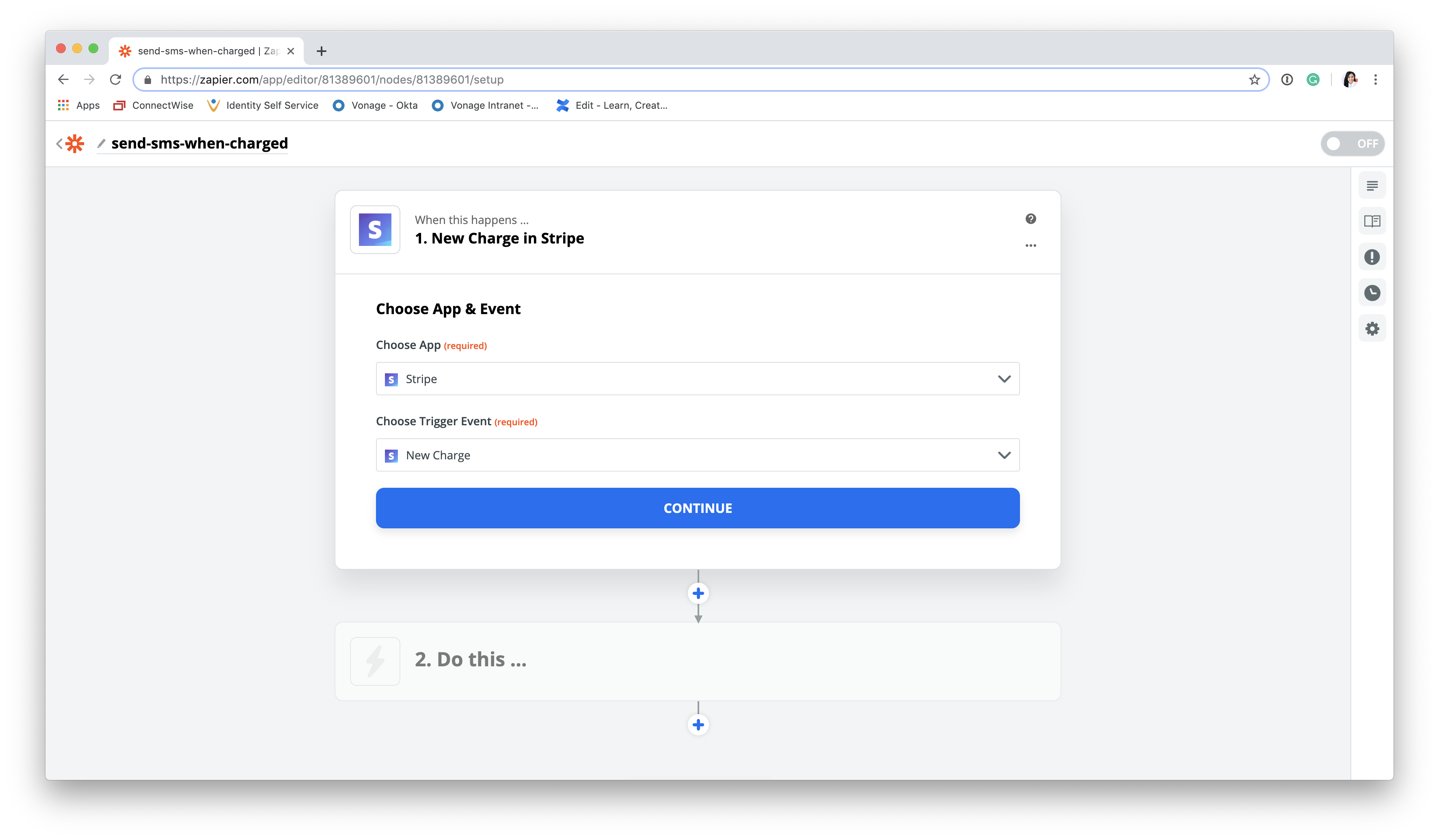
Agora, conecte-se à sua conta do Stripe. Para isso, você precisará inserir a chave de API do seu painel do Stripe quando solicitado.
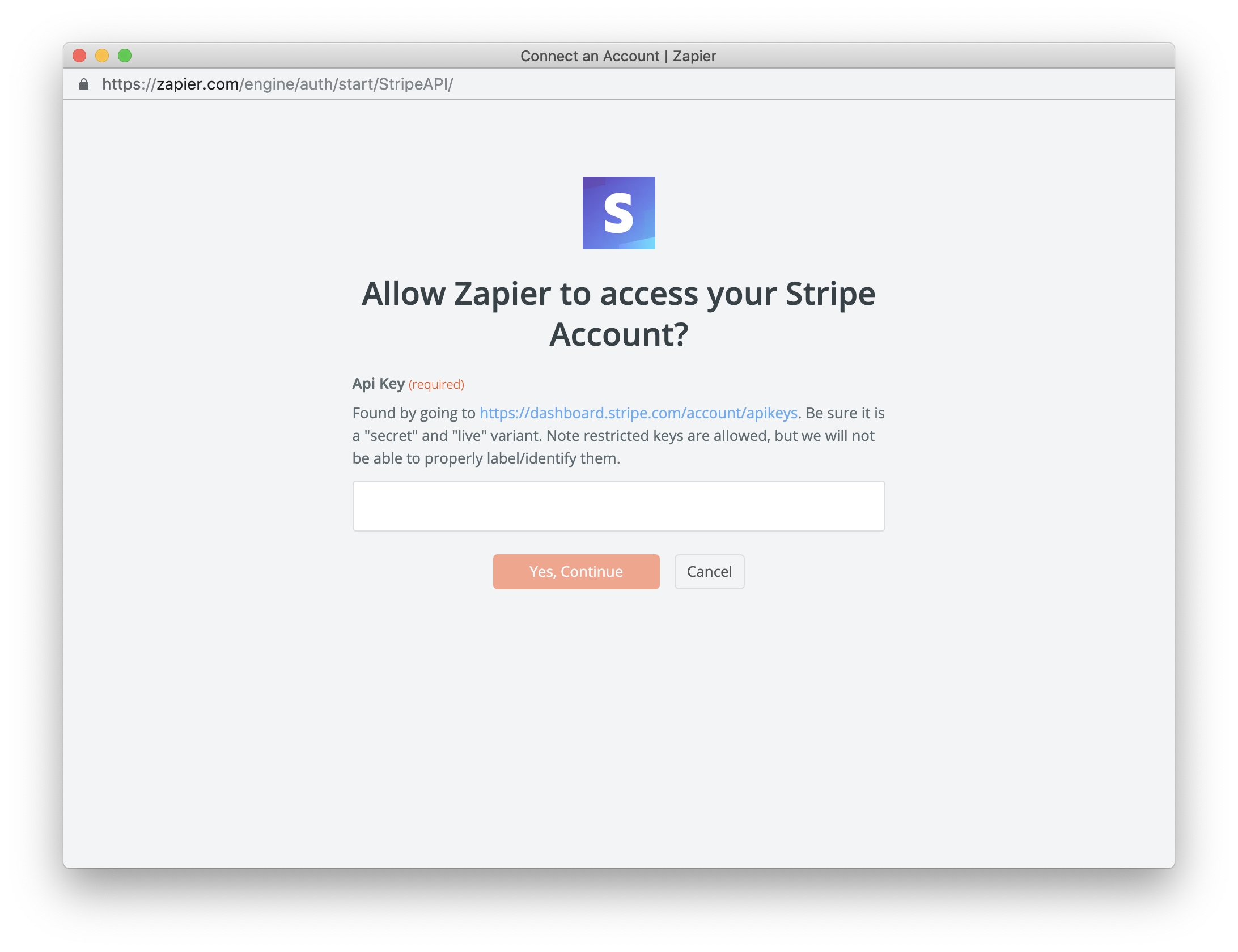
Conforme mostrado abaixo, o Stripe fornece dois conjuntos de chaves de API: uma chave de teste e uma chave de produção. A chave de API de produção deve ser usada para que o Zapier obtenha dados reais. No entanto, como essa chave só é liberada após o seu Account do Stripe passar pelo processo de ativação, use a chave de API de teste como substituto, se necessário. Isso permitirá que você continue configurando o Zap por enquanto.
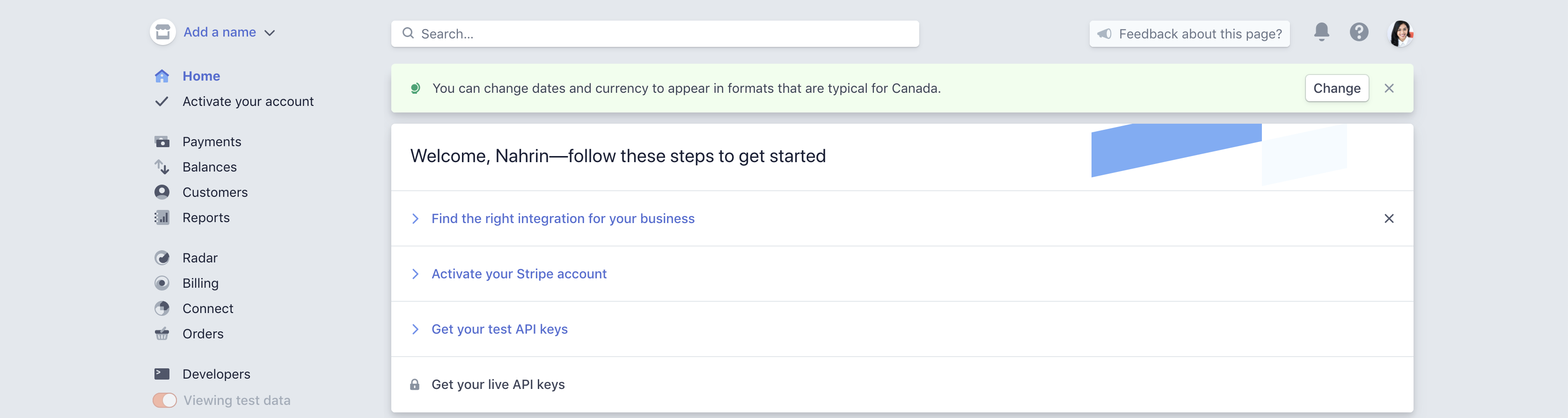
Observação: Não se esqueça de substituir a chave de teste assim que sua conta for ativada.
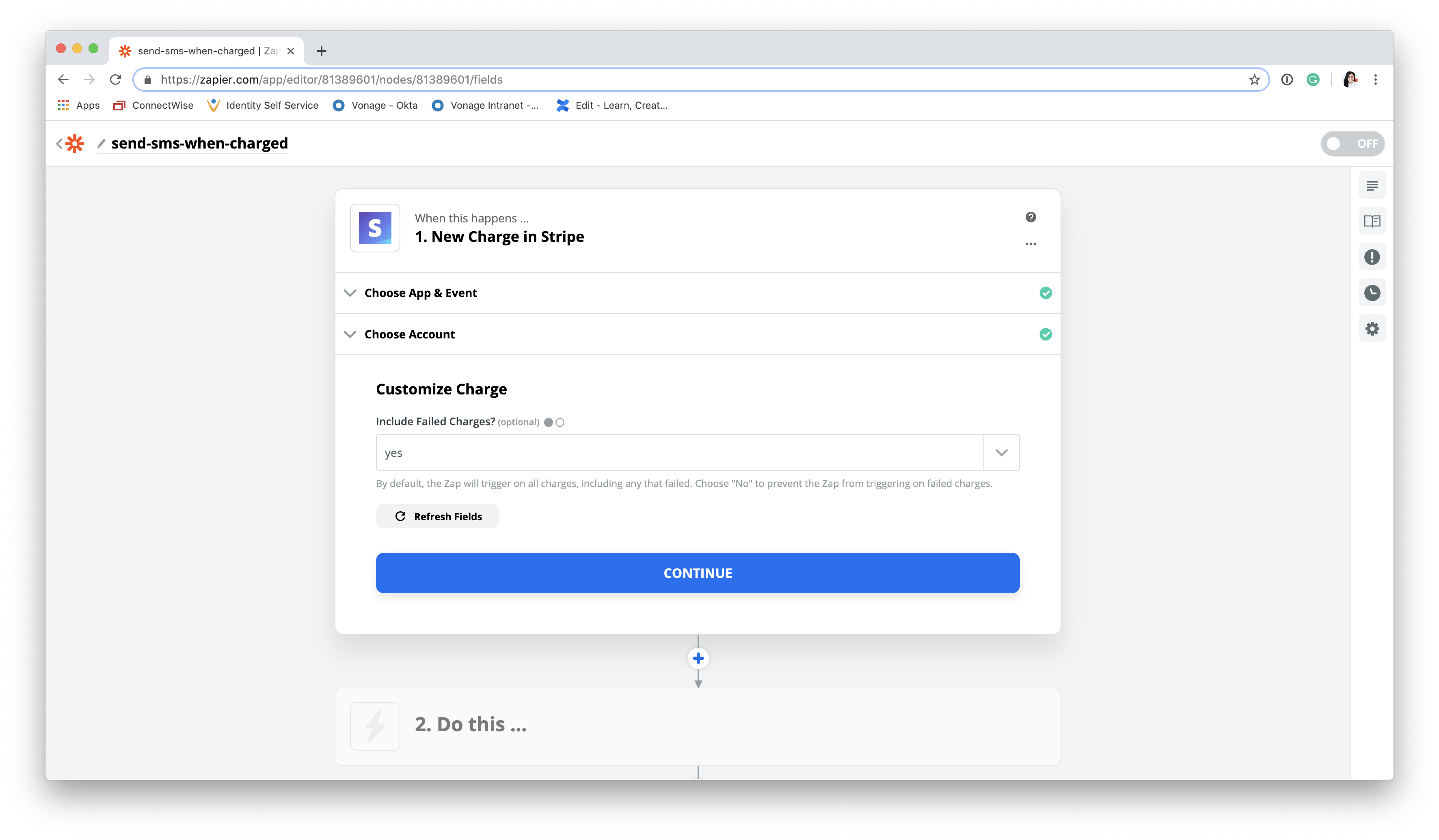
Em seguida, você será solicitado a escolher o tipo de cobrança que servirá como gatilho para o envio de SMS. Conforme mostrado abaixo, a configuração padrão aciona o envio de um SMS tanto para novas quanto que falharam. Certifique-se de atualizar essa configuração de acordo com suas necessidades.
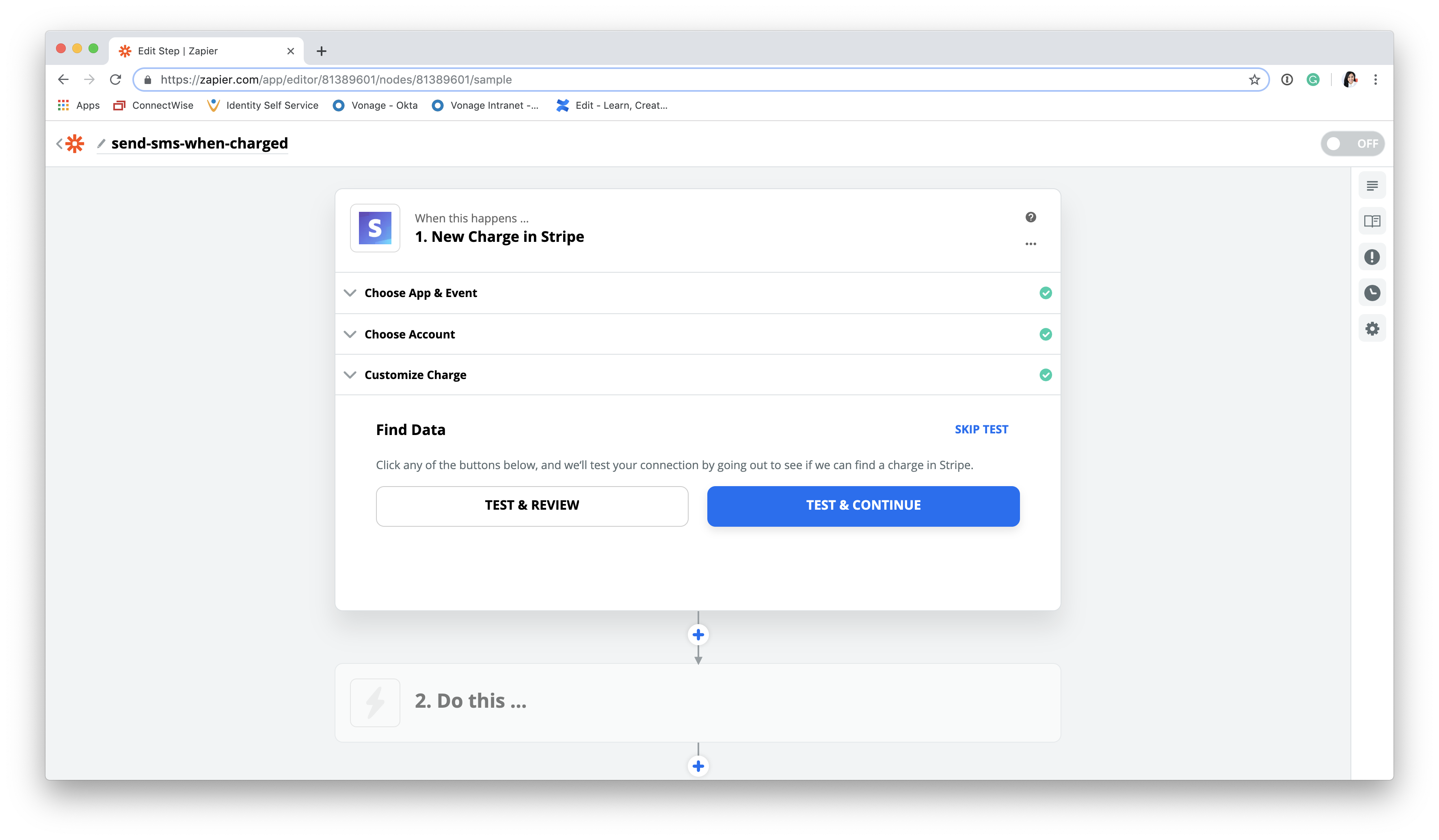
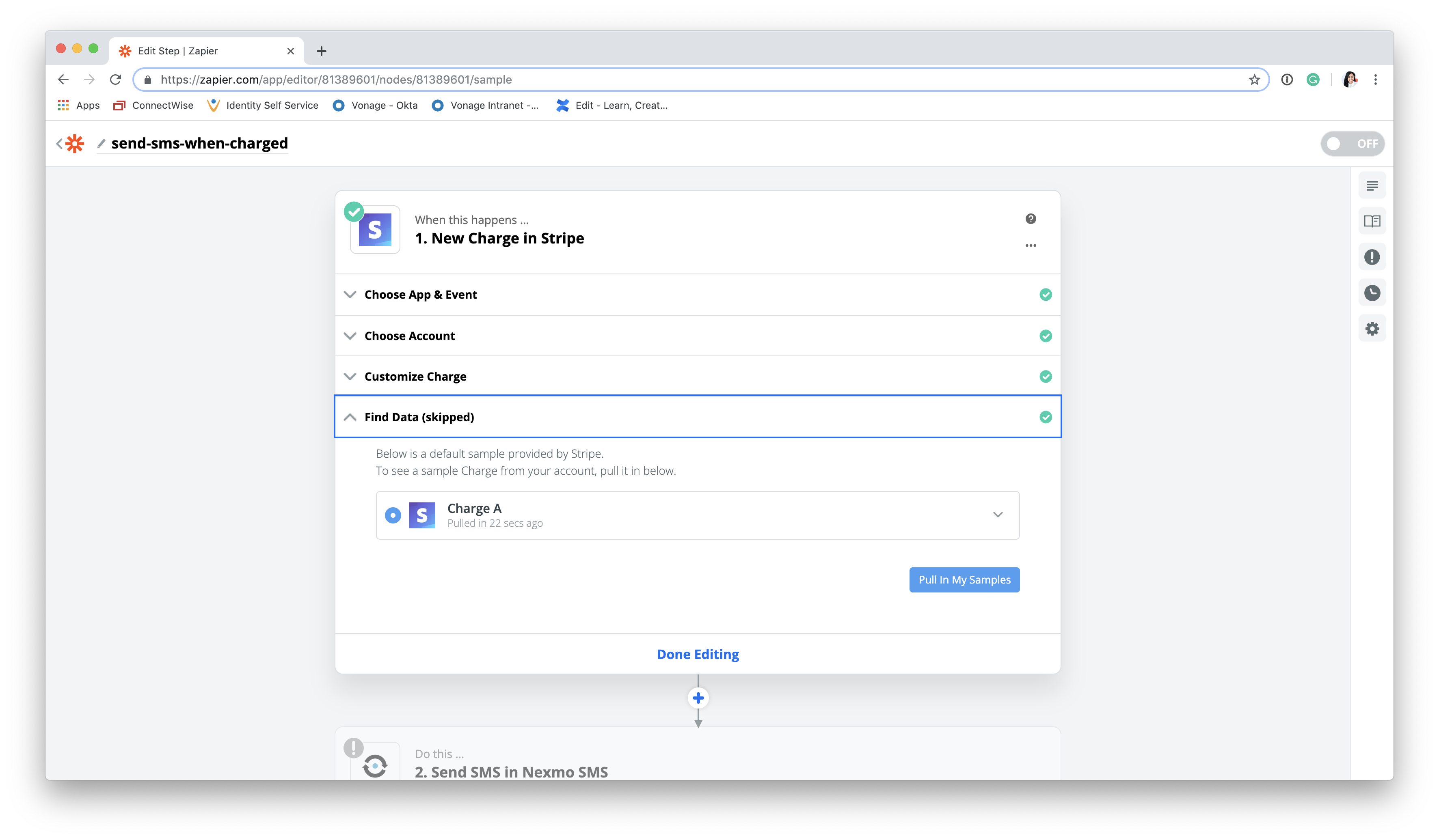
Em seguida, o Zapier tentará encontrar dados de exemplo do Stripe para ajudar na configuração e no teste do Zap. Se uma chave de API ativa tiver sido usada para conectar o Stripe, você deverá ver exemplos de dados reais. Caso contrário, o Zapier criará cobranças de exemplo para uso em testes.
Observação: o Zapier pode levar até alguns minutos para criar cobranças de exemplo.
Selecione uma cobrança e clique em “Editar concluída” para prosseguir para a próxima etapa.
Com o Stripe configurado, agora estamos prontos para adicionar a ação de SMS ao fluxo de trabalho! Para começar, procure por Nexmo SMS em Escolha App e Evento.
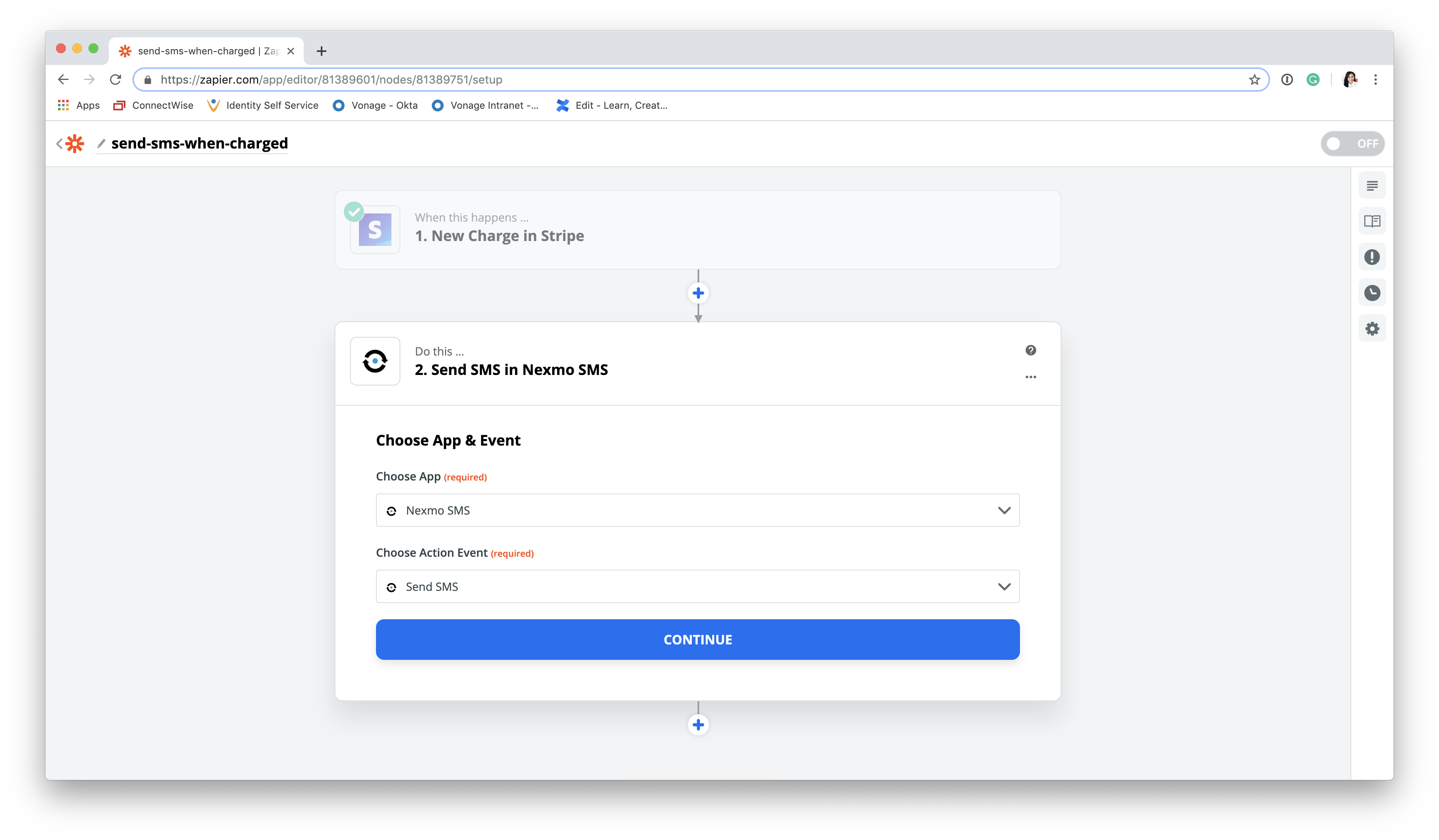
Continuar com a configuração padrão Enviar SMS .
Agora, conecte sua conta do Nexmo ao Zapier. Se você já tiver usado o Nexmo em outro Zap, os dados da sua conta já estarão preenchidos no menu suspenso.
Se esta for a primeira vez que você cria um fluxo de trabalho do Nexmo, insira a chave de API e o segredo de API que se encontram na parte superior do seu painel do Nexmo quando solicitado.
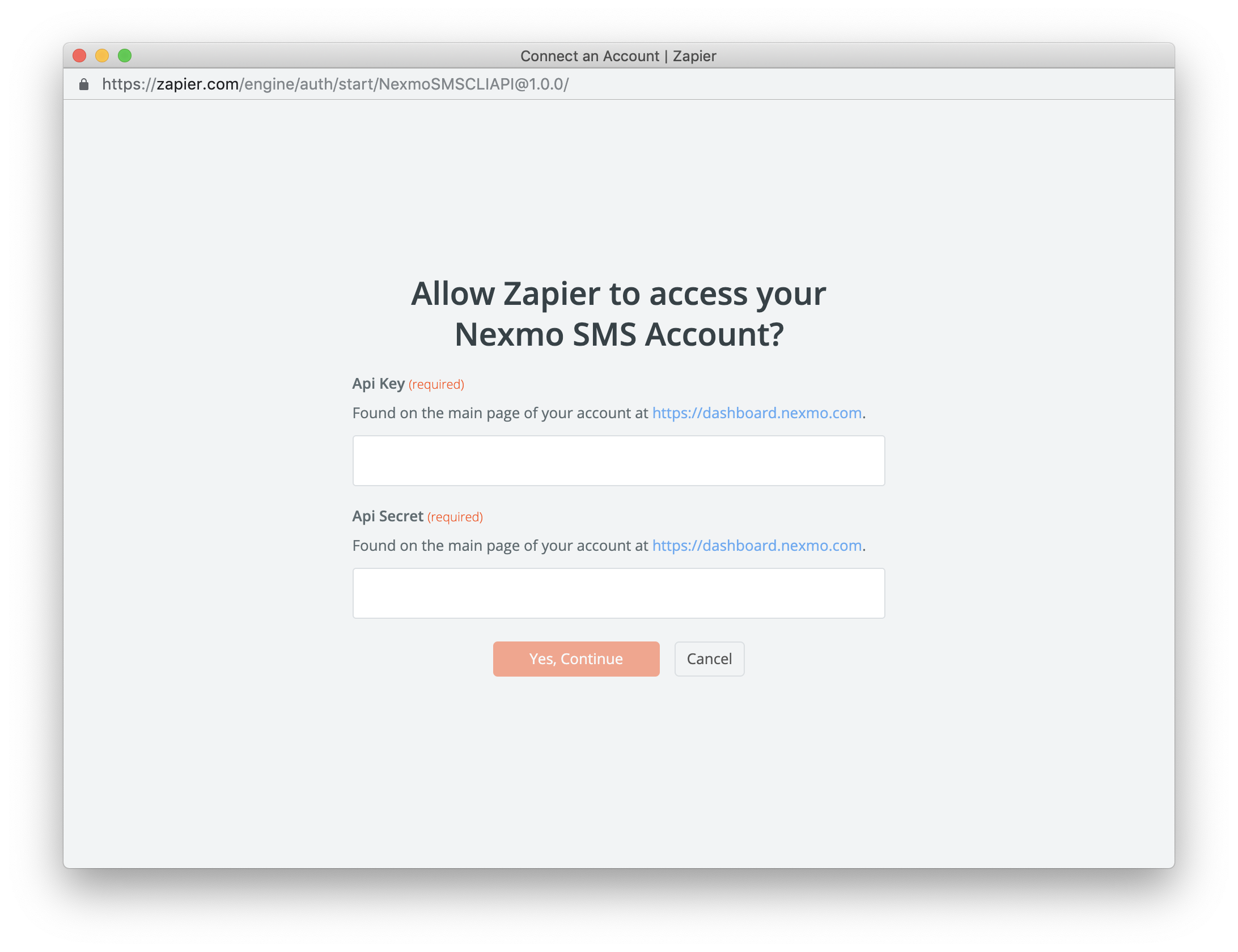
Depois de adicionada, sua conta aparecerá como uma opção para seleção no menu suspenso.
Com isso, estamos prontos para personalizar a mensagem de SMS!
Como sua conta do Nexmo está conectada, o Zapier irá importar todos os números habilitados para SMS da sua conta e usá-los para preencher automaticamente o “De” "De"com opções para seleção. Caso ainda não tenha adquirido um número, use o crédito gratuito para fazê-lo no painel agora.
Em seguida, adicione o número de telefone para o qual deseja que os lembretes por SMS sejam enviados, incluindo o código de área. Depois, crie o modelo de SMS com quantos detalhes desejar. O Zapier irá extrair todos os tipos de dados do Stripe que possam ser incluídos na mensagem. Integre os dados diretamente no campo da seguinte maneira:
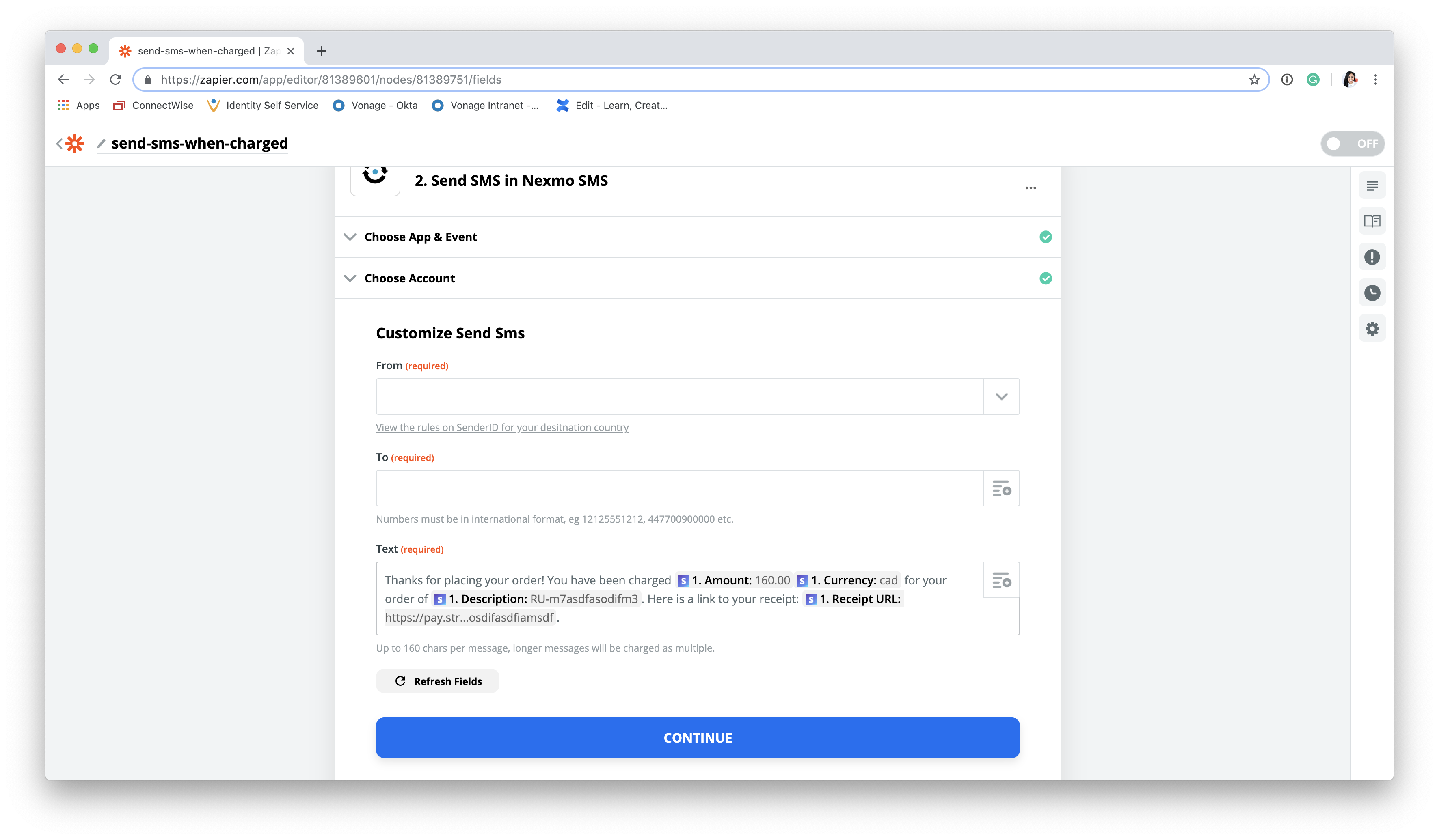
Não se esqueça de incluir o URL do recibo no modelo de mensagem!
Enviar dados para Teste e verifique o Zap e certifique-se de que ele esteja funcionando corretamente.
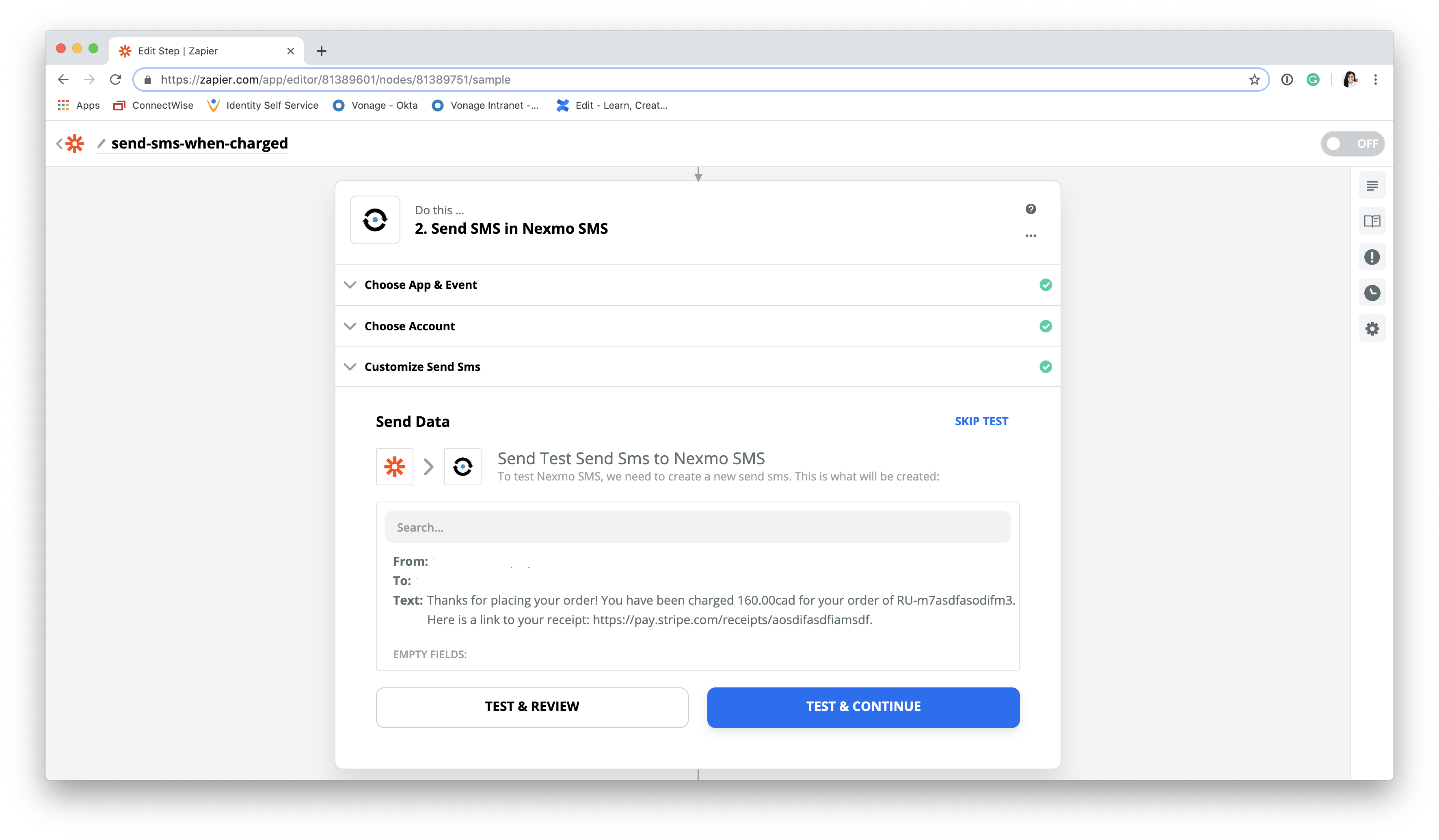
Se o teste for bem-sucedido, uma mensagem de confirmação por SMS será enviada em instantes.
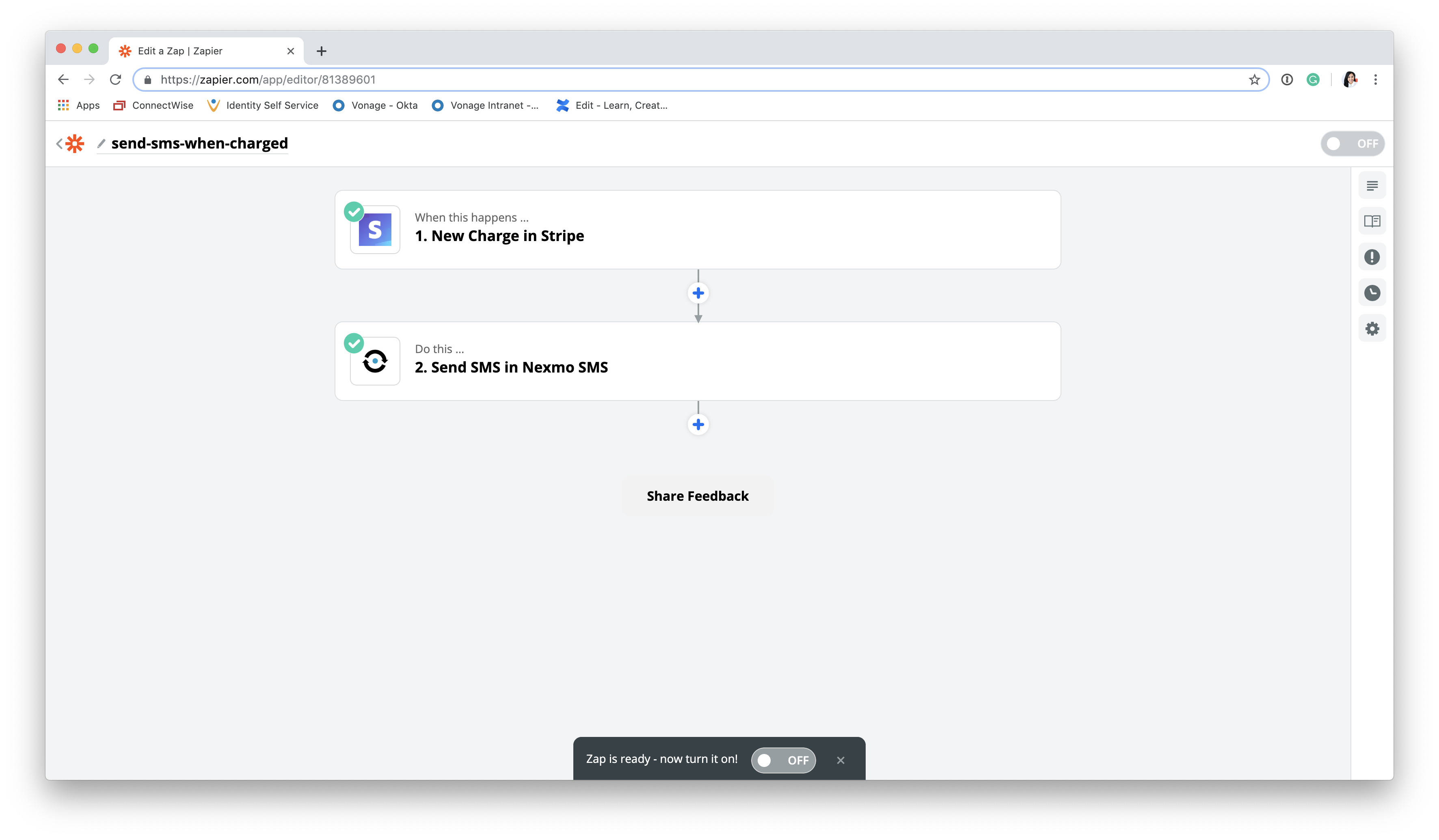
Por fim, ative o Zap para colocá-lo em funcionamento.

Parabéns, você conseguiu! Agora, seu Zap enviará mensagens de confirmação por SMS contendo um link para o recibo após cada cobrança pelo Stripe.
Sempre haverá mais maneiras de melhorar a comunicação na sua empresa, mas nunca haverá tempo suficiente no dia. Optar por automatizar os fluxos de trabalho com nossa nova integração de SMS elimina o trabalho manual da lista de tarefas da sua equipe e economiza dinheiro com recursos de desenvolvimento.
Com alguns ajustes simples neste tutorial, você pode aprimorar e automatizar outros processos de negócios relacionados a compras, tais como:
Enviar um SMS quando uma nova fatura for criada
Notifique sua equipe de vendas quando o pagamento de uma fatura não for concluído, para que ela possa entrar em contato com o cliente
Enviar um SMS quando for adicionado um novo evento, como uma assinatura, uma contestação ou uma transferência
Se você tem um fluxo de trabalho favorito que gostaria de compartilhar ou sobre o qual gostaria que escrevêssemos, conte para a gente no Twitter ou no nosso Slack da Comunidade!
Compartilhar:
Nahrin foi Educadora de Desenvolvedores na Vonage. Ela é apaixonada por construir comunidades inclusivas, atender às necessidades do mundo real com soluções de software pragmáticas e criar conteúdo técnico acessível a todos os níveis de conhecimento.