Compartilhar:
)
Ex-educador de desenvolvedores na @Vonage. Tenho formação em PHP, mas não me limito a uma única linguagem. Sou um jogador ávido e entusiasta do Raspberry Pi. Costumo praticar escalada em rocha em centros de escalada indoor.
Como criar uma solicitação de pull com o GitHub Desktop
Tempo de leitura: 4 minutos
Neste tutorial, aprenderemos como revisar alterações no código no GitHub Desktop, fazer o commit dessas alterações e, em seguida, criar uma solicitação de pull no GitHub. O Git é um sistema de controle de versão distribuído que permite aos desenvolvedores acompanhar todas as alterações nos arquivos de seus projetos. O GitHub é uma plataforma de hospedagem remota que permite que os desenvolvedores armazenem seus projetos externamente. O GitHub Desktop é um aplicativo nativo para Windows e macOS que permite que os desenvolvedores gerenciem seus repositórios.
Se você não sabe o que é o Git, dê uma olhada no tutorial “Introdução ao Git”.
O GitHub Desktop está disponível no Windows e macOS. Para baixar a versão compatível com o seu sistema operacional, clique em um dos links acima e siga as instruções.
Primeiramente, faça o seguinte:
autorize o aplicativo a acessar sua conta e seus repositórios no GitHub
clone seu repositório na sua máquina local
criar um novo branch
faça alterações no seu novo branch
Agora você está pronto para revisar suas alterações no GitHub Desktop. Se você tiver o repositório e o branch selecionados no seu repositório do GitHub, deverá ver uma tela semelhante à mostrada abaixo. Abaixo está um exemplo que tenho quando fiz algumas alterações no README.md arquivo do SDK PHP da Vonage. No momento em que este tutorial foi escrito, a Vonage estava passando por uma reformulação de marca, substituindo as marcas Nexmo e OpenTok pela marca Vonage. Nesse README.md arquivo, ainda havia referências ao Nexmo, então sugeri as alterações mostradas na imagem abaixo:
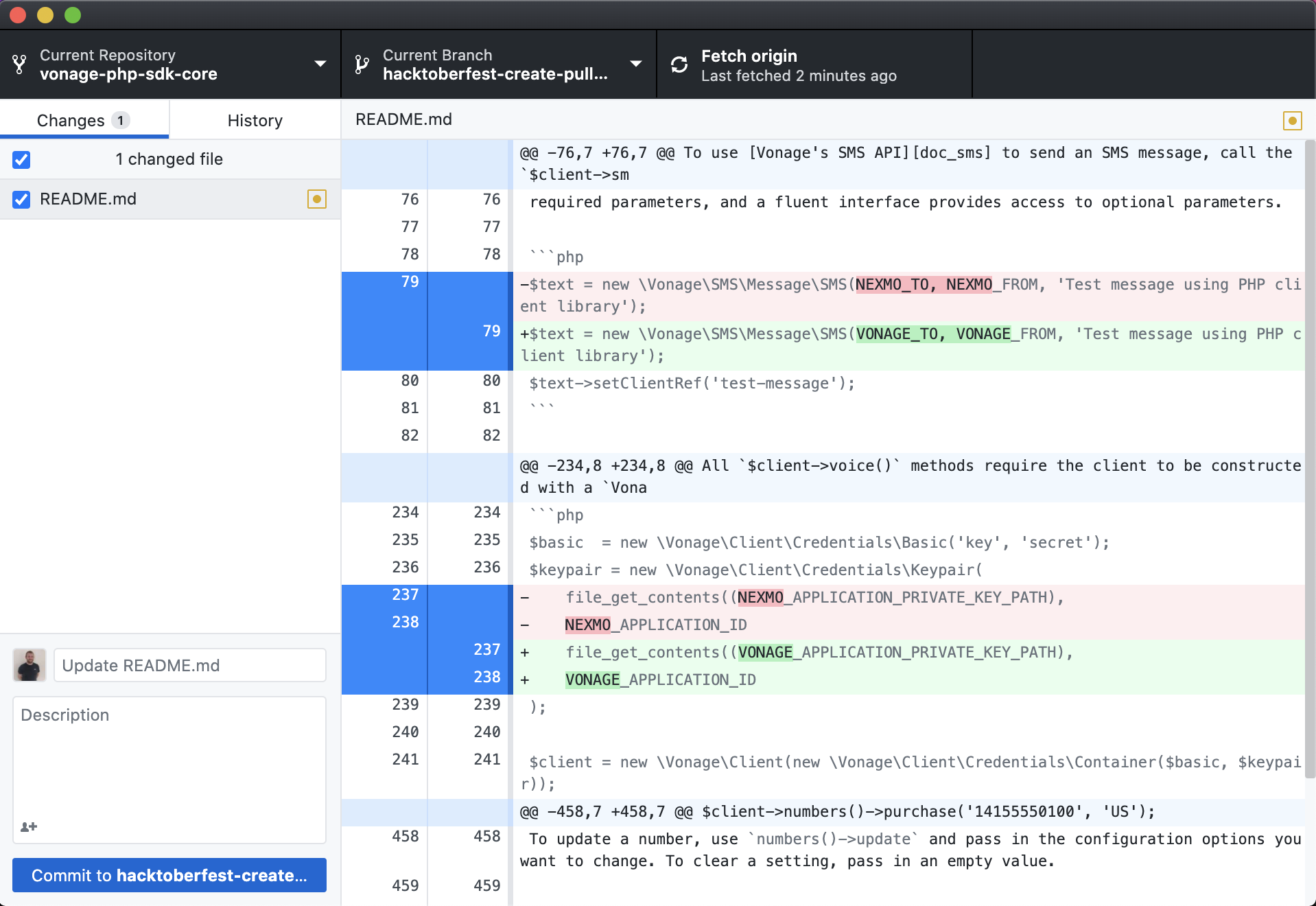
Você pode ver as novas alterações no aplicativo GitHub Desktop. No lado esquerdo, serão exibidos os arquivos que foram adicionados, removidos ou alterados. Marque os arquivos que deseja enviar para o repositório.
No canto inferior esquerdo da tela, você verá duas caixas de texto e um botão com a legenda “Confirmar para <branch name>", em que <branch_name> é o nome do seu branch.
Insira uma mensagem de commit na primeira caixa de texto. Essa mensagem deve ser uma descrição bem breve do que o commit representou como um todo. A segunda caixa de texto permite que você seja um pouco mais detalhado sobre o que suas alterações estão fazendo. Insira uma descrição na segunda caixa de texto.
Veja abaixo um exemplo disso, com as alterações que sugeri durante a reformulação da marca para Vonage:
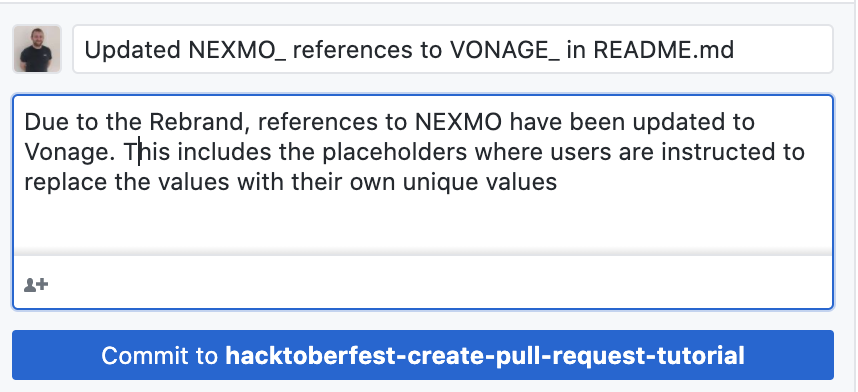
Depois de digitar sua mensagem e descrição, clique no botão “Confirmar para <branch name>".
Em seguida, você verá aparecer uma opção semelhante à da imagem abaixo, perguntando se deseja enviar seus commits para o remoto “origin”. Essa solicitação é o envio de suas alterações para o servidor remoto, que ficarão visíveis para qualquer pessoa com acesso a esse repositório.
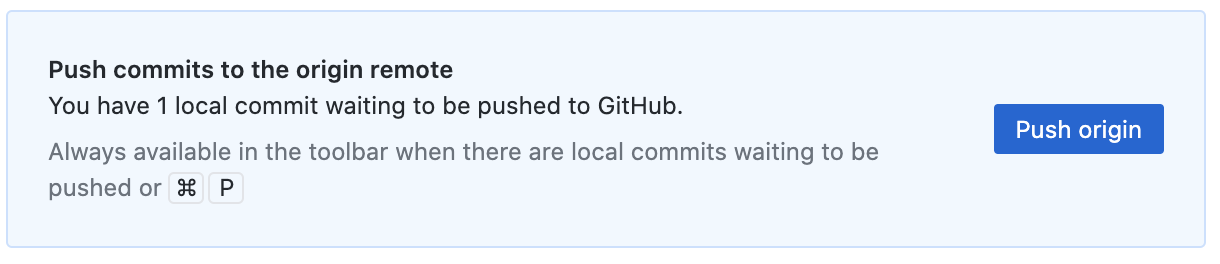
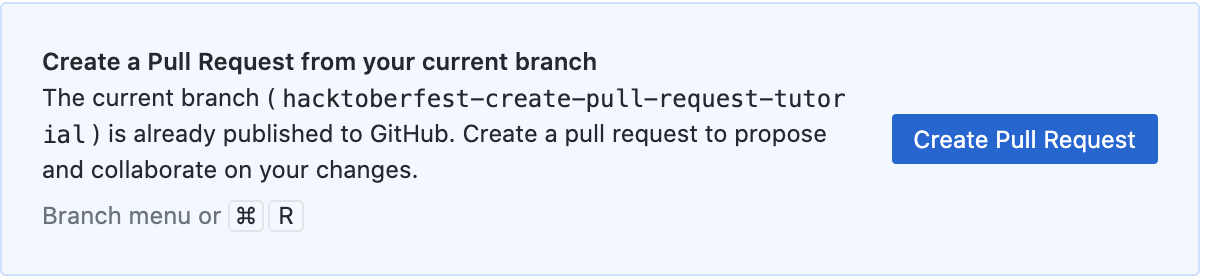
Agora, é hora de criar uma solicitação de pull para suas alterações! Depois de enviar suas alterações, você terá outra opção para “Criar uma solicitação de pull a partir do seu branch atual”, conforme mostrado na imagem abaixo. Se estiver pronto para fazer isso, clique no botão “Criar solicitação de pull”.
Em seguida, você será direcionado a um navegador da web para prosseguir com a criação dessa solicitação de pull.
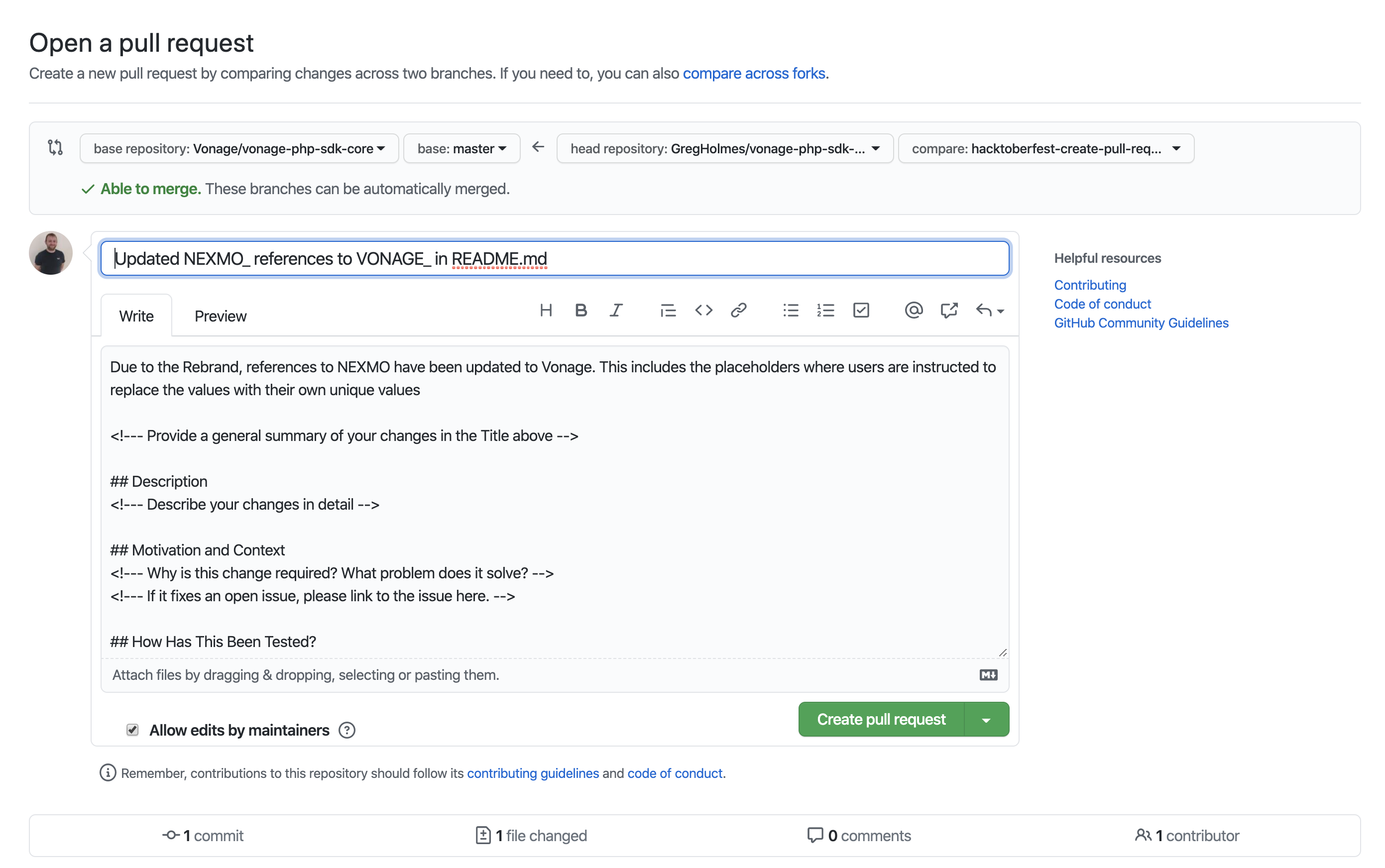
A imagem abaixo mostra um exemplo do que você pode esperar ver no navegador. O que você verá pode variar um pouco, dependendo de onde estiver criando a solicitação de pull. Aqui na Vonage, temos um processo específico no qual é necessário preencher determinadas informações ou confirmar que você concluiu um determinado procedimento para que a solicitação de pull seja aceita.
Esses requisitos incluem:
apresentando um resumo geral das mudanças,
descrevendo essas mudanças,
Por que essas mudanças são necessárias?
Você adicionou algum novo teste?
E as suas alterações prejudicaram os testes existentes?
Certifique-se de ter seguido os procedimentos e fornecido as informações necessárias para esse repositório. Caso contrário, você corre o risco de atrasar a aprovação das suas alterações. É melhor fornecer o máximo de informações possível ao revisor do que nenhuma.
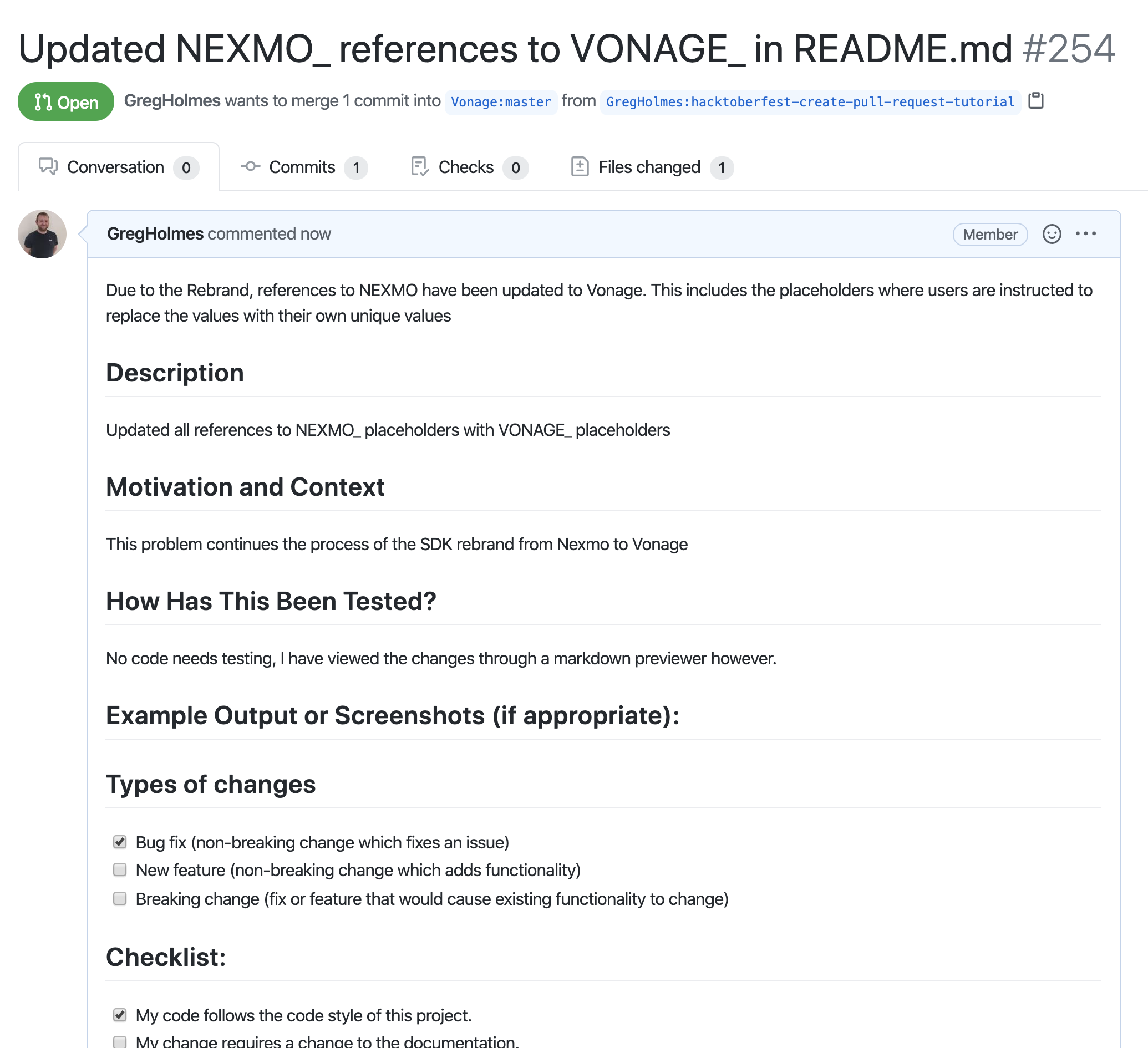
Depois de enviar sua solicitação de pull, você verá uma página que exibe a mensagem, a descrição e, se você rolar a tela para baixo, os arquivos alterados.
Alguns repositórios possuem processos que são executados automaticamente assim que uma solicitação de pull é criada. Certifique-se de verificar se todos eles também foram aprovados (pode ser necessário aguardar alguns minutos após a criação para que as verificações sejam concluídas). Caso essas verificações não sejam aprovadas, revise suas alterações e corrija o problema para garantir um lançamento rápido das mesmas.

Se você seguiu este tutorial do início ao fim, agora você já:
instalou o GitHub Desktop no seu computador,
conectou-a à sua conta do GitHub,
clonou um repositório para o seu computador local,
criou um novo branch,
foi feita alterações nos arquivos deste ramo,
confirmei essas alterações,
e, por fim, criei uma solicitação de pull no repositório remoto.
Agora que Hacktoberfest já começou, não há momento melhor para colocar em prática o que você aprendeu sobre o Git! Estamos muito animados por sermos um parceiros do Hacktoberfest este ano; por isso, talvez você queira dar uma olhada em alguns dos projetos da Vonage enquanto você trabalha para atingir sua meta de PR. Boa programação!
Não se esqueça: se tiver alguma dúvida, sugestão ou ideia que queira compartilhar com a comunidade, sinta-se à vontade para participar do nosso espaço de trabalho da Comunidade no Slack.
A Vonage está muito animada por ser parceira do Hacktoberfest 2020. Nós não somos novatos no mundo do código aberto, já que nossas bibliotecas, trechos de código e demonstrações estão todos no GitHub. Para mergulhar de cabeça nas comemorações, não deixe de conferir nossa página do Hacktoberfest para saber mais sobre tudo o que planejamos!