Compartilhar:
)
Julia está empenhada em capacitar outros desenvolvedores por meio da criação de tutoriais, guias e recursos práticos. Com experiência em divulgação e educação, ela busca tornar a tecnologia mais acessível e aprimorar a experiência geral dos desenvolvedores. É comum encontrá-la em eventos da comunidade local.
Como adicionar a autenticação de dois fatores com Node.js e Express
Tempo de leitura: 5 minutos
A autenticação de dois fatores (2FA) refere-se a um método em que os usuários devem fornecer dois elementos para comprovar sua identidade: algo que eles sabem, como uma senha, e algo que eles possuem, como um token de verificação de um dispositivo móvel.
Este tutorial explica como implementar um sistema de token de verificação usando a Verify API do Vonage e Express.js. Você pode encontrar o código de exemplo completo no repositório GitHub da Comunidade Vonage.
O formulário terá três páginas:
uma página inicial que solicita a verificação de um número de celular
uma página na qual os usuários inserem o código que lhes foi enviado
uma página que mostra se o código deles estava correto e se a verificação foi bem-sucedida
 Workflow Overview
Node.js instalado no seu computador
Para criar um aplicativo, acesse a página “Criar um aplicativo” no Painel da Vonage e defina um Nome para a sua Application.

Se você pretende usar uma API que utilize Webhooks, precisará de uma chave privada. Clique em “Gerar chave pública e privada”; o download deve iniciar automaticamente. Guarde-a em local seguro; essa chave não poderá ser baixada novamente em caso de perda. Ela seguirá a convenção de nomenclatura private_<seu ID de aplicativo>.key. Agora, essa chave pode ser usada para autenticar chamadas de API. Observação: sua chave não funcionará até que seu aplicativo seja salvo.
Escolha os recursos de que você precisa (por exemplo, Voice, Mensagens, RTC etc.) e forneça os webhooks necessários (por exemplo, URLs de eventos, URLs de resposta ou URLs de mensagens recebidas). Esses itens serão descritos no tutorial.
Para salvar e implantar, clique em “Gerar novo aplicativo” para finalizar a configuração. Seu aplicativo já está pronto para ser usado com as APIs da Vonage.
Crie um arquivo .env no diretório do seu projeto e adicione as seguintes variáveis de ambiente a ele.
VERIFY_BRAND_NAME: nome incluído na mensagem para explicar quem está confirmando o número de telefoneVONAGE_APPLICATION_ID: seu ID de aplicativo da VonageVONAGE_APPLICATION_PRIVATE_KEY_PATH: cole o arquivo da chave privada que você acabou de baixar no diretório do seu projeto e, em seguida, forneça o caminho para ele neste campo (por exemplo,./private_your-app-id-here.key)
Crie um novo diretório e abra-o no terminal; em seguida, instale as dependências da seguinte maneira:
npm init -y
npm install dotenv express nunjucks @vonage/server-sdk @vonage/verify2
Vamos dar uma olhada rápida no que cada uma dessas dependências faz pelo seu projeto.
dotenv carrega as variáveis de ambiente do arquivo .env recém-criado.
express é uma estrutura web para Node.js que lida com solicitações e respostas HTTP. É usada para criar seu servidor web e definir rotas (
/,/verify,/check) e processar envios de formulários.nunjucks é um mecanismo de modelos que renderiza páginas HTML dinamicamente. Ele permite que você crie modelos HTML com variáveis e lógica e, em seguida, os preencha com dados do seu servidor.
@vonage/server-sdk é o Client SDK principal da Vonage que fornece o cliente para interagir com as APIs da Vonage. Ele lida com a autenticação usando o ID do seu aplicativo e a chave privada.
@vonage/verify2 fornece constantes e tipos específicos da Verify API v2 da Vonage.
Em seguida, crie um index.js arquivo no diretório do seu projeto e configure estas dependências:
const express = require('express');
const app = express();
const nunjucks = require('nunjucks');


// Add Environment Variables
const VONAGE_APPLICATION_ID = process.env.VONAGE_APPLICATION_ID;
const VONAGE_APPLICATION_PRIVATE_KEY_PATH = process.env.VONAGE_APPLICATION_PRIVATE_KEY_PATH;
const VERIFY_BRAND_NAME = process.env.VERIFY_BRAND_NAME;


const { Vonage } = require('@vonage/server-sdk');
const { Channels } = require('@vonage/verify2');


const vonage = new Vonage({
 applicationId: VONAGE_APPLICATION_ID,
 privateKey: VONAGE_APPLICATION_PRIVATE_KEY_PATH,
});


app.use(express.json());
app.use(express.urlencoded({ extended: false }));
nunjucks.configure('views', { express: app });


// other code will go here


app.listen(3000, () => {
 console.log('Example app listening on port 3000')
});
Nunjucks permite que dados sejam passados para modelos usando a {{ variable }} sintaxe. Ele está configurado para analisar automaticamente os arquivos no views diretório e está vinculado ao aplicativo Express armazenado em app.
Crie um diretório chamado views e um arquivo arquivo index.html dentro dele. Essa será nossa página inicial.
{{ message }}

<form method="post" action="verify">
 <input name="number" type="tel">
 <button>Get code</button>
</form>Em seguida, precisamos criar uma rota em index.js para renderizar o arquivo visualização index.html :
app.get('/', (req, res) => {
 res.render('index.html', { message: 'Hello, world!' })
});Execute node index.js no seu terminal e abra localhost:3000 no seu navegador. Observe que a mensagem é exibida na parte superior da página, no lugar do {{ message }} no código.
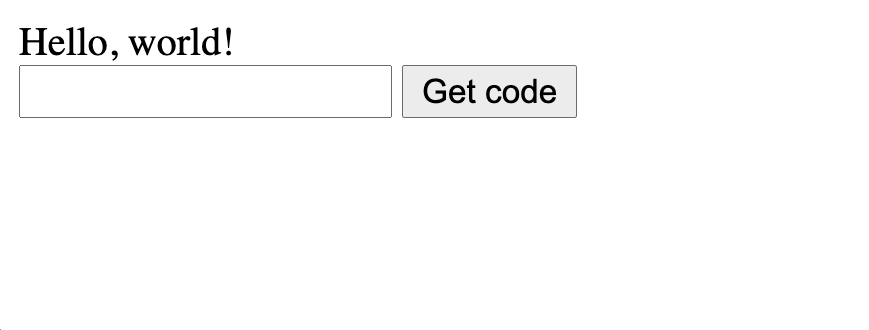 A webpage showing the form and the Hello World message
O formulário em index.html enviará uma solicitação POST para /verify quando for enviado. Crie uma nova rota para lidar com isso em index.js:
app.post('/verify', async (req, res) => {
 try {
   const { requestId } = await vonage.verify2.newRequest({
     brand: VERIFY_BRAND_NAME,
     workflow: [
       {
         channel: Channels.SMS,
         to: req.body.number,
       },
     ],
   });

   res.render('check.html', { requestId: requestId });
 } catch (err) {
   console.error(err);
   res.render('index.html', { message: err });
 }
});Neste exemplo, o fluxo de trabalho está definido para enviar um código de verificação pelo canal SMS. Outros canais compatíveis são: Autenticação Silenciosa, RCS, WhatsApp, Voice e E-mail. Você também pode definir fluxos de trabalho com vários canais encadeados, um após o outro, como mecanismo de contingência.
Por exemplo, você pode adicionar o Voice como a segunda etapa do fluxo de trabalho acima, como método de escalonamento, ou experimentar a autenticação silenciosa para uma experiência mais simplificada. Saiba mais sobre fluxos de trabalho na Documentação da Verify API.
Assim que a solicitação for feita, o página check.html é renderizada; portanto, precisaremos criá-la a seguir. Adicione um arquivo check.html na pasta directório com o seguinte conteúdo:
<form method="post" action="check">
 <input name="code" placeholder="Enter code">
 <input name="requestId" type="hidden" value="{{ requestId }}">
 <button>Verify</button>
</form>Além do código, é necessário o ID da solicitação para verificar se o código está correto. Usando o mesmo método utilizado com {{message}}, o valor do campo oculto requestId é fornecido dinamicamente.
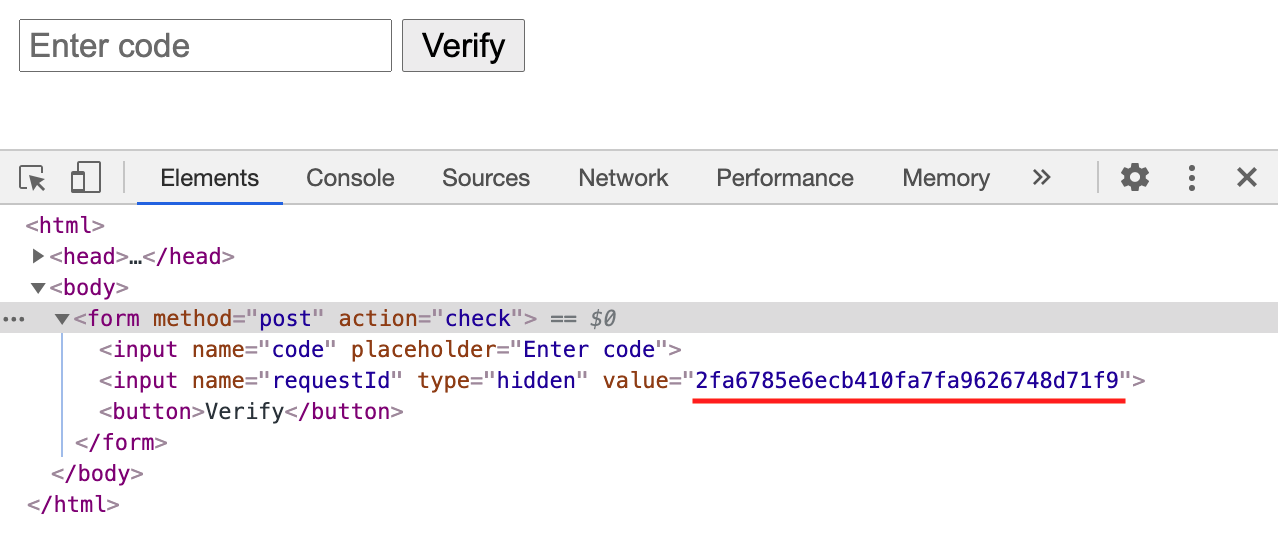 Source code showing the request ID inserted as the value for the hidden input
Ao enviar este formulário, será enviada uma solicitação POST para o /check ponto de extremidade, conforme definido no action atributo.
Em seguida, precisamos implementar o novo /check ponto de extremidade em index.js:
app.post('/check', async (req, res) => {
 try {
   const status = await vonage.verify2.checkCode(req.body.requestId, req.body.code);
   console.log(`The status is ${status}`);
   res.render('success.html');
 } catch (err) {
   console.error(err);
   res.render('index.html', { message: err });
 }
});Se o valor retornado status for “concluído”, a verificação foi bem-sucedida e o processo está concluído. Crie um success.html arquivo na views pasta para comemorar:
<h1>🎉 Success! 🎉</h1>Execute node index.js no seu terminal e abra localhost:3000 no seu navegador para testar seu fluxo de trabalho de 2FA concluído! Lembre-se de inserir seu número de telefone no formato E.164, como 447401234567.
Na produção, há algumas considerações adicionais que você deve levar em conta:
um tratamento mais robusto de erros e códigos de status de falha
oferecendo a possibilidade de cancelar verificações em andamento
permitindo que os usuários indiquem sua preferência de canal de comunicação para o envio do código
validar os dados inseridos pelo usuário para garantir que apenas números de telefone válidos sejam enviados à Verify API
É isso aí! Nesta postagem do blog, você aprendeu a implementar um fluxo de trabalho simples de autenticação de duas etapas (2FA) via SMS usando a Verify API do Vonage.
Tem alguma dúvida ou quer compartilhar o que está criando?
Inscreva-se no Boletim Informativo para Desenvolvedores
Siga-nos no X (antigo Twitter) para ficar por dentro das novidades
Assista aos tutoriais no nosso canal do YouTube
Conecte-se conosco na página de desenvolvedores da Vonage no LinkedIn
Fique conectado e acompanhe as últimas notícias, dicas e eventos para desenvolvedores.
Compartilhar:
Julia está empenhada em capacitar outros desenvolvedores por meio da criação de tutoriais, guias e recursos práticos. Com experiência em divulgação e educação, ela busca tornar a tecnologia mais acessível e aprimorar a experiência geral dos desenvolvedores. É comum encontrá-la em eventos da comunidade local.