
Ampliando o IBM Watson Project Intu para a rede telefônica
Tempo de leitura: 5 minutos
Você provavelmente já conhece o incrível IBM Watson. Caso ainda não conheça, trata-se de uma tecnologia cognitiva capaz de pensar como um ser humano, utilizando uma combinação de IA (inteligência artificial) e software analítico sofisticado. Com o Watson, você pode analisar e interpretar todos os seus dados, incluindo texto, imagens, áudio e Video.
Recentemente, na Watson Developer Conference em São Francisco, a IBM anunciou o programa experimental Project Intu, que permite que desenvolvedores estendam os recursos cognitivos a novos formatos, como robôs, drones, Macs, Raspberry Pi etc.
Nós, da Nexmo, temos trabalhado com a equipe da IBM em uma integração entre o Intu e a rede PSTN por meio da Voice API da Nexmo. Com essa integração, os recursos do Watson podem ser ampliados para alcançar bilhões de pessoas que têm acesso apenas a um telefone!
Primeiro, assista a este Video que mostra o Watson em ação como concierge! Watson fazendo uma ligação para reservar uma mesa em um restaurante de Nexmo no Vimeo.
Neste tutorial, vou mostrar a vocês como configurar o Nexmo Voice Connector para o Project Intu e fazer com que o Watson converse com vocês por meio de um celular!
Você deve ter:
Um laptop Mac ou Windows (Especificações detalhadas)
Um microfone (embutido ou externo)
Este tutorial também está disponível em formato de Video.Introdução ao IBM Watson Project Intu e integração com a Voice API de Nexmo no Vimeo.
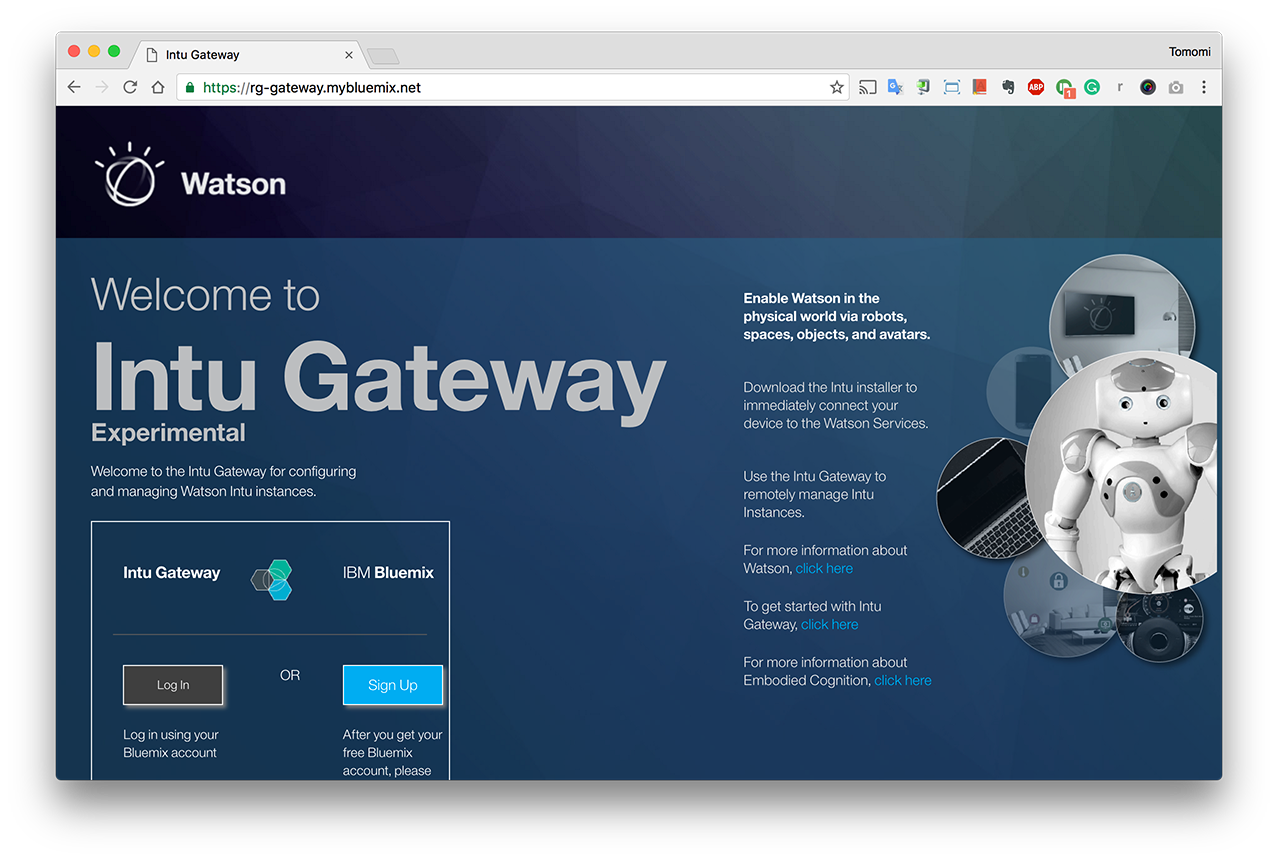
Primeiro, acesse o Intu Gateway e crie uma conta ou faça login com sua conta do conta do IBM Bluemix , caso já tenha uma.
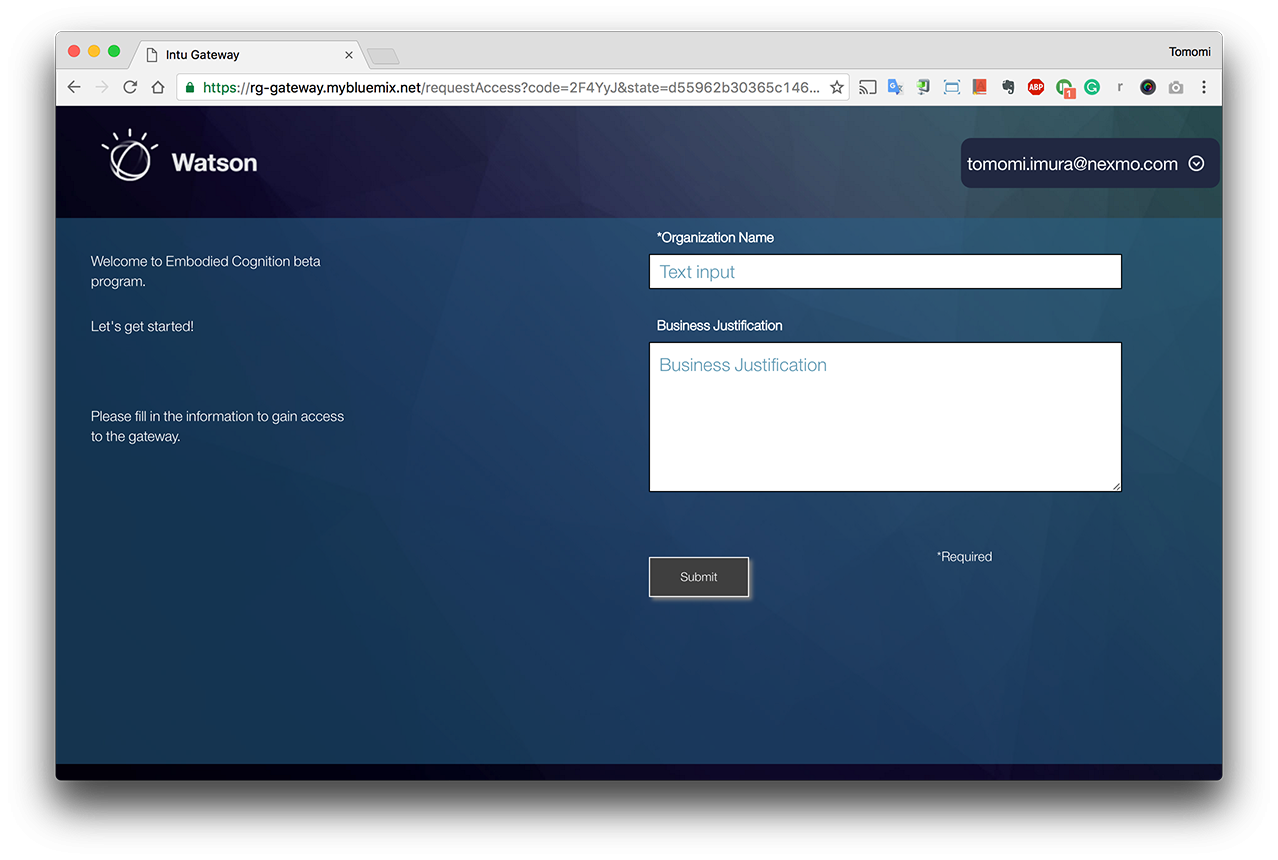
Depois de fazer login, você será solicitado a criar um Nome da Organização. Para esta demonstração, use “Nexmo”.
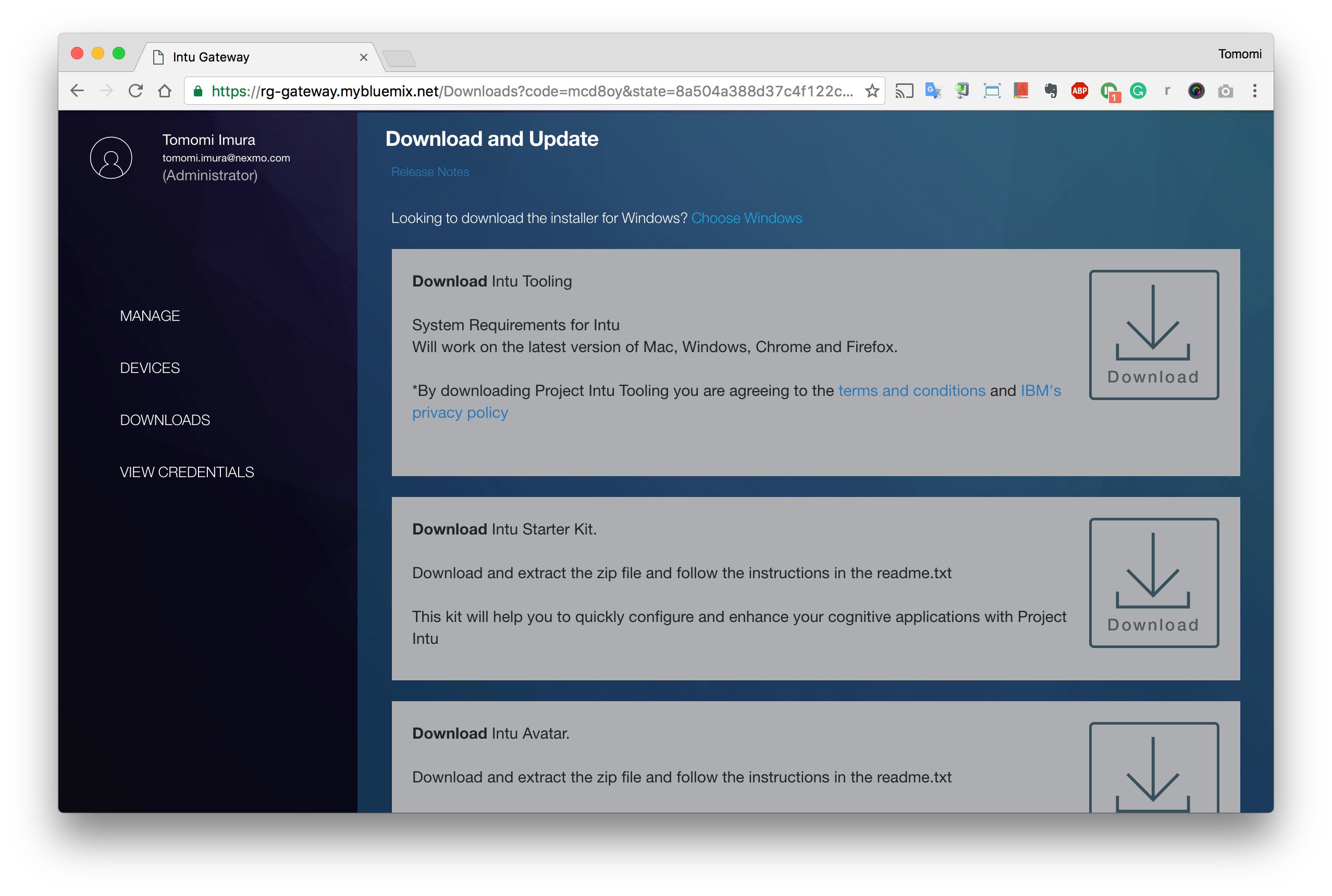
Depois de criar uma organização, você deve ser redirecionado automaticamente para a página de downloads. Caso contrário, acesse manualmente DOWNLOADS e, em seguida, clicar em “Baixar o Intu Tooling” para baixar o aplicativo para sua área de trabalho.
Em seguida, extraia o diretório Intu-Tooling-OSX64 ou Intu-Tooling-Win64 e copie o diretório inteiro para o seu diretório pessoal:
Para usuários do Windows: C:\Users\username (substitua “username” pelo seu nome)
Para usuários de Mac: /Users/username (substitua “username” pelo seu nome)
Agora, se você estiver no Windows, clique duas vezes para abrir Intu Manager. Por motivos de segurança, os Macs não permitem que você o abra com um clique duplo. Portanto, os usuários de Mac precisam clicar com o botão direito do mouse para abri-lo.
Você deverá ver uma caixa de diálogo.
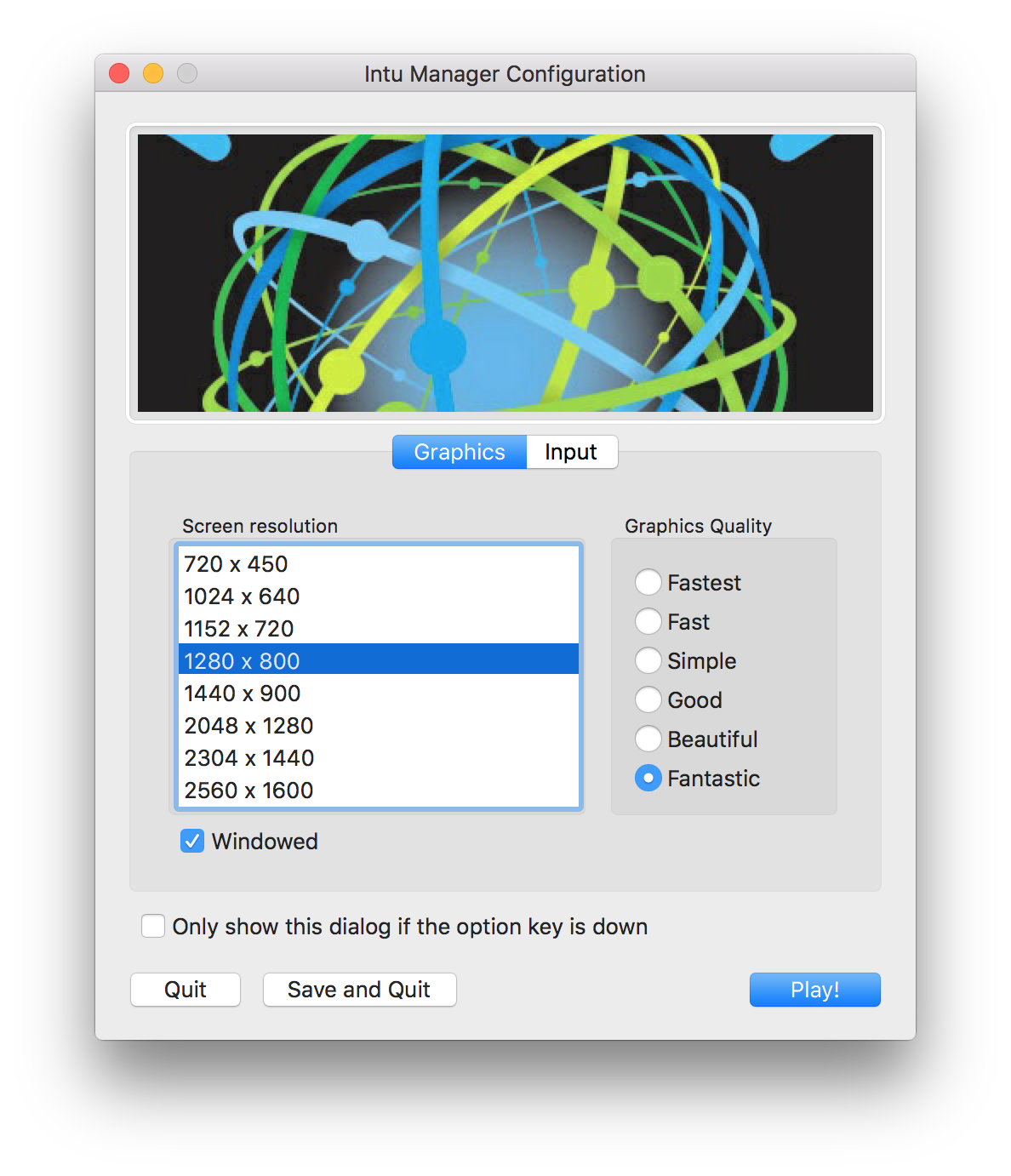
Selecionar a caixa de seleção e clique em Reproduzir!
Agora, você deve ver a tela do Into Manager.
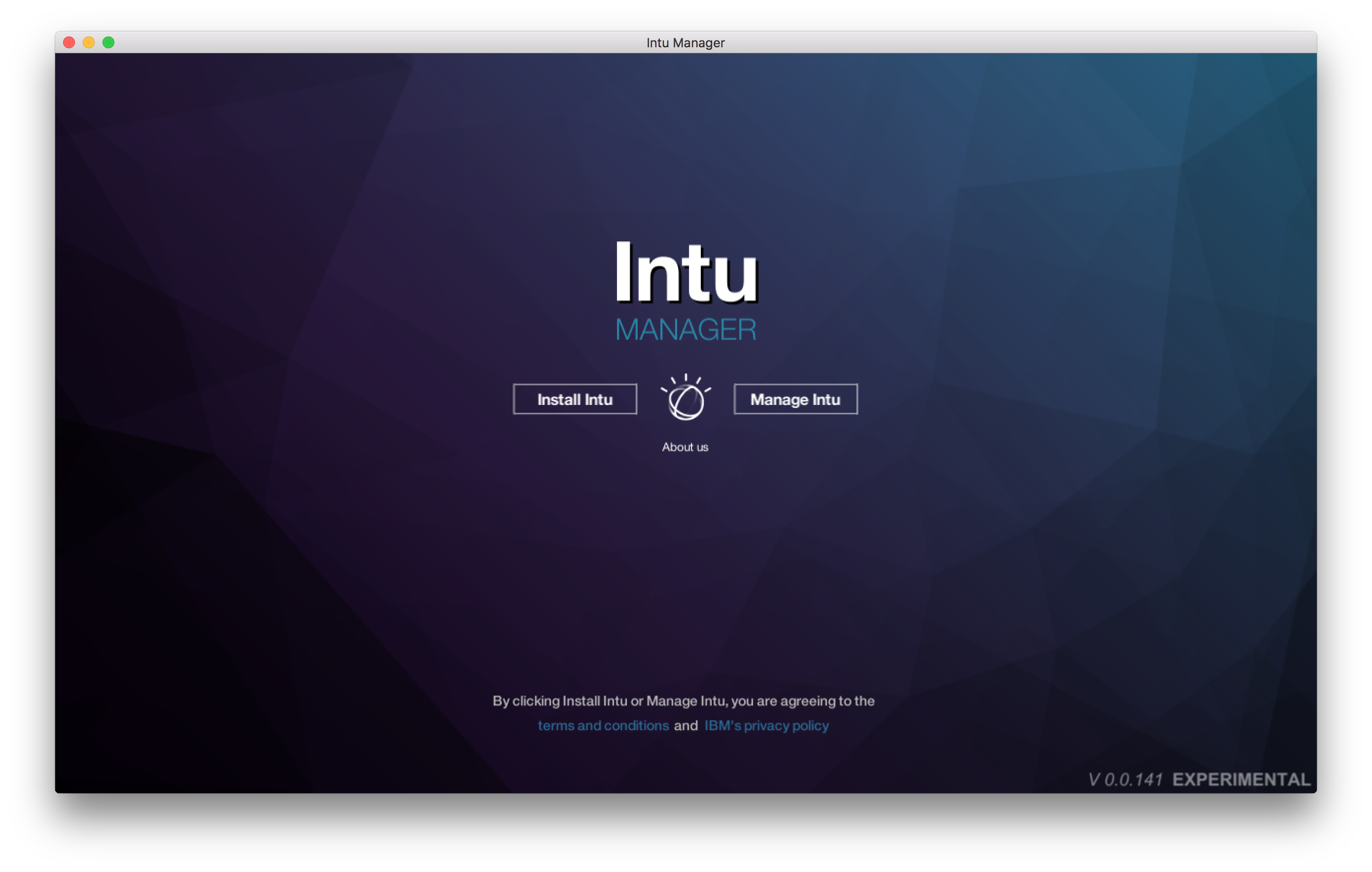
Clique Instalar o Intu. O Intu Tooling começará a ser instalado, e uma nova página será aberta no seu navegador para que você faça login.
Depois de fazer login, aguarde até ver a mensagem solicitando que você retorne ao aplicativo Intu Manager. Nesse momento, volte para o aplicativo Intu Tooling.
Quando for perguntado onde você deseja instalar o Intu, escolha “Máquina local” para este exercício e, em seguida, clique em Avançar. A instalação do Intu leva alguns minutos.
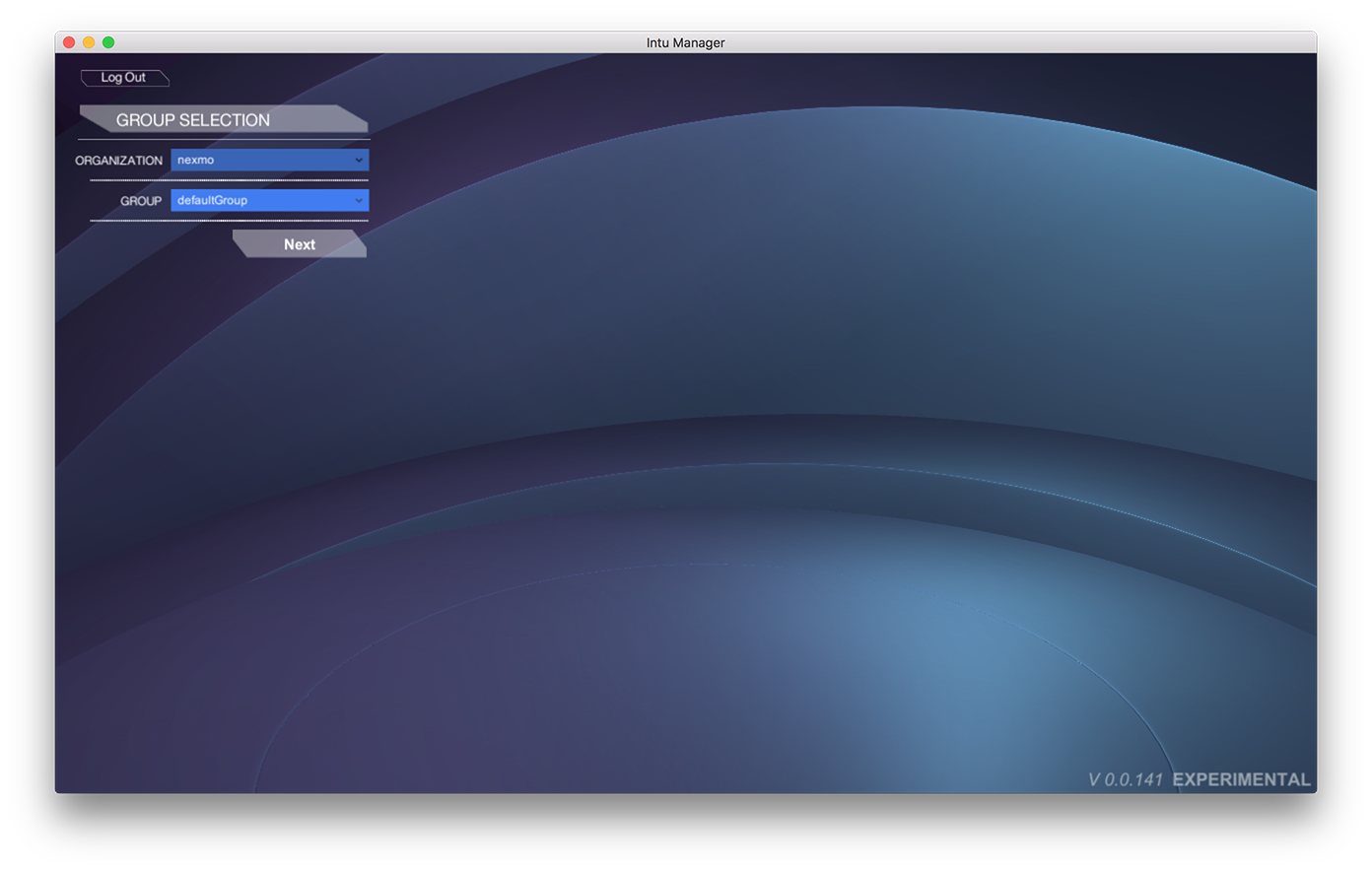
A janela do Intu Manager será exibida e solicitará que você selecione seu grupo. Selecione sua organização e, em seguida, clique em “Avançar”. Ligue o dispositivo caso ele não tenha sido ligado automaticamente (exibido em verde).
Quando terminar a instalação, você poderá começar a conversar com o Intu. Tente dizer: “Oi, ‘Como você está?’”. Você ouvirá a saudação do Intu.
Se você clicar no botão acima do dispositivo, aparecerá um esboço de um cérebro. Você também verá um menu no canto inferior esquerdo da janela.
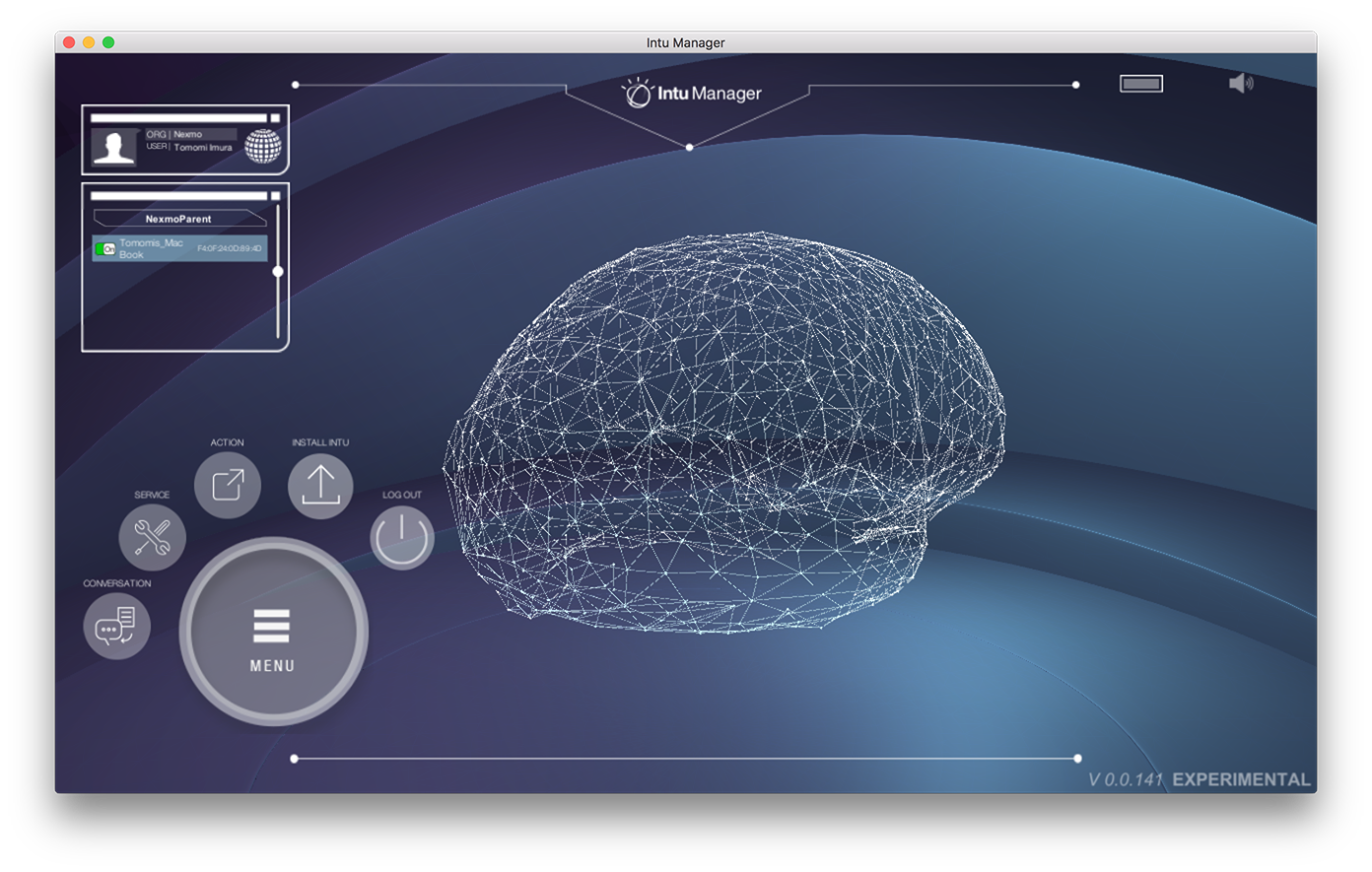
O Intu já está instalado com sucesso e você conectou o Intu Manager à sua instância em execução!
Para sair, você pode clicar no botão “Sair” no menu. Isso encerrará o aplicativo. Você também precisa sair do terminal para encerrar o processo.
Agora você vai precisar de um Account no Nexmo. Cadastre-se se ainda não tiver uma.
Depois de se cadastrar e fazer login, acesse Painel e, em seguida, Configurações > Configurações da API e obtenha a Chave da API e o Segredo da API. Você precisará deles mais tarde.
Para adicionar crédito à sua conta e remover as restrições da conta Nexmo, de modo que o serviço de telefonia possa provisionar automaticamente um número de telefone dos EUA para o seu dispositivo, você precisa ativar sua conta com um código de cupom especial.
E-mail devrel@nexmo.com para solicitar um cupom da Nexmo para o Intu. Não se esqueça de incluir sua chave de API da Nexmo no e-mail para que a Nexmo possa verificar seu cadastro.
Depois de receber um cupom de nós, ative o código do cupom no seu Painel clicando no menu suspenso no canto superior direito e selecionando Cupons. Insira seu cupom nesse campo e confirme.
Voltar para Intu Gateway em rg-gateway.mybluemix.net e acesse Gerenciar > Serviços, em seguida, selecione sua organização e um grupo:
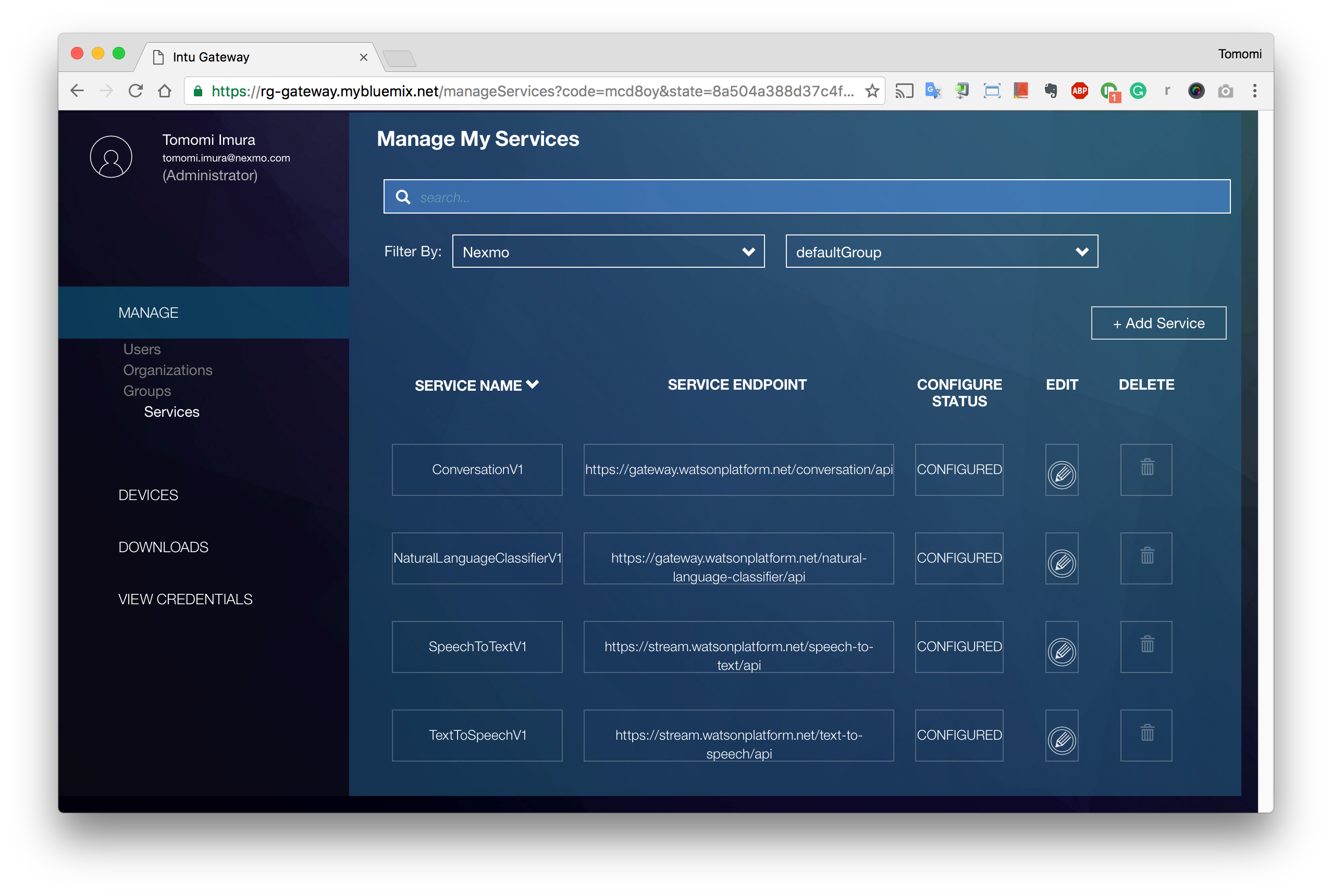
Clique em + Adicionar serviço. Você verá a caixa de diálogo modal. Preencha cada campo com estes valores:
Nome do serviço: especificar TelephonyV1
ID do usuário: insira sua chave de API
Senha: digite seu segredo da API
Ponto de conexão do serviço: especifique: ws://nexmo-watson.mybluemix.net/ws-embodiment
Em seguida Salve.
Certifique-se de que o TelephonyV1 tenha sido adicionado como um serviço e, em seguida, reinicie o aplicativo Intu Manager para ativá-lo.
Localize o diretório de planos onde você irá modificar seu plano. O caminho deve ser:
Para usuários de Mac: /Applications/IBM/Self/latest/etc/shared/plans
Para usuários do Windows: C:\Users\username\AppData\LocalLow\IBM\Self\latest\etc\shared\latest\plans
Abra o arquivo default.json e examine o JSON para se familiarizar com ele. Você perceberá que há conjuntos de pré-condições (a chave é m_PreConditions) que devem ser atendidas para que esse plano seja executado.
Agora, vamos editar o JSON para inserir manualmente o seu número de celular, para que o Watson possa ligar para você. Encontre onde está escrito outgoing_call para alterar o valor do m_ToNumber:
"m_Object": {
"Type_": "TelephonyIntent",
"m_TelephonyAction": "PROCESSING",
"m_ToNumber": "151055591234" // your number
},Certifique-se de que o número comece com um código de país. Se você estiver nos EUA, ele deve ser 1.
Agora, reinicie o Intu e, em seguida, conecte-se ao NexmoParent (ou ao nome do seu grupo personalizado). Esse ícone de status deve ficar verde e uma nova janela de terminal será aberta em segundo plano à medida que o Intu começar a ser executado.
Pergunte: “Você pode ligar para o meu número?”
Seu telefone deve tocar (se você tiver configurado tudo corretamente). Atenda o telefone e converse. Por exemplo, diga “Conte-me uma piada”. O Watson vai contar uma piada para você! Você pode continuar a conversa com o Watson pelo telefone!
Existem instâncias operacionais que você pode criar e configurar no Bluemix para usar o Intu, como Conversação, Classificador de Linguagem Natural, Reconversão de Fala em Texto e Reconversão de Texto em Fala.
Para saber mais sobre como personalizar o Intu, bem como testá-lo em outros dispositivos, como o Raspberry Pi, acesse a documentação complementar sobre o Watson Intu documentações no GitHub!