
Compartilhar:
)
Um professor de inglês que se tornou um engenheiro de software empático. Um otimista curioso, apaixonado por criar conteúdo acessível e ajudar desenvolvedores a aprimorar suas habilidades.
Descubra o seu Índice de Positividade no Twitter com o React
Tempo de leitura: 16 minutos
Em 2019, propus a mim mesma o desafio de espalhar positividade e gentileza no meu dia a dia.
Mas logo percebi que essa meta parecia um pouco vaga e bastante indefinida. Embora tivesse boas intenções, achei difícil avaliar seu sucesso ou impacto.
Então, durante alguns meses, refleti sobre como poderia medir minha meta e tive a sorte de descobrir que a API de Análise de Texto oferece uma maneira de acompanhar meu compromisso com a positividade!
A equipe do Azure disponibilizou seus algoritmos de aprendizado de máquina como código aberto, o que significa que posso analisar a pontuação de sentimento de qualquer texto em uma escala numérica de 0 a 1 (sendo 0 negativo e 1 positivo).
Isso significa que posso avaliar a forma como me expresso e verificar se realmente tenho espalhado gentileza e positividade, especialmente nas minhas postagens nas redes sociais!
Então, pensei em criar um aplicativo em React que utilize a API do Twitter para buscar meu tweet mais recente e analisar seu sentimento, para depois usar Messages API da Nexmo para enviar um relatório para mim mesmo!
Para seguir este tutorial, você precisará de um Account na Vonage. Você pode se cadastrar agora para grátis , caso ainda não tenha um Account.
Além disso, você também precisará de:
a Desenvolvedores do Twitter Account
a API Rapid Account
Você vai realizar as seguintes tarefas para criar seu aplicativo:
Criar um servidor de back-end com o Express
Crie um aplicativo front-end com React
Crie um componente React para receber um nome de usuário do Twitter
Recuperar o tweet mais recente com a API do Twitter
Calcular a pontuação de sentimento com a API do Microsoft Azure
Envie esse relatório para o seu celular usando a Messages API da Nexmo
Este tutorial vai guiá-lo pelo processo desde o início. No entanto, se você quiser ver o código final, pode clonar o repositório Git deste projeto.
Para começar, no diretório raiz deste projeto, execute:
Isso cria um package.json arquivo, permitindo que você comece a instalação com apenas algumas dependências.
Para fazer isso, execute:
Para que você possa executar seu servidor e seu cliente usando um único comando npm run dev, abra seu package.json arquivo e altere os scripts para que fiquem assim:
// package.json
  "scripts": {
      "start": "node server.js",
      "server": "nodemon server.js",
      "client": "npm start --prefix client",
      "dev": "concurrently \"npm run server\" \"npm run client\""
},Em seguida, crie mais três arquivos na raiz do seu diretório:.env, server.js e private.key:
Preencha seu .env arquivo com as credenciais do Nexmo e do Twitter. Deve ficar assim:
# .env

# Nexmo's credentials
API_KEY=*****
API_SECRET=*********
APPLICATION_ID=**********
NEXMO_NUMBER=***********
# Twitter's credentials
CONSUMER_KEY=*******
CONSUMER_SECRET=*******
ACCESS_TOKEN_KEY=**************
ACCESS_TOKEN_SECRET=*************Para inserir a chave e o segredo da API, acesse a página da Nexmo página “Introdução” do seu Painel de Controle. E você pode obter o ID da aplicação e a chave privada na seção página “Criar um aplicativo” .
Ao criar o aplicativo, você tem a opção de vinculá-lo ao seu número de telefone da Nexmo. Certifique-se de copiar e colar esse número de telefone e inseri-lo no seu .env arquivo como NEXMO_NUMBER.
Certifique-se também de gerar um par de chaves pública/privada. Colei a chave diretamente no private.key arquivo.
Para preencher as chaves de consumidor e de acesso, bem como os segredos, crie um aplicativo no Twitter e gere as chaves e os tokens.
Agora, no seu server.js arquivo, vamos inicializar nosso aplicativo Express e incluir alguns pré-requisitos:
//  server.js
const dotenv = require('dotenv');
const express = require('express');
const bodyParser = require('body-parser');
const Nexmo = require('nexmo');
const Twitter = require('twitter');

dotenv.config();
const app = express();
app.use(bodyParser.json());

const port = 5000;

app.listen(port, () => console.log(`server started on port ${port}`));
Adicione também as diferentes credenciais necessárias para utilizar as APIs do Nexmo e do Twitter:
//  server.js  continued:

// Nexmo credentials
const nexmo = new Nexmo({
  apiKey: process.env.API_KEY,
  apiSecret: process.env.API_SECRET,
  applicationId: process.env.APPLICATION_ID,
  privateKey: './private.key'
}, {debug: true});

// Twitter credentials
const client = new Twitter({
  consumer_key: process.env.CONSUMER_KEY,
  consumer_secret: process.env.CONSUMER_SECRET,
  access_token_key: process.env.ACCESS_TOKEN_KEY,
  access_token_secret: process.env.ACCESS_TOKEN_SECRET
});No final deste server.js arquivo, adicione as duas assinaturas dos endpoints aos quais voltaremos daqui a pouco para escrever:
//  server.js  continued:
app.post('/userName', function(req, res) {});
app.post('/sendSMS', function(req, res) {});
Em seguida, ainda na raiz do seu diretório, crie seu aplicativo React executando o seguinte comando:
Eu dei o nome de client , mas fique à vontade para dar o nome que quiser. Depois que o aplicativo React estiver criado, acesse-o e inicie-o para verificar se tudo funcionou corretamente durante o processo de instalação:
Para que você possa executar ambas as portas simultaneamente, no arquivo client/package.json arquivo, adicione:
// package.json
"proxy": "http://localhost:5000",Ao executar o create-react-app fornece uma série de códigos padrão. Dentro da src/ pasta há um App.js arquivo. Nesse arquivo, adicionei uma chamada a um <TwitterName /> componente que vamos desenvolver a seguir.
Meu App.js arquivo tem a seguinte aparência:
// client/src/App.js
import React from 'react';
import TwitterName from './components/twitterName';

class App extends React.Component {
  render() {
    return (
      <div>
        <TwitterName />
      </div>
    );
  }
}

export default App;A seguir, vamos criar uma components pasta dentro de src/:
Nessa pasta, crie três arquivos:
Dentro de twitterName.js junto com meu código padrão, vamos criar duas funções senduserName() e getTweet():
// client/src/components/twitterName.js

import React from 'react';
import SentimentCalculate from './sentimentCalculate';

class TwitterName extends React.Component {
  constructor(props) {
    super(props);
    this.state = {
      userName: '',
      tweetContent: '',
    };
  }
  senduserName();
  getTweet();
  render();
}

export default TwitterName;Adicione ao render() adicionar um <input /> para receber e armazenar o nome de usuário do Twitter como estado fornecido pelo usuário.
// client/src/components/twitterName.js

 render() {
    return (
      <div>
      <label>
        Enter a Twitter Handle and find the most recent tweet:
        <input
          placeholder="twitter name"
          type="text"
          value={this.state.userName}
          onChange={(e) => this.setState({ userName: e.target.value})}
        />
      </label>
        <button onClick={this.senduserName}>
          find most recent tweet
        </button>
      </div>
    )
  }
O senduserName() é chamada assim que o usuário digita seu nome de usuário e clica no find most recent tweet botão. Essa função envia informações para o server.js back-end e tem a seguinte aparência:
//client/src/components/ twitterName.js

senduserName = (event) => {
    event.preventDefault();
    fetch('/userName', {
      method: 'post',
      headers: {
        'Content-Type': 'application/json'
      },
      body: JSON.stringify({userName: this.state.userName})
    })
    this.getTweet()
  }
Essa função, então, chama a getTweet() função que tem a seguinte aparência:
// client/src/components/twitterName.js

  getTweet = (event) => {
    fetch('/twitter')
    .then(res => res.json())
    .then(tweetContent => this.setState({tweetContent}, () => console.log('tweet fetched: ', tweetContent)))
  }
Essa função recebe os dados do servidor e, em seguida, exibe o tweet mais recente em nossa página do React.
A única coisa que resta fazer nesta página agora é chamar o próximo componente, <SentimentCalculate /> e, portanto, na parte inferior do render() adicionamos isso e passamos o estado (tweetContent e userName) para esse componente:
// client/src/components/twitterName.js
  render() {
    return (
      <div>
        <input
          placeholder="twitter name"
          type="text"
          value={this.state.userName}
          onChange={(e) => this.setState({ userName: e.target.value})}
        />
        <button onClick={this.senduserName}>
          find most recent tweet
        </button>

        <SentimentCalculate tweetContent={this.state.tweetContent} userName={this.state.userName} />
      </div>
    )
  }
Vamos voltar ao server.js arquivo na raiz do nosso projeto e preencher a app.post('/userName'); função:
//server.js

// Receive input and call Twitter API
app.post('/userName', function(req, res) {
  userName = req.body.userName;
  app.get('/twitter', (req, res) => {
    // read most recent tweet
    var username = {screen_name: userName };
    client.get('statuses/user_timeline', username, function(error, tweets, response) {
      if (!error) {
        console.log(`most recent tweet: `, tweets[0].text);
        res.json(tweets[0].text)
      }
    });
  });
});
Aqui, o userName é passado pelo cliente e, em seguida, enviado para a API do Twitter. O tweet mais recente é então enviado de volta ao cliente para ser exibido em nosso código React.
Vamos expandir nosso sentimentCalculate.js arquivo agora com duas funções diferentes calculateSentiment() e showTweet():
//client/src/components/sentimentCalculate.js

import React from 'react';
import unirest from 'unirest';
import PhoneNumber from './phoneNumber';
require('dotenv').config()

class SentimentCalculate extends React.Component {
  constructor(props) {
    super(props);
    this.state = {
      tweetContent: props.tweetContent,
      userName: props.userName,
      score: ''
    };
  }
  calculateSentiment();
  showTweet();
  render();
}
export default SentimentCalculate;Observe que estou inicializando o estado e carregando no tweetContent e userName como props do <TwitterName /> componente.
A showTweet() função será bem simples e exibirá o tweet, caso ele exista. Ela também mostrará um botão para chamar a calculateSentiment() função:
//client/src/components/sentimentCalculate.js
  showTweet() {
    if (this.props.tweetContent) {
      return (
        <div>
          {this.props.tweetContent}
          <button onClick={this.calculateSentiment}>
            Calculate sentiment score
          </button>
        </div>
      )
    }
  }
Essa calculateSentiment() função ficará assim:
//client/src/components/sentimentCalculate.js

  calculateSentiment = (event) => {
    console.log("calculating sentiment for: ", this.props.tweetContent)
    event.preventDefault();
    unirest.post("https://microsoft-azure-text-analytics-v1.p.rapidapi.com/sentiment")
    .header("X-RapidAPI-Host", "microsoft-azure-text-analytics-v1.p.rapidapi.com")
    .header("X-RapidAPI-Key", process.env.REACT_APP_RAPIDAPI_KEY)
    .header("Content-Type", "application/json")
    .send({"documents":[{"language":"en","id":"string","text":this.props.tweetContent}]})
    .end((result) => {
      const newScore = result.body.documents[0].score
      console.log("The score is:", newScore)
      this.setState({ score: newScore })
    });
  }
Essa função chama o Text Analytics do Microsoft Azure por meio da Rapid API. Gosto de usar a Rapid API, pois ela me permite conectar-me a várias APIs diferentes com um único login.
Guardo a chave em um .env arquivo na client pasta. Portanto, certifique-se de criar um novo .env arquivo para proteger suas credenciais também:
A calculateSentiment() função envia o tweetContent para a API e retorna uma pontuação.
Adicione à render() função um local para exibir esse novo estado:
//client/src/components/sentimentCalculate.js

  render() {
    return (
      <div>
        {this.showTweet()}
        {this.state.score && `Tweet's sentiment score: ${this.state.score}`}
        <PhoneNumber score={this.state.score} tweetContent={this.props.tweetContent} userName={this.props.userName} />
      </div>
    )
}Observe que, abaixo da partitura, o componente final se chama: <PhoneNumber />. Certifique-se também de passar o estado por meio de props para esse componente.
Vamos criar nosso phoneNumber.js arquivo agora com as funções sendSMS(), renderPhoneInput(), e renderSendButton() para implementar a funcionalidade de envio de nossa mensagem SMS por meio da Messages API do Nexmo:
//client/src/components/phoneNumber.js

import React from 'react';

class PhoneNumber extends React.Component {
  constructor(props) {
    super(props);
    this.state = {
      score: props.score,
      tweetContent: props.tweetContent,
      userName: props.userName,
      number: ''
    };
    this.sendSMS = this.sendSMS.bind(this);
  }
  sendSMS();
  renderPhoneInput();
  renderSendButton();
  render() {
    return (
      <div>
        {this.renderPhoneInput()}
        {this.renderSendButton()}
      </div>
    )
  }

}
export default PhoneNumber;O primeiro método chamado é renderPhoneInput(). Vamos desenvolvê-lo agora:
//client/src/components/phoneNumber.js

  renderPhoneInput() {
    if (this.props.score) {
      return (
        <div>
          Phone number:
          <input
            placeholder="18005554444"
            type="tel"
            value={this.state.number}
            onChange={(e) => this.setState({ number: e.target.value})}
          />
        </div>
      );
    }
  }
Se o componente tiver recebido uma pontuação do componente anterior, esta função exibirá um campo de entrada para que o usuário forneça seu número de telefone, a fim de enviar o relatório de análise de sentimento. Assim que o usuário fornecer um número válido, a renderSendButton() função será ativada:
//client/src/components/phoneNumber.js

  renderSendButton() {
    if (this.state.number && this.state.number.match(/\d/g).length===11) {
        return (
          <div>
            <button onClick={this.sendSMS}>
            Send the tweet’s score to my phone
            </button>
          </div>
        );
      }
  }
Esse botão, então, chama a função final, sendSMS(), que tem a seguinte aparência:
//client/src/components/phoneNumber.js

  sendSMS() {
    fetch('/sendSMS', {
      method: 'post',
      headers: {
        'Content-Type': 'application/json'
      },
      body: JSON.stringify({
        number: this.state.number,
        score: this.props.score,
        tweetContent: this.props.tweetContent,
        userName: this.props.userName
      })
    })
   .then(res => {
      alert('Your text was successfully sent!')
    })
    .catch(function(error){ console.log(error)});
  }
Essa função envia todas as informações que coletamos do usuário para o servidor. E, por fim, avisa o usuário assim que a função for concluída com sucesso.
Nosso último passo é voltar para o server.js e escrever a app.post('/sendSMS') função:
//server.js

// send SMS via Nexmo
app.post('/sendSMS', (req, res) => {
  res.send(req.body);
  let score = req.body.score;
  let scoreSign = '';

  // analyze the sentiment and assign emoji
  if (score > '.5') {
    scoreSign = '✅'
  } else if (score == '.5') {
    scoreSign = '😐'
  } else {
    scoreSign = '👿'
  }

  //  Nexmo Messages API
  nexmo.channel.send(
    { type: 'sms', number: req.body.number }, // To
    { type: 'sms', number: process.env.NEXMO_NUMBER }, // From
    {
      content: {
        type: 'text',
        text: `${req.body.userName}'s most recent tweet was: \"\ ${req.body.tweetContent}\"\ and the sentiment score is: ${scoreSign}`,
      }
    },
    (err, data) => {
      if (err) {
        console.log(err);
      } else {
        console.log(data);
      }
    }
  );
});
Há uma pequena lógica na parte superior para fazer uma análise de sentimento com base na pontuação. Você pode, sem dúvida, removê-la caso prefira enviar o número exato em vez de emojis.
Em seguida, o relatório é enviado por SMS do seu número Nexmo para o número que o usuário tiver fornecido.
Veja a seguir como é a estrutura do meu aplicativo final:
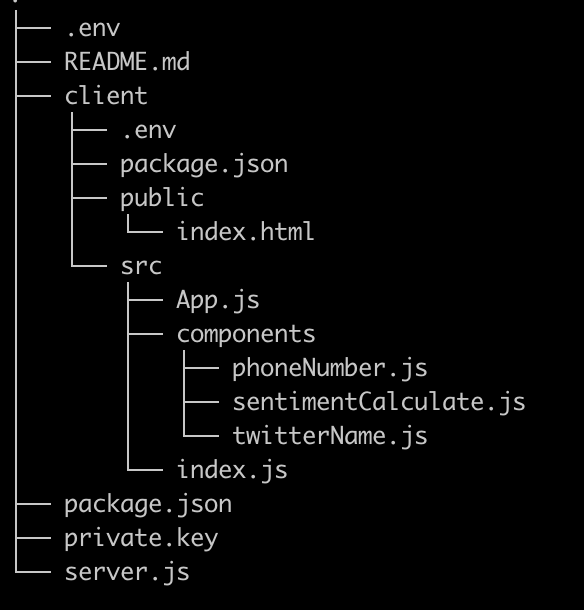 Structure of folders and files
O passo final é testar o código e ver como tudo funciona! Volte ao diretório raiz e execute o comando que iniciará o servidor e o cliente simultaneamente:
Ao acessar localhost:3000 exibirá nosso componente React que solicita ao usuário um nome de usuário do Twitter.
O tweet mais recente desse usuário será então recuperado e exibido na página.
Clique no calculate the sentiment botão para chamar a API do Microsoft Azure Text Analytics e exibir a pontuação do tweet.
Digite seu número de telefone pessoal e o relatório por SMS será enviado a você por meio da Messages API da Nexmo.
🎉Pronto!🎉 Você criou com sucesso um aplicativo React para analisar o sentimento das suas postagens no Twitter, capaz de enviar um relatório por SMS para qualquer pessoa!
Se isso despertou seu interesse em explorar mais as mensagens e a análise de sentimentos, aqui estão algumas ideias do que você pode tentar a seguir:
A Dispatch API da Nexmo permite que você redirecione sua mensagem de acordo com o status de entrega. Experimente essa funcionalidade e tente enviar seu relatório de sentimentos também para o Viber ou o WhatsApp!
Experimente o recurso do Twitter
/streaminge considere enviar um relatório sempre que um nome de usuário publicar um tuíte.