Compartilhar:
)
Abdul é um Developer Advocate da Vonage. Ele tem experiência profissional na área de produtos de consumo como engenheiro de iOS. Em seu tempo livre, ele gosta de andar de bicicleta, ouvir música e orientar quem está dando os primeiros passos na área de tecnologia
Detecção de músicas com o ShazamKit
Tempo de leitura: 10 minutos
Neste tutorial, você utilizará o ShazamKit para detectar músicas que estão tocando e enviá-las como uma mensagem para um chat com o Vonage Client SDK para iOS. O ShazamKit está disponível no iOS 15 e versões posteriores, que, no momento da redação deste artigo, se encontram em fase beta.
Um account de desenvolvedor da Apple e um dispositivo de teste com o iOS 15.
Xcode 13.
Cocoapods para instalar o Vonage Client SDK para iOS.
Nossa interface de linha de comando, que você pode instalar com
npm install @vonage/cli -g.O plug-in CLI Conversations da Vonage pode ser instalado com
vonage plugins:install @vonage/cli-plugin-conversations
Este tutorial se baseará no projeto “Criação de um aplicativo de bate-papo” do portal de desenvolvedores da Vonage. Este tutorial começará com a clonagem do projeto finalizado do GitHub, mas se você não estiver familiarizado com o uso do Vonage Client SDK para iOS na criação de um aplicativo de bate-papo, pode começar pelo tutorial. Se você seguir o tutorial, poderá pular diretamente para a seção “Ativar o ShazamKit”.
Agora você precisa criar um aplicativo Vonage. Um aplicativo contém as informações de segurança e configuração necessárias para se conectar ao Vonage. Crie um diretório para o seu projeto usando o comando `mkdir` vonage-tutorial no seu terminal e, em seguida, acesse o novo diretório usando o comando `cd` vonage-tutorial. Crie um aplicativo Vonage usando o seguinte comando:
Um arquivo chamado vonage_app.json é criado no diretório do seu projeto e contém o ID de aplicativo da Vonage recém-criado e a chave privada. Um arquivo de chave privada chamado shazamkit.key também é criado.
Em seguida, crie usuários para seu aplicativo. Para isso, execute o seguinte comando:
Inicie uma conversa:
Adicione seus usuários à conversa, substituindo CONVERSATION_ID e USER_ID pelos valores indicados anteriormente:
O Client SDK utiliza JWTs para autenticação. O JWT identifica o nome de usuário, o ID do aplicativo associado e as permissões concedidas ao usuário. Ele é assinado com sua chave privada para comprovar que se trata de um token válido. Você pode criar um JWT para seus usuários executando o comando a seguir, substituindo APP_ID pelo ID do seu aplicativo, definido anteriormente:
Para obter uma cópia local do projeto iOS, abra o terminal e digite git clone git@github.com:nexmo-community/clientsdk-app-to-app-chat-swift.git. Mude para o diretório clientsdk-app-to-app-chat-swift pasta usando cd clientsdk-app-to-app-chat-swift. Em seguida, instale as dependências do projeto executando pod install. Quando terminar, você pode abrir o projeto do Xcode executando o comando `open AppToAppChat.xcworkspace`.
Na parte inferior do ViewController.swift arquivo, há uma User estrutura com uma propriedade estática para nossos usuários Alice e Bob. Substitua CONVERSATION_ID, ALICE_JWT e BOB_JWT pelos valores que você gerou no terminal anteriormente.
struct User {
    let name: String
    let jwt: String
    let chatPartnerName: String
    let conversationId = "CONVERSATION_ID"

    static let Alice = User(name: "Alice",
                            jwt:"ALICE_JWT",
                            chatPartnerName: "Bob")
    static let Bob = User(name: "Bob",
                          jwt:"BOB_JWT",
                          chatPartnerName: "Alice")
}
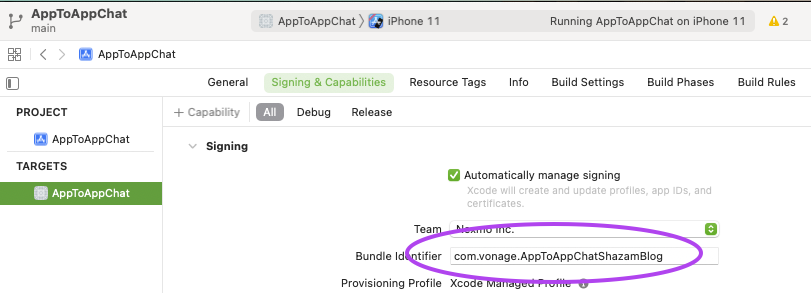
Assim que o projeto estiver aberto, certifique-se de que você tenha um identificador de pacote exclusivo e ative a assinatura automática.
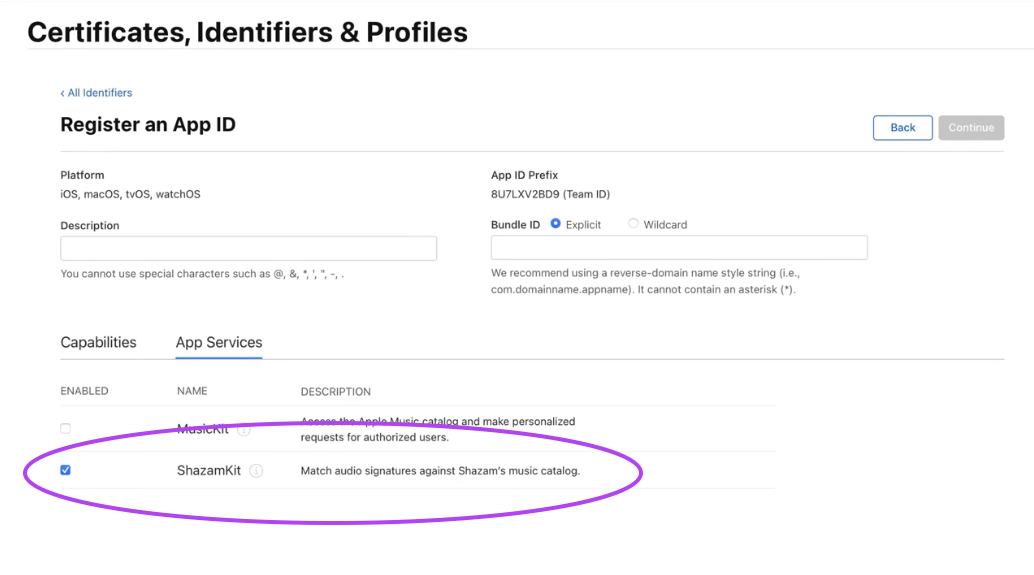
Em seguida, acesse a seção de identificadores da sua conta no portal de desenvolvedores da Apple. Localize seu identificador de pacote e, em Serviços de aplicativos , habilite o ShazamKit.
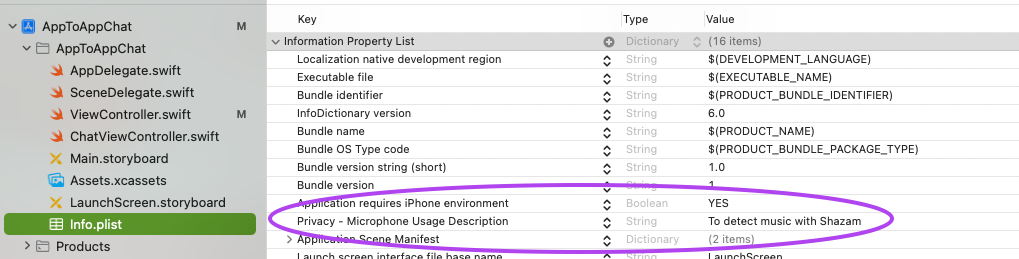
Para detectar a música que está sendo reproduzida, você precisará acessar o microfone do dispositivo, o que requer sua permissão. Seu projeto contém um Info.plist arquivo com metadados do aplicativo – você encontrará o arquivo dentro do grupo AppToAppChat.
É necessário um novo registro no Info.plist arquivo é necessária:
Passe o mouse sobre o último item da lista e clique no pequeno botão “+” que aparecerá.
Na lista suspensa, selecione
Privacy - Microphone Usage Descriptione insiraTo detect music with Shazamcomo valor.
O seu Info.plist deveria ficar assim:
Em seguida, abra seu AppDelegate.swift arquivo e importe AVFoundation:
import UIKit
import AVFoundationEm seguida, chame requestRecordPermission: dentro application:didFinishLaunchingWithOptions::
func application(_ application: UIApplication, didFinishLaunchingWithOptions launchOptions: [UIApplication.LaunchOptionsKey: Any]?) -> Bool {
    // Override point for customization after application launch.
    if AVAudioSession.sharedInstance().recordPermission != .granted {
        AVAudioSession.sharedInstance().requestRecordPermission { (isGranted) in
            print("Microphone permissions \(isGranted)")
        }
    }
    return true
}
O aplicativo usará o microfone para detectar continuamente músicas em segundo plano; portanto, você precisará criar um buffer de áudio a partir do microfone para enviar ao ShazamKit. Abra o ChatViewController.swift arquivo, importe AVFoundation, ShazamKit e adicione estas propriedades à classe:
import UIKit
import ShazamKit
import NexmoClient
import AVFoundation

class ChatViewController: UIViewController {

    let session = SHSession()
    let audioEngine = AVAudioEngine()
    var lastMatchID: String = ""

    ...
}Em seguida, adicione uma nova função à classe chamada startAnalysingAudio:
func startAnalysingAudio() {
    let inputNode = audioEngine.inputNode
    let bus = 0
    inputNode.installTap(onBus: bus, bufferSize: 2048, format: inputNode.inputFormat(forBus: bus)) { (buffer: AVAudioPCMBuffer!, time: AVAudioTime!) -> Void in
        self.session.matchStreamingBuffer(buffer, at: time)
    }

    audioEngine.prepare()
    try! audioEngine.start()
}
Essa função utiliza AVAudioEngine para acessar a entrada do microfone. AVAudioEngine é uma estrutura robusta que permite manipular áudio conectando/encadeando objetos de nó. Você está interessado apenas na saída, bus 0, do inputNode para este aplicativo. A installTap função permite que você observe a saída e fornece acesso a um AVAudioNodeTapBlock, que é um alias de tipo para um AVAudioPCMBuffer e AVAudioTime tupla. Tanto o buffer quanto o tempo são então passados para a matchStreamingBuffer função no SHSession, que então tenta identificar qualquer música que esteja tocando no Catálogo do Shazam.
Para encerrar o processo, é preciso adicionar uma função chamada stopAnalysingAudio que interromperá com segurança a observação da entrada:
func stopAnalysingAudio() {
    let inputNode = audioEngine.inputNode
    let bus = 0
    inputNode.removeTap(onBus: bus)
    self.audioEngine.stop()
}Defina o delegado da sessão como essa classe e chame startAnalysingAudio no final da viewDidLoad função e stopAnalysingAudio na logout função:
override func viewDidLoad() {
    super.viewDidLoad()

    session.delegate = self

    ...

    getConversation()
    startAnalysingAudio()
}

@objc func logout() {
    client.logout()
    stopAnalysingAudio()
    dismiss(animated: true, completion: nil)
}SHSessionDelegate
Agora que o aplicativo está passando um buffer para o ShazamKit, você precisa implementar o SHSessionDelegate para receber atualizações. Crie uma extensão no final do arquivo:
extension ChatViewController: SHSessionDelegate {
    func session(_ session: SHSession, didFind match: SHMatch) {
        if let matchedItem = match.mediaItems.first,
           let title = matchedItem.title,
           let artist = matchedItem.artist,
           let matchId = matchedItem.shazamID, matchId != lastMatchID {
            lastMatchID = matchId
            DispatchQueue.main.async {
                self.send(message: "I am currently listening to: \(title) by \(artist) - Via ShazamKit")
            }
        }
    }

    func session(_ session: SHSession, didNotFindMatchFor signature: SHSignature, error: Error?) {
        if error != nil {
            print(error as Any)
        }
    }
}A didNotFindMatchFor função é chamada quando o ShazamKit não encontra nenhuma correspondência ou ocorre um erro. Caso contrário, a didFind função será chamada quando for encontrada uma correspondência.
As correspondências são retornadas como uma matriz com diferentes níveis de confiança, mas você deve usar o primeiro resultado. Além disso, a função compara o ID da correspondência com o da última correspondência para garantir que, ao enviar uma mensagem para o chat, isso ocorra apenas uma vez por correspondência.
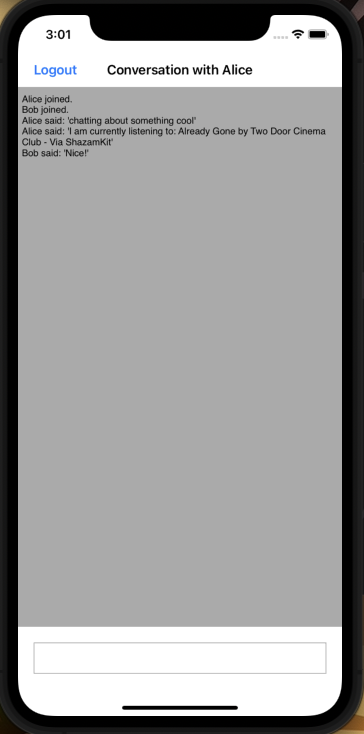
Compile e execute (CMD + R) o projeto no seu dispositivo iOS e também no simulador. Faça login com um usuário diferente em cada dispositivo. Se você reproduzir alguma música em segundo plano, o dispositivo iOS físico enviará o buffer de áudio para o ShazamKit. Se uma música corresponder ao catálogo do Shazam, uma mensagem será enviada para o chat.
Você pode encontrar o projeto concluído no GitHub. É possível fazer muito mais com o Client SDK. Saiba mais sobre o Client SDK em developer.nexmo.com e sobre o ShazamKit em developer.apple.com
Compartilhar:
Abdul é um Developer Advocate da Vonage. Ele tem experiência profissional na área de produtos de consumo como engenheiro de iOS. Em seu tempo livre, ele gosta de andar de bicicleta, ouvir música e orientar quem está dando os primeiros passos na área de tecnologia