Compartilhar:
)
Kitt é um Engenheiro de Soluções Técnicas da Vonage. Ele gosta de desenvolver integrações com NodeJS em diversos serviços de plataforma em nuvem. Em seu tempo livre, ele gosta de andar de UTV pelas Montanhas Organ e praticar caiaque por todo o território dos EUA.
Crie uma atividade personalizada do Vonage Message com o Salesforce Marketing Cloud
Tempo de leitura: 7 minutos
Hoje, vou apresentar um modelo inicial para criar uma atividade da Messages API no Journey Builder do Salesforce Marketing Cloud usando o Heroku. A atividade personalizada permite enviar mensagens de campanhas de marketing usando a Messages API e os contatos do Salesforce Marketing Cloud (grupo de atributos no Contact Builder).
Nesta postagem, vou explicar passo a passo como criar a atividade. Também preparei um Video curto para mostrar como integrar as APIs de comunicação da Vonage ao Salesforce Marketing Cloud para criar uma jornada contextual do cliente com diferentes canais.
Node.js, NPM, Account no Heroku, CLI do Heroku instalada
Um account da Vonage — você pode se cadastrar para obter um account gratuito na Vonage.
A Account do Salesforce com o Salesforce Marketing Cloud.
Vamos usar uma Account do Heroku para o tutorial abaixo, mas você também pode escolher um servidor web acessível ao público.
As instruções a seguir se aplicam ao Heroku.
Account do WhatsApp Business ou Postman para criar um modelo do WhatsApp.
Faça login ou cadastre-se para obter uma Account no Heroku. Em seguida, crie um novo aplicativo.
Clique em “Novo” e selecione “Criar novo aplicativo”. Anote o nome do aplicativo do Heroku para uso posterior. Em seguida, clique em “Criar aplicativo”.
Para atualizar as alterações em nosso repositório bifurcado, vamos configurar o pipeline de CICD aqui. Você verá a vantagem disso mais tarde. Você também pode pular as etapas a seguir, se preferir.
Selecione o GitHub como nosso método de implantação. Procure seu repositório bifurcado e clique em “Conectar”.
Ativar implantações automáticas. No momento, não vamos implantar o branch devido a algumas configurações em nosso repositório bifurcado.
Se você clicar em “Abrir aplicativo”, verá o aplicativo do Heroku que acabamos de criar. Salve a URL do aplicativo do Heroku para uso posterior.
Crie um novo aplicativo da Vonage clicando em “Criar um novo aplicativo”.
Digite um nome para a aplicação e clique em “Gerar chave pública e privada”. Salve a
private.keypara uso posterior.Ative as mensagens. Atualize o
HEROKU_APP_NAMEcom o nome do seu aplicativo no Heroku.Insira os endpoints do Heroku e atualize o
HEROKU_APP_NAME.a.
https://HEROKU_APP_NAME.herokuapp.com/inboundb.
https://HEROKU_APP_NAME.herokuapp.com/statusRole a página para baixo e clique
Generate new applicationquando terminar.Compre um número da Vonage e vincule o número à aplicação da Vonage que você acabou de criar.
Faça login no Marketing Cloud e, no canto superior direito, clique no ícone de perfil e selecione “Configuração”.
No Setup, no painel esquerdo, clique em “Aplicativos” e, em seguida, selecione “Pacotes instalados”.
Clique em “Novo”, digite um “Nome” — por exemplo, o nome do seu aplicativo no Heroku — e, em seguida, clique em “Salvar”.
Clique em “Adicionar componente”, selecione “Atividade do Journey Builder” e, em seguida, clique em “Avançar”.
Dê um nome à atividade, por exemplo, o nome do seu aplicativo Heroku. Selecione a categoria na qual essa atividade aparecerá no Journey Builder; vamos selecionar “Personalizada”. Insira a URL do seu aplicativo Heroku, por exemplo,
https://HEROKU_APP_NAME.herokuapp.com, e clique em “Salvar”.Copie o
Unique Keyvalor do painel de atividades do Journey Builder e salve-o para uso posterior.
Abra o Salesforce Marketing Cloud, acesse
Email Studio > Email > Subscribers > Data Extensione clique em Criar para criar uma nova extensão de dados.Selecionar Extensão de Dados Padrão
Selecione “Criar” e, em seguida, “Novo”
Nome: por exemplo, o nome do seu aplicativo no Heroku.
Chave externa — deixe em branco.
Ativar ambas as opções: “É enviável” e “É testável”
Clique em “Avançar” e mantenha a configuração da Política de Retenção de Dados como “Sim”.
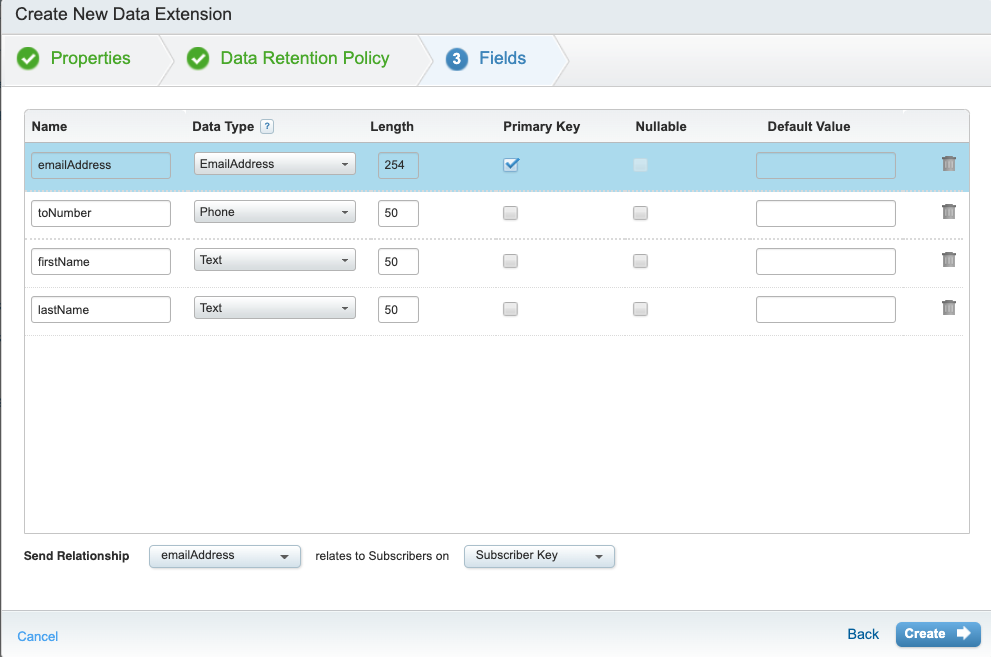
Preencha os campos conforme mostrado na imagem abaixo.
 da-field.png
Defina emailAddress com o tipo de dados EmailAddress e como o
Primary Key.Defina toNumber como o tipo de dados
Phone.Relação “Enviar”:
emailAddressrelaciona-se aos assinantes emSubscriber Keye, ao terminar, clique em “Criar”.Atualize o
SAMPLE.csvarquivo com os dados de contatoTo number. Se você atualizar o e-mail, lembre-se de que ele deve ser único.
No momento em que escrevo este post, definir o
toNumbercomo chave primária não funcionava. Eu estava colocando os dois números comoPhone, o que não funcionou.
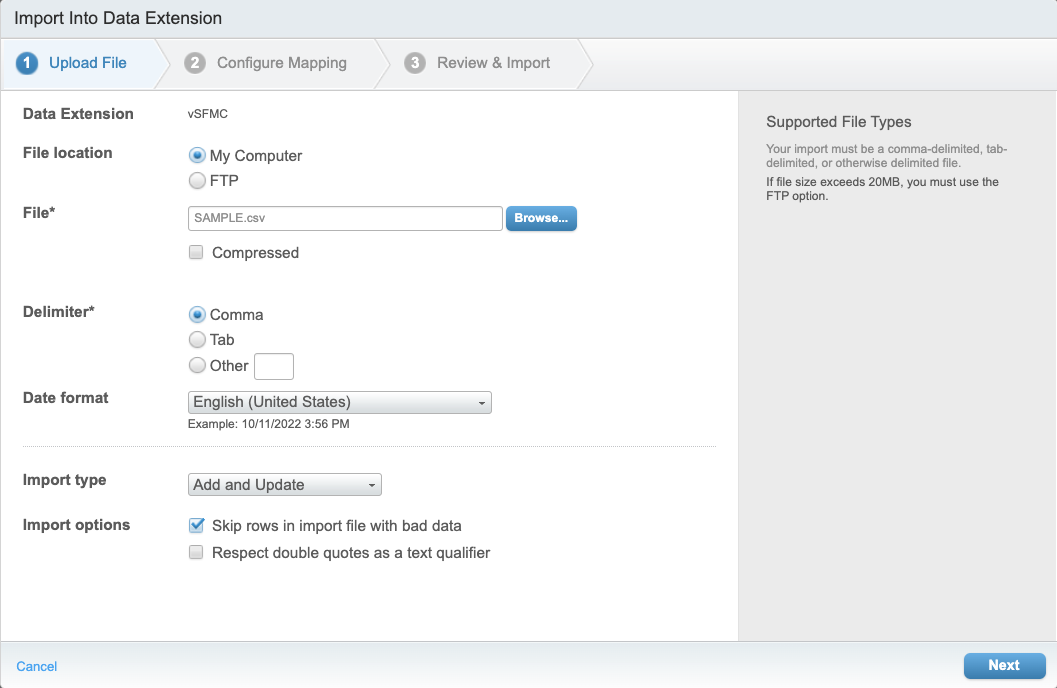
Acesse a Extensão de Dados que você criou > Registros > Importar > Procurar, selecione o arquivo
SAMPLE.csve clique em “Avançar”.
 import-de1.png
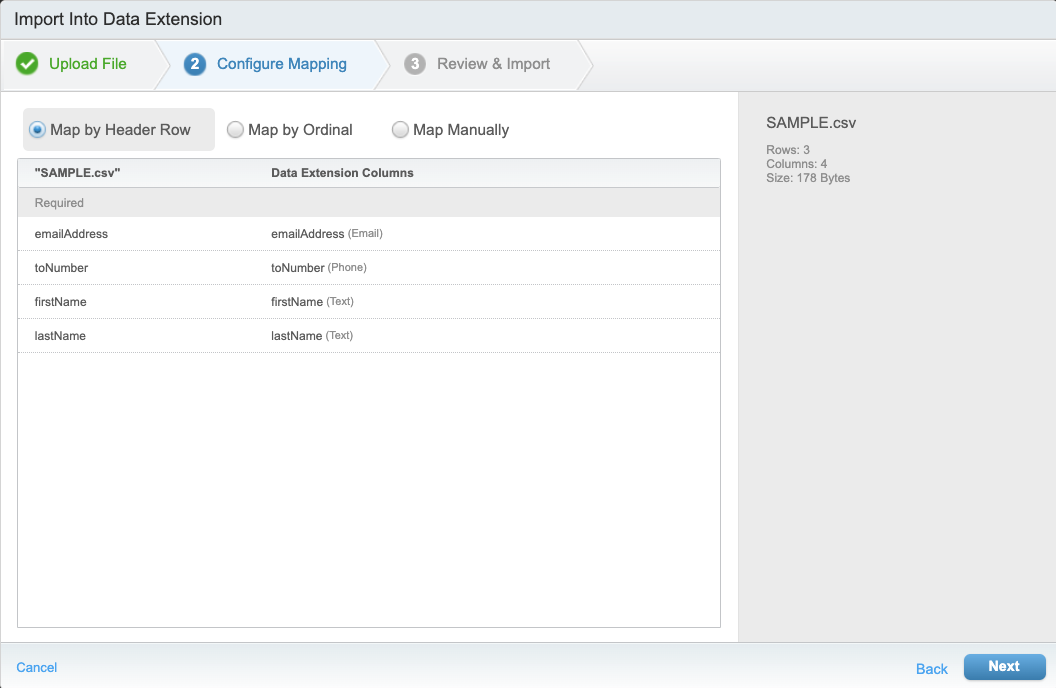
Mantenha a configuração padrão
Map by Header Rowe clique em Avançar.
 import-de2.png
Por fim, clique em “Importar” e feche a janela modal.
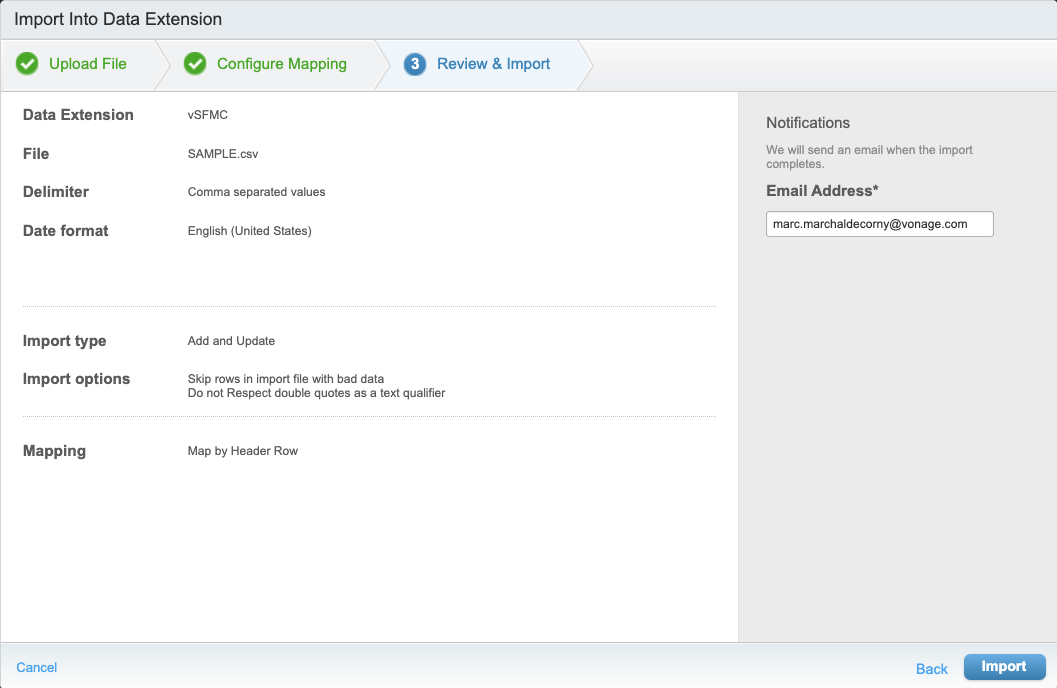 import-de3.png
Você deve atualizar a página e acessar a seção Extensão de Dados > Registros para ver os dados em CSV que acabamos de importar.
Acesse
Audience Builder > Contact Builder > Create Attribute Group.Por favor, dê um nome a ele, por exemplo, o nome do seu aplicativo no Heroku, e selecione o ícone de pessoas.
Clique em “Link Data Extension”, acesse “Data Extensions” e selecione sua extensão de dados.
Vincule a Extensão de Dados selecionando
Contact Keya opção “Dados do Cliente” eemailAddresspara sua extensão de dados e, em seguida, clique em “Salvar” quando terminar.
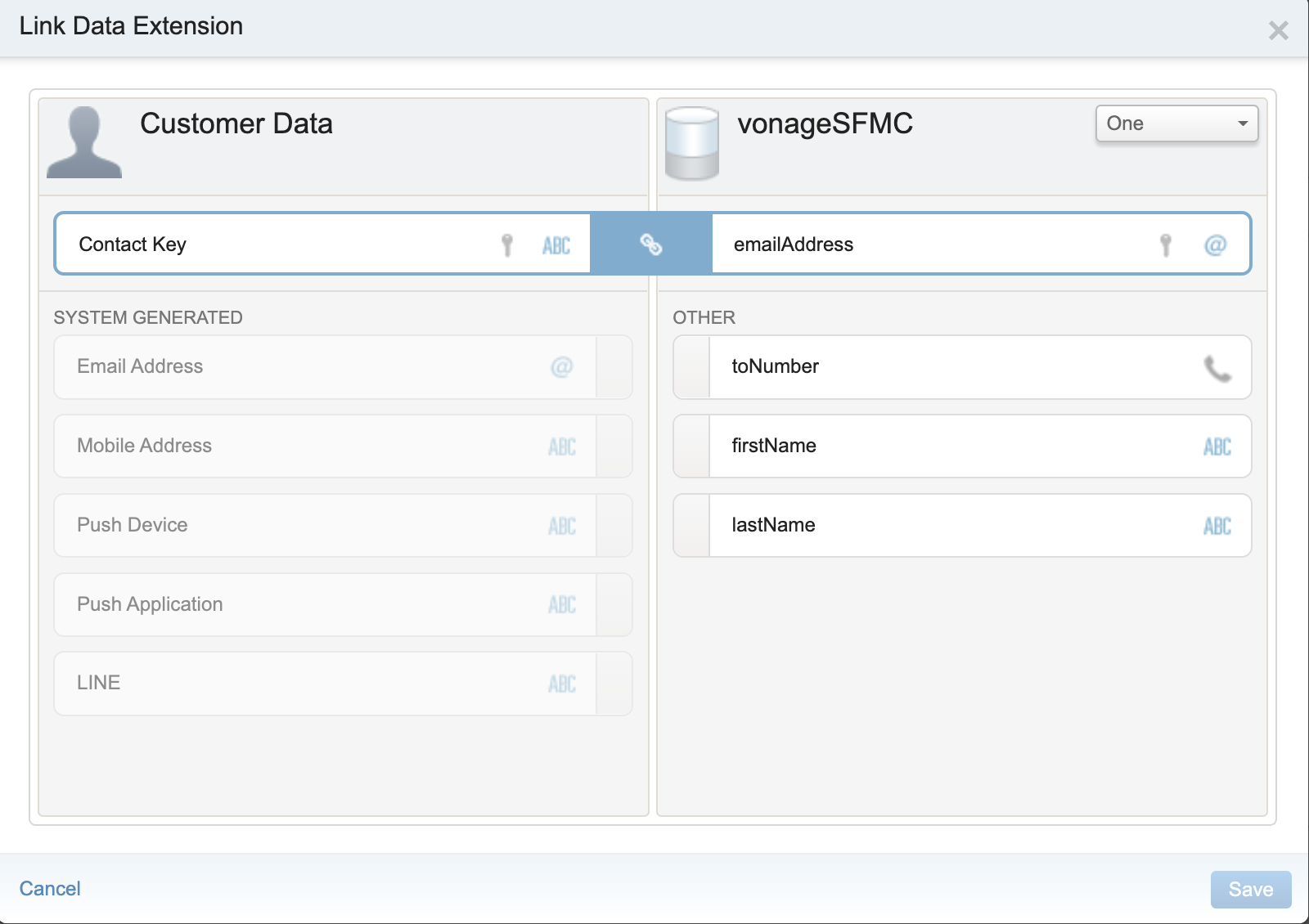 link-da.png
Editar /public/config.json
Substituir
JOURNEY_BUILDER_UNIQUE_KEYpela atividade do Journey BuilderUnique Keyde antes.Substitua todas as ocorrências de
HEROKU_APP_NAMEpelo nome do seu aplicativo Heroku definido anteriormente:
Editar /public/js/customActivity.js
Substitua todas as ocorrências de
DATA_EXTENSION_NAMEpelo nome da sua extensão de dados, por exemplo, o nome do seu aplicativo no Heroku.
Faça login no Heroku
Acesse Configurações > Mostrar variáveis de configuração e, em seguida, adicione as variáveis abaixo e seus valores.
FROM_NUMBER
VONAGE_API_KEY
VONAGE_API_SECRET
VONAGE_APPLICATION_ID
VONAGE_APPLICATION_ID_PRIVATE_KEY
NÚMERO_DO_WHATSAPP
WHATSAPP_TEMPLATE_NAMESPACE
WHATSAPP_TEMPLATE_NAME
Você tem duas opções para criar um modelo do WhatsApp.
Opção 1: usar o WhatsApp Manager
Opção 2: usar a API do Vonage WhatsApp Template Manager e o Postman
Importe o arquivo fornecido
WhatsApp Template API Blog.postman_collection.jsonno Postman e preencha a autorização com suaAPI_KEYeAPI_SECRET. Em seguida, substitua o nome do Corpo da Solicitação do Postman porYOUR_WHATSAPP_TEMPLATE_NAME. Ao enviar oPOST Requestretornará um ID.Você também pode verificar o status desse modelo do WhatsApp usando o
GET Request. Certifique-se de preencher a autenticação com sua conta da VonageAPI_KEYeAPI_SECRETtambém.
Acesse o Journey Builder > Journey Builder > clique em “Criar nova jornada”.
Renomeie a Journey, por exemplo, com o nome do seu aplicativo no Heroku.
Selecione “Jornada em várias etapas” e, em seguida, clique no botão “Criar”, que fica oculto na parte inferior.
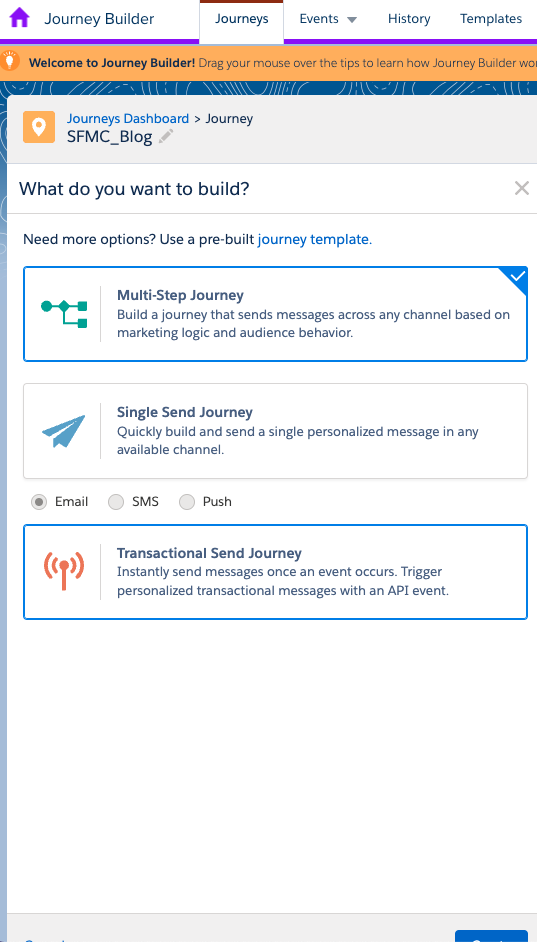 journey-builder-1.png
No painel esquerdo, em “Fontes de entrada”, arraste
Data ExtensionparaStart with an Entry Source.
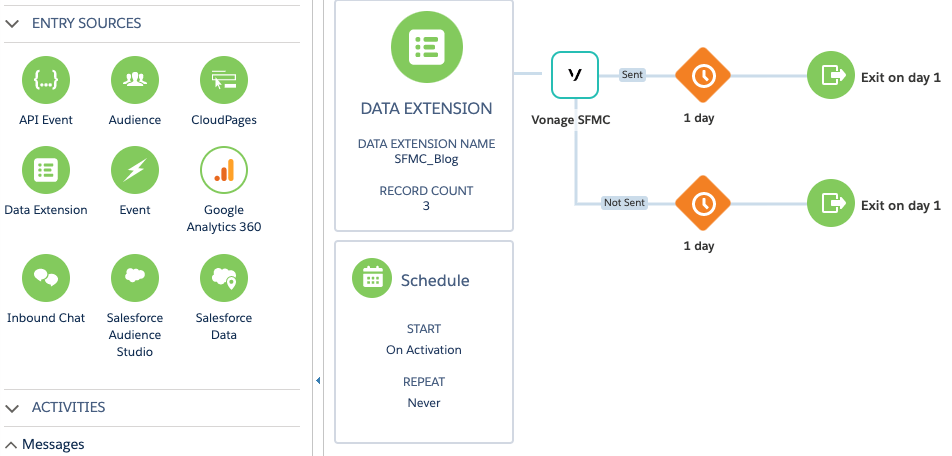 da-and-journey.png
Clique no ícone da Extensão de Dados que você arrastou e selecione “Extensão de Dados”.
Selecione sua extensão de dados, clique em “Resumo” e, em seguida, clique em “Concluído”.
No painel esquerdo do aplicativo Mensagens, arraste e solte seu pacote instalado
Vonage SFMCpara a área logo antesone day.Clique em “Salvar” quando terminar.
Clique no pacote que você acabou de arrastar,
Vonage SFMC, para ver seu aplicativo no Heroku.
De volta à pasta, você arrastou Vonage SFMC. Você pode enviar um SMS ou uma mensagem modelo do WhatsApp.
Opção 1: Se a opção SMS for selecionada, o corpo da mensagem será exibido. Copie a linha abaixo e edite-a DATA_EXTENSION_NAME com o seu.
Olá
{{Contact.Attribute.DATA_EXTENSION_NAME.firstName}}, você tem interesse em uma promoção de 75%?
O Marketing Cloud utiliza a ligação de dados (Data Binding) com a sintaxe Mustache. Por exemplo: {{Contact.Attribute.DATA_EXTENSION_NAME.firstName}}
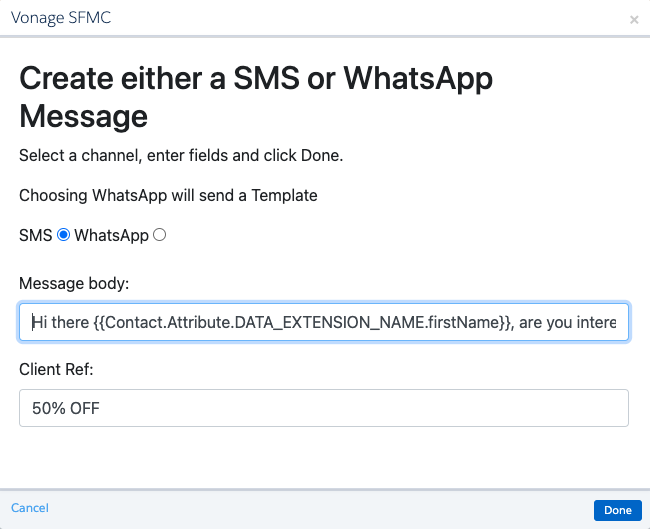 journey-sms.png
Clique em “Concluído” depois de colar a linha.
Opção 2: Se o WhatsApp for selecionado, será utilizado o modelo do WhatsApp que você criou anteriormente.
Por exemplo: Oi
{{1}}, você está interessado em uma{{2}}promoção?Selecione o WhatsApp. A mensagem do modelo do WhatsApp possui dois parâmetros.
{{1}}é o{{Contact.Attribute.DATA_EXTENSION_NAME.firstName}}e{{2}}é oclient-ref.A referência do cliente será o segundo parâmetro do modelo do WhatsApp.
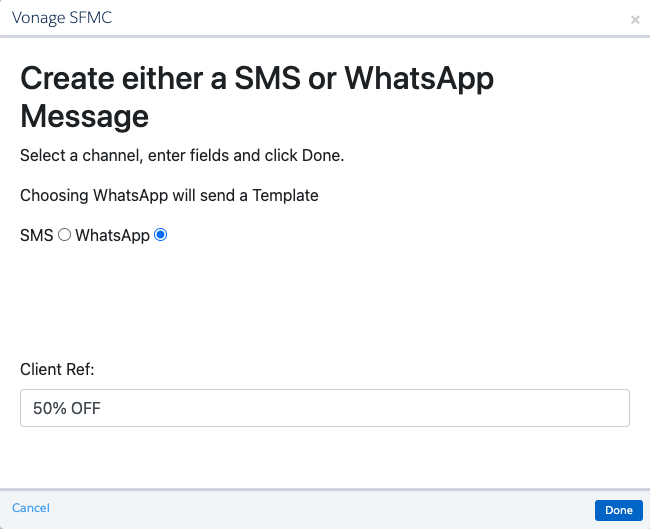 journey-wa.png
Siga as etapas abaixo para enviar a mensagem.
Clique em “Salvar” e, em seguida, em “Validar”. Serão exibidos dois erros; vamos corrigir isso.
Edite a fonte da entrada, selecione “Executar uma vez”, clique em “Selecionar” e, em seguida, clique em “Concluído”.
Editar configurações, selecionar “Reentrada a qualquer momento”
Clique na guia “Dados”, selecione o nome do seu grupo de atributos do Contact Builder e, em seguida, clique em “Concluído”.
Você deve clicar em “Concluído” para salvar a mensagem.
Clique
Activatee, em seguida, cliqueActivatepara enviar a mensagem. Isso enviará uma mensagem a todos os destinatários do seu arquivo CSV.Ao observar o terminal em que você executou a implantação, você verá três execuções.
2022-10-14T21:06:54.869228+00:00 app[web.1]: ✅ Success: message_uuid= b16363e2-aa12-4796-aaf1-1f7b3b7f9901
2022-10-14T21:06:54.870964+00:00 app[web.1]: ✅ Success: message_uuid= 13dcf471-4bdd-4d23-a691-862c3022f4d2
2022-10-14T21:06:54.876695+00:00 app[web.1]: ✅ Success: message_uuid= 3643d0a9-2663-4534-8c77-e1567fde6d3dSe você responder, verá a resposta no terminal
// example response logged from inbound
🚚 inbound {
2022-10-13T23:48:58.472615+00:00 app[web.1]: to: 'YOUR_VONAGE_NUMBER',
2022-10-13T23:48:58.472616+00:00 app[web.1]: from: 'RESPONSE_FROM_NUMBER',
2022-10-13T23:48:58.472616+00:00 app[web.1]: channel: 'sms',
2022-10-13T23:48:58.472617+00:00 app[web.1]: message_uuid: 'xxxxxx',
2022-10-13T23:48:58.472619+00:00 app[web.1]: timestamp: '2022-10-13T23:48:58Z',
2022-10-13T23:48:58.472619+00:00 app[web.1]: usage: { price: '0.0057', currency: 'EUR' },
2022-10-13T23:48:58.472619+00:00 app[web.1]: message_type: 'text',
2022-10-13T23:48:58.472620+00:00 app[web.1]: text: 'Yes, I am interested in the promotion!',
2022-10-13T23:48:58.472621+00:00 app[web.1]: sms: { num_messages: '1' }
2022-10-13T23:48:58.472621+00:00 app[web.1]: }
Como você pode ver, podemos usar o Salesforce Marketing Cloud para aproveitar a Messages API do Vonage para enviar e receber mensagens. É uma maneira eficaz de enviar campanhas de marketing para vários clientes de forma rápida e fácil.
Para aprofundar ainda mais, você pode usar o Vonage AI Studio para criar conversas envolventes a partir das respostas recebidas. Você também pode adicionar várias extensões de dados a um Construtor de Contatos e vinculá-las, o que permitiria enviar mensagens como esta: por exemplo, Hello {{Contact.Attribute.DATA_EXT_1.FirstName}}. Join us at this event {{Contact.Attribute.DATA_EXT_2.EventName}}.
Se você tiver dúvidas ou sugestões, junte-se a nós no Slack dos desenvolvedores da Vonage ou entre em contato com o autor pelo e-mail ou LinkedIn. Se você quiser acessar um repositório do GitHub deste projeto, fique à vontade para me enviar um e-mail usando o link acima. Assim, você poderá criar um fork e clonar o repositório para explorar mais a fundo. Espero que tenham gostado e que isso seja útil. Obrigado pela leitura!
Compartilhar:
Kitt é um Engenheiro de Soluções Técnicas da Vonage. Ele gosta de desenvolver integrações com NodeJS em diversos serviços de plataforma em nuvem. Em seu tempo livre, ele gosta de andar de UTV pelas Montanhas Organ e praticar caiaque por todo o território dos EUA.