
Compartilhar:
)
Julia está empenhada em capacitar outros desenvolvedores por meio da criação de tutoriais, guias e recursos práticos. Com experiência em divulgação e educação, ela busca tornar a tecnologia mais acessível e aprimorar a experiência geral dos desenvolvedores. É comum encontrá-la em eventos da comunidade local.
Crie um serviço de “ponto” com o aplicativo Shortcuts para iOS
Anos atrás, as pessoas não tinham telefones, os lugares sim.
Quando se tentava entrar em contato com alguém, ligava-se para vários lugares. Diziam que a pessoa não estava lá, então passava-se para o próximo lugar, e para o seguinte, e depois para o outro. Até que se conseguisse falar com a pessoa ou desistisse no meio do caminho.
As comunicações móveis viraram essa situação de cabeça para baixo, e agora ligamos para as pessoas porque todo mundo tem um aparelhinho. Podemos ligar para um amigo e conversar com ele, não importa onde ele esteja. O que é excelente para a maioria das situações em que nos encontramos.
No entanto, às vezes queremos ligar para um lugar, e não para uma pessoa. E não nos importamos com quem vamos falar, desde que consigamos falar com alguém que esteja estejam.
Escritórios, casas compartilhadas, armazéns, locais de armazenamento de equipamentos etc. poderiam se beneficiar desse processo árduo de 20 anos atrás.
Neste tutorial, vamos usar os aplicativo Shortcuts no iPhone para trazer isso de volta, desta vez sem precisar instalar linhas fixas. Você poderá ligar o número de telefone do estabelecimento, e a ligação será automaticamente redirecionada para quem estiver no local no momento da chamada.
Atalhos aplicativo instalado em um iPhone ou iPad com iOS 12 ou versão posterior
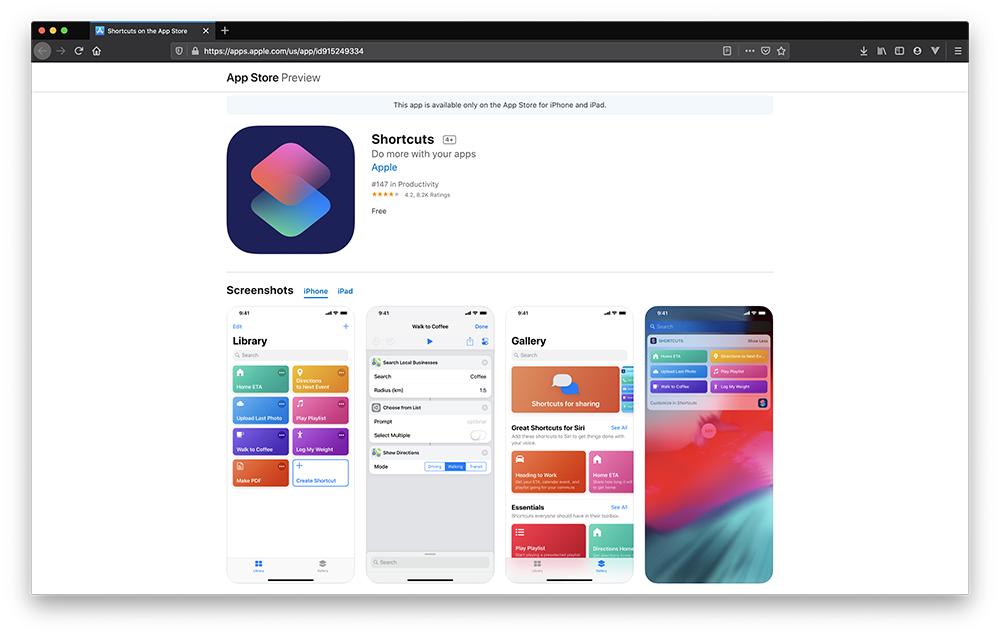
O aplicativo Shortcuts permite automatizar rapidamente tarefas repetitivas diretamente no seu iPhone e iPad, sem a necessidade de escrever código.
Você pode encontrar centenas de exemplos na Galeria ou criar o seu próprio com apenas alguns toques.
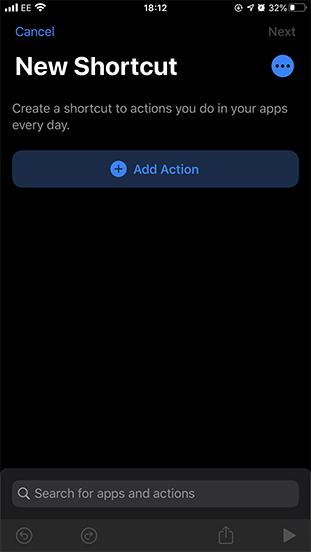
Cada atalho é composto por uma série de ações.
Uma ação é o elemento básico de um atalho, uma única etapa que executa uma função específica.
Explore as mais de 300 ações integradas e use-as com aplicativos como Contatos, Calendário, Mapas, Música, Fotos, Câmera, Lembretes, Safari, Saúde ou qualquer outro aplicativo compatível com os Atalhos da Siri.
Quando seu atalho estiver pronto, você poderá abri-lo pelo widget “Hoje”, pela Pesquisa ou pedindo à Siri. Você pode até adicionar um ícone de aplicativo à sua tela inicial para seus atalhos favoritos.
Você precisará de um número virtual para indicar como número de contato. Posteriormente, encaminharemos as chamadas desse número para um número de telefone pessoal.
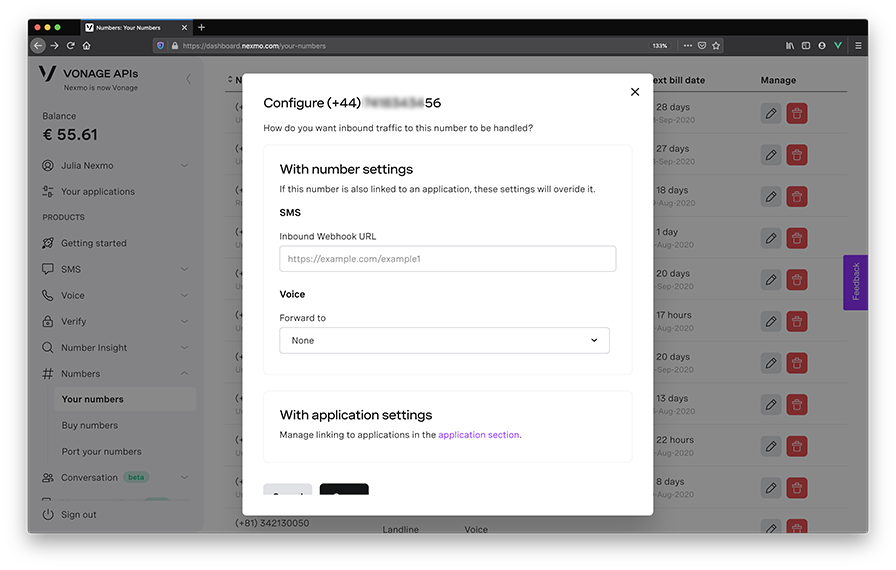
Caso você já tenha um número da Vonage que gostaria de usar, procure-o em Numbers > Seus Numbers no seu painel do Vonage. Clique no ícone do lápis e verifique se ele ainda não está em uso — as configurações serão substituídas nas próximas etapas. Se todos os campos de configuração de Voice estiverem em branco, você está pronto para continuar com a criação do seu atalho.
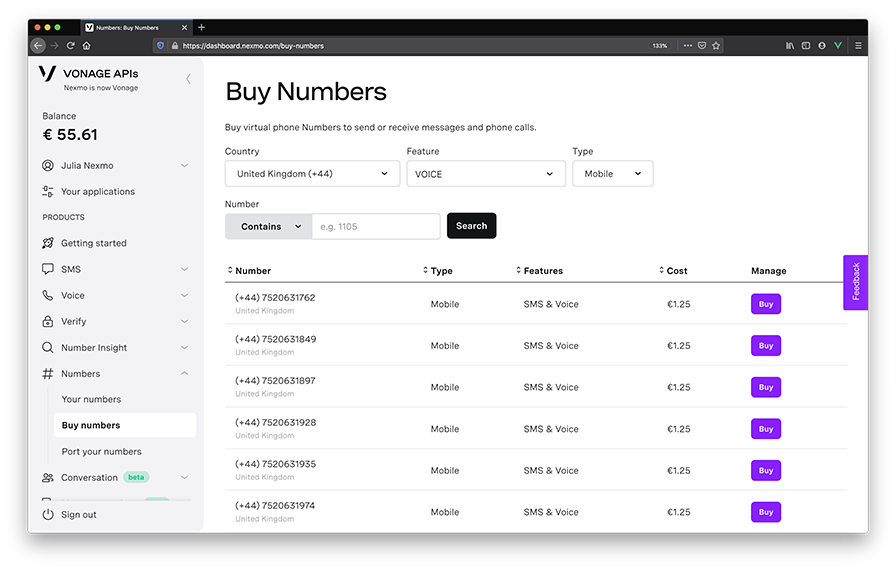
Como alternativa, acesse Numbers > Comprar Numbers e adquira um número com serviço de voz. Você pode filtrar os resultados da busca marcando a opção VOICE na menu suspenso . Escolha um dos resultados exibidos e clique em Comprar ao lado dela e anote-a, pois você precisará dela na próxima etapa.
Em seguida, passe para o seu dispositivo móvel.
Depois de ter o aplicativo Shortcuts , abra-o e clique no botão botão “+ Criar atalho” para começar a criar um novo atalho.
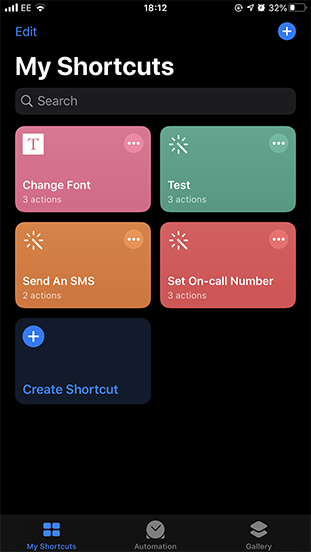
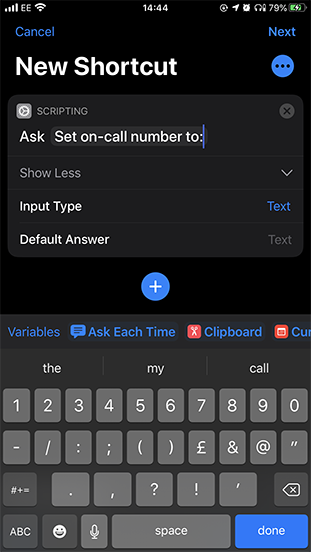
A primeira ação é coletar o número de telefone do usuário por meio de uma entrada de texto.
Clique no botão “+ Adicionar ação” e, em seguida, na seção categoria , na seção Notificação , selecione Solicitar entrada. Toque no Question campo e preencha o texto que você deseja que apareça para o usuário ao executar este atalho. Por exemplo, “Definir número de plantão como:”. Em seguida, toque em Mostrar mais e certifique-se de que o Input Type está text.
Clique no + para adicionar uma segunda ação.
Em seguida, você configurará o encaminhamento de chamadas do número virtual da Vonage para o número registrado na Ação 1.
Para isso, você precisará enviar uma solicitação HTTP à API do Numbers e atualizar o número para o qual as chamadas recebidas devem ser encaminhadas.
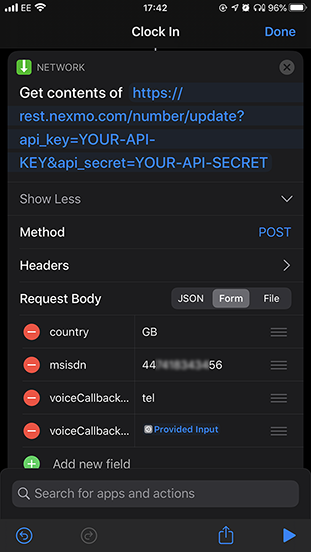
No aplicativo “Atalhos”, como segunda ação, selecione Obter o conteúdo da URL na seção seção “Solicitações da Web” da seção Web .
Preencha a ação de forma que fique assim: Obter o conteúdo de https://rest.nexmo.com/number/update?api_key=YOUR-API-KEY&api_secret=YOUR-API-SECRET, substituindo YOUR-API-KEY e YOUR-API-SECRET pela sua chave e senha da API, encontradas no seu painel da Vonage.
Em seguida, clique em Mostrar mais, selecione POST como Método e Formulário para Corpo da Solicitação. Você precisará adicionar quatro campos de texto ao Corpo da Solicitação, da seguinte maneira:
| Key | Description |
|---|---|
| country | The two-character country code in ISO 3166-1 alpha-2 format. For example, GB for Great Britain. |
| msisdn | Your Vonage virtual number in E.164 format. For example, 447401234567. |
| voiceCallbackType | Type tel to indicate that you're forwarding calls to a telephone number. |
| voiceCallbackValue | Select Provided Input from the suggested Variables list. This will be the personal number captured in Action 1. |
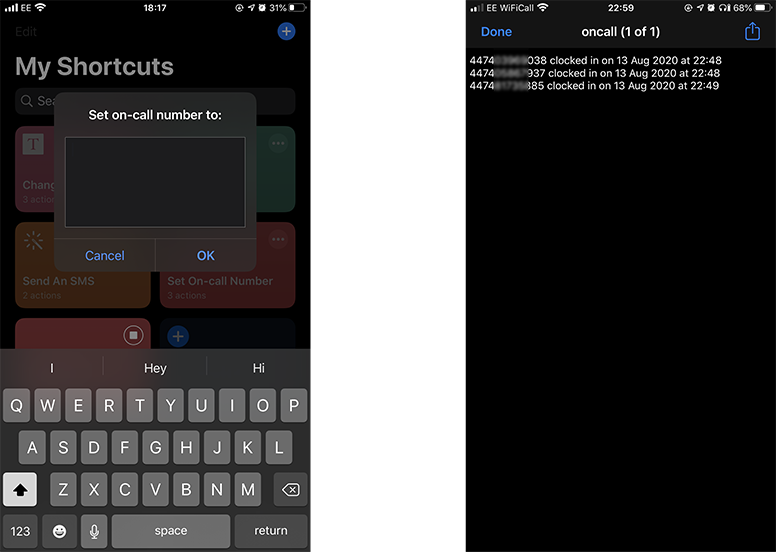
Você já está pronto para testar seu atalho! Clique em em “Concluído”e, em seguida, o ▶ para testá-lo! Insira seu número pessoal quando solicitado e, em seguida, ligue para o seu número virtual para ver o encaminhamento de chamadas em ação.
Como etapa final, vamos criar um registro de todos os Numbers enviados para acompanhar todas as pessoas que estiveram de plantão.
Clique no + para adicionar uma terceira ação e, em seguida, na seção Documentos , selecione “Anexar ao arquivo” na seção Armazenamento de Arquivos .
Após o palavra-chave , selecione Entrada fornecida seguida de um texto de preenchimento como “registrou a entrada em”, e selecione Data atual com os formatos de hora e data de sua preferência. Escolha entre iCloud Drive e Dropbox como Serviço, preencha o campo “Caminho do arquivo” e certifique-se de que a opção “Criar nova linha” esteja ativada.
Por fim, clique em Concluído e execute seu atalho. Adicione-o à sua tela inicial ou continue aprimorando-o! Conte-nos como foi!
img.aligncenter { border-width: 0px !important; }
Compartilhar:
Julia está empenhada em capacitar outros desenvolvedores por meio da criação de tutoriais, guias e recursos práticos. Com experiência em divulgação e educação, ela busca tornar a tecnologia mais acessível e aprimorar a experiência geral dos desenvolvedores. É comum encontrá-la em eventos da comunidade local.