Compartilhar:
)
Michael Crump trabalha na Vonage, na equipe de Experiências do Desenvolvedor, e é programador, YouTuber e palestrante frequente sobre diversos temas relacionados ao .NET e ao desenvolvimento em nuvem e de comunicações. Ele se dedica a ajudar os desenvolvedores a compreender os benefícios de cada um desses temas de maneira prática e direta.
Juntos, somos melhores: GitHub e Vonage CLI
Já estamos quase na metade de 2022, e a necessidade da CLI (Interface de Linha de Comando) é mais vital do que nunca. Tradicionalmente, as interfaces de linha de comando são usadas por usuários avançados (como desenvolvedores ou usuários experientes), enquanto as GUIs (Interface Gráfica do Usuário) são preferidas por iniciantes, pois são intuitivas e fáceis de aprender. Vamos voltar ao início da computação para entender melhor.
Nos primeiros sistemas de computador, os usuários contavam apenas com um teclado para inserir informações, e as telas (na maioria das vezes) exibiam apenas texto. Era possível correr o risco de fechar um programa ou excluir arquivos importantes caso se digitasse um comando incorretamente. Anos mais tarde, surgiram o mouse e as telas coloridas, e sistemas operacionais populares como o Windows 3.11 ou o OS/2 Warp passaram a oferecer aos usuários uma maneira mais intuitiva de interagir (por meio de uma interface gráfica, ou GUI). Mas, mesmo com esse avanço decisivo, continuamos a ver evoluções nas interfaces de linha de comando (CLI) com o Prompt de Comando no Windows e o Terminal do MacOS. (Que tiveram origem na aquisição da NeXTSTEP e do OPENSTEP pela Apple.)
O que nos leva a uma questão importante: por que vemos cada vez mais empresas (e desenvolvedores) ainda investindo em ferramentas de CLI para seus clientes, quando poderiam utilizar tecnologias modernas de hardware e software?
Acredito que possamos resumir o objetivo das CLIs em 2022 da seguinte forma:
Isso pode aumentar drasticamente a produtividade assim que você se familiarizar com os comandos
Requer menos recursos (como memória) em comparação com uma interface gráfica (GUI), o que significa que você pode executá-la em todos os tipos de hardware
Isso proporciona um nível maior de controle (e compreensão) sobre o que está acontecendo nos bastidores.
Hoje em dia, muitos usuários avançados e desenvolvedores utilizam a CLI para visualizar e trabalhar com sistemas de arquivos, gerenciar processos do computador, implantar código e realizar tarefas repetitivas.
Portanto, se desenvolvedores de software e usuários avançados preferem esses benefícios em vez de uma interface gráfica (GUI), faz sentido que as empresas que oferecem serviços forneçam uma CLI nativa para tornar a interação com essas Applications e APIs ainda mais simples. É por isso que escolhi duas CLIs que gostaria de abordar neste post, que, espero, irão aprimorar seus fluxos de trabalho ao trabalhar com o Git e as APIs da Vonage. Acredito que, juntas, elas ajudarão você e sua equipe a se tornarem mais produtivos do que nunca. Vamos começar!
O GitHub CLI permite que você trabalhe com o GitHub no terminal de sua preferência. Ele é gratuito e de código aberto, mas há algumas diferenças entre o GitHub CLI e git. git é usado para operações do Git em geral, como usar sua versão do Git hospedada localmente, o Bitbucket, o GitLab etc. Já o GitHub CLI foi criado especificamente para o GitHub e permite que você gerencie uma variedade de recursos do GitHub, como o acompanhamento de issues, etc.
A instalação é bem simples. Basta acessar a documentação do GitHub CLI e procure seu sistema operacional e o gerenciador de pacotes de sua preferência. Como este tutorial é sobre a CLI, não recomendo que você baixe o instalador da GUI. :)
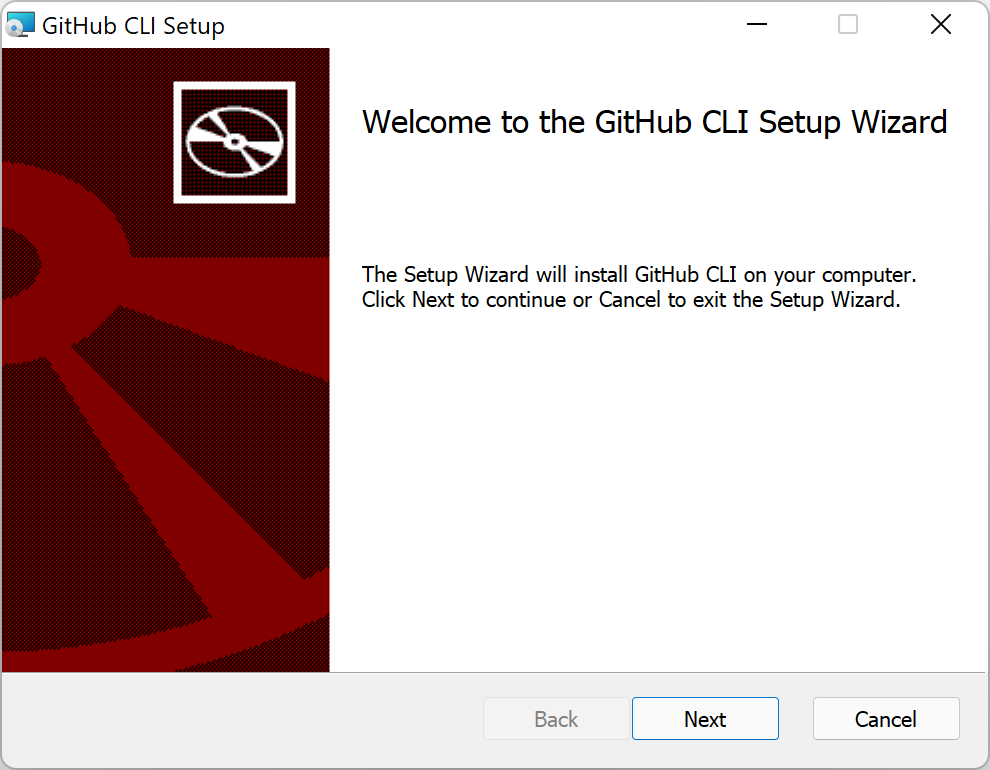
Como estou usando o Windows 11 e Chocolatey, vou executar o seguinte comando choco install gh.
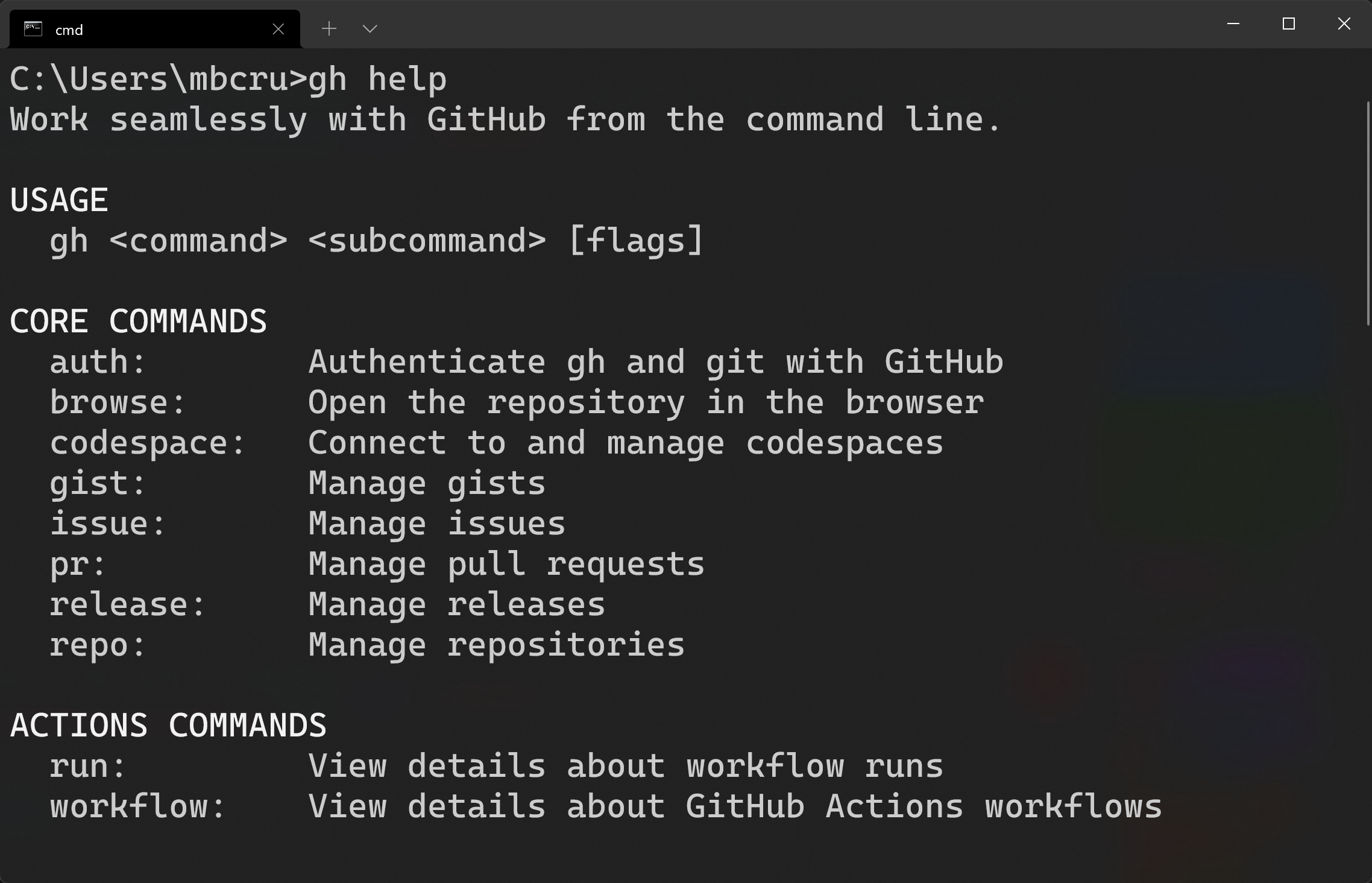
Depois da instalação, o primeiro comando que vamos usar é gh help, conforme mostrado abaixo:
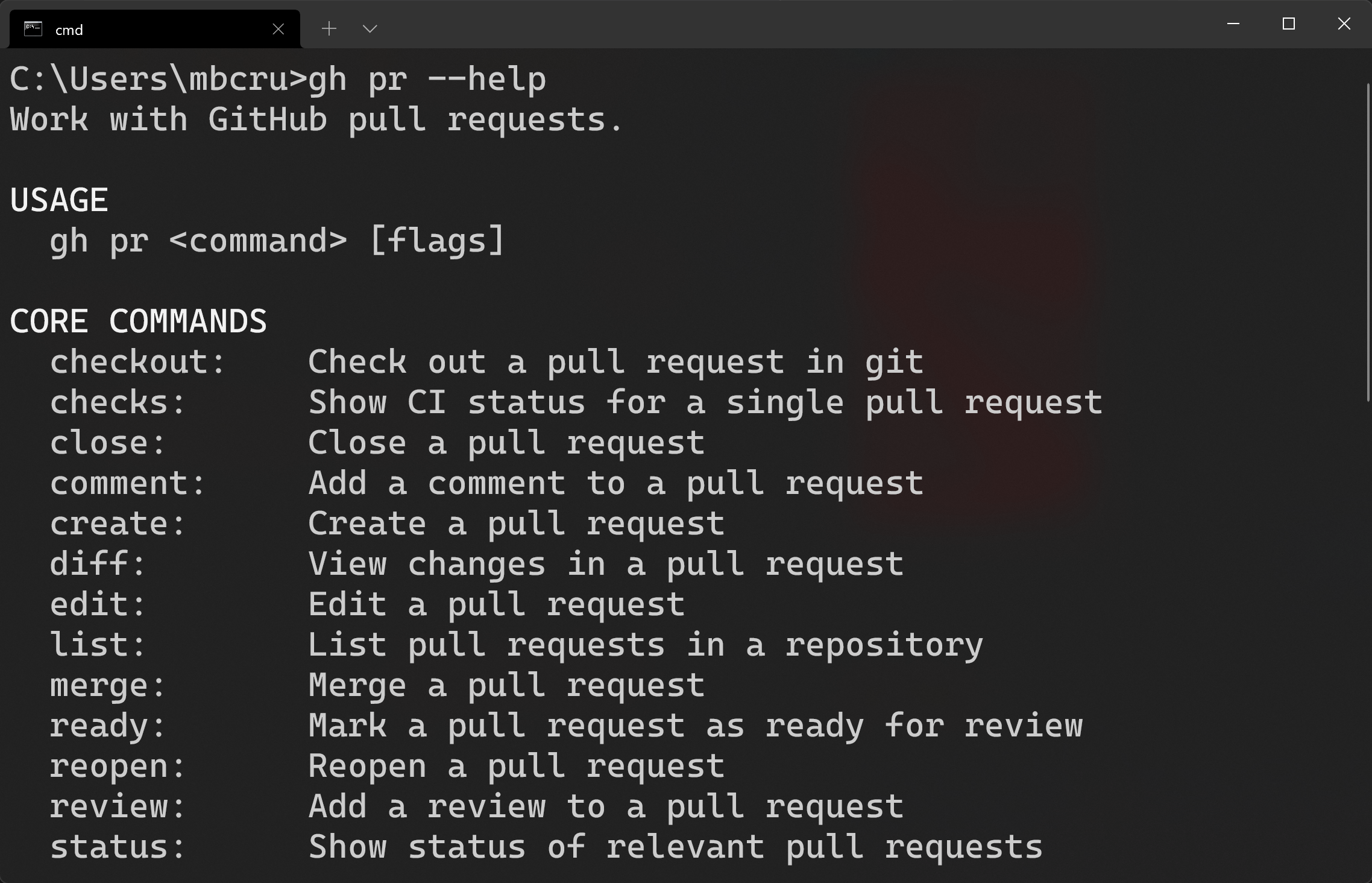
Também podemos combinar a funcionalidade de ajuda com um comando básico, como gh pr --help para obter ajuda sobre um comando específico do git:
Agora que você já sabe como usar o recurso de ajuda, precisamos fazer a autenticação no GitHub para gerenciar nosso Account. Podemos fazer isso gh auth login. O GitHub CLI fará várias perguntas a você:
Para escolher entre uma conta pessoal ou um servidor corporativo
Seu protocolo preferido para operações com o Git
Como você gostaria de se autenticar (pelo navegador ou com um token)
Após a conclusão, você deverá ver o seguinte, caso tenha feito login com sucesso:
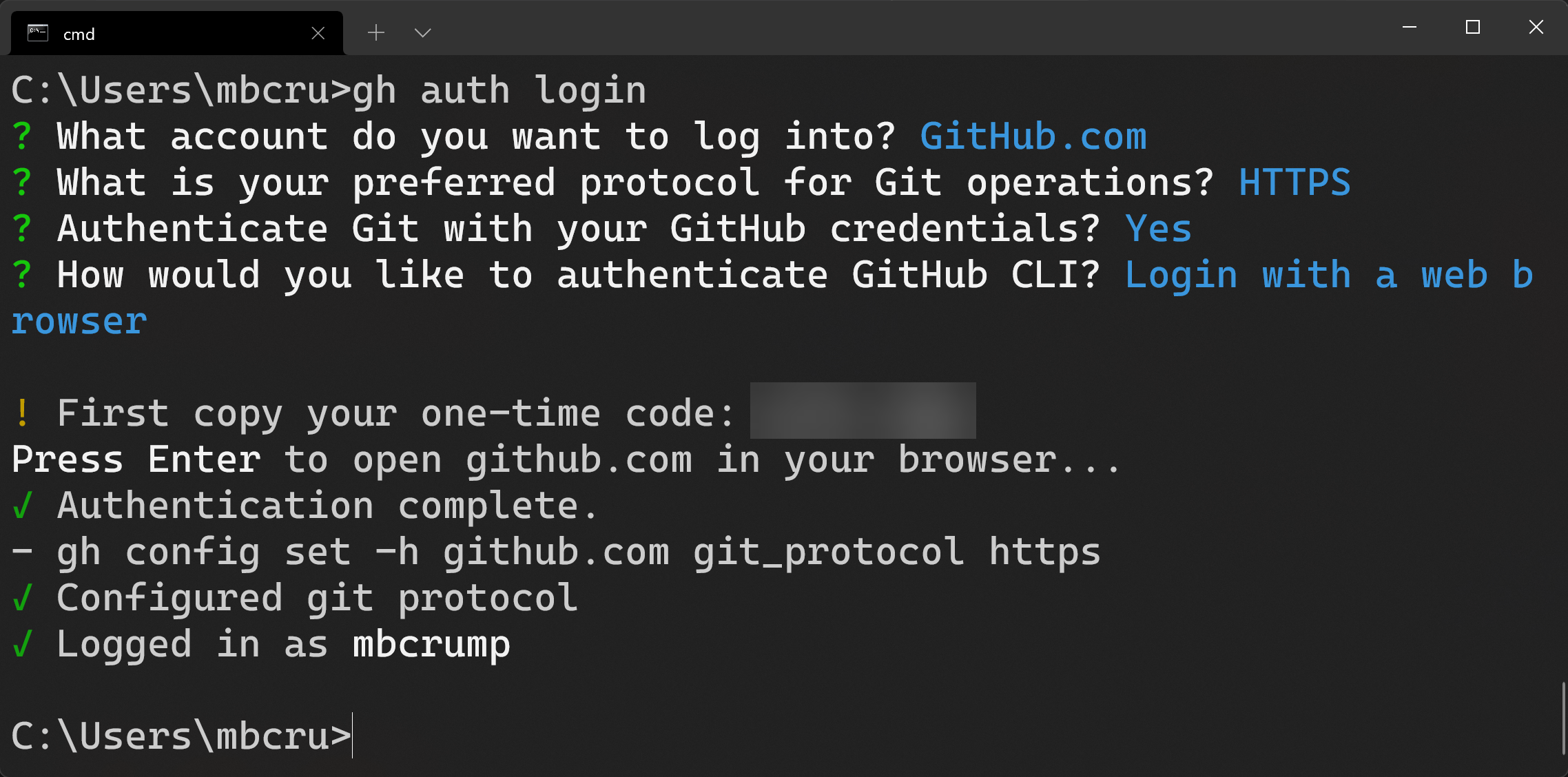
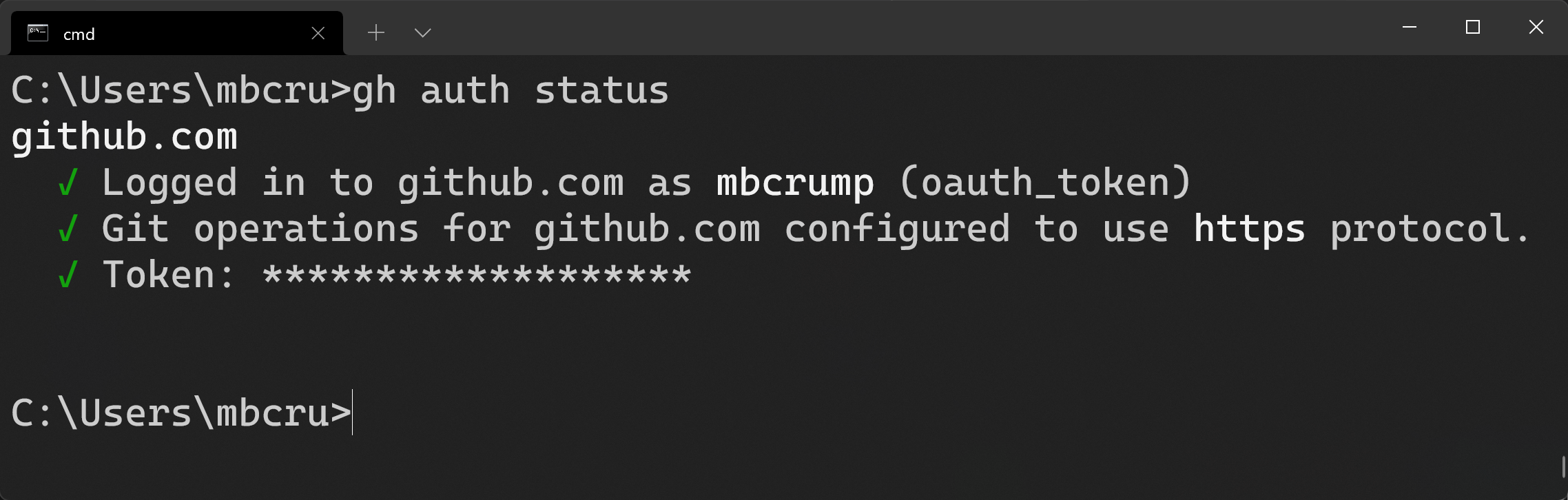
Você sempre pode verificar seu status de autenticação executando gh auth status.
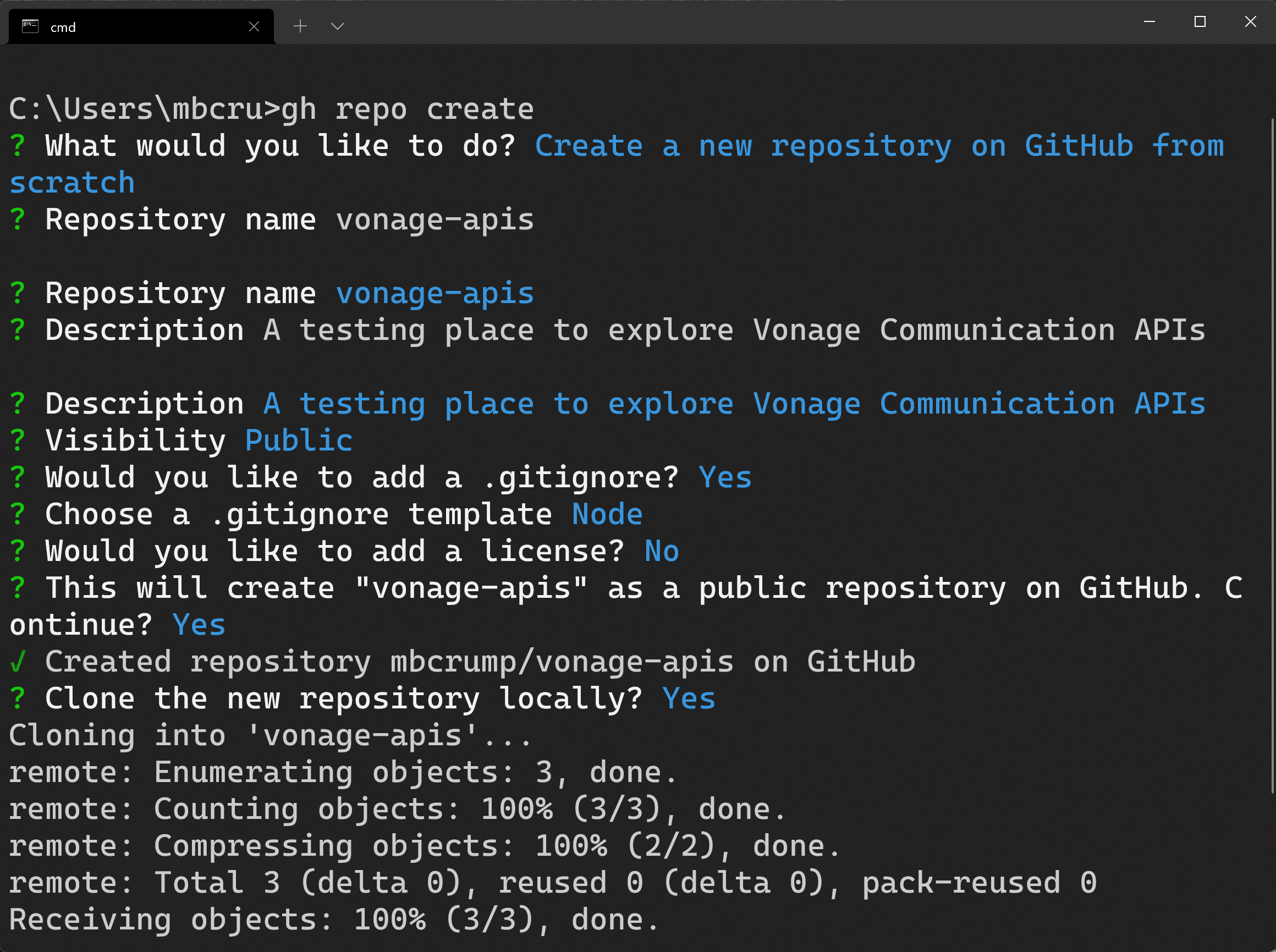
Agora você pode criar ou clonar um repositório para começar a trabalhar. Se quiser criar um repositório totalmente novo, use gh repo create. Agora você estará no modo interativo; selecione a opção para Criar um novo repositório no GitHub do zero. Siga as instruções na tela e certifique-se de clonar o repositório localmente. Aqui está um exemplo de como fica o meu:
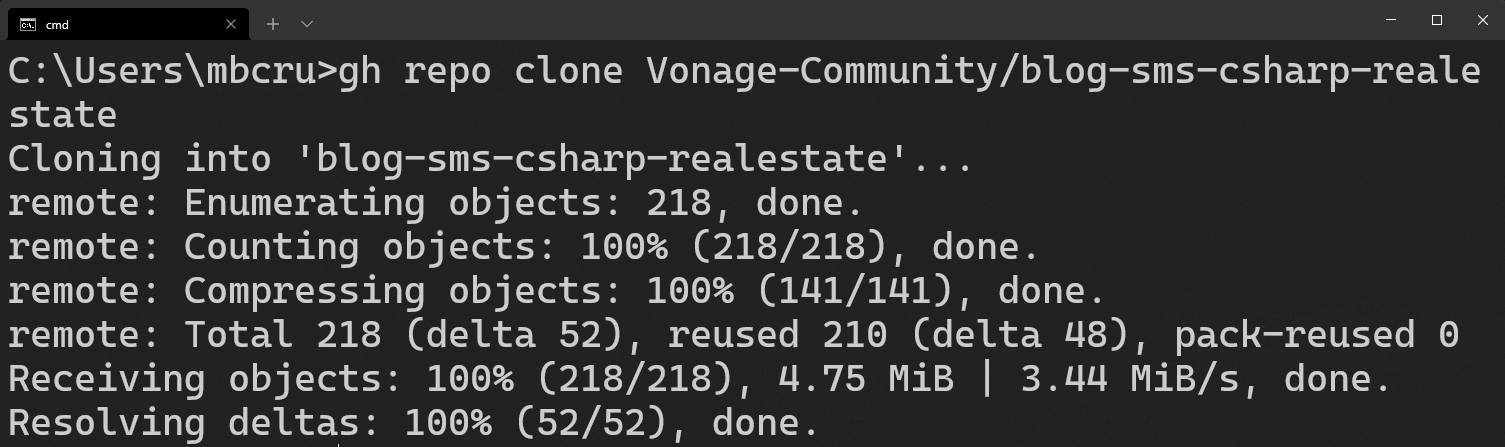
Se você quiser clonar um repositório, pode usar gh repo clone <directory>. Aqui está um exemplo de como clonar meu Exemplo de C# sobre Imóveis - gh repo clone Vonage-Community/blog-sms-csharp-realestate. Mais uma vez, veja aqui um exemplo de como fica o resultado:
Agora que já sabemos como realizar operações básicas com o GitHub CLI, vamos ver o que o Vonage CLI tem a oferecer.
O CLI da Vonage permite que você gerencie sua conta e seus Numbers da Vonage, além de configurar suas Applications a partir da linha de comando. Assim como o GitHub CLI, ele também é gratuito e de código aberto, podendo ser considerado uma alternativa ao gerenciamento da sua conta da Vonage por meio do Painel de Desenvolvedor da Vonage.
A instalação requer que você tenha Node.js instalado. Depois de instalar o Node.js, você pode usar o npm (Node Package Manager) para instalá-lo digitando npm install -g @vonage/cli.
Após a instalação, execute vonage help para ter uma visão geral rápida dos comandos que você pode usar, acompanhados de uma descrição.
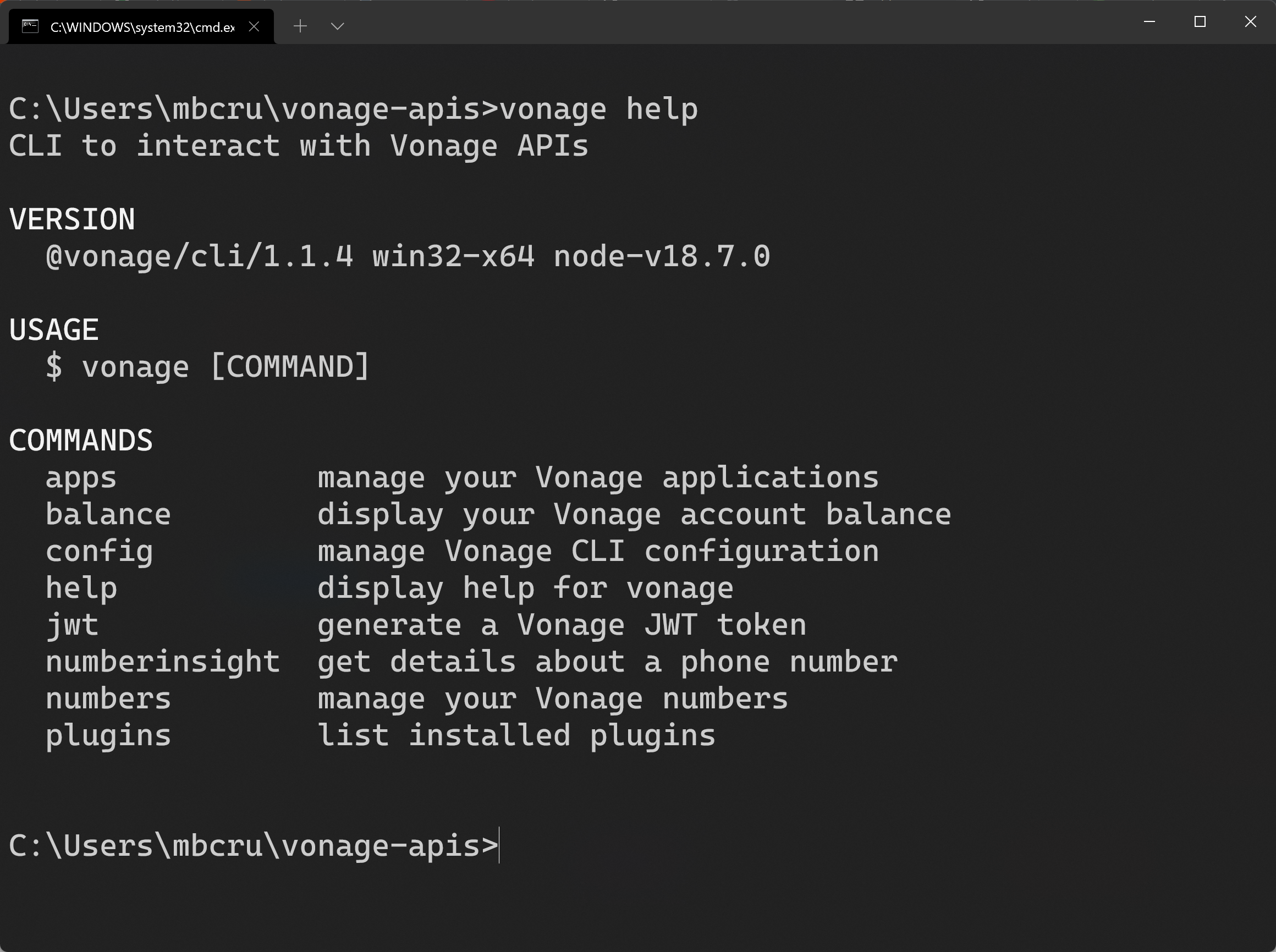
Também podemos combinar a funcionalidade de ajuda com um comando básico, como vonage apps --help conforme mostrado abaixo:
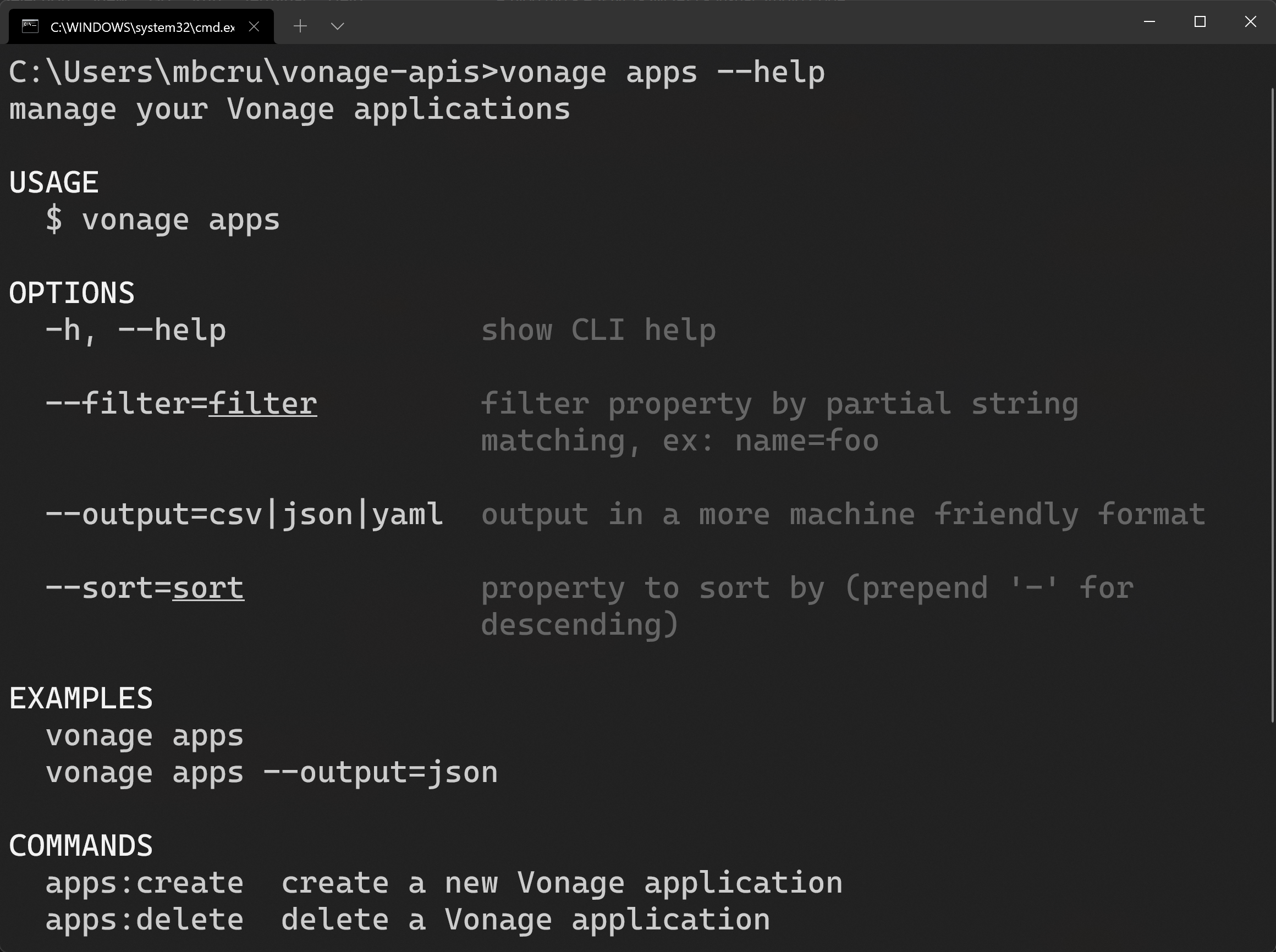
Essas informações fornecerão detalhes sobre como interagir com o comando principal.
Observação: você também pode usar a sintaxe abreviada, passando
vonage apps -hem vez de escrever a palavra “help” por extenso.
Também precisaremos nos autenticar no Vonage, assim como fizemos com o GitHub CLI, para que o CLI saiba qual Account deve ser configurada.
Para isso, você precisará obter sua chave de API e seu segredo de API atuais acessando o Portal do Desenvolvedor da Vonage e copiando as chaves, conforme mostrado abaixo, para um local seguro.
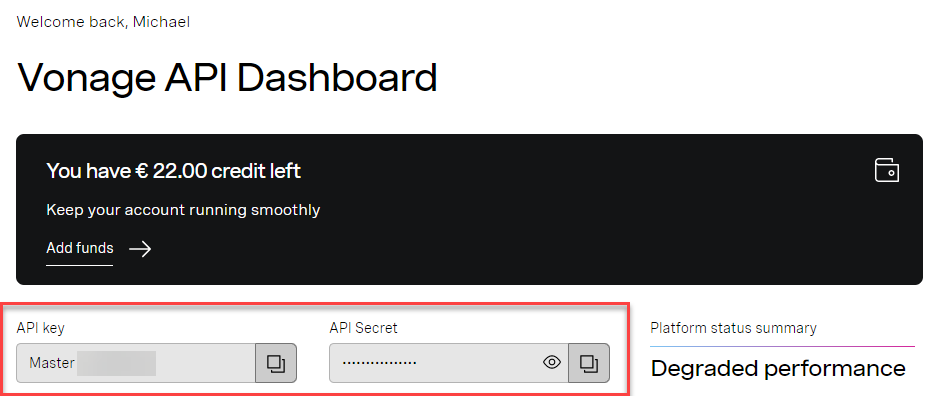
Dica rápida: Se você não tiver uma Account, você pode criar uma gratuitamente, e nós lhe daremos alguns créditos para você começar.
Volte ao prompt de comando; precisaremos passar a ApiKey e o APISecret no seguinte formato: vonage config:set --apiKey=XXXXXX --apiSecret=XXXXXX
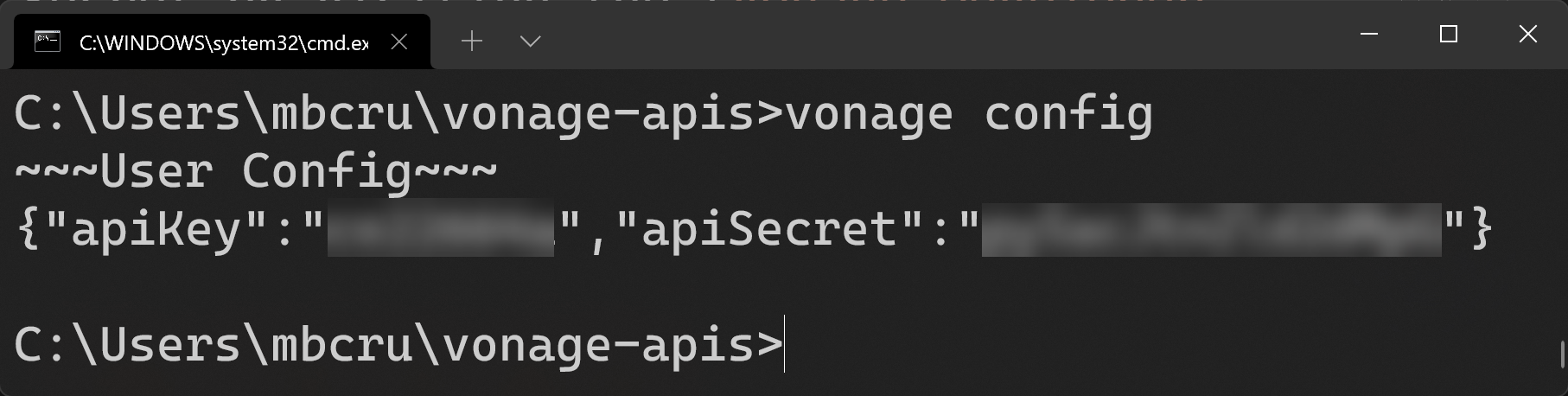
Depois de definir, você pode verificar se as informações foram armazenadas com sucesso digitando vonage config conforme mostrado abaixo:
A próxima coisa que você talvez queira fazer é criar uma aplicação para as APIs da Vonage que pretende usar. Podemos aproveitar o modo interativo da CLI digitando vonage apps:create.
Precisaremos fornecer:
Nome de um aplicativo
Quais recursos do aplicativo gostaríamos de usar
Indique se precisamos de webhooks de mensagens
Uma opção para consentir com o uso dos dados para treinamento de IA
O formulário preenchido fica assim:
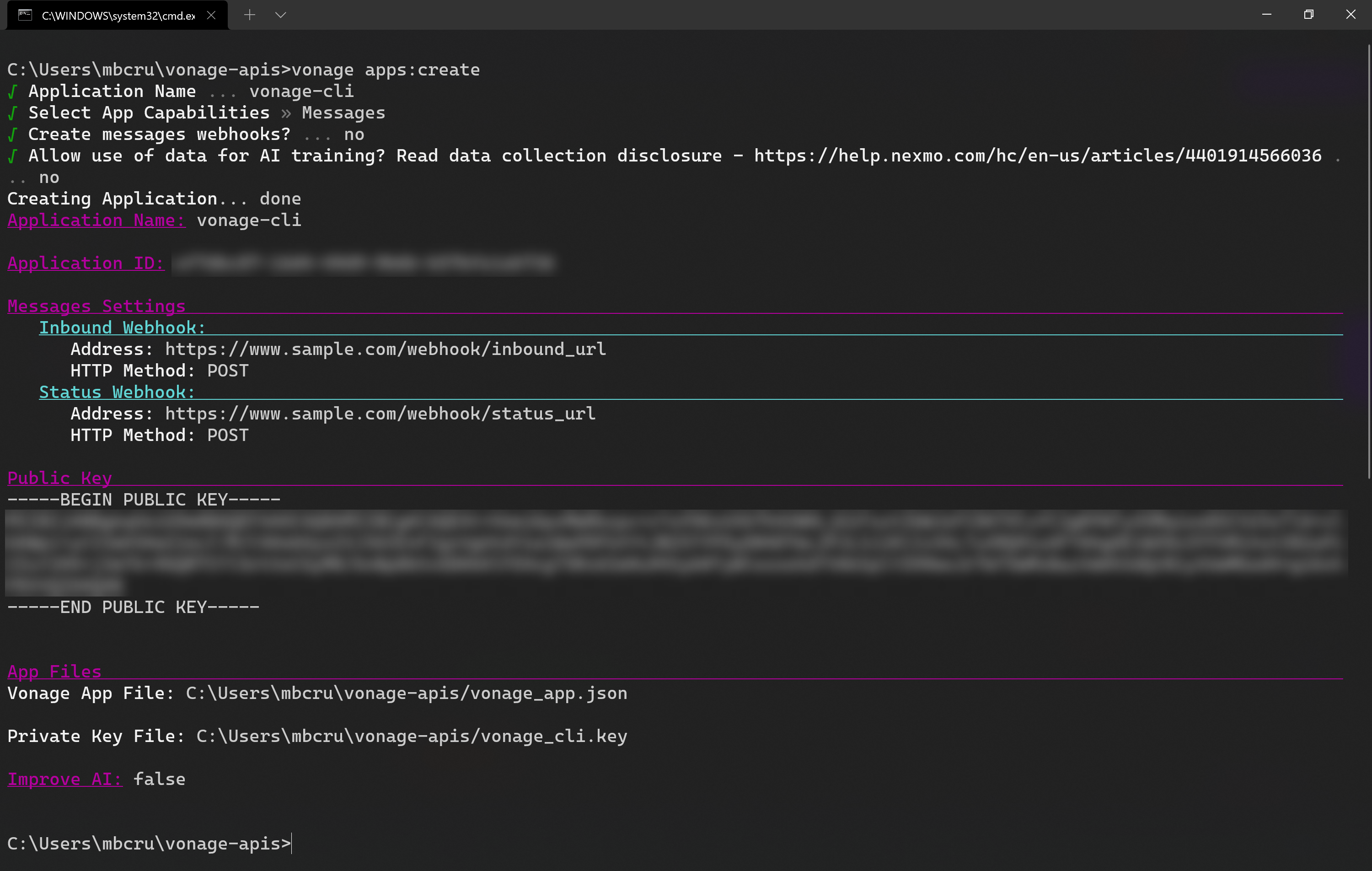
Observe que ele fornece nossas configurações de mensagens (nossos endereços de webhook), a chave pública e arquivos independentes do aplicativo (como o arquivo do aplicativo Vonage e nossa chave privada). Ele também cria dois arquivos no seu disco rígido chamados vonage_app.json e app_name.key, que contêm o ID do aplicativo, o nome do aplicativo e a chave privada. Agora podemos usar essas chaves para interagir com as APIs da Vonage — tudo por meio da CLI!
Como você pode ver, a CLI continua sendo uma forma poderosa para os desenvolvedores aumentarem a produtividade e realizarem mais tarefas! Espero que este tutorial tenha ajudado a dar o pontapé inicial na sua jornada com essas duas CLIs. Como sempre, se você tiver dúvidas ou comentários sobre nossas ferramentas de CLI, junte-se a nós no Slack para desenvolvedores da Vonage ou me envie um tweet no Twitter, e eu entrarei em contato com você. Mais uma vez, obrigado pela leitura, e nos vemos no próximo artigo!
Compartilhar:
Michael Crump trabalha na Vonage, na equipe de Experiências do Desenvolvedor, e é programador, YouTuber e palestrante frequente sobre diversos temas relacionados ao .NET e ao desenvolvimento em nuvem e de comunicações. Ele se dedica a ajudar os desenvolvedores a compreender os benefícios de cada um desses temas de maneira prática e direta.