Compartilhar:
)
Ex-educador de desenvolvedores na @Vonage. Tenho formação em PHP, mas não me limito a uma única linguagem. Sou um jogador ávido e entusiasta do Raspberry Pi. Costumo praticar escalada em rocha em centros de escalada indoor.
Uma introdução ao Git
Tempo de leitura: 13 minutos
A Vonage está muito animada por ser parceira do Hacktoberfest 2020. Nós não somos novatos no mundo do código aberto, já que nossas bibliotecas, trechos de código e demonstrações estão todos no GitHub. Para mergulhar de cabeça nas comemorações, não deixe de conferir nossa página do Hacktoberfest para saber mais sobre tudo o que planejamos!
Git é um sistema de controle de versão distribuído destinado a permitir que os desenvolvedores acompanhem as alterações em todos os arquivos de seus projetos. O Git foi projetado para permitir que os desenvolvedores coordenem novos recursos e correções de bugs em diferentes ramos entre várias pessoas.
Este tutorial aborda o Git como uma ferramenta de linha de comando; no entanto, existem algumas interfaces gráficas de usuário (GUIs) fantásticas para o Git disponíveis, como GitHub Desktop e Git Kraken.
Primeiro, verifique se o Git está instalado no seu computador. No Terminal ou no Prompt de Comando, digite `git --version`. Se estiver instalado, você deverá ver uma saída semelhante à mostrada na imagem abaixo:
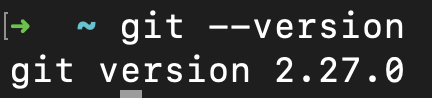
Se você não tiver o Git instalado, acesse git-scm.com para baixar o programa e obter instruções sobre como instalar o Git no seu sistema operacional.
Para um novo projeto que utilize o Git, será necessário criar um novo repositório. Para criar seu primeiro repositório na sua máquina local, no Terminal, certifique-se de estar no diretório que pretende usar como diretório do projeto e, em seguida, execute o seguinte:
Este comando criará um .git diretório. Esse diretório contém as informações necessárias para que seu projeto seja controlado por versões. Ele também inclui informações sobre os ramos e commits do projeto e, caso você hospede seu repositório Git remotamente, o endereço desse repositório remoto. Ter todas essas informações permite que você saiba entre quais ramificações pode alternar para diferentes finalidades, bem como reverter para vários commits no histórico, se necessário.
Neste momento, seu repositório está vazio; portanto, para adicionar algum conteúdo a ele, crie um arquivo neste diretório do projeto. Pode ser qualquer coisa que você quiser. Por exemplo, um README.md arquivo, que é por onde as pessoas costumam começar quando se deparam com um repositório pela primeira vez — além de ser o arquivo exibido por padrão em um serviço de repositório Git, como o GitHub ou o Bitbucket.
Mais uma vez, na linha de comando, mas você pode usar um editor de texto ou um IDE para criar novos arquivos no seu projeto.
Se você abrir o arquivo, verá o texto This is the README file for my first Git repository.
Neste momento, seu repositório Git ainda está tecnicamente vazio. Você criou o arquivo, mas, se digitar git status você verá algo semelhante à imagem abaixo:
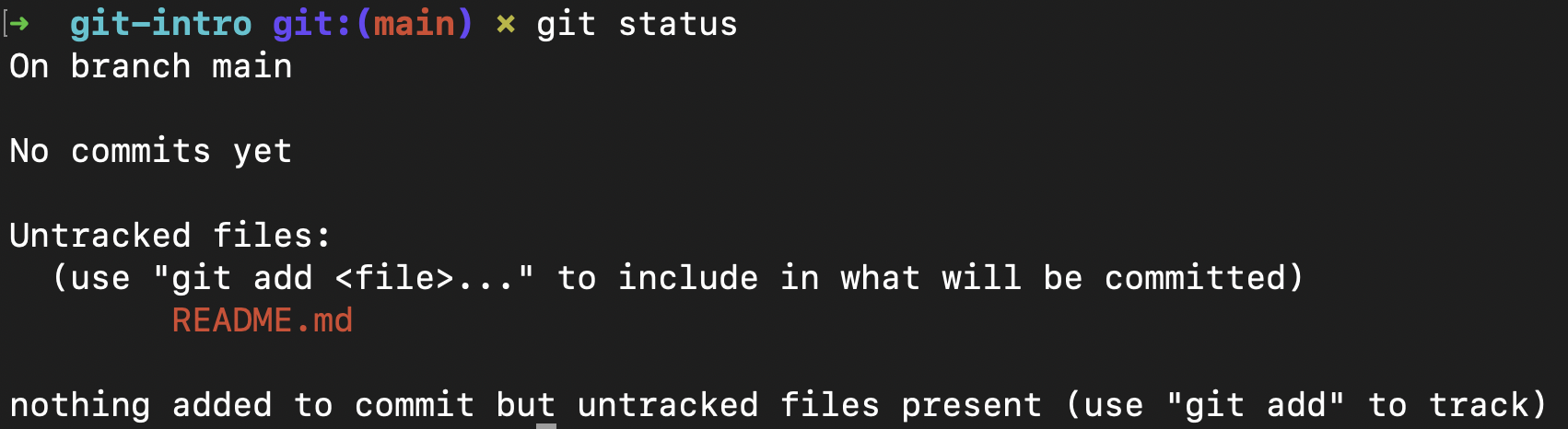
Conforme mostrado na imagem acima, a primeira linha indica em qual branch você está, e a segunda linha informa se há algum commit que ainda não foi enviado. Em seguida, você verá os arquivos não rastreados, que listam os arquivos que ainda não foram submetidos; neste caso, trata-se do README.md arquivo.
Agora é hora de adicionar esse arquivo para registrá-lo no histórico.
Até agora, você criou um novo repositório e, em seguida, adicionou seu arquivo a esse novo repositório vazio. E se você quisesse fazer uma alteração no seu arquivo, mas tivesse medo de que isso pudesse causar algum problema? Ou se você tivesse várias pessoas contribuindo para o seu repositório e quisesse ter algum controle sobre o que acaba sendo incluído no seu ramo principal? O uso de ramos é útil nesse caso, pois permite que diferentes versões do código coexistam ao mesmo tempo.
Você pode criar um novo branch digitando o seguinte comando:
Se você quiser ver quais branches estão disponíveis, digite: git branch para listar os branches que você tem localmente na sua máquina.
No momento, seu novo branch é uma cópia exata do seu branch principal. Crie um novo arquivo nesse novo branch para diferenciá-lo do principal. O exemplo abaixo cria um README2.md arquivo com uma mensagem dentro dele:
Agora, confirme essa alteração da seguinte maneira:
Seu novo segundo ramo agora está fora de sincronia com o ramo principal. Se você quiser ver as diferenças entre os dois ramos, execute um comando semelhante a este: git diff main..feature-a substituindo main pelo nome do seu ramo principal e feature-a pelo nome do seu segundo ramo. A saída será semelhante à mostrada abaixo, onde é exibido um README2.md arquivo existe em um dos ramos, mas não no outro.
diff --git a/README2.md b/README2.md
new file mode 100644
index 0000000..90372ea
--- /dev/null
+++ b/README2.md
@@ -0,0 +1 @@
+This is the README2 file for my first Git repository, in the second branchFaça o check-in de volta no seu branch principal com o comando: git checkout <primary branch name>.
Agora é hora de dar uma olhada no GitHub e hospedar seu repositório remotamente.
GitHub é uma plataforma de hospedagem remota para armazenar seus repositórios Git. Esse serviço permite que você gerencie seu controle de versão em um serviço de terceiros e colabore com outras pessoas em projetos.
Acesse GitHub para criar um novo repositório. Você verá uma tela semelhante à que aparece abaixo. Certifique-se de adicionar o Repository name e, em seguida, clique em Create repository.
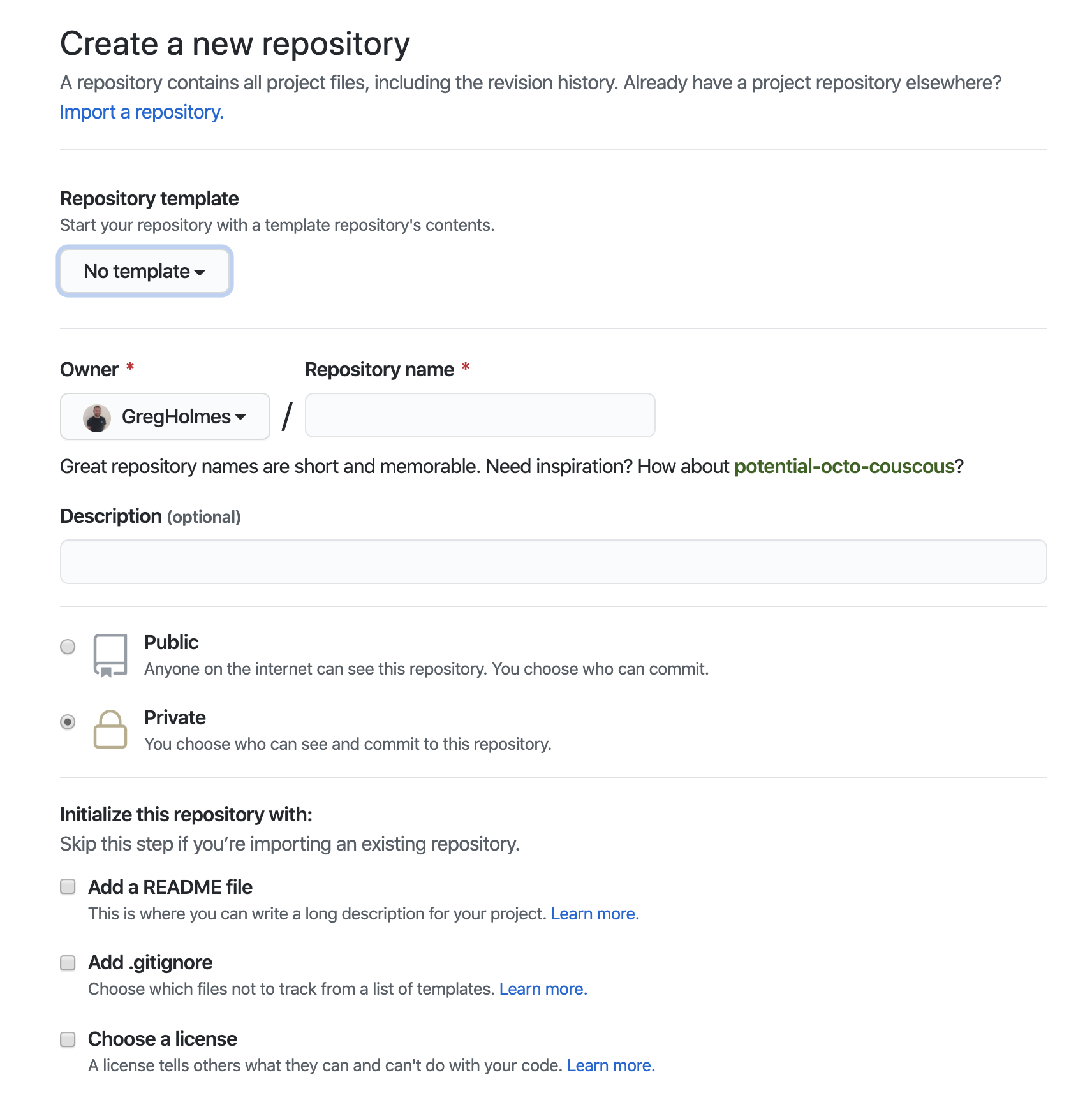
Depois de criado, são apresentadas algumas opções sobre como configurar seu repositório. Como você já tem o repositório localmente, escolha a terceira opção abaixo, onde diz ...or push an existing repository from the command line.
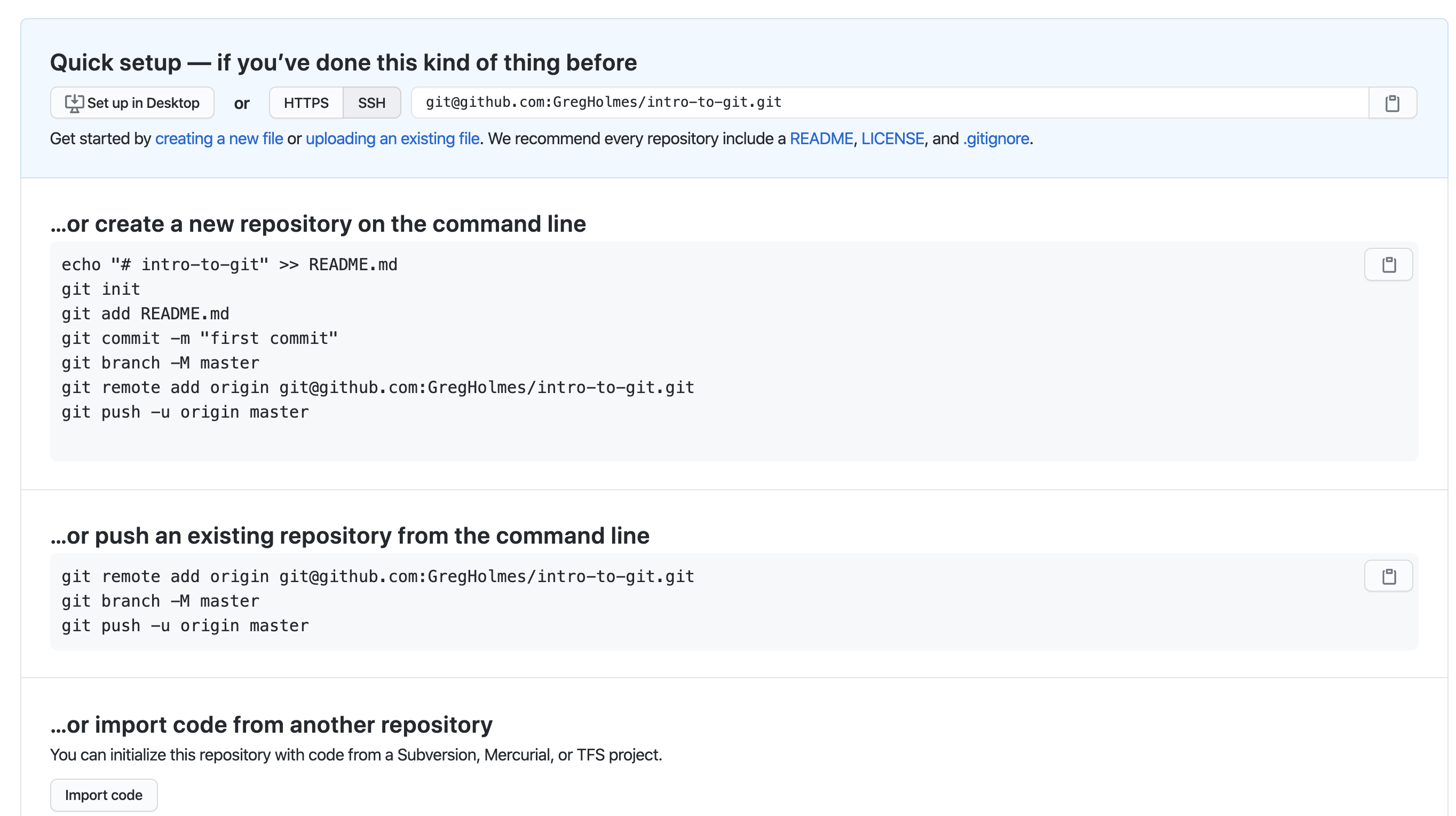
Você já criou seu repositório no GitHub e enviou seu branch principal para o repositório remoto. Agora, envie seu segundo branch digitando o seguinte comando no Terminal:
Em seguida, no GitHub, acesse seu repositório, clique em “Criar Pull Request” e clique no nome do seu segundo branch. Você será direcionado para uma página com uma lista de alterações. Essas alterações mostram os commits e os arquivos modificados. Mais uma vez, clique no botão “Criar Pull Request” para ser direcionado a uma página com duas caixas de texto.
Esta etapa da criação de uma solicitação de pull permite que você descreva as alterações que deseja que sejam incorporadas ao ramo principal. É recomendável ser o mais detalhado possível na caixa de descrição. Esta página permitirá que qualquer pessoa compreenda quais são as alterações e como elas afetam o projeto atual.
Quando estiver satisfeito com o título, a descrição e, caso queira, com a indicação de alguém para revisar sua solicitação de pull, clique no botão “Criar solicitação de pull”.
Agora, você ou seus coautores podem revisar as alterações e decidir se elas devem ser incorporadas ao ramo principal.
Se você estiver de acordo em mesclar esse branch, clique no botão “Mesclar Pull Request”. Agora você mesclou suas alterações no branch principal.
Se você voltar ao Terminal, certifique-se de estar no ramo principal e, em seguida, digite git pull, você verá que o arquivo que você adicionou ao segundo branch agora está no seu branch principal!
Se você seguiu este tutorial do início ao fim, já instalou o Git em seu computador local, adicionou alguns arquivos e os enviou para o histórico do repositório. Em seguida, criou um ramo a partir do seu ramo principal, adicionou mais alguns arquivos e, novamente, os enviou para o repositório.
Seguindo as etapas acima, você criou um Account no GitHub e um repositório no GitHub. Em seguida, vinculou seu repositório local ao repositório do GitHub e enviou seus ramos, alterações e commits para esse repositório remoto.
Em seguida, você criou um Pull Request, que destacou as diferenças entre seus dois ramos e permitiu que você mesclasse o ramo secundário ao principal, de modo que agora todas as alterações estejam no ramo principal.
Com o Hacktoberfest chegando, não há momento melhor para colocar em prática o que você aprendeu sobre o Git! Estamos animados por sermos um parceiros do Hacktoberfest este ano; por isso, talvez você queira dar uma olhada em alguns dos projetos da Vonage enquanto você trabalha para atingir sua meta de PR. Boa programação!
Não se esqueça: se tiver alguma dúvida, sugestão ou ideia que gostaria de compartilhar com a comunidade, sinta-se à vontade para participar do nosso espaço de trabalho da Comunidade no Slack.