)
Acesse o servidor MCP do Vonage Tooling no Google Antigravity
Na minha última postagem no blog, mostrei a vocês como o Servidor do Protocolo de Contexto do Modelo de Ferramentas (MCP) da Vonage pode iniciar uma chamada de voz de saída real usando o Claude Desktop. Na postagem de hoje, vou mostrar como acessá-lo no Google Antigravity, e o exemplo em que vou me concentrar é o envio de um SMS usando apenas um comando em linguagem natural para interagir com o Gemini, sem precisar escrever código.
Antes de começar, você precisará de:
Google Antigravidade instalado
Node.js instalado
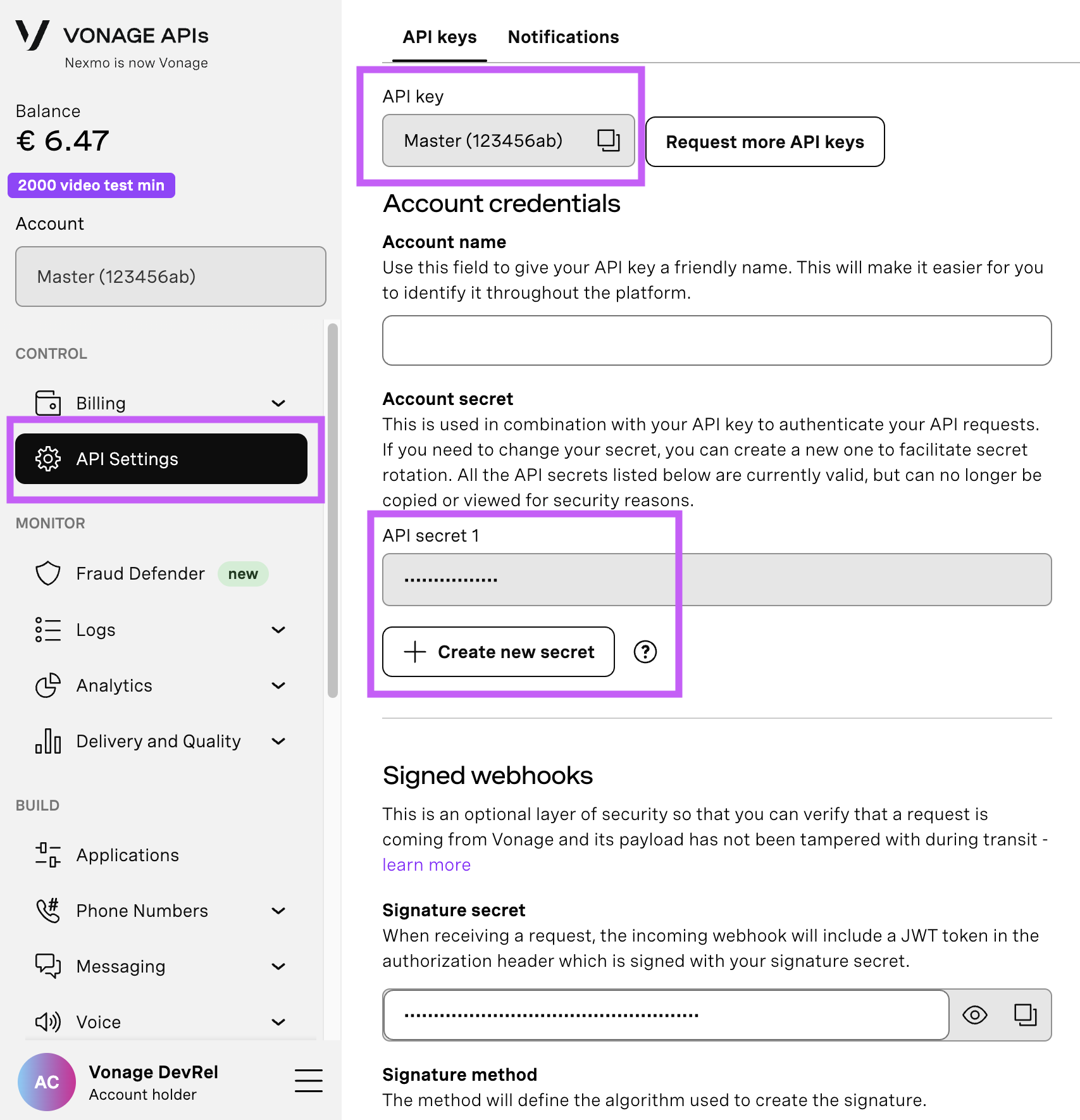
Abra sua página de configurações da API para acessar sua chave e seu segredo da API da Vonage, ambos exibidos conforme mostrado na captura de tela abaixo. A chave da API está localizada na parte superior da página e, para acessar seu segredo da API, consulte a subseção “Segredo da Account”.
Observação: caso você não se lembre do seu segredo de API criado anteriormente, clique em “+ Criar novo segredo” e guarde-o em um local seguro.
Para comprar um número de telefone virtual, acesse seu painel da API e siga as etapas mostradas abaixo.
 Purchase a phone number
Acesse seu painel da API
Acesse CRIAR E GERENCIAR > Numbers > Comprar números.
Selecione os atributos necessários e, em seguida, clique em “Pesquisar”
Clique no botão “Comprar” ao lado do número desejado e confirme sua compra
Para confirmar que você adquiriu o número virtual, acesse o menu de navegação à esquerda, na seção “CRIAR E GERENCIAR”, clique em “Numbers” e, em seguida, em “Seus números”
O Antigravity é um IDE com capacidade de interação do Google que facilita a conexão com ferramentas externas por meio do MCP. Basta configurá-lo para o servidor da Vonage.
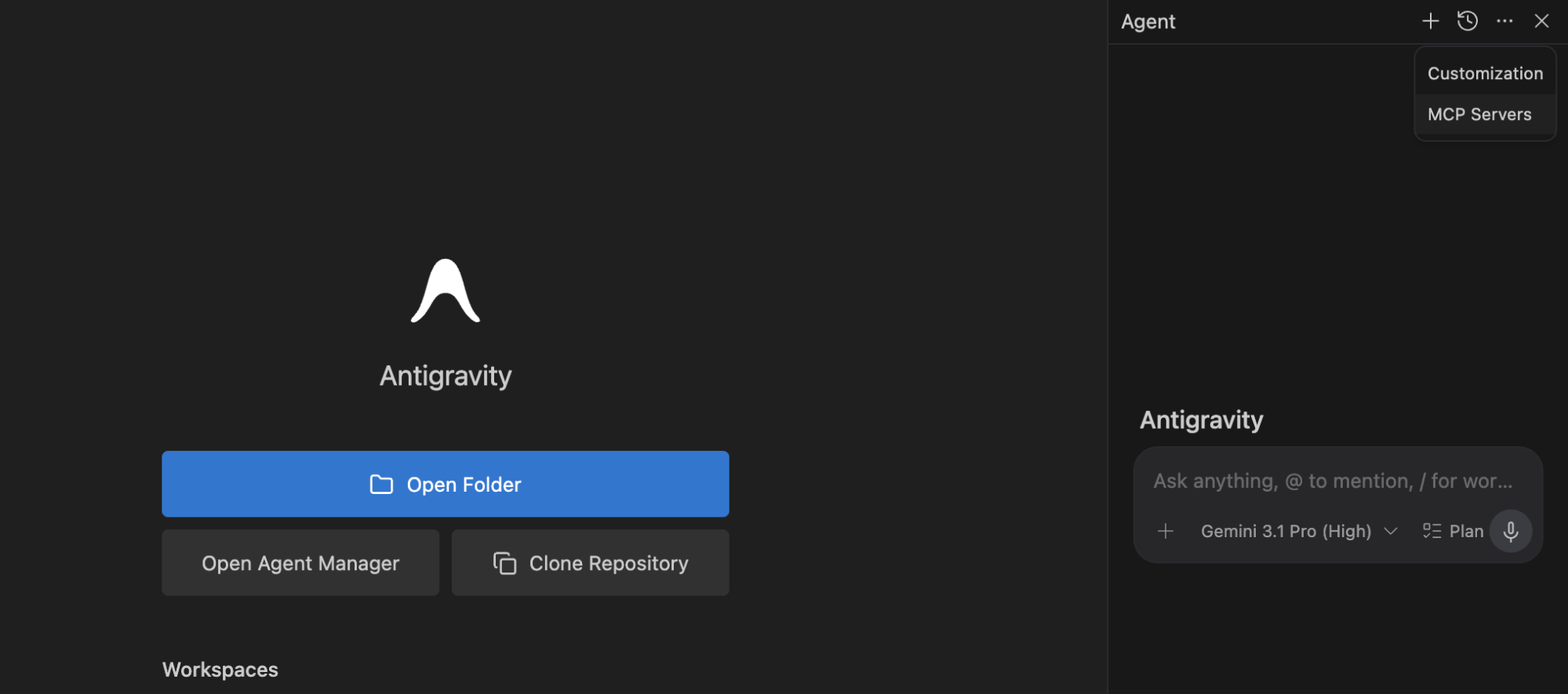
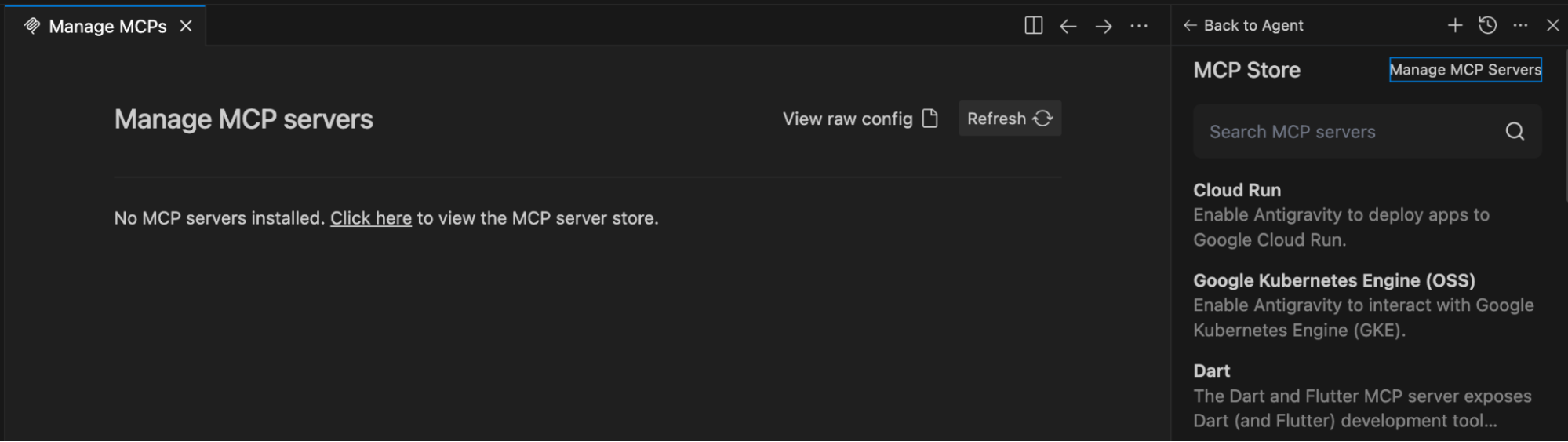
Abra a loja do MCP pelo menu suspenso “…” na parte superior do painel lateral do editor no Antigravity.
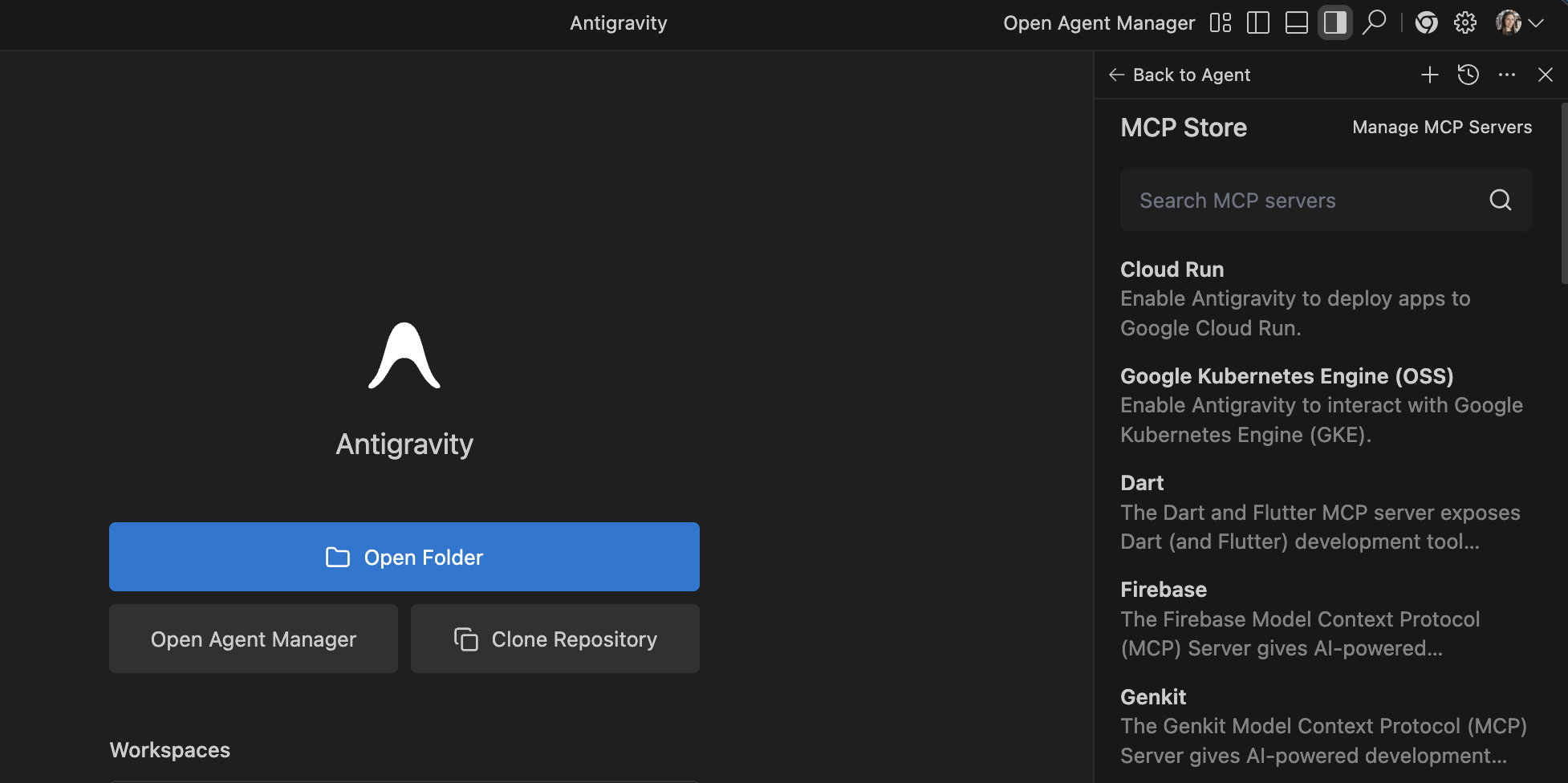
 Google AntigravityClique em “Gerenciar servidores MCP”.
 Manage MCP Servers TabClique em “Exibir configuração bruta”. Isso abrirá o arquivo mcp_config.json.
 Manage MCP serversAdicione o bloco de código a seguir, atualizando-o com suas credenciais específicas da Vonage:
{
  "mcpServers": {
    "vonage-tooling": {
      "command": "npx",
      "args": ["-y", "@vonage/vonage-mcp-server-api-bindings"],
      "env": {
        "VONAGE_API_KEY": "YOUR_API_KEY",
        "VONAGE_API_SECRET": "YOUR_API_SECRET"
       }
     }
   }
}Salve o arquivo. O Antigravity detectará automaticamente as alterações e inicializará o servidor MCP em segundo plano.
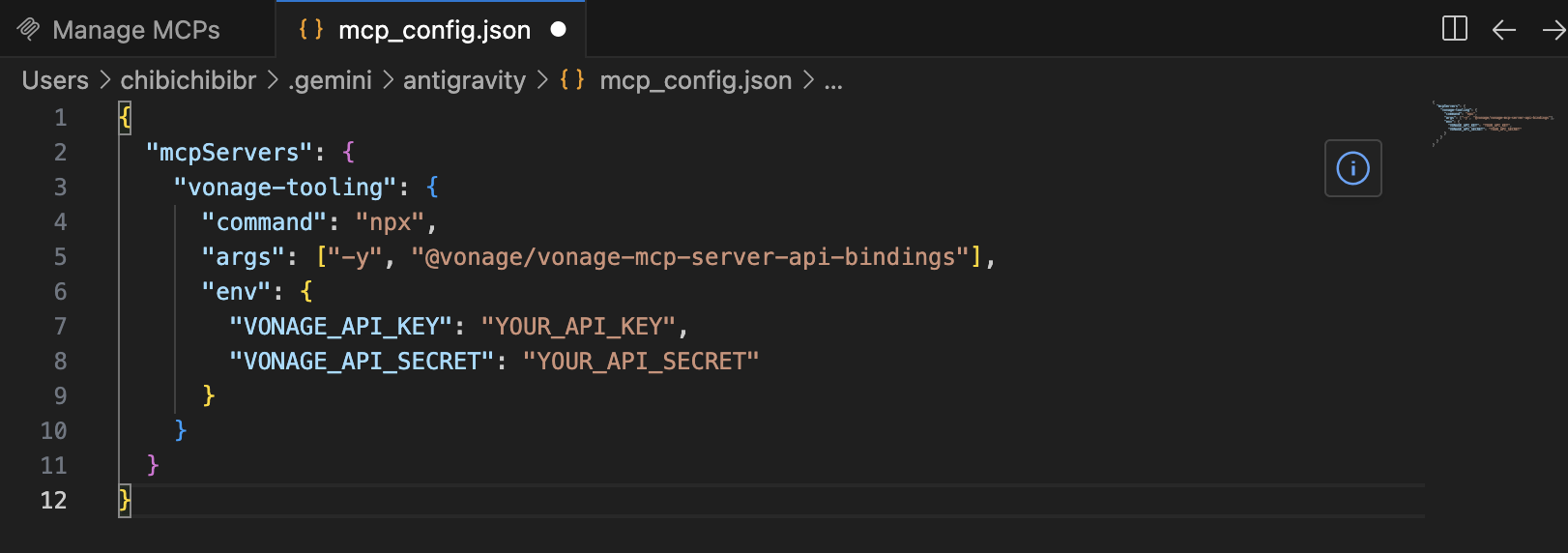 Config File
Agora que a configuração está pronta, vamos testá-la. Abra a interface do Antigravity Agent e verifique se o Gemini está selecionado. Em seguida, digite algo como:
“Use a ferramenta da Vonage para enviar um SMS do [YOUR_VONAGE_NUMBER] para +447XXXXXXXXX e diga: Olá, esta é uma mensagem de teste enviada pelo Gemini diretamente do Antigravity!”
Observação: Escrever a mensagem sem especificar
YOUR_VONAGE_NUMBERfuncionou para mim durante os testes porque eu tinha apenas um número de telefone virtual adquirido na minha conta, mas se você tiver mais de um, o ideal seria especificar a qual número de telefone ou a qual ID de aplicativo ele está vinculado.
O Gemini identificará a ferramenta de SMS no Vonage Tooling MCP, cuidará da formatação e fará a chamada à SMS API.
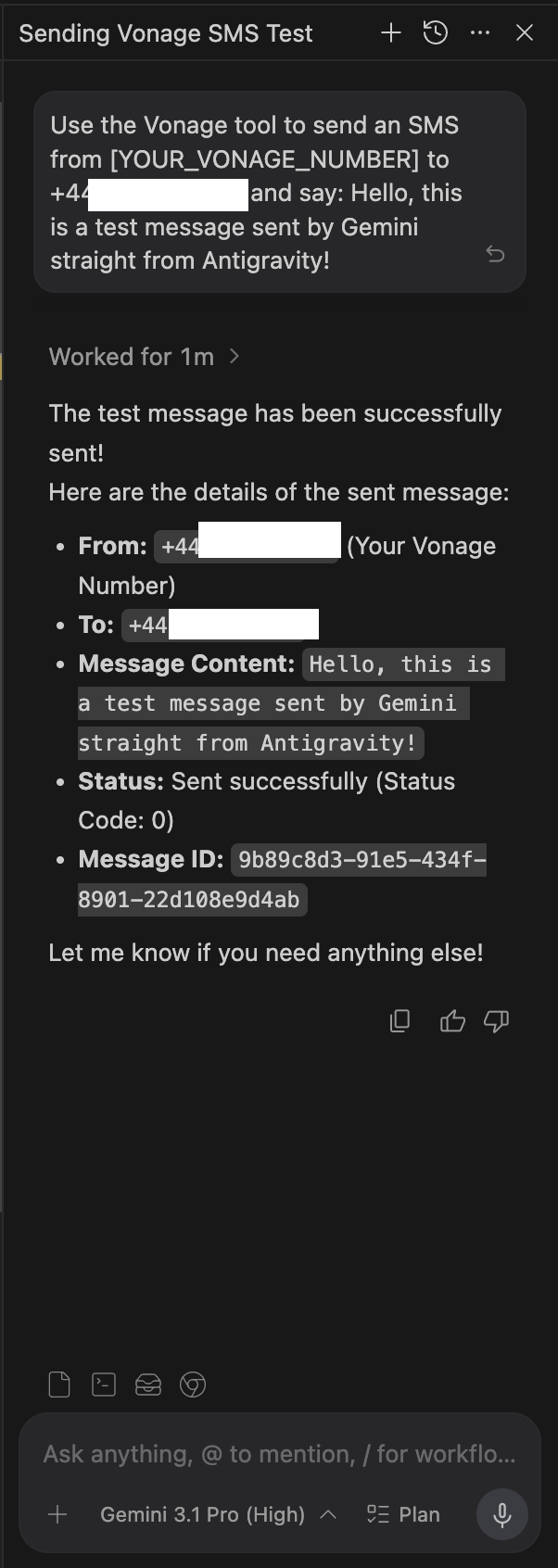 Sending Vonage SMS Test
Como você está conectado ao servidor MCP da Vonage, pode pedir ao Gemini para verificar o saldo da sua Account, listar suas Applications ou escolher números, exatamente como faria ao digitar normalmente ao escrever para um LLM.
Confira isto Introdução aos servidores MCP de documentação e ferramentas da Vonage para entender o que é o MCP e como ele se encaixa junto com as interfaces de usuário (UIs) e APIs, como o Servidor MCP de Documentação oferece aos agentes de IA acesso confiável e atualizado aos documentos oficiais da Vonage e como o Servidor MCP de Ferramentas permite que os agentes de IA realizem ações reais com segurança usando sua conta da Vonage.
Até agora, já mostrei como usar o servidor MCP da Vonage em várias plataformas diferentes: Postman, Claude Desktop e, hoje, o Antigravity! Vá em frente e explore outras ferramentas e outros servidores MCP!
Tem alguma dúvida ou quer compartilhar o que está criando?
Inscreva-se no Boletim Informativo para Desenvolvedores
Siga-nos no X (antigo Twitter) para ficar por dentro das novidades
Assista aos tutoriais no nosso canal do YouTube
Conecte-se conosco na página de desenvolvedores da Vonage no LinkedIn
Fique conectado e acompanhe as últimas notícias, dicas e eventos para desenvolvedores.