
Compartilhar:
)
Michael Crump trabalha na Vonage, na equipe de Experiências do Desenvolvedor, e é programador, YouTuber e palestrante frequente sobre diversos temas relacionados ao .NET e ao desenvolvimento em nuvem e de comunicações. Ele se dedica a ajudar os desenvolvedores a compreender os benefícios de cada um desses temas de maneira prática e direta.
5 coisas que você provavelmente não sabia sobre o Vonage AI Studio
Tempo de leitura: 6 minutos
Recentemente, fui apresentado ao AI Studio da Vonage AI. Para quem ainda não conhece, o Studio é um criador de assistentes virtuais com baixo ou nenhum código que permite que desenvolvedores e não desenvolvedores projetem, criem e implantem agentes virtuais que operam com compreensão de linguagem natural. Ele usa sua conta da API da Vonage para criar interações com os clientes por meio dos canais de voz, SMS, HTTP e WhatsApp.
Criei um agente virtual para um evento fictício que permitia aos clientes fazer perguntas sobre a logística do evento. Em seguida, eles recebiam uma resposta com as informações solicitadas.
Escrevi sobre minhas primeiras experiências em um post no blog, “Se você sabe apontar e clicar, então você consegue criar uma IA conversacional”. Durante todo esse processo, descobri vários recursos que são extremamente úteis. Achei que seria útil resumir esses recursos em cinco dicas para quem está começando a usar o AI Studio!
Vamos direto ao assunto!
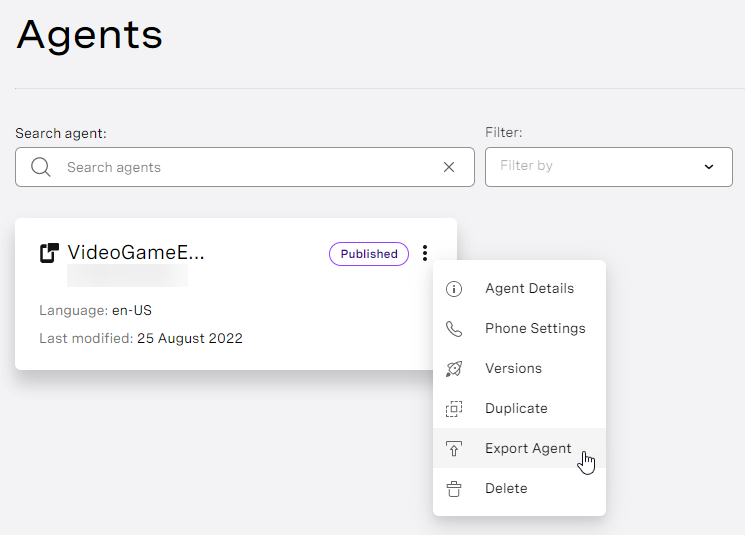
Talvez você queira exportar seu Agente Virtual após criá-lo, mantê-lo em seus servidores ou importá-lo para um Account diferente. Felizmente, isso é muito simples de fazer. Acesse sua lista de Agentes , clique nos três pontos ao lado do nome do agente e selecione Exportar Agente.
 export-agent.png
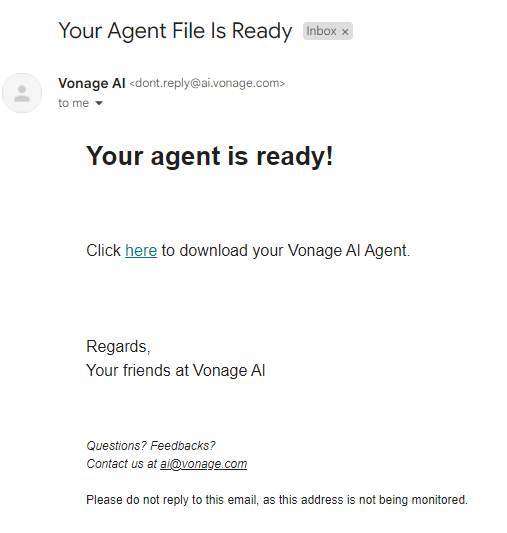
Após alguns minutos, você receberá um e-mail de ai.vonage.com com o assunto “Seu Agente está pronto!”. Clique no link de download para salvar seu Agente no seu computador.
 export-agent-email.png
Depois de baixar seu Agente, você poderá importá-lo de volta para o AI Studio a qualquer momento. Se você estiver curioso para saber o que o .zip arquivo contém, você verá a seguinte estrutura:
C:\Vonage\ai-structure>tree /f
Folder PATH listing
Volume serial number is F650-8A54
C:.
│   Agent.json
│   nlu-application.zip
│   version.json
│
└───files
A seguir, apresentamos um resumo da função de cada arquivo:
O
Agent.jsoncontém informações sobre o Agente que você especificou durante o processo de criação do Agente. Itens como Nome do Agente, Idioma, Fuso horário, etc.O
nlu-application.zipcontém dois arquivos: o<id>.jsone umsignature.sig. O<id>.jsoncontém informações específicas do aplicativo,intents, eentities, enquanto osignature.sigé a assinatura do aplicativo.
O version.json contêm informações específicas sobre as diferentes versões que seu Agente possui. Falaremos mais sobre esse assunto posteriormente.
Agora que sabemos como exportar um agente , vamos abordar importar um.
Em seguida, para importar seu agente, faça login na conta do Studio de sua preferência e clique no botão “Importar agente”, no canto superior direito da tela. Ele deve estar bem ao lado do botão “Criar agente” .
 import-agent.png
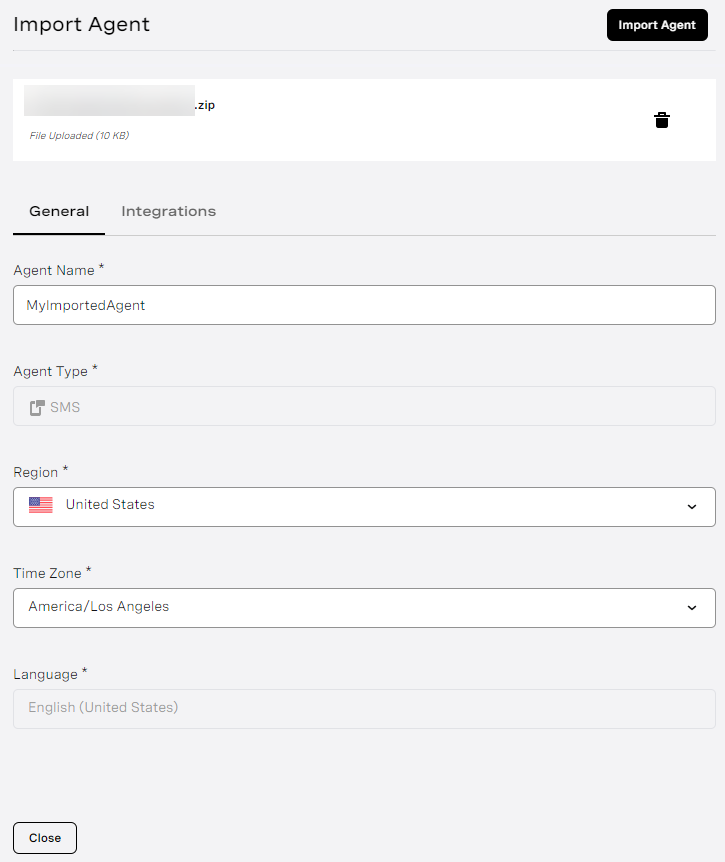
Agora você pode prosseguir e fazer o upload do arquivo do agente que baixou anteriormente aqui. Você também terá a oportunidade de atualizar as seguintes informações:
Nome do agente: Dê ao seu agente um nome exclusivo que você ainda não tenha usado.
Região: Onde seu agente será normalmente utilizado — nos EUA ou na Europa?
Fuso horário: Escolha o fuso horário em que seu agente irá operar.
 import-agent-dialog.png
Por fim, clique no botão “Importar agente” no canto superior direito. Seu novo agente agora estará listado no painel de controle “Agentes”.
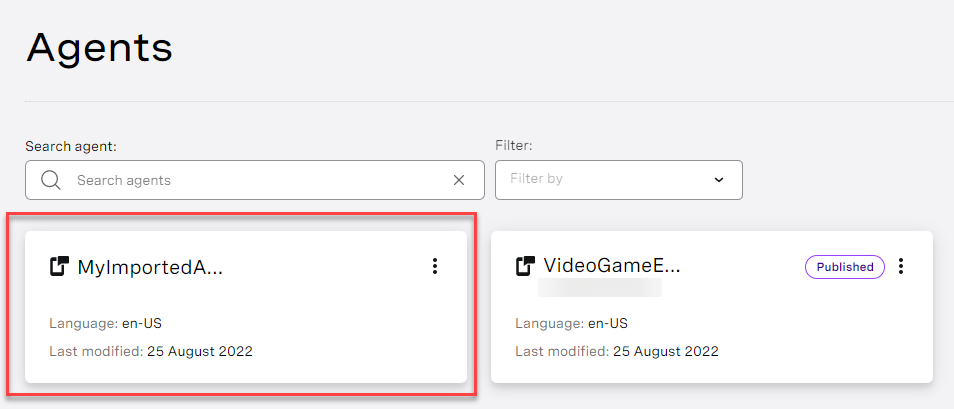 agent-imported-successfully.png
Observação - Após criar seu Agente, você precisará atribuir um novo número de telefone para publicá-lo.
Às vezes, é necessário visualizar conversas anteriores do WhatsApp, SMS e HTTP entre um usuário e seu agente virtual para fins de geração de relatórios ou solução de problemas. Selecione o agente do qual você deseja visualizar os dados da conversa e clique em Relatórios no menu de navegação superior.
 reports.png
Você pode filtrar os relatórios por ID da sessão ou pelo Número do chamador. Independentemente do item selecionado, você verá uma caixa de onde você pode inserir informações.
 filter-report.png
Antes de fazer a pesquisa, você verá um opção “Gerar relatório” no lado direito, que permite filtrar os dados exibidos. Você terá as seguintes opções:
Região: EUA ou Europa
Tipo de relatório: Uma variedade de opções diferentes (https://studio.docs.ai.vonage.com/ai-studio/reports), dependendo das suas necessidades
Data e hora: a data de início e a data de término
Agentes: Quais agentes virtuais vocês gostariam de utilizar para gerar o relatório?
Fuso horário: O fuso horário pelo qual você deseja filtrar.
Estado do relatório: Você pode escolher entre Sucesso, Aviso, Erro, ou Todos.
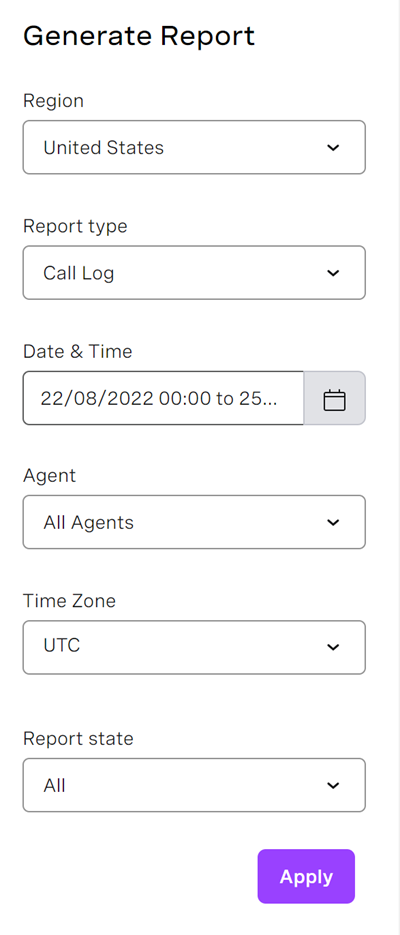 generate-report.png
Depois de clicar em “Aplicar”, você verá se os dados existem, conforme mostrado abaixo.
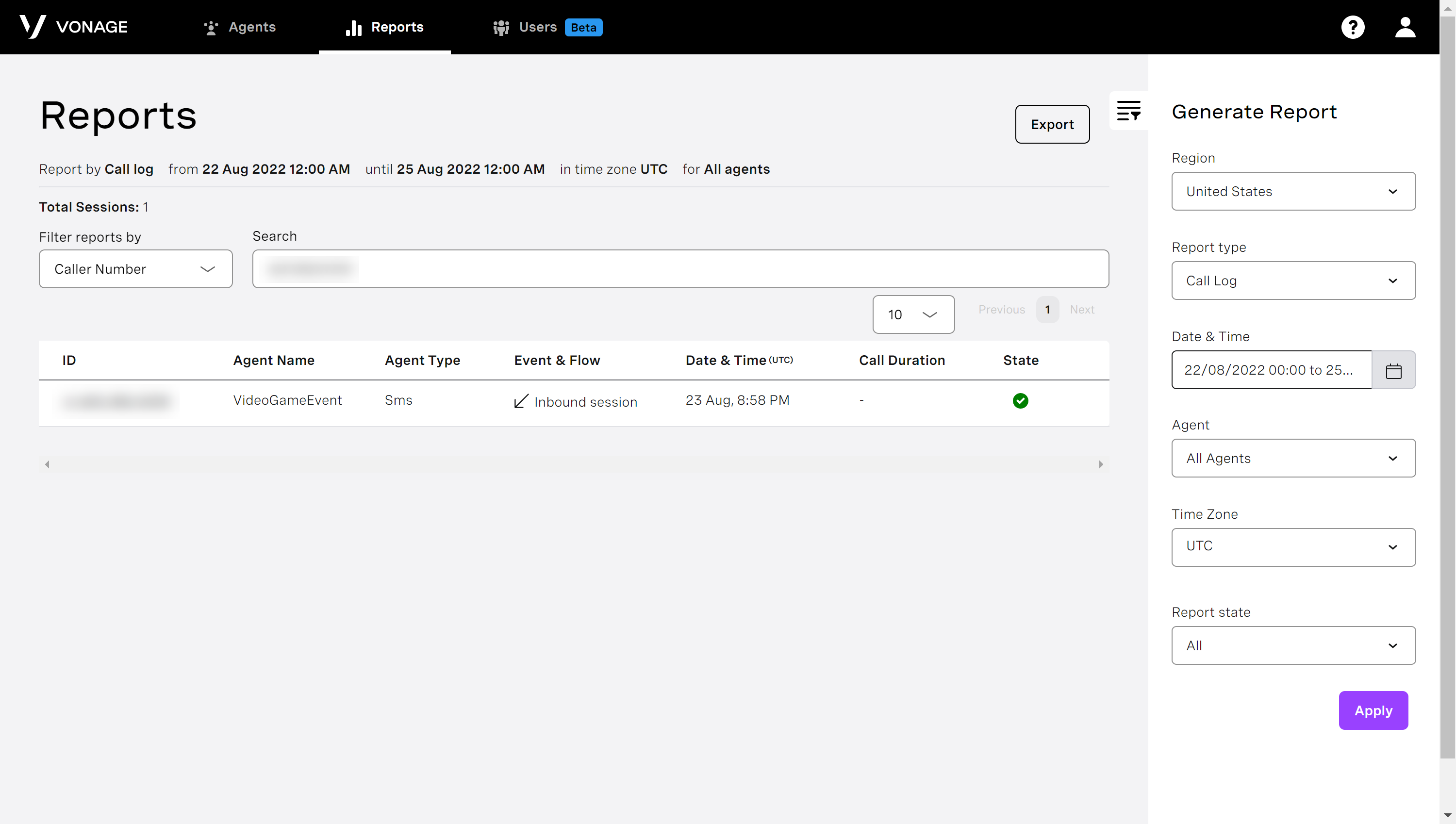 report-results.png
Se você clicar no ID, você verá detalhes como o telefone do chamador, telefone do agente, ID da sessãoe uma transcrição da conversa gravada.
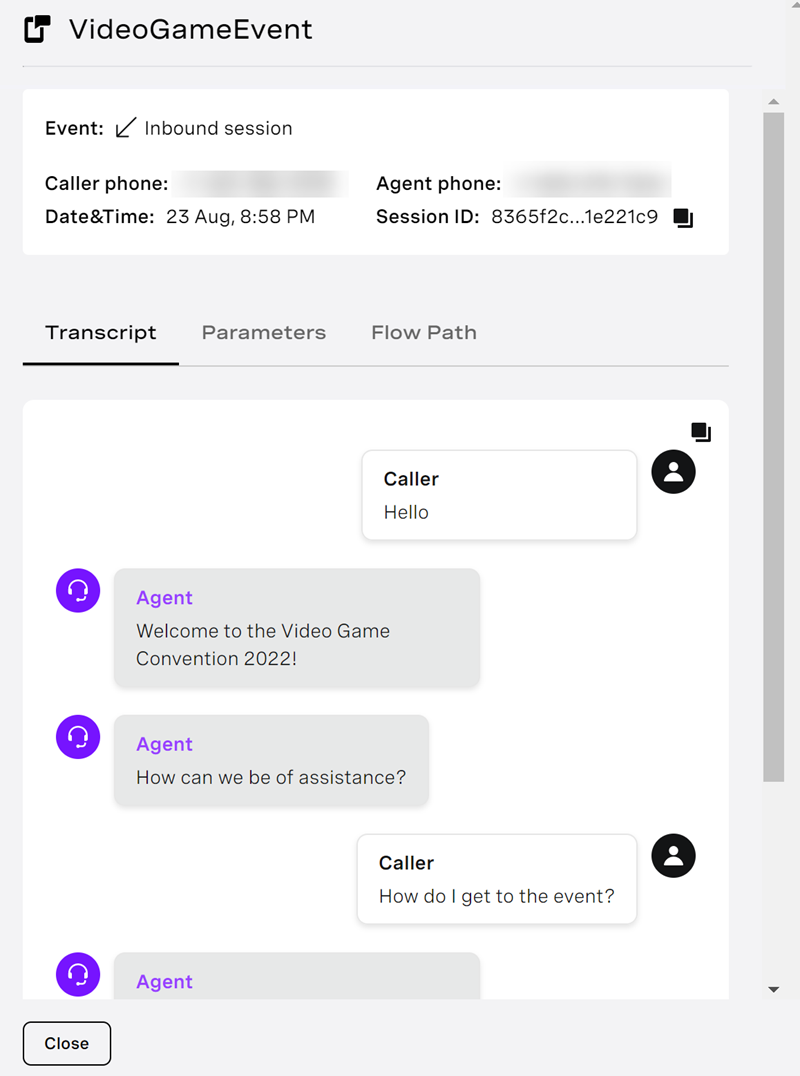 report-details.png
Você também pode visualizar os parâmetros capturados e analisar o Caminho do Fluxo pelo qual o Agente Virtual os conduziu. Muito legal!
A tela do AI Studio é, normalmente, onde você realiza a maior parte do seu trabalho e é chamada de “Modo Editor”. Mas, quando estiver pronto para conectar seu Agente a um ambiente de produção, você precisará publicá-lo.
Às vezes, depois de publicar seu Agente, você pode querer voltar a uma versão anterior para reverter uma alteração. Se você clicar nos três pontos na parte superior da página, ao lado do nome do Agente, verá uma opção chamada Versões.
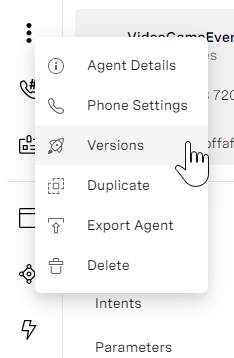 versions.png
Ao clicar, a tela exibirá todas as diferentes versões do agente que você criou até o momento. Você poderá ver as diferenças entre a versão publicada do agente e as versões em rascunho. Por padrão, a visualização atual será a sua versão publicada mais recente.
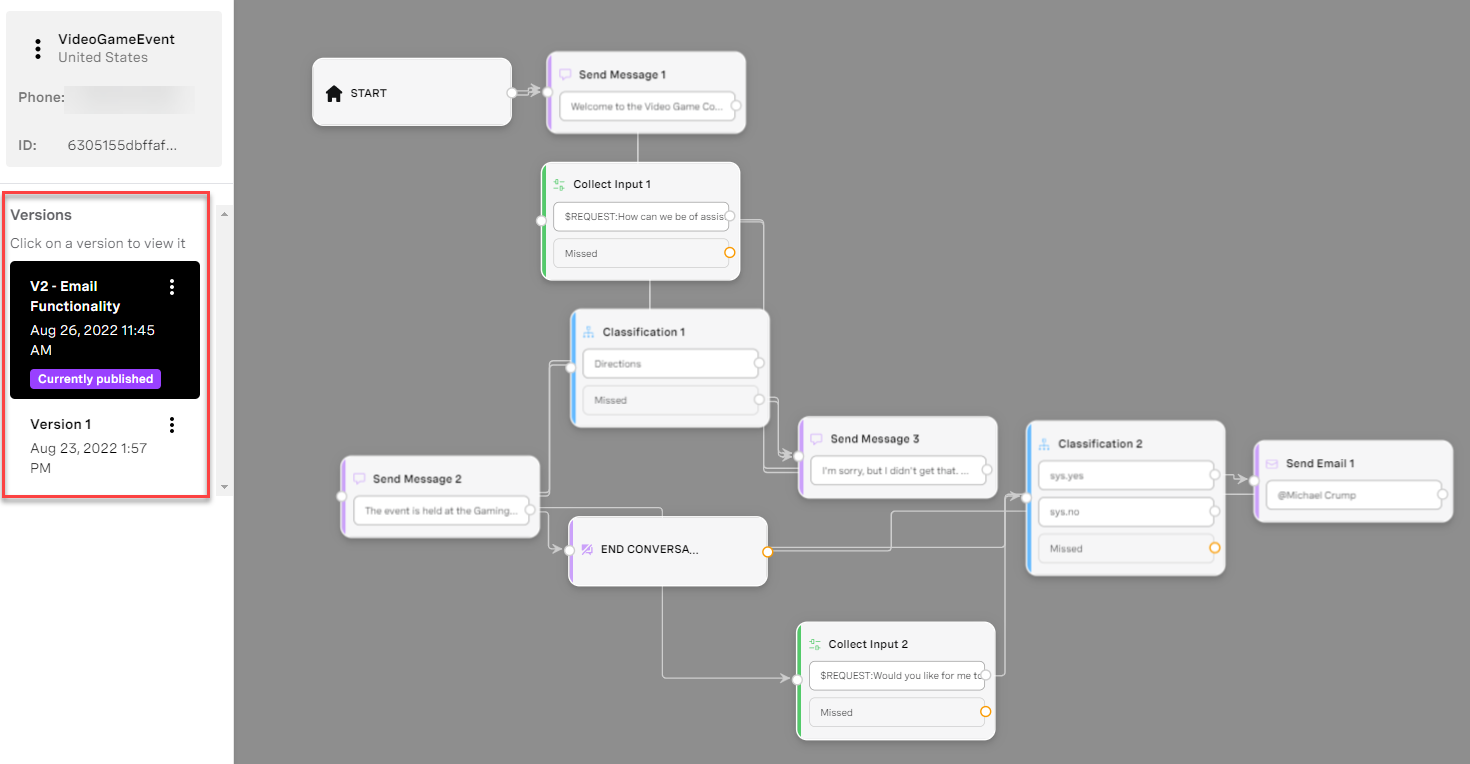 click-on-versions.png
Se você quiser reverter para uma versão anterior, pode clicar nos três pontos ao lado da versão e selecionar “Abrir no editor”. Faremos isso para a Versão 1 (conforme mostrado na captura de tela anterior) do nosso Agente Virtual de SMS.
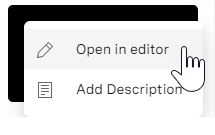 open-in-editor.png
Aparecerá um aviso informando que quaisquer alterações não salvas serão perdidas se você continuar.
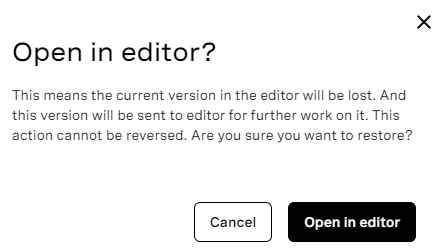 dialog-save-new-version.png
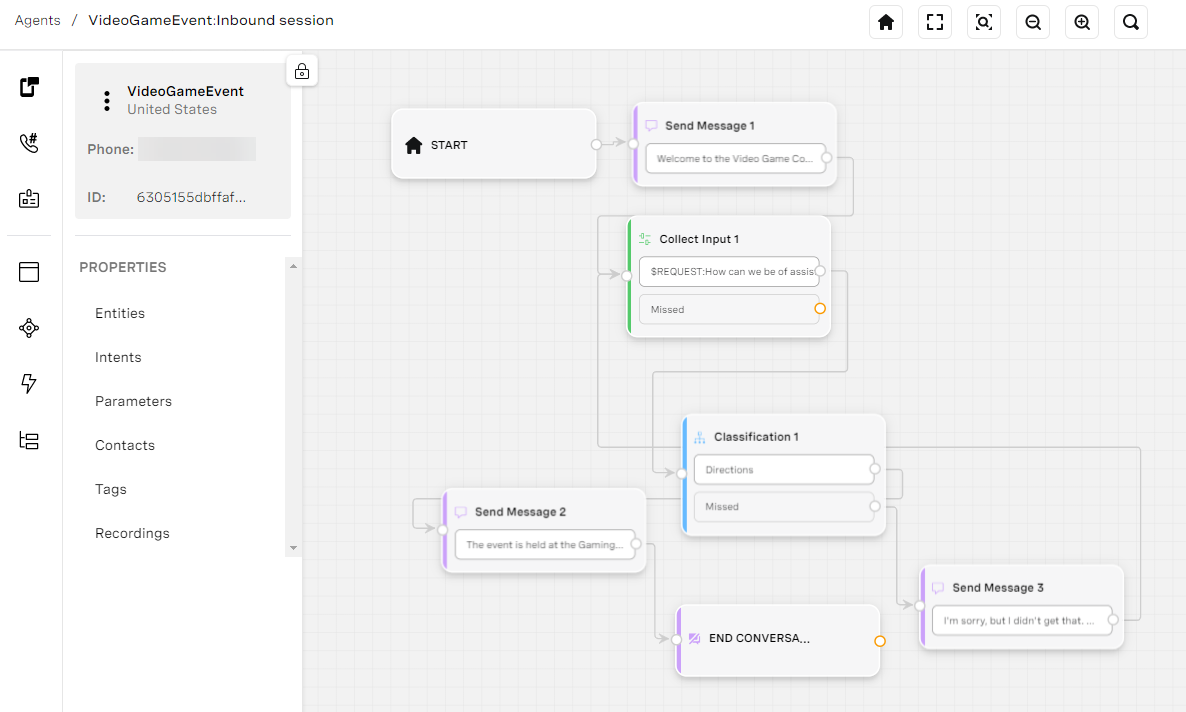
Clique em “Voltar ao Editor”, no canto superior esquerdo, para começar a trabalhar com a versão anterior.
 restored-version.png
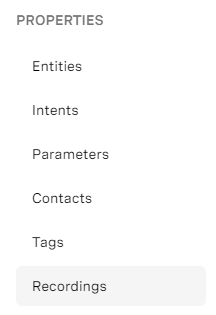
O recurso de conversão de texto em fala do AI Studio (com vozes do Amazon Polly) oferece uma ampla variedade de vozes com sonoridade humana e sotaques diferentes; no entanto, caso você prefira oferecer aos seus clientes uma voz humana em vez de usar a conversão de texto em fala no fluxo da conversa, basta acessar a seção Propriedadese, em seguida, Gravações.
NOTA: A função “Gravações” destina-se exclusivamente à telefonia.
 recordings.png
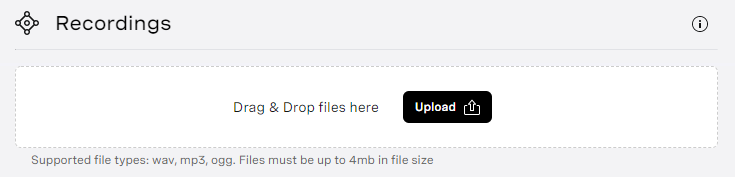
Você pode arrastar e soltar um arquivo de áudio na diálogo .
 recordings-dialog.png
Dica rápida: Observe que os tipos de arquivo compatíveis são wav, mp3 e ogg, e que os arquivos não podem ter mais de quatro MB.
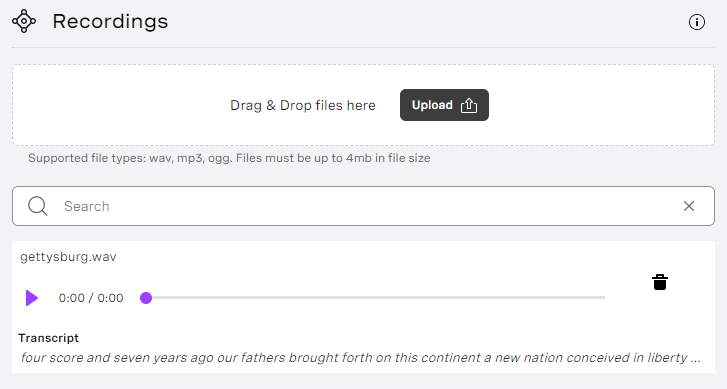
Depois de enviar seu arquivo, você poderá visualizá-lo e ver uma transcrição do áudio.
 uploaded-recording.png
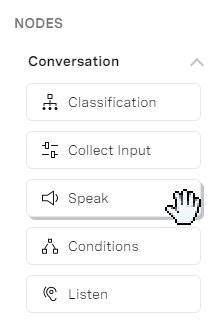
Usando um Agente de , você verá o nó em Conversa. Selecione-o e arraste-o para o designer.
 speak-node.png
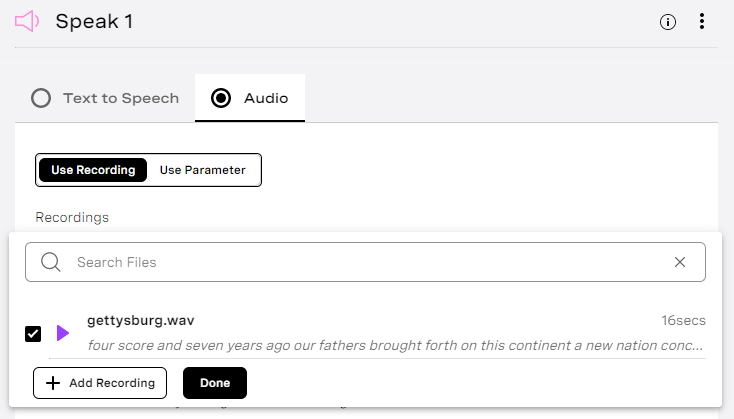
Clique em Falar 1, e você verá uma opção para selecionar Áudio. Em “Usar gravação”, você verá a gravação que você enviou na etapa anterior.
 selecting-audio-recording.png
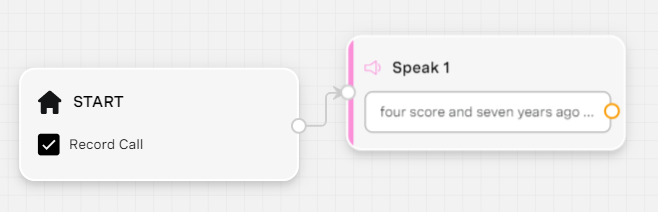
Selecionar Concluído e, em seguida, Salvar e Sair.
 speak-1-connected.png
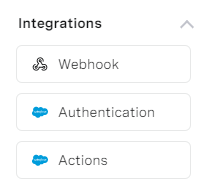
Às vezes, você precisará fazer a integração com um serviço de terceiros para enviar e receber dados. O Vonage AI Studio oferece várias nós de integração que você pode usar.
 integrations.png
No momento em que este post está sendo escrito, existem três tipos principais:
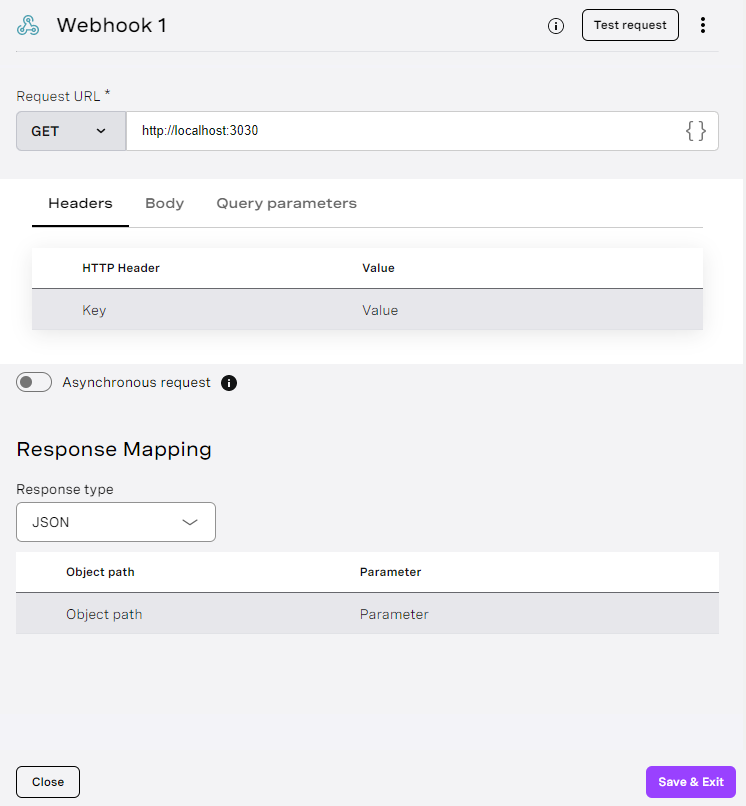
Webhook — Oferece suporte a várias formas de enviar uma solicitação de API, tais como GET, POST, PUT, DELETE e PATCH. Também oferece suporte a cabeçalhos HTTP e mapeamento de respostas.
Uma maneira integrada de testar seu Webhook é clicando em “Testar solicitação” no canto superior direito das configurações do nó.
 webhook.png
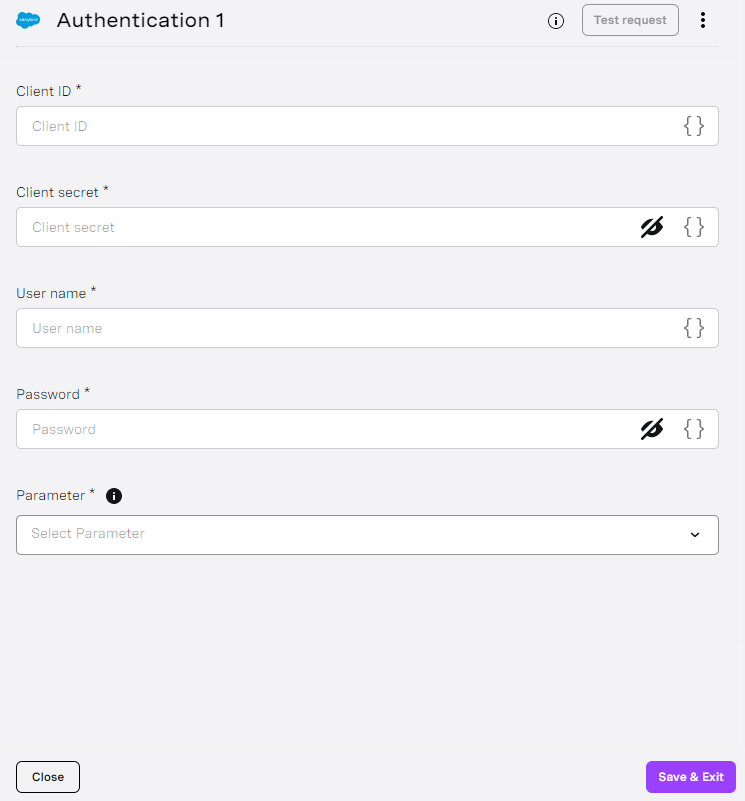
Autenticação no Salesforce — Este nó lida com a autenticação necessária para acessar seu domínio do Salesforce.
 salesforce-authentication.png
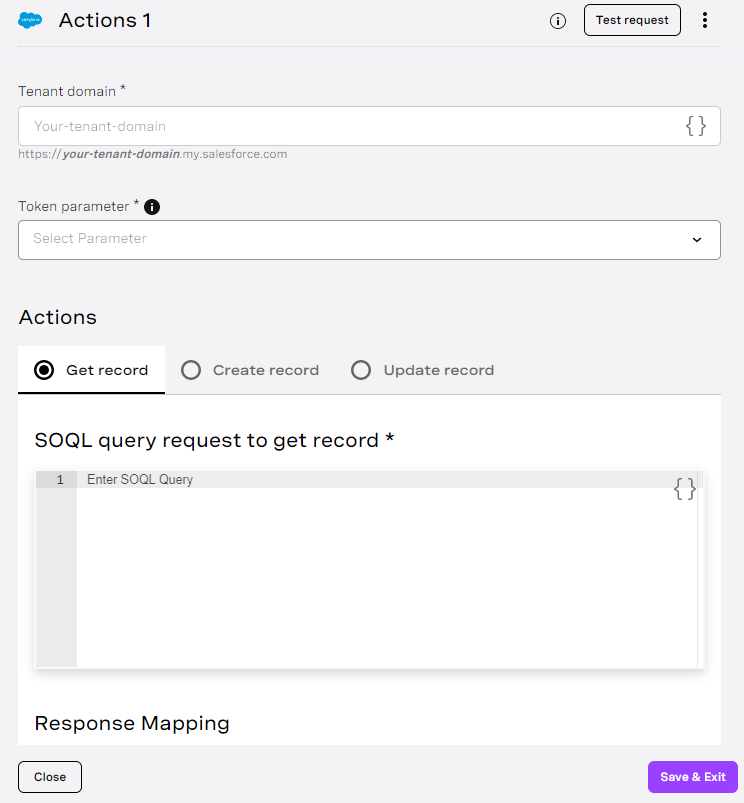
Ações do Salesforce — O nó “Ação do Salesforce” permite recuperar, criar e atualizar um registro por meio de uma consulta SOQL.
 salesforce-actions.png
É isso aí! Agora você já sabe mais cinco coisas sobre o Vonage AI Studio para te ajudar a começar. Se você ainda não explorou o Vonage AI Studio, recomendo que você o faça e, por favor, compartilhe sua criação exclusiva conosco!
Como sempre, se você tiver dúvidas ou sugestões, junte-se a nós no Slack dos desenvolvedores da Vonage ou me envie um tweet no Twitter, e eu entrarei em contato com você. Mais uma vez, obrigado pela leitura, e nos vemos no próximo post!
Compartilhar:
Michael Crump trabalha na Vonage, na equipe de Experiências do Desenvolvedor, e é programador, YouTuber e palestrante frequente sobre diversos temas relacionados ao .NET e ao desenvolvimento em nuvem e de comunicações. Ele se dedica a ajudar os desenvolvedores a compreender os benefícios de cada um desses temas de maneira prática e direta.