PSTNブランド通話の管理[ベータ版]
このハウツーガイドでは、以下の設定と管理について説明します。 Vonage PSTNブランド通話 を作成し、First Orionパートナーサプライヤと統合します。指示は以下の通り:
について学ぶ。 PSTNブランド通話 を参照されたい。 PSTNブランド通話の概念ガイド.
前提条件
このガイドは、あなたが持っていることを前提としている:
- A Vonageアカウント.
- First Orionパートナーとの直接契約。当社のソリューションは技術的な統合コンポーネントを提供しますが、お客様はFirst Orionと直接契約し、本人確認(KYC)の要件を含め、必要なすべてのオンボーディングステップを完了する必要があります。First Orionの 公式文書 詳細はこちら。
- First Orionパートナー側で追加設定が必要です。First Orionアカウント内で必要な設定手順をすべて完了する必要があります。これらの手順は、PSTNブランド通話機能の統合と運用を確実に成功させるために必要です。これを行うには
- をご覧ください。 オリオン最初のウェブサイト.
- First Orionアカウントを作成し、設定します。
- をフォローするファースト・オリオン 公式文書 をクリックして、必須のセットアップ手順をすべて完了させてください。
PSTNブランド通話へのアクセス
PSTNブランド通話のページにアクセスするには:
- に行く。 開発者ダッシュボード > 声 信頼できる電話.
- ページで ブランド・コール セクションで 管理 ボタンをクリックします。 PSTNブランド通話 タイルを使用している。
First OrionとPSTNブランドの通話ページを統合
注:このセクションは PSTNブランド通話 のページに初めて登場した。
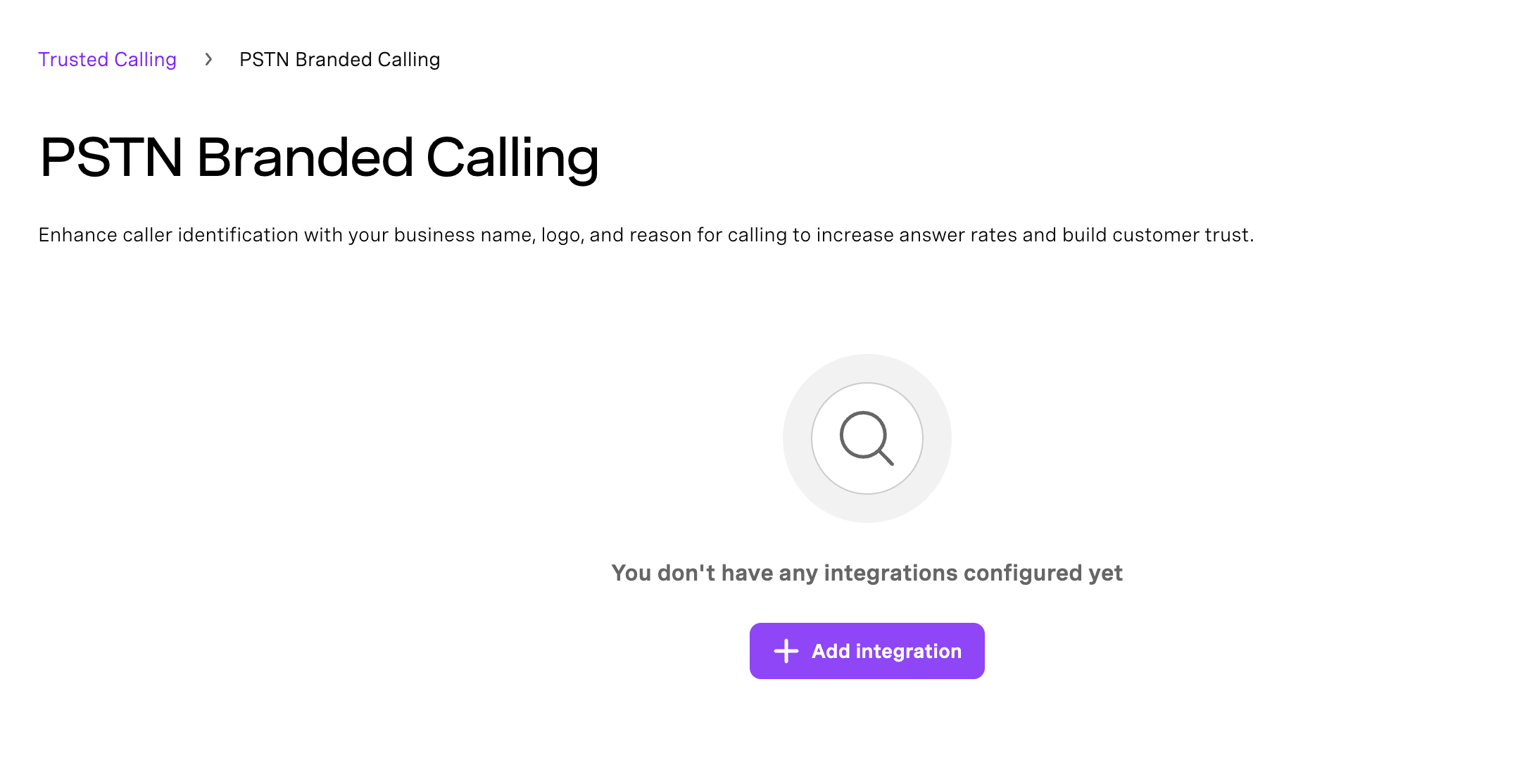
にアクセスする。 PSTNブランド通話 ページが初めて表示される場合、利用可能なオプションは 統合の追加 ボタンをクリックします。設定や管理を行う前に PSTNブランド通話そのためには、First Orionサービスと統合する必要があります。この統合により、システムはFirst Orionアカウントから必要な顧客認証情報を取得し、検証することができます。
ファースト・オリオン・サービスを PSTNブランド通話以下の手順に従ってください:
- を持っていることを確認する。 有効なFirst Orionアカウント と必要なアカウント認証情報を入力する。
- について PSTNブランド通話 ページで 統合の追加 ボタンをクリックする。
- にリダイレクトされます。 インテグレーション ページを参照されたい。
- の中で 統合の設定 セクションで ファースト・オリオン オプションがある。
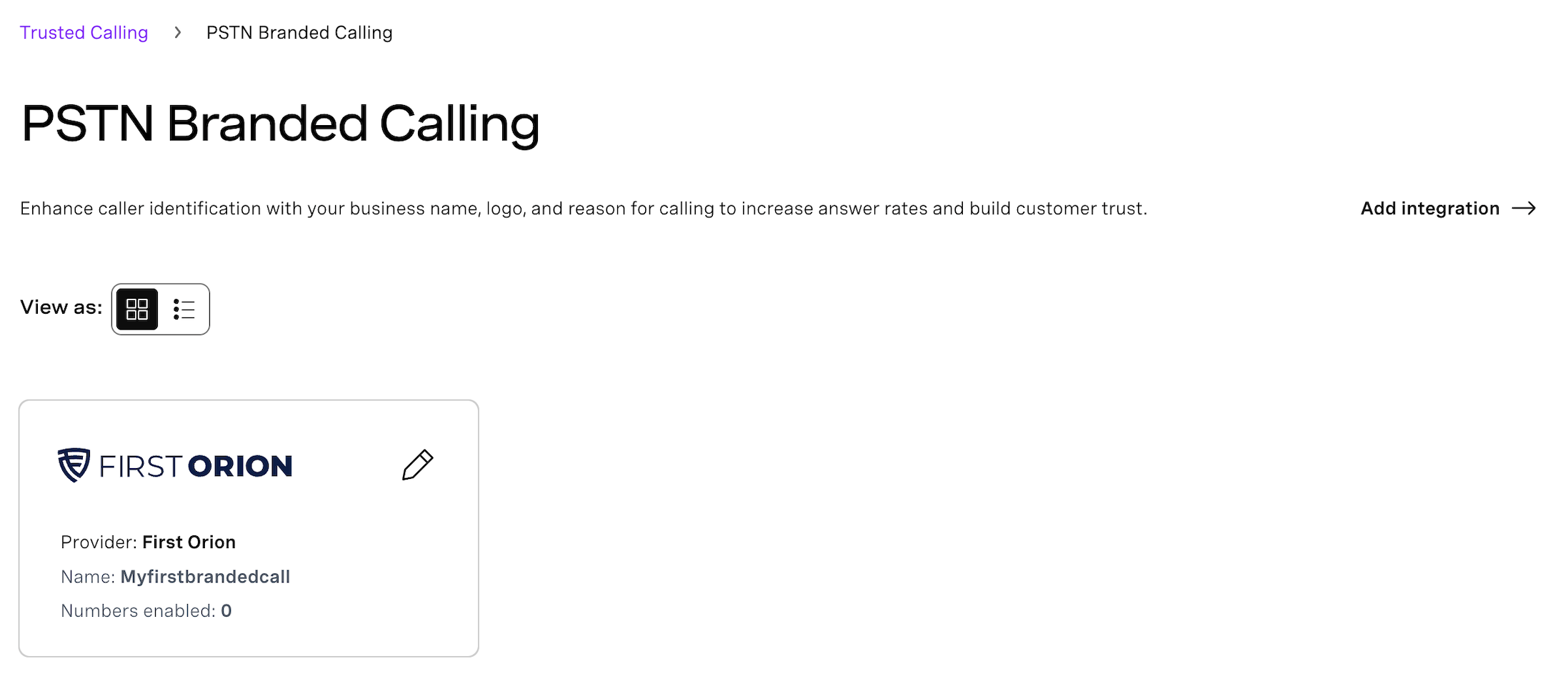
- について ファースト・オリオンとの統合をセットアップする ポップアップが表示される。
- First Orionのアカウント情報を入力し、以下をクリックします。 first-orionとつながる ボタンをクリックする。
- 統合が完了したら
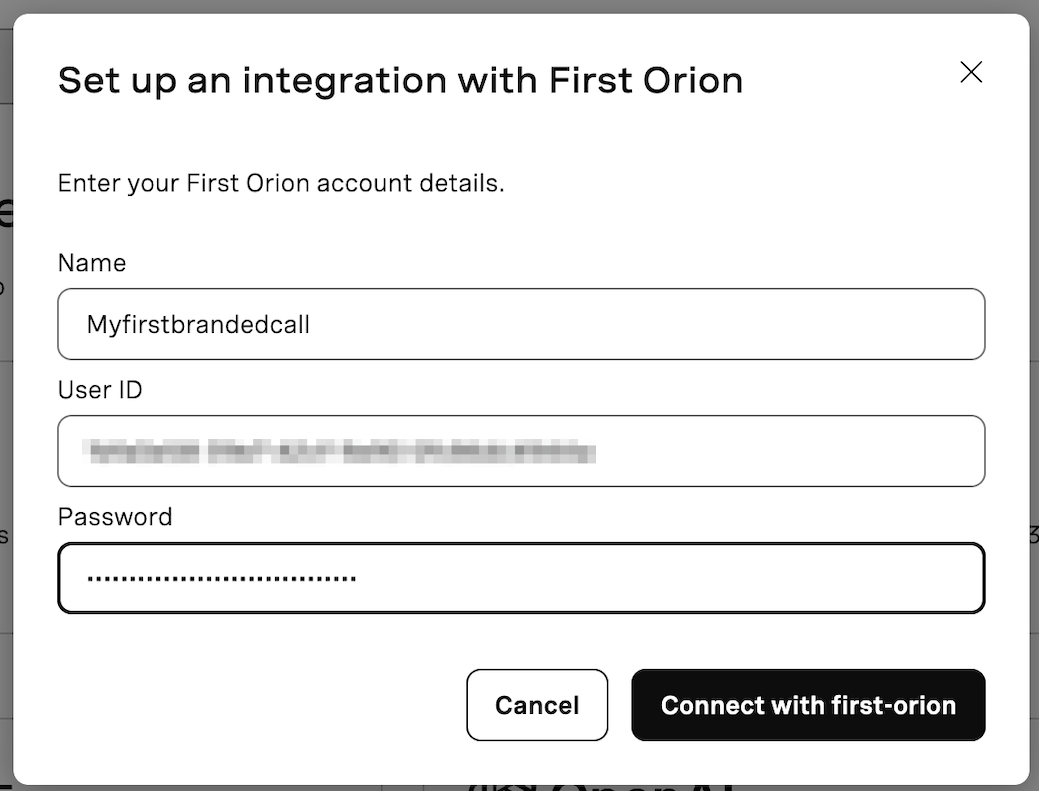
- 第一次オリオン統合は 既存の統合 セクションの インテグレーション ページを参照されたい。
- 統合は PSTNブランド通話 ページを参照されたい。
PSTNブランド通話の設定と管理
について PSTNブランド通話 ページを設定することができます。 PSTNブランド通話 を選択した電話番号に表示します。この機能は、あなたのビジネス名、ロゴ、および受信者に電話をかける理由を表示することにより、発信者識別を強化します。
その後 ページへのアクセス そして PSTNブランド通話の統合 をFirst Orionサービスに追加すると、機能の設定を開始できます。
アクセス構成設定
- ナビゲート に対する PSTNブランド通話 ページを参照されたい。
- クリック 編集 にある。 ファースト・オリオン 統合タイル。
- にリダイレクトされます。 ナンバーズ・ファースト・オリオン 設定ページでは、選択した番号の機能を管理できます。
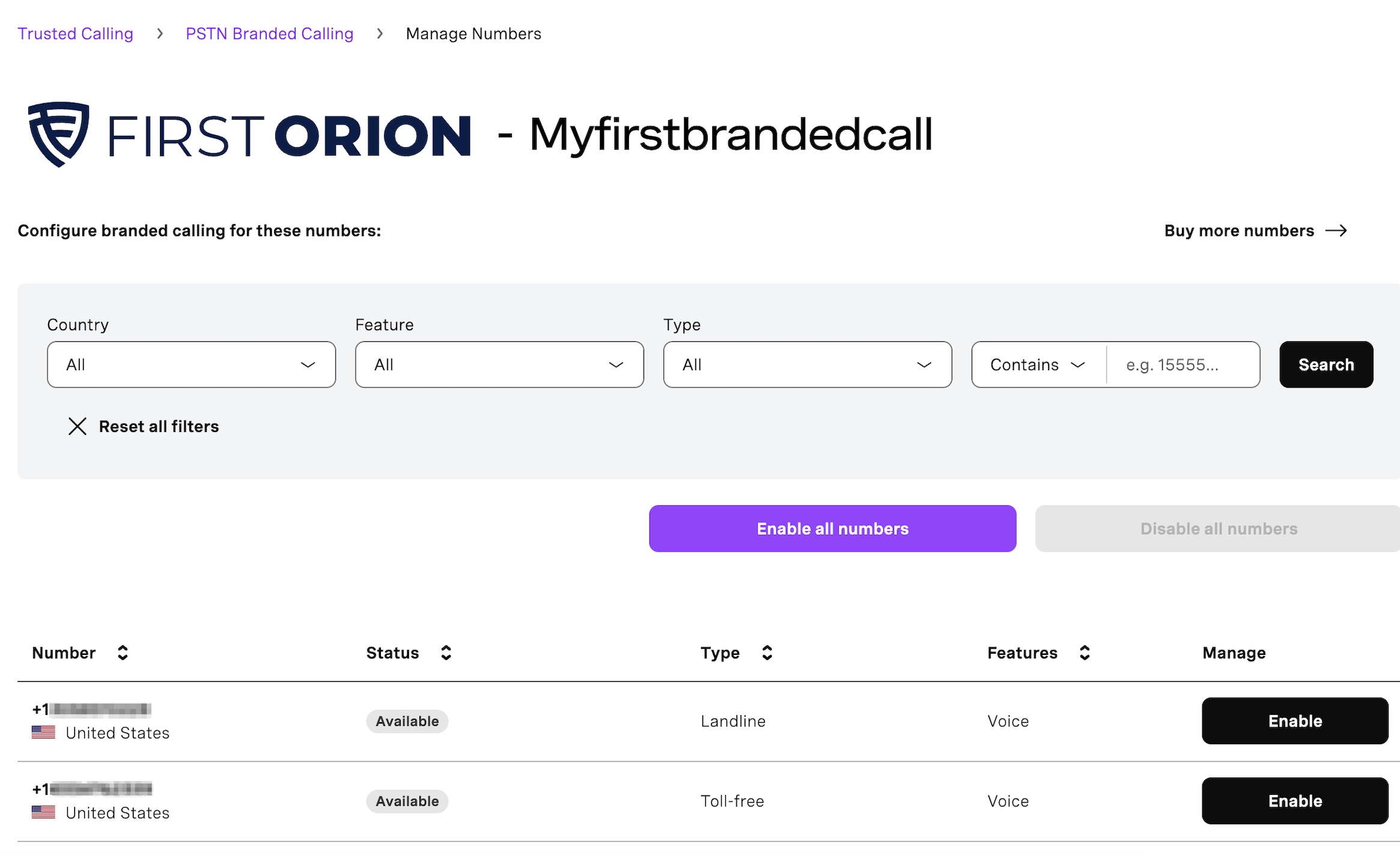
利用可能な設定オプション
について ナンバーズ・ファースト・オリオン 設定ページには以下のオプションがある:
- Numbersを買い足す - をクリックする。 Numbersを買い足す ボタンをクリックして、設定可能な Numbers を追加します。 PSTNブランド通話 を搭載している。詳しくは Numbers 管理ガイド そして Vonage番号セクション ボイスナンバーズガイドの
- Numbersのリストをフィルタリングする - フィルタを使用して、国、機能、タイプ、または番号の内容で追加された番号のリストを絞り込みます。
- すべての番号の統合を有効または無効にする - クリック すべてのナンバーを有効にする または すべてのナンバーを無効にする をクリックすると、表示されているすべてのNumbersに統合ステータスが適用されます。
- 特定のNumbersの統合を有効または無効にする - クリック 有効にする または 無効 の横をクリックすると、統合を個別にコントロールできます。