構成されたアーカイブのビデオレイアウトをカスタマイズする
Vonage Video REST API を使用して、アーカイブ内のビデオのレイアウトをカスタマイズできます。
こ の機能は、 個々のア ー カ イ ブではな く 、 構成 さ れたア ー カ イ ブに適用 さ れます。アーカイブに関する一般的な情報については アーカイブ を案内する。
概要
デフォルトでは、アーカイブはセッションの動画をタイル状に並べます。たとえば、セッションに 1 つ、2 つ、4 つ、または 5 つのストリームがある場合のレイアウトは次のとおりです:
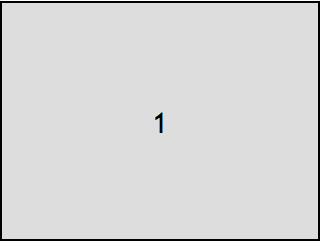
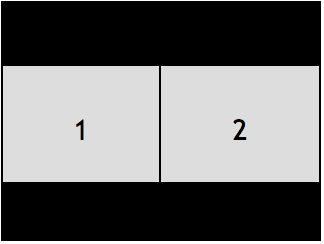
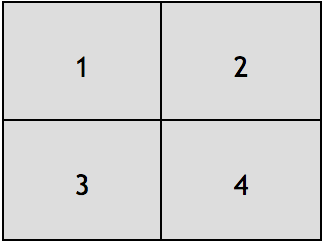
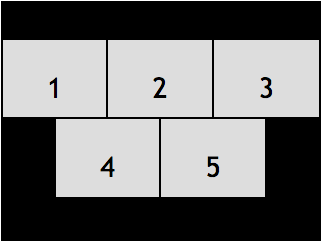
これは "ベストフィット" レイアウトから選択することもできます。また、他の定義済みのレイアウトから選択することもできます。
その他のレイアウトでは、各Vonage Videoストリームにクラス名を割り当て、レイアウトでの表示方法を決定します。参照 定義済みのレイアウト・タイプ.)
また、CSSを使用して独自のカスタムレイアウトを定義することもできます。参照 カスタムレイアウトの定義.
デフォルトでは、構成されたアーカイブは 640x480 ピクセル(SDランドスケープ、アスペクト比4:3)。個々のVonageビデオは、録画されたビデオ内のコンテナ長方形に配置されます。
個々のストリームの動画のアスペクト比がコンテナのアスペクト比と一致しない場合(たとえば、HD 動画や画面共有動画の場合)、コンテナ内に収まるようにレターボックス化されます。たとえば、次の図は、2 つの SD ランドスケープ(4:3)ビデオ(1 と 4)と 2 つの HD ランドスケープ(16:9)ビデオ(2 と 3)で、ベストフィットのレイアウトを示しています:
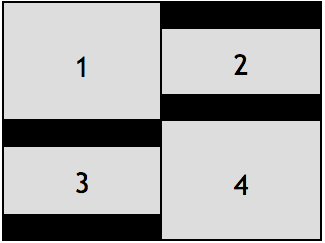
また、構成されたアーカイブが 480x640 (SDポートレート、アスペクト比3:4)、 1280x720 (HDランドスケープ、アスペクト比16:9)、720x1280(HDポートレート、アスペクト比9:16)、 1920x1080 (FHDランドスケープ、アスペクト比16:9)、または 1080x1920 (FHDポートレート、アスペクト比9:16)の解像度を呼び出すと、その解像度が表示されます。 アーカイブ開始 メソッドを使用します。モバイル機器からのビデオストリームを含むアーカイブを録画する場合、縦アスペクト比を使用することがあります(縦アスペクト比を使用することがよくあります)。
この機能を使うには
-
構成されたアーカイブのレイアウトタイプを指定します。 初期レイアウトタイプの指定 そして レイアウトタイプを動的に変更する セッションが録音されている間
を定義することもできます。 カスタムレイアウト.
初期レイアウトタイプの指定
Vonage Video REST APIを使用してセッションのアーカイブを開始する際、オプションで初期アーカイブレイアウトタイプを指定することができます。
POSTリクエストのリクエストURLを以下に設定する:
/v2/project/{appId}/archive
を設定する。 Content-Type への application/json を設定する。 layout type を、POSTリクエストで送信されるJSONデータのプロパティとして使用する:
{
  "sessionId": "2_MX44NTQ1MTF--bm1kTGQ0RjVHeGNQZE51VG5scGNzdVl0flB-",
  "layout": {
    "type": "pip"
  },
  "name" : "archive_name",
  "outputMode" : "composed"
}
カスタムレイアウトを使用している場合は カスタムレイアウトの定義 - を設定する。 type プロパティ custom を指定し、スタイルシートを追加プロパティとして渡します。 stylesheet:
{
  "sessionId": "2_MX44NTQ1MTF--bm1kTGQ0RjVHeGNQZE51VG5scGNzdVl0flB-",
  "layout": {
    "type": "custom",
    "stylesheet": "stream.instructor {position: absolute; width: 100%;  height:50%;}"
  },
  "name" : "archive_name",
  "outputMode" : "composed"
}
また、セッションに画面共有ストリームがあるときに使用するレイアウトタイプを指定するには screenshareType プロパティの layout プロパティ スクリーン共有レイアウトを見る:
{
  "sessionId": "2_MX44NTQ1MTF--bm1kTGQ0RjVHeGNQZE51VG5scGNzdVl0flB-",
  "layout": {
    "type": "bestFit",
    "screenshareType": "pip"
  },
  "name" : "archive_name",
  "outputMode" : "composed"
}
JWTトークンを使用してRESTコールを認証する。 Vonage Video REST API 認証:
無効な型を指定した場合、リクエストは400エラー応答コードを返す。
を使用して録音を開始する際に、初期レイアウトのタイプを指定することもできます。 サーバーSDK:
初期レイアウトの種類を指定しない場合、構成されたアーカイブはBest Fitレイアウトの種類を使用します。
その他のレイアウトタイプを指定する場合は、Vonage Video セッションのストリームに適切なレイアウトクラスを適用してください。
参照 Vonage Videoストリームへのレイアウトクラスの割り当て そして 定義済みのレイアウト・タイプ.
アーカイブ時にレイアウトタイプを動的に変更
を呼び出すことで、レイアウトの種類を動的に変更できます。 /archive/layout REST API。
以下のURLにPUTリクエストを行う:
/v2/project/{appId}/archive/{archiveId}/layout
を設定する。 Content-Type への application/json レイアウトを含む type をPUTリクエストのJSONデータのプロパティとして指定する:
{
  "type": "pip"
}
を使用している場合 カスタムレイアウト を設定する。 type プロパティ custom を指定し、スタイルシートを追加プロパティとして渡します。 stylesheet:
{
  "type": "custom",
  "stylesheet": "stream.instructor {position: absolute;  width: 100%;  height:50%;}"
}