セッションを保存する
セッションを保存して、その診断データを後で参照できるようにします。
始める前に
[場所] にあるセッションのアプリケーションにアクセスする必要があります。 ビデオ・インスペクター. アカウントへのアクセスやチームメンバーの権限については、以下を参照してください。 チームを管理する.
デフォルトでは、1つのAccountにつき最大1,000件のセッションを最長24か月間保存できます。元のデータの有効期限が切れる前に、セッションを保存してください。
データを保存する
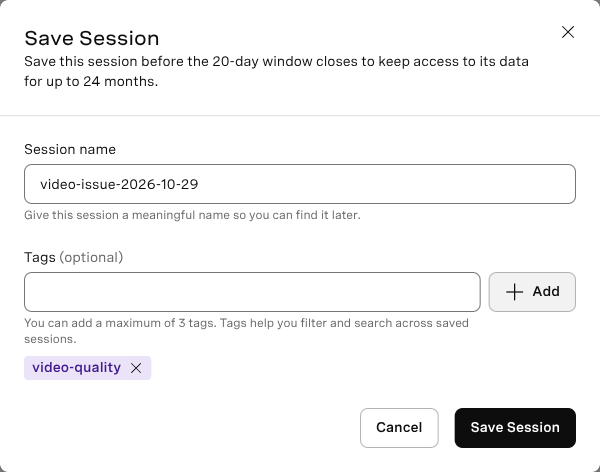
- そのセッションを次の場所で見つけてください 会議一覧 そして、その保存アクションを選択するか、セッションを開いて以下を選択します。 セッションを保存 セッションの概要で。
- 名前を入力してください(例:
video-issue-2026-10-29. 最大25文字まで使用できます(英字、Numbers、ハイフン、アンダースコア)。 - 次のようなタグを最大3つまで追加してください。
video-quality,reconnection、またはケース参照番号を指定することで、関連するセッションを識別しやすくなります。各タグは最大25文字まで指定できます。 - 選択 セッションを保存. リクエストが承認されると、バックグラウンドでデータの保存が進行中の間も、保存されたバッジが表示されます。
- 保存されたエントリを以下から再開する 会議一覧 そして、必要なグラフや記録が揃っているか確認してください。
保存済みのセッションを探す
で 会議一覧, 以下の項目で名前とタグを検索してください 保存済み 列。その行のセッションIDを開くと、保存されたデータを表示できます。このエントリは、保存されたデータの有効期限が切れるまでリストに残ります。
古いエントリを検索するには、次のように設定してください。 時間範囲 への 通算 また、次のようなフィルターをクリアします。 進行中 または 最近点検済み(3日以内). セッション ID や課題 ID での検索も可能です。名前やタグはリスト内の行を特定するのに役立ちますが、検索対象にはなりません。
エントリの更新または削除
名前やタグを変更するには、以下を選択してください。 編集 「保存済みセッション」の概要に表示されます。保存されたデータと有効期限は変わりません。
選択 削除 保存済みのセッションを完全に削除するには、ダイアログで確定してください。
以前に保存されたセッションでタイムラインデータが欠落している場合は、以下を参照してください。 欠損データと制限事項.