セッションインスペクターの概要
Video Inspector を使用して、Video API 呼び出しのトラブルシューティングを行います。 セッションを検索して、参加者、接続イベント、エラー、メディア品質を確認できます。グラフやタイムラインを活用することで、問題がいつ発生したか、またその影響が1人のユーザーのみか、それとも複数のユーザーに及んだかを確認できます。ユーザーが送信したデータと他のユーザーが受信したデータを比較し、同じ時間帯に接続の失敗や中断が発生していないか、イベントログを確認することもできます。
このガイドでは、デザインが一新されたインスペクタのパブリックベータ版について解説します。ベータ期間中は、両方のインターフェースが引き続き利用可能です。従来のインターフェースについては、 既存の検査官向けガイド.
始める前に
必要なものは以下の通りです:
- セッションを作成したVideo APIアプリケーションにアクセスできるAccount。
- について セッションID、あるいは アプリケーションID およびおおよその到着時刻。
- トラブルシューティングを行う際は、問題が発生した日時とタイムゾーン、およびその問題に遭遇した参加者の情報を確認してください。アプリケーションログに記載されている接続IDやストリームIDは、該当するデータを特定するのに役立ちます。
セッションを探す
オープン ビデオ・インスペクター そして、Videoアプリに登録されているAccountでサインインしてください。
識別子による検索
を入力する。 セッションID メイン検索で。また、 問題ID アプリケーションが Video SDK を通じて問題を報告する.
ApplicationsでセッションIDをログに記録しておくと、後でその呼び出しを簡単に見つけられるようになります。
セッションデータは20日間利用可能で、通常、表示されるまで約5分かかります。セッションIDを再利用する場合、検索結果は最大7日分まで対象となります。詳しくは データ通信量の上限 詳細はこちら。
「会議」リストから通話を探す
セッションIDがない場合は、以下を使用してください。 会議一覧:
- セット 時間範囲 電話の時間を確保するためです。報告された開始時刻が目安の場合は、前後にも少し余裕を持たせてください。
- 結果を関連するものに絞り込む アプリケーションID.
- 探している通話と、開始時刻、通話時間、利用者数、メディアモードを比較してください。列を並べ替えると、その通話を見つけやすくなります。
- 該当する行のセッションIDを開いてください。
結果のリストが長い場合は、以下を使用してください。 進行中 「進行中」とマークされたセッションを表示するには、または エラー(3件以上) 少なくとも4つのエラーが記録されたセッションについて。詳しくは、 フィルタのリファレンス コントロールの完全な一覧については、こちらをご覧ください。
保存されたセッションには、 保存済み それらを見分けるのに役立つコラム。
「会議」を選択して表示する
例えば、 セッション 「ルーム」として:1つのアプリケーションが、複数の通話で同じルームを使用できます。午前中の通話と午後の通話で同じセッションIDを再利用した場合でも、Inspectorではそれらを別々のものとして表示できます。 会議 以下 セッション範囲. 探している通話と開始時刻および所要時間が一致する会議を選択してください。
サイドバーのタイムゾーンを、報告された通話時刻に合わせて設定してください。
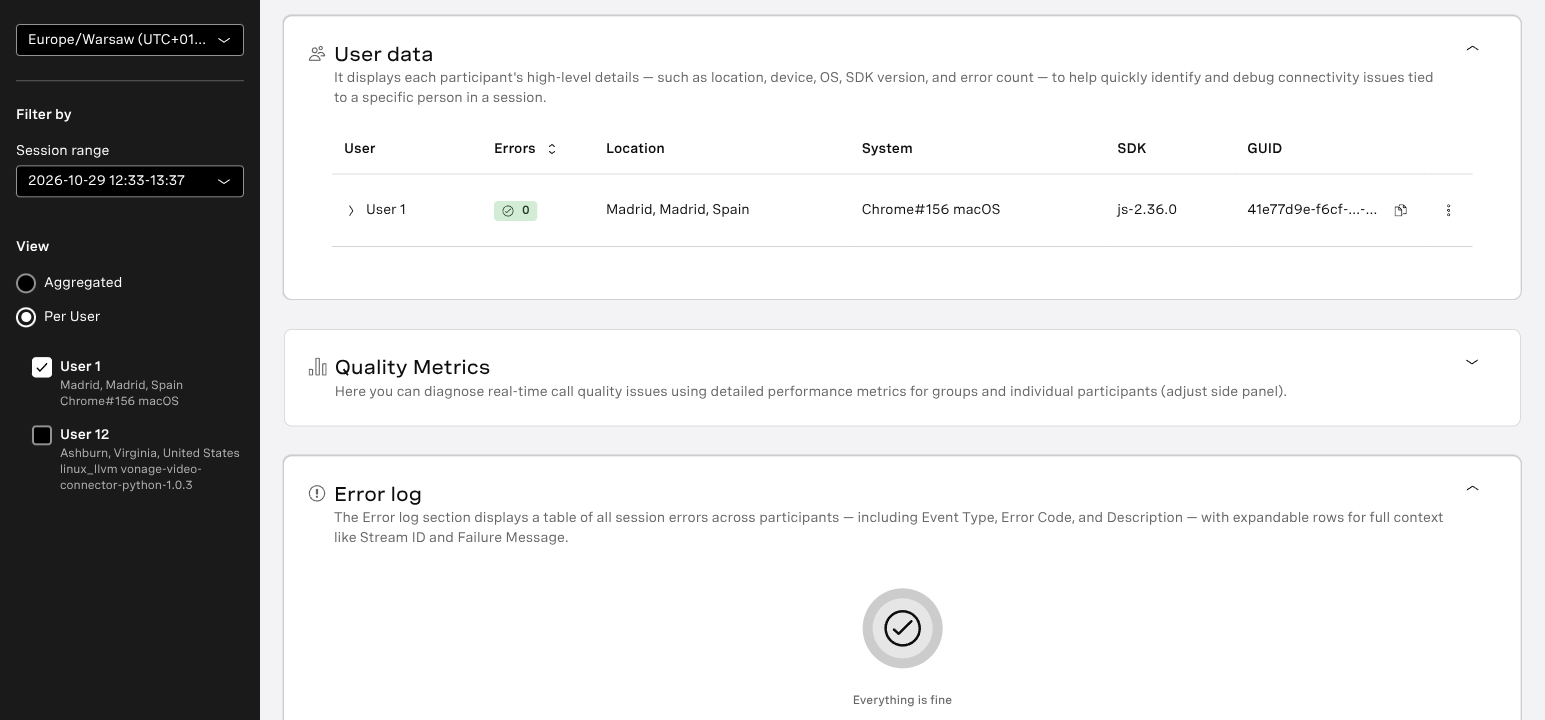
サイドバーには、2つの表示モードがあります:
- 集計済み 接続、パブリッシャー、サブスクライバーに関する概要グラフを表示します。多忙な会議の最初の話題として役立ちます。
- ユーザーあたり 以下の品質指標やイベントのタイムラインを比較できるようになります 一度に最大4人のユーザー.
ある参加者が別の参加者の声が聞こえなかった場合は、その音声の「受信者」と「発信者」の両方を選択してください。他の受信者を追加して、同じ問題が発生しているかどうかを確認することもできます。
サイドバーで選択した参加者が、グラフ、タイムライン、およびログに表示されるデータの対象となります。ただし、集計値には引き続きそのセッションの全参加者が含まれます。
概要を読む
会議の概要 セッションID、アプリケーションID、通話時間、保存されたセッション情報、および通話で使用された機能が表示されます。A オン インジケーターは、その機能が通話中に使用されたことを示します。一部のインジケーターは、詳細情報が表示されたパネルへのリンクとなっています。
会議の統計 通話の種類、メディアモード、およびユーザー数、接続数、ストリーム数を一覧表示します。 総再生時間(分) 公開メディアと購読メディアの視聴時間を合算したもので、ツールチップにはその内訳が表示されます。「Advanced Insights」アドオンを導入しているAccountでは、さらに 参加者の合計分.
| 用語 | 意味 | 例 |
|---|---|---|
| ユーザー | インスペクタに表示されている、参加者のブラウザやモバイルアプリなどのクライアントアプリケーション。 | ユーザー1 |
| 接続 | セッションへのクライアントの接続。接続IDによって識別される。 | 接続A |
| 出版社 | クライアントがセッションに公開する音声または動画。 | ストリームA |
| 購読者 | クライアントによる公開ストリームの受信。 | ユーザー2がストリームAを購読する |
たとえば、あるユーザーが自分のカメラ映像と画面共有を配信しながら、他の2人の参加者から動画を受信している場合が考えられます。これは、1人のユーザーが2つの配信ストリームと2つの受信ストリームを持っている状態です。そのユーザーが一度接続を切断して再接続すると、Inspectorでは同じユーザー名の下に2つ目の接続が表示される場合があります。これらのConceptsの詳細については、以下を参照してください。 ビデオAPIの基礎.
参加者の確認
オープン ユーザーデータ 各ユーザーのSDK、システム、位置情報、およびGUIDを確認します。アプリケーションログを使用して、Inspectorのユーザーと参加者を照合してください。
ユーザーの行を選択して、その接続とストリームを展開します。問題が発生した際にアクティブだった接続を見つけ、その詳細を開いて終了理由やパブリッシュ/サブスクライブのアクティビティを確認します。画面共有に関する問題の場合は、参加者の画面ストリームを選択してください。
各識別子の横にあるコントロールを使って、個々の識別子をコピーできます。ユーザーの詳細情報をまとめてコピーするには、 ユーザー詳細の概要 アクションメニューから、[ ] を選択します。 情報のコピー. エラー件数を選択すると、そのユーザーの以下のエントリが表示されます。 エラーログ.
各ストリームには、パブリッシャーとサブスクライバーからの測定値が含まれているため、送信された内容と各参加者が受信した内容を比較することができます。
通話品質について詳しく見る
に切り替える。 ユーザーあたり 見るために 品質指標. Inspectorでは、4つのグラフが表示されます:
| グラフ | 注目すべき点 |
|---|---|
| ビットレート | 送受信されたメディアデータ。単位はキロビット毎秒(kbps)です。ツールチップには、コーデック、解像度、フレームレートも表示される場合があります。 |
| パケットロス | 選択したストリームにおけるパケット損失率。 |
| MOSスコア | 受信機について報告されている推定の音声または映像の画質。 |
| レイテンシー | 往復時間(RTT):パケットが接続の反対側まで到達し、戻ってくるまでの時間をミリ秒単位で表したものです。 |
音声や映像は、「パケット」と呼ばれる小さな単位で送信されます。100個のパケットが送信され、そのうち99個しか到着しなかった場合、 パケットロス は1%です。
「オーディオ」または「ビデオ」を選択し、比較したい配信元と受信者を選択してください。フィルタはグラフによって異なります。MOSスコアは、購読者のみが利用可能です。
用途 スタート そして 終わり 以下 時間、または範囲スライダーを使用して、問題が発生した時期を中心に表示します。グラフにカーソルを合わせると、特定の時点の値を確認できます。各品質グラフには、同じ時点を示す縦線が表示されています。
コントロールの使用例やヘルプについては、以下を参照してください。 グラフと指標.
イベントのタイムラインを見る
で ユーザーあたりオープン イベントの年表 その頃、何が起きていたかを確認します。ユーザーの行を展開して、その接続やストリームを追跡します。
行には3つの種類があります:
| 行 | アクティビティ |
|---|---|
| 接続 | ユーザーが接続および切断した日時、およびクライアントとネットワークの詳細。 |
| 出版社 | カメラの映像や画面共有など、送信されるメディア。 |
| 購読者 | このパブリッシャーのストリームを受信しているユーザー。各受信者ごとに1行ずつ表示されます。 |
アクティビティの行にカーソルを合わせると、その識別子、ソース、およびタイミングが表示されます。イベントやハイライトされた区間には、何が起きたかの詳細が記載された独自のツールチップが表示されます。
用途 イベントフィルター 次のようなカテゴリを選択するには セッションおよび接続の安定性 または メディアの品質に関する問題. ツールチップを固定して、エントリを比較している間も表示したままにしておくことができます。
参照 イベントの年表 操作方法の例と説明については、以下の タイムラインの参照 イベントと測定値を一覧表示しています。
エラーとイベント記録を確認する
エラーログ エラーの一覧を、コード、説明、発生時刻、およびユーザーの詳細とともに表示します。この ユーザーあたり, 選択したユーザーに関するエラーが表示されます。音声や映像の品質に関する問題については、以下を確認してください。 品質指標 も同様だ。
イベントログ 個々のクライアントおよびサーバーのイベントの順序を示しています。レコードを展開してそのペイロードを確認し、フィルターを使用して結果を絞り込んでください:
- キーワード イベントの詳細から用語を検索します。
- 重大度 情報記録、警告、エラーを区別します。
- ステータス 「試み」「成功」「失敗」を区別する。
- クライアント そして サーバー レコードのソースを確認できるようにします。
障害箇所を特定したら、障害フィルターを解除して、その前後の試行や成功を確認してください。一連の流れを追跡するために、クライアントとサーバーの両方のイベントを含めてください。
レコードをエクスポートするには、[ ] を選択してください。 フィルタリング済み そして ダウンロード. すべてのデータ イベントログのフィルターによって除外されたレコードも含まれます。どちらのオプションも、選択した会議およびユーザーに関するデータをエクスポートします。 イベントログの参照 キーワードのマッチングとエクスポート形式について説明しています。
その他のセッション機能を確認する
通話で使用された機能に応じて、Inspectorでは以下の情報も表示される場合があります:
- SIP相互接続 — SIPユーザーの詳細および 品質に特化したグラフ.
- ライブ・キャプション — a キャプションのタイムライン 出版社および購読者のために、録音時に言語情報が記録されている場合はその情報を付記します。
- インタラクティブ放送 — 放送の識別子、種類、ステータス、解像度、および配信時刻。放送を選択すると、その詳細が表示されます。
- 記録(アーカイブ) — アクティビティの記録、診断機能付き アーカイブ・インスペクター.
この要約には、以下の指標も含まれています。 電話対応後の文字起こし そして 許可IPリスト.
データを保存して後で戻る
後でそのセッションに戻る必要がある場合は、データが期限切れになる前にセッションを保存してください。保存操作は、 会議一覧 または セッションを保存 セッションの概要画面で、名前と(必要に応じて)タグを入力してください。
ここから再度開くことができます 会議一覧, そこではその名前とタグが 保存済み コラム。 セッションを保存する 権限、制限、および保存済みのエントリを再開または削除するための手順について説明します。
情報が欠落している場合
パネルやグラフが空であるか、不完全な場合は:
- 選択内容をVerifyしてください: 正しいAccount、セッション、および会議が開かれていることを確認してください。
- ビューを確認してください: [切り替える] ユーザーあたり 個々の品質グラフやイベントのタイムラインを表示するには、該当するユーザーを選択してください。
- フィルタと期間の確認: メディアの種類、ストリームフィルター、表示対象の時間範囲、およびタイムラインのイベントカテゴリを確認してください。
- データの可用性を確認する: 基となるソースデータが利用可能であること、およびデータが限定された古い保存済みスナップショットを表示していないことを確認してください。
- データ利用制限の確認: 参照 データ通信量の上限 セッション履歴、保存済みの古いセッションにおけるタイムラインイベントの欠落、および大規模なセッションにおけるユーザー比較の制限について。
パネルが空白であるからといって、必ずしもイベントが発生しなかったことを意味するわけではありません。その情報が利用できない、選択した時間範囲外にある、フィルタによって除外されている、あるいは選択したビューでは表示に対応していない可能性があります。
その他の検査官向けガイド
| …へ | 参照 |
|---|---|
| グラフを読み取り、その操作機能を活用してください | グラフと指標 |
| 後で確認できるよう、診断データを保存しておく | セッションを保存する |
| メトリクス、フィルター、イベント、またはデータ制限を検索する | 検査官用参考資料 |
について インサイトAPI セッション分析へのプログラムによるアクセスを提供します。アプリケーション内で直接収集された診断情報については、以下を参照してください。 クライアントの観測可能性.
調査結果を共有する、またはフィードバックを送信する
調査結果を共有する際は、セッションID、接続ID、ストリームID、問題が発生した時刻とそのタイムゾーン、およびそれを示すグラフやイベント記録を必ず含めてください。
Inspectorに関する問題を報告するには、以下を選択してください。 フィードバック セッションページで。何が起きたか、またどのような結果を期待していたかを説明し、参考になるスクリーンショットがあれば添付して、以下のいずれかを選択してください。 ご意見・ご感想をお寄せください。このフォームには、セッションコンテキストが自動的に含まれます。アプリケーションに関するヘルプやサービスに関する問題については、以下までお問い合わせください。 Vonage APIサポート.