グラフと指標
Inspectorのグラフでは、通話の状態が時間の経過とともにどのように変化したかがわかります。まず概要グラフを確認して会議全体の様子を把握するか、参加者を選択して、その参加者が送受信したメディアを比較してください。「イベントのタイムライン」を使用すると、接続に関するイベントや音質が低下した期間を確認できます。
このページでは、パブリックベータ版のグラフについて解説しています。通話の検索や参加者の特定に関するヘルプについては、まず 検査官ガイド.
概要グラフ
選択 集計済み サイドバーで、3つの要約グラフを確認するには:
- 接続の概要 接続の試行状況と、時間経過に伴うアクティブな接続数を示しています。
- 出版社による概要 出版の試みと、現在活動中の出版社を表示します。
- 購読者概要 購読の試行回数とアクティブな購読者を表示します。
各パネルには、試行回数と結果の合計が表示されています: 成功, 失敗、そして時には 回答なし. 範囲スライダーを使って通話の一部を詳しく確認し、そのポイントにカーソルを合わせると詳細が表示されます。
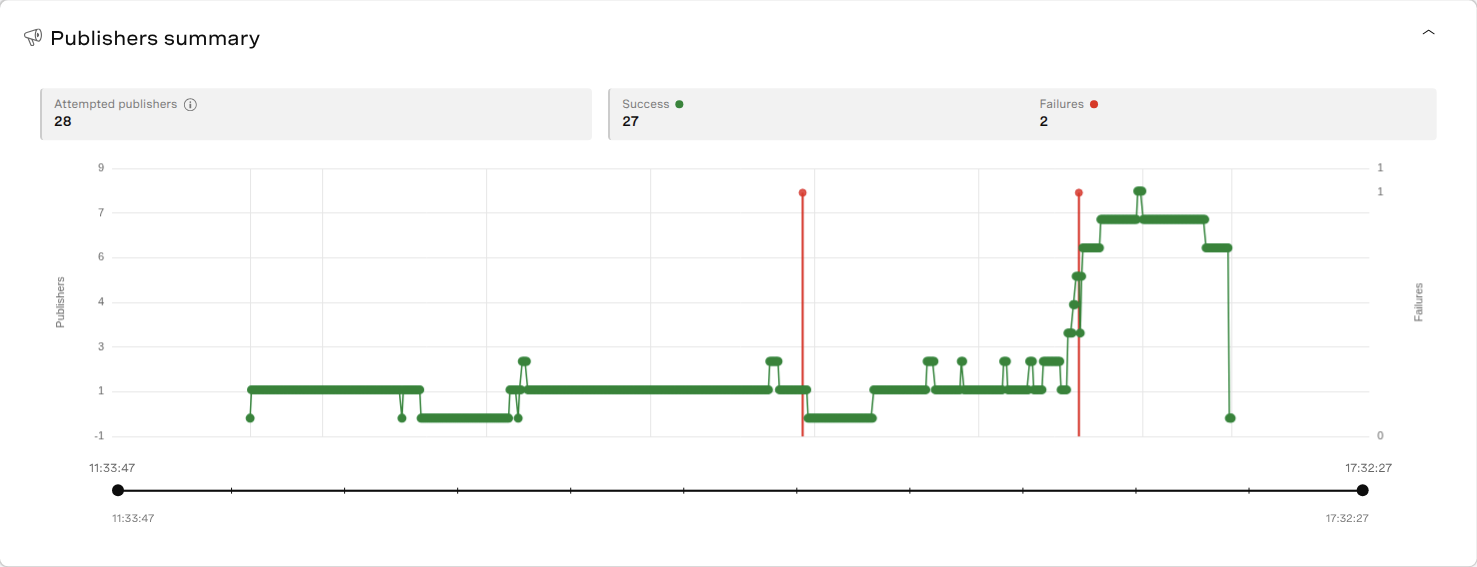
1人の参加者は、カメラ映像と画面共有の両方を配信したり、他の複数の参加者を購読したりすることができるため、配信者数と購読者数はユーザー数を超える場合があります。
品質指標
選ぶ ユーザーあたり サイドバーから最大4人のユーザーを選択します。開く 品質指標 ビットレート、パケットロス、MOSスコア、遅延を確認するには。送信者と受信者を比較するには、両方のユーザーを選択してください。
メディアとストリームを選択する
用途 流路の種類 オーディオ、ビデオ、またはその両方を選択します。「」の下で ストリーム, 選択してください 発行者(送信者) 送信されるメディアについては、 購読者(受信者) 受信したメディアの場合、または すべてのユーザー 両方を同時に表示するためです。利用可能なフィルターはグラフによって異なります。MOSスコアは受信機による測定値に基づいています。
色によってストリームが区別されています。線の上にカーソルを合わせると、ユーザー、ストリーム、時間、および測定値が表示されます。ビットレートのツールチップには、コーデック、解像度、フレームレートも表示される場合があります。
期間を指定する
すべての品質グラフは、同じ時間範囲を共有しています。設定 スタート そして 終わり、またはスライダーのハンドルをドラッグして、問題の発生前後の時間を含めるようにします。
また、次のように保持することもできます Alt Windows/Linux 上で、または オプション macOSでは、グラフ上でスクロールしてズームし、ドラッグして範囲内を移動します。 セッションを最初からやり直す 全範囲を復元します。
グラフにカーソルを合わせると、その値が表示されます。縦線は他の品質グラフ上の同じ時点を示しているため、ビットレート、パケットロス、MOS、および遅延を比較することができます。
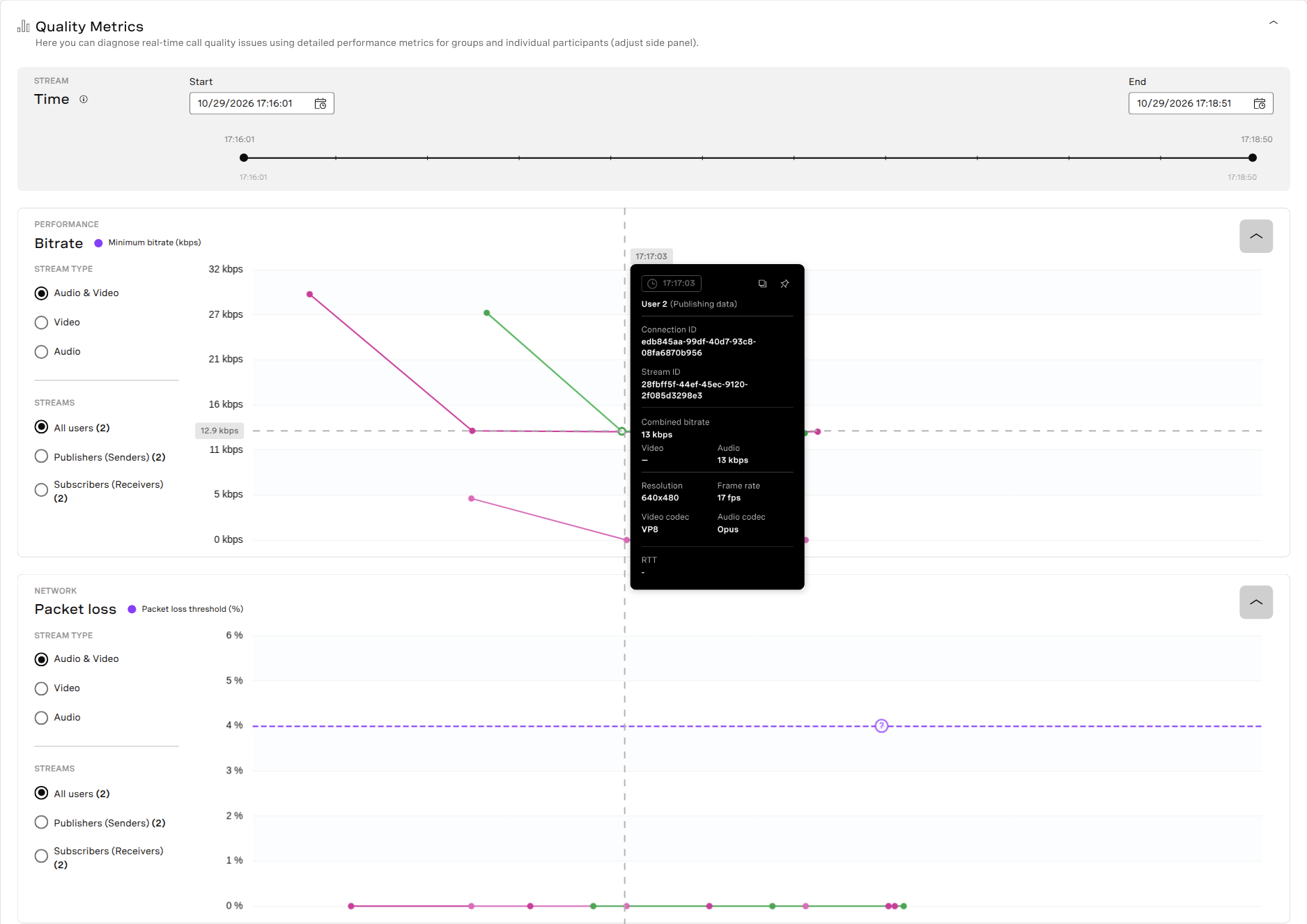
ここでは、17:17:03の時点でユーザー2のビットレートに関するツールチップが表示されています。縦線はパケットロスグラフを貫いて伸びています。
寸法を確認する
ビットレート メディアデータの送受信速度を、キロビット毎秒(kbps)で表したものです。ビットレートが変化した場合は、送信されていた内容に加え、ストリームの解像度やフレームレートも確認してください。サイマルキャストでは、加入者は同じ配信元から異なるビデオレイヤーを受信できるため、ビットレートや解像度が異なる場合があります。
パケットロス これは、損失したと報告されたパケットの割合です。たとえば、100パケットのうち1パケットが失われた場合、パケット損失率は1%となります。同じストリームの受信者を比較することで、その損失が1人の参加者にのみ影響したのか、それとも複数の参加者に影響したのかを確認できます。
MOSスコア 受信した音声または動画の品質を推定します。音声と動画ではスコアが異なる場合があります。スコアが低下した場合は、その前後におけるパケットロス、ビットレート、およびタイムライン上のイベントを確認してください。
レイテンシー 往復時間(RTT)をミリ秒単位で表示します。これは、パケットが接続の反対側に到達し、戻ってくるまでに要する時間です。参加者が感じる遅延には、キャプチャ、エンコード、再生、その他の処理にかかる時間も含まれます。
一部のグラフには、破線で描かれた閾値線が表示されています。マーカーにカーソルを合わせると、その値と説明が表示されます。閾値や単位の詳細については、 品質指標のリファレンス.
イベントの年表
で ユーザーあたりオープン イベントの年表 そして、ユーザーの行を展開します。その 接続 各行には、接続および切断された時刻が表示されています。 出版社 各行には送信されるメディアが表示され、その 購読者 パブリッシャーの下にある行には、そのストリームを受信しているユーザーが表示されます。
タイムラインの時間コントロールを使用して、品質グラフと同じ期間を確認してください。不要な行は折りたたんでください。
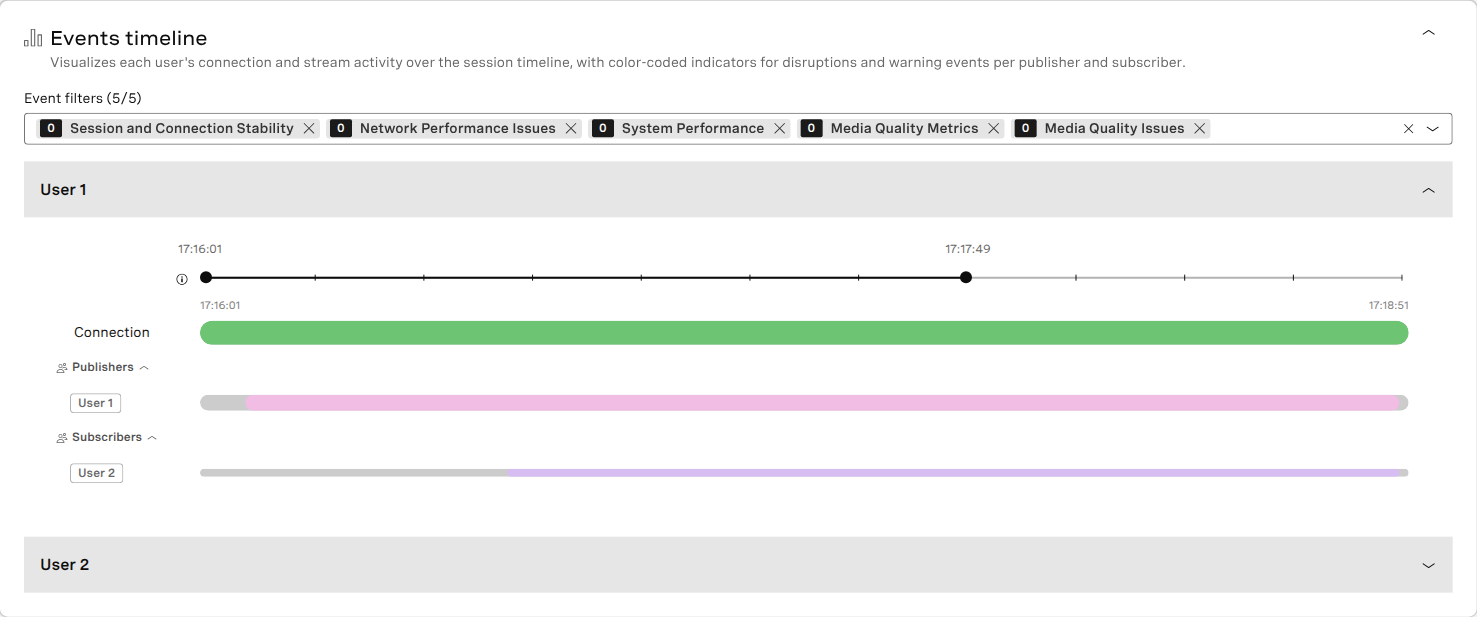
この例では、ユーザー1がストリームを配信し、ユーザー2がそれを受信している様子を示しています。ユーザー2自身のタイムラインを展開すると、そのユーザーの接続状況や送信中のストリームが表示されます。
記事を読む
接続やメディアアクティビティのラインにカーソルを合わせると、そのIDやタイミングが表示されます。イベントマーカーやハイライトされた区間にカーソルを合わせると、そこで何が起こったかを確認できます:
- アン 即時 エントリは、ある時点を表します。
- A 期間 エントリには、イベントまたは状態の開始時刻、終了時刻、および継続時間が示されています。
ツールチップには結果と測定値が表示されます。一部のツールチップでは、複数のイベントや区間がまとめられている場合があります。リストを展開すると、それぞれがいつ発生したかを確認できます。選択してください ピン エントリを比較している間、ツールチップを表示したままにする、または コピー その内容を自分のメモにコピーするには。
タイムラインを絞り込む
用途 イベントフィルター 表示するカテゴリを選択します。たとえば、 セッションおよび接続の安定性 これには、再接続およびICEの再起動作業が含まれており、一方で メディアの品質に関する問題 これには、映像のフリーズ、一時停止、および音声のフォールバックが含まれます。この タイムラインの参照 5つのカテゴリすべてとその項目を一覧表示します。
Inspectorでは、品質測定値を用いて、低ビットレートや帯域幅の制限などの状態を特定することもできます。これらは、対応するイベントログの記録がない場合でも、タイムライン上に表示されることがあります。
について 出版社の統計 そして 加入者統計 ガイドでは、タイムラインで使用されるクライアントの測定値について解説しています。
SIP相互接続
SIPデータを含む通話については、以下を開いてください SIP相互接続の品質指標 ビットレート、パケットロス、MOS、遅延を確認するには、SIPユーザーの詳細から該当する接続を見つけ、そのグラフにカーソルを合わせると測定値が表示されます。
メディアフィルターを使用して、グラフ上で音声、動画、またはその両方を選択します。SIPグラフには独自の時間コントロールがあり、垂直方向の時間マーカーを共有しています。比較対象となる他のパネルでも、同じ時間範囲を設定してください。
ライブ・キャプション
キャプションデータが利用可能な場合、 ライブ字幕 このパネルには、セッション、パブリッシャー、およびサブスクライバーごとのキャプションのアクティビティが表示されます。タイムラインの上にある合計数は、キャプションを有効にしているパブリッシャーとサブスクライバーの数を示しています。
展開 出版社 または 購読者 各参加者のアクティビティを確認するには、区間の上にカーソルを合わせると、開始時刻、終了時刻、および所要時間が表示されます。ツールチップには、利用可能な場合は言語も表示されます。ツールチップを固定したり、詳細をコピーしたりすることもできます。
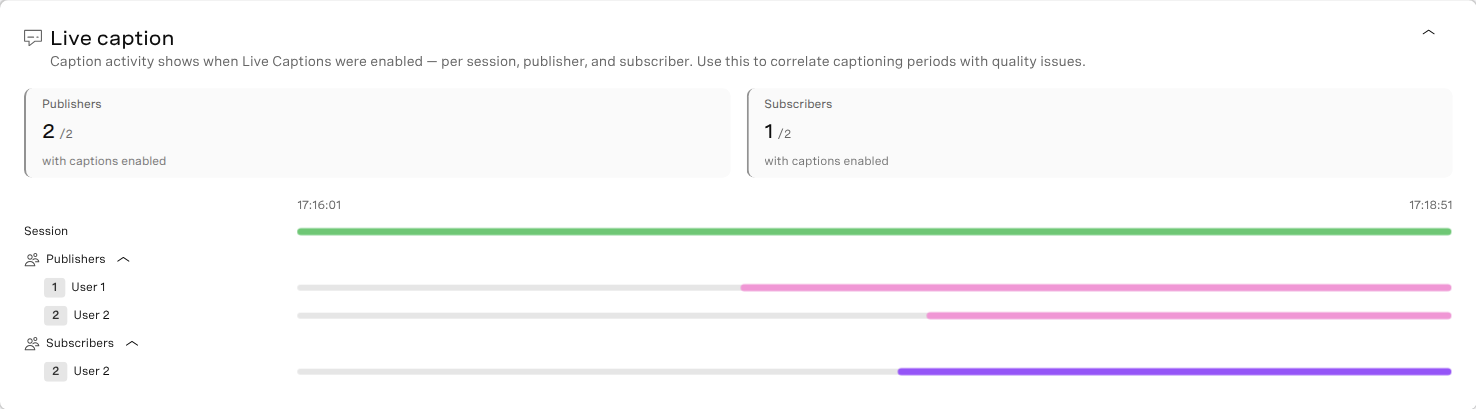
この通話中、両方の発信者ともにキャプション機能が有効になっており、加入者であるユーザー2も同様でした。
グラフやパネルが空の場合は、以下を参照してください。 情報が欠落している場合.