PingOne 用の Vonage Protection Suite の設定方法
はじめに
「PingOne向けVonage Protection Suite」は、Vonage Cloud Runtime(VCR)を基盤とする、セルフサービス型のノーコードコネクタです。これは、カスタム通知プロバイダーとしてお客様のPingOne環境と直接連携し、Vonage Verifyを活用して、SMSや音声を通じてワンタイムパスワード(OTP)を配信します。
OTPを送信する前に、コネクタはIdentity Insightsを通じて、電話番号の検証や通信事業者の照会など、オプションのセキュリティチェックを実行できます。OTPの配信中は、Vonage Fraud Defenderが、SMSポンピングの検知、地理的制限、送信頻度制限を通じて、さらなる保護層を提供します。
このコネクタは、Vonage Cloud Runtime(VCR)マーケットプレイスから入手可能です。同マーケットプレイスでは、Vonageによる運用上の介入を必要とせずに、コネクタをデプロイし、PingOne環境との連携を設定することができます。
PingOne向けVonage Protection Suiteの利用には、Vonageの 利用規約 そして コネクタに関する補足条項.
このガイドの対象読者
このガイドは、以下の役割に基づいて構成されています:
- 管理者およびIT担当者の方へ: コネクタのデプロイと設定、PingOne との連携設定、認証トークンの管理、および OTP の配信状況の監視を行います。引き続き、 インストールおよび設定ガイド(管理者ユーザー向け).
- エンドユーザー: PingOneの認証時には、SMSまたは音声メッセージでOTPを受け取ることができます。設定は不要です。認証フローの概要については、以下を参照してください。 OTP配信の体験.
2層セキュリティモデル
PingOne 向け Vonage Protection Suite は、2 層のセキュリティモデルを採用しています:
| レイヤー | 製品 | 実行されると | 何をするのか | コスト |
|---|---|---|---|---|
| レイヤー1:プレOTP | アイデンティティ・インサイト | OTPが送信される前に | 宛先番号の有効性および通信事業者の情報を確認します。配信前に、不正利用された番号を特定したりブロックしたりすることができます。 | オプションです。リクエストごとに課金されます。 |
| レイヤー2:OTP配信中 | 詐欺ディフェンダー | OTPの送信中 | SMSの過剰送信防止、地域別のアクセス許可、送信速度制御、およびレート制限機能を提供します。 | 「Advanced」は「Verify」に含まれていますが、「Premium」は有料です。 |
コネクタのフロー
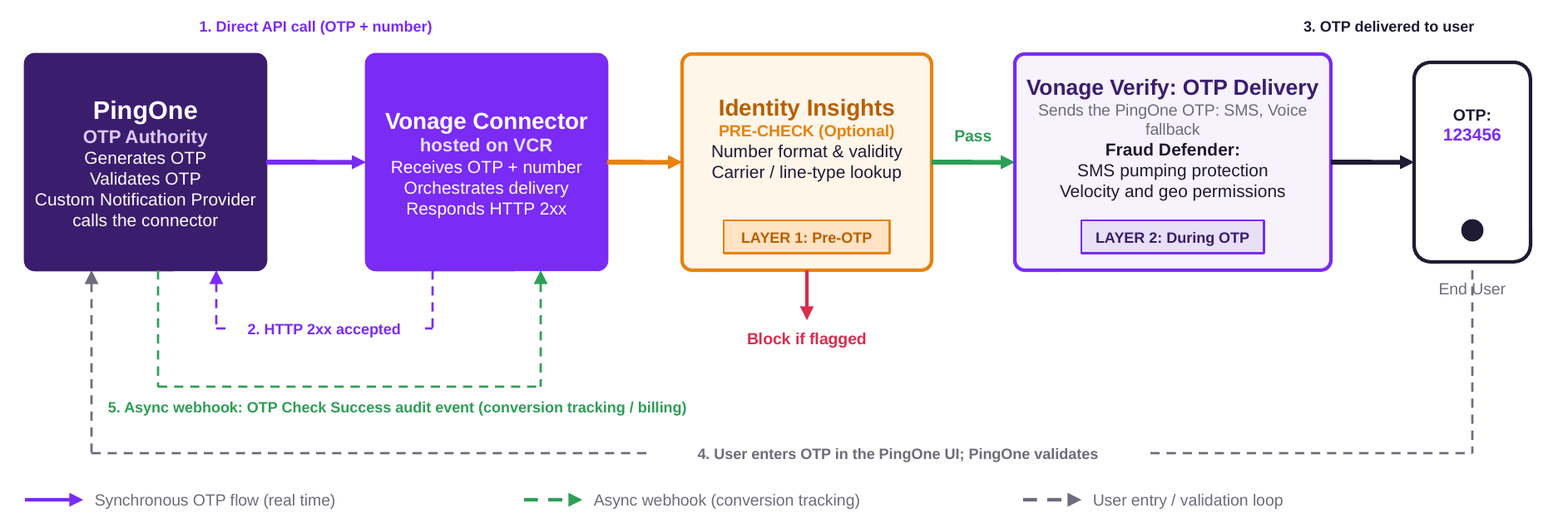
次の図は、PingOneとVonage Verify間のOTP配信をコネクタがどのように処理するかを示しています。OTPの生成と検証は引き続きPingOneが担当し、コネクタはSMSまたは音声を通じてOTPを配信します。
前提条件
始める前に、以下を確認してください:
- PingOne SSO および PingOne MFA サービスが環境の構成明細書(BOM)に含まれている、稼働中の PingOne 環境。含まれているサービスを Verify するには、次の場所にアクセスしてください。 環境 > プロパティ.
- PingOne 管理コンソールへの管理者アクセス権限。これには、送信者、通知ポリシー、MFA ポリシー、認証ポリシー、および Webhook の設定権限が含まれます。
- Vonage API アカウント (無料でご登録いただけます。) および API キー。API キーは、あなたの API設定 Vonageダッシュボード内で。
- へのアクセス Vonageダッシュボード および「Advanced」サブスクリプション付きのVonage Cloud Runtime。
注: このコネクタを本番環境で展開する際は、認証処理のピーク時においても確実に処理を行うために、「Vonage Cloud Runtime Advanced」ティアが必要です。このサブスクリプションは、導入プロセスの一環として、担当のVonageカスタマーサクセスアソシエイト(CSA)によって有効化されます。お客様側で何か操作を行う必要はありません。コネクタインスタンスが本番稼働を開始する前に、担当のCSAが有効化の手続きを行います。
コネクタのインストールと設定(管理者ユーザー)
管理者の方は、このガイドの手順に従って、Vonage Cloud Runtime にコネクタをデプロイし、PingOne で統合を設定し、正常に動作することをVerifyしてください。
Vonage Cloud Runtimeにコネクタをデプロイする
PingOne 向け Vonage Protection Suite の新しいインスタンスを展開するには:
- にログインしてください Vonage Cloud Runtime マーケットプレイス をクリックしてください。 Ping One向け Vonage Protection Suite タイルを使用している。
- 右側のメニューから APIキー に対してコネクタをデプロイします。アカウントに API キーが 1 つしかない場合、この手順は自動的にスキップされます。
- クリック 新しいインスタンスをデプロイする.
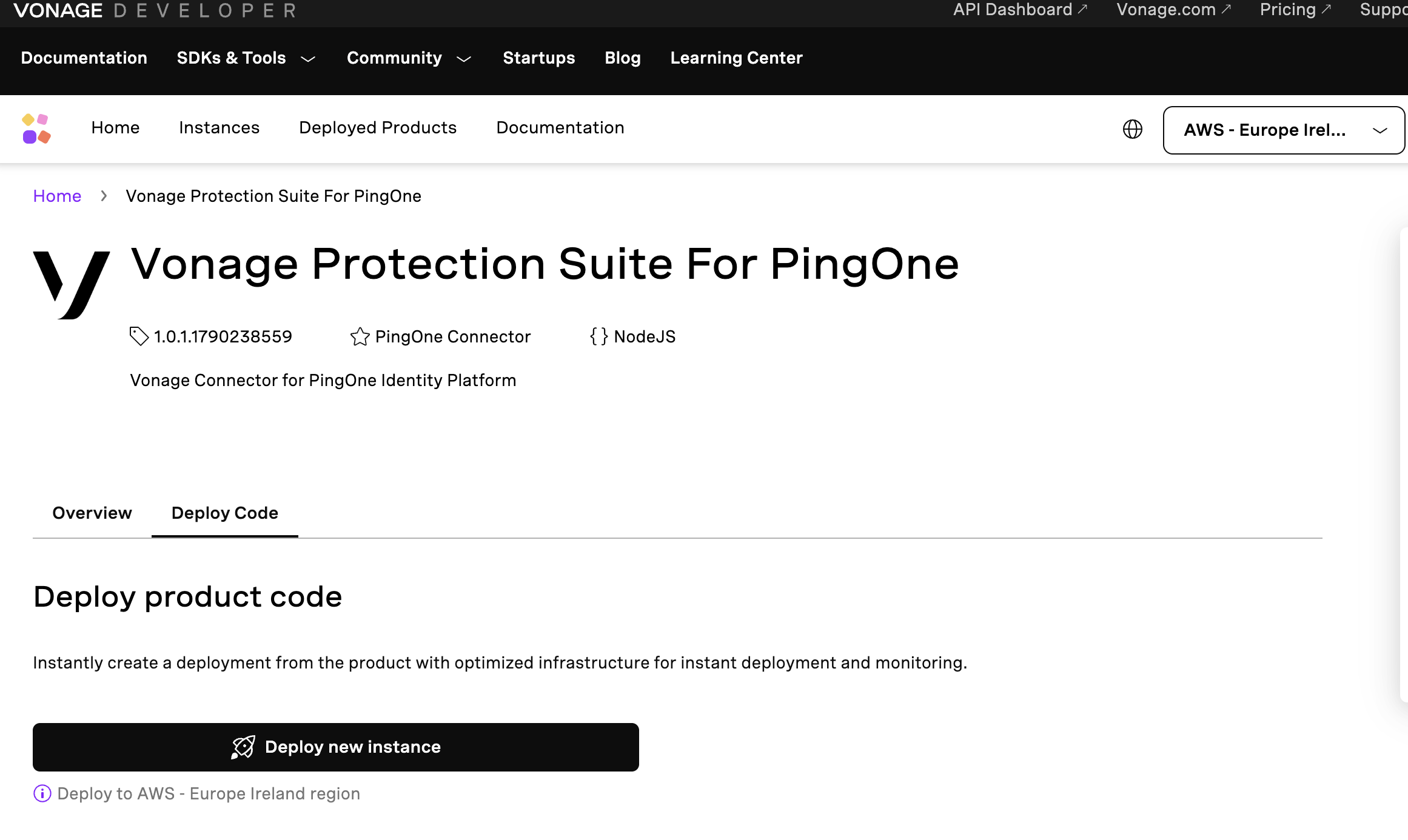
- インスタンスの地域を選択し、一意で簡潔なインスタンス名を入力してください。
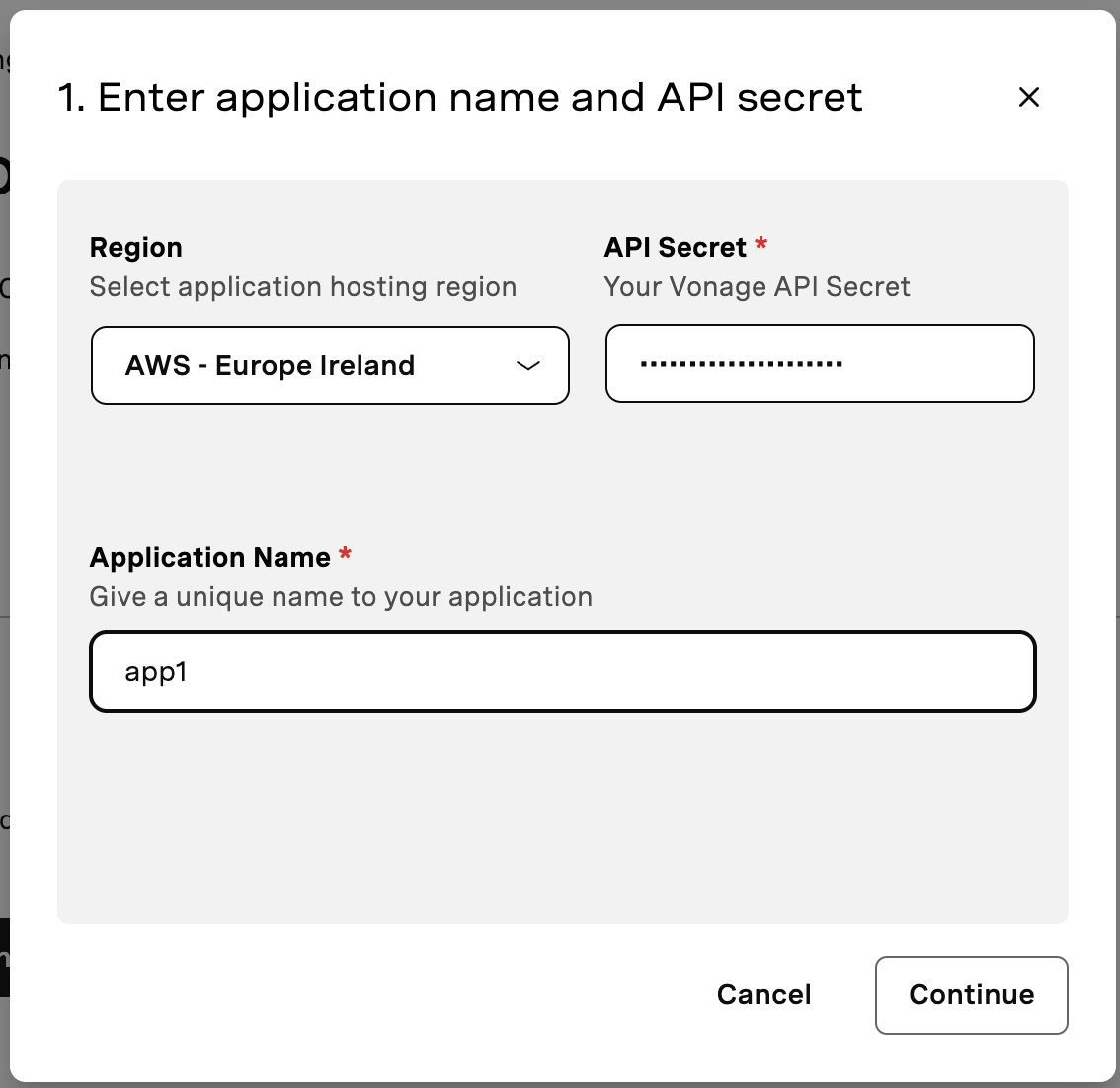
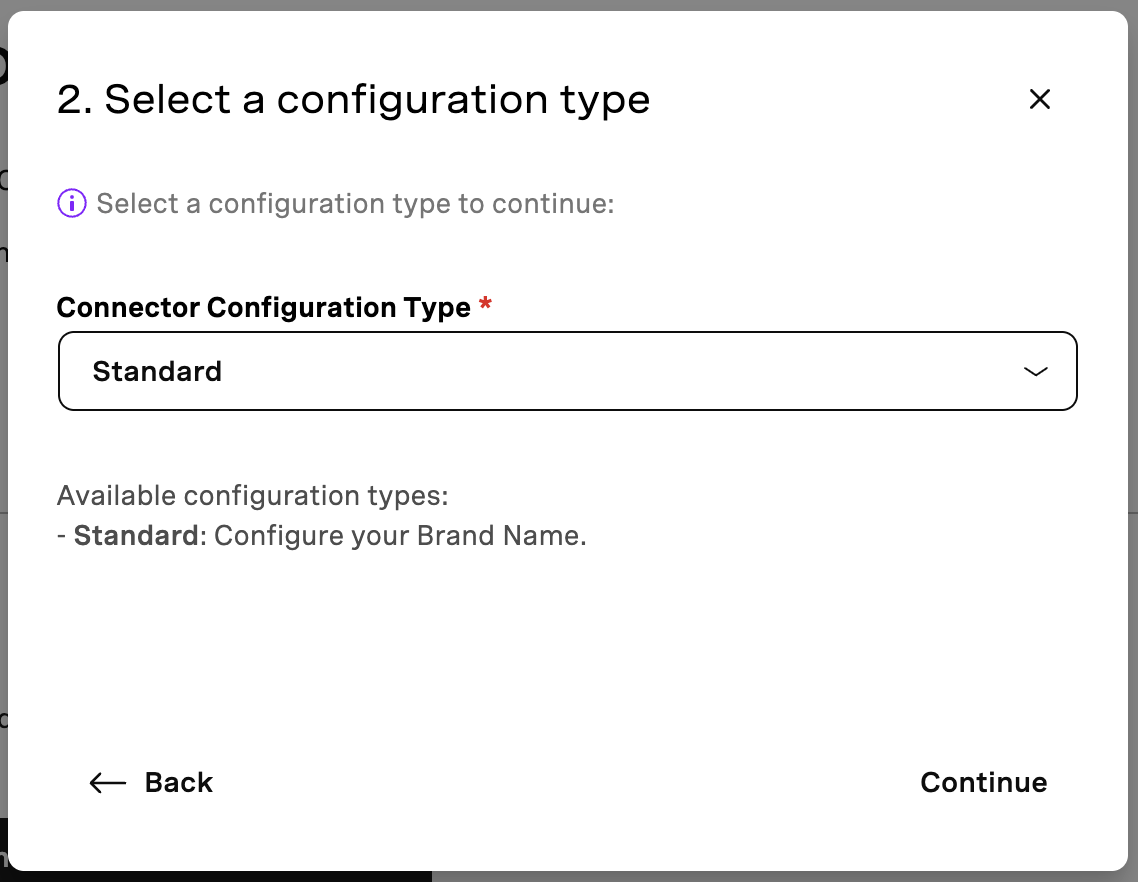
- 選択 スタンダード 構成タイプとして。
- クリック 続ける.
-
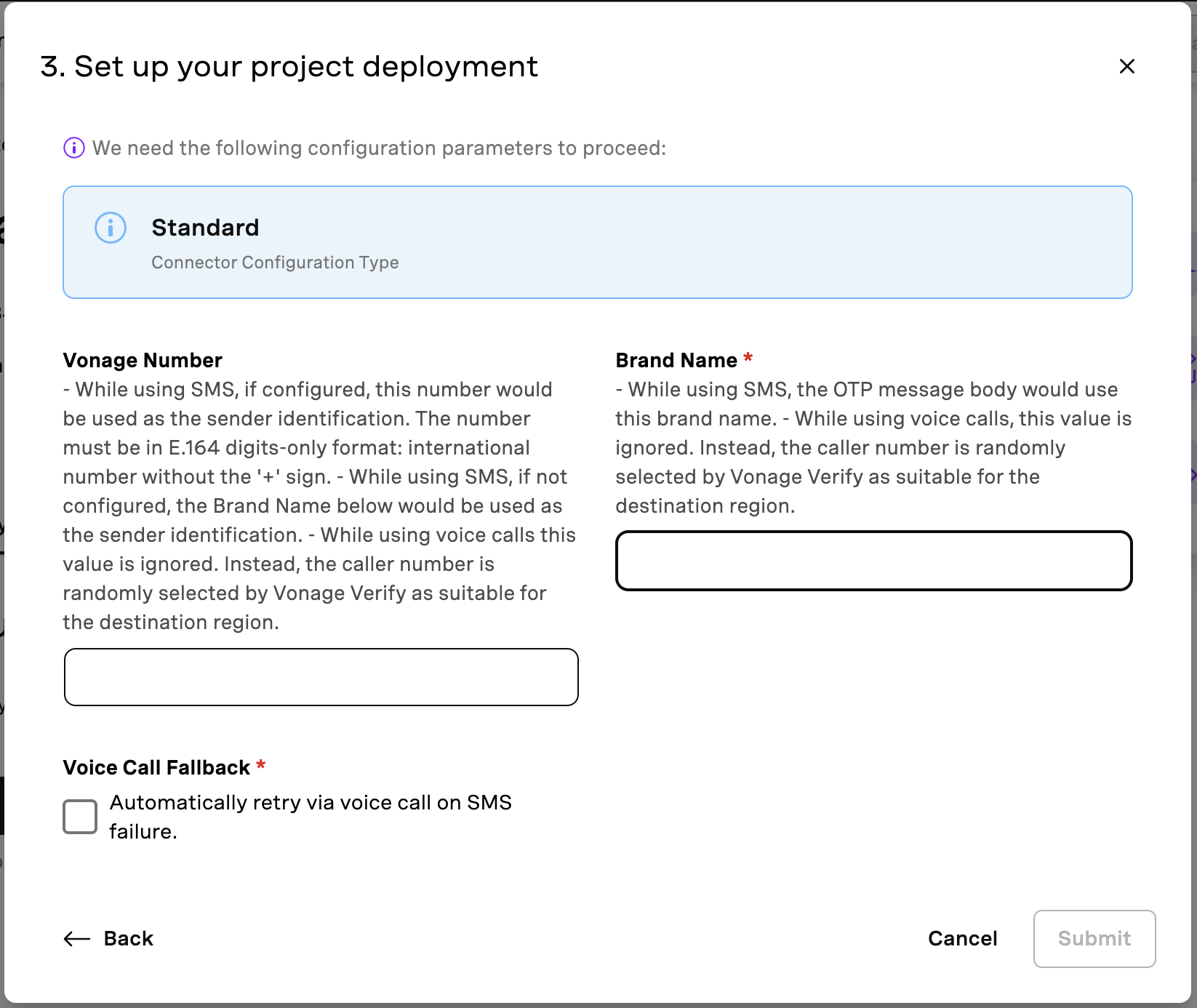
以下の設定を行ってください:
- Vonageの電話番号(任意): 設定されている場合、この番号はSMSの送信者IDとして使用されます。番号は、E.164形式で、
+文字。数値を入力しない場合、コネクタは設定された ブランド名. この設定は音声通話には適用されません。発信者番号はVonage Verifyによってランダムに選択されます。 - ブランド名(必須): SMSメッセージの本文にブランド名を含めたい場合は、ブランド名を入力してください。この設定は音声通話には適用されません。
- 音声通話のフォールバック(必須): SMSの配信に失敗した場合、音声通話による再配信を行うには、このオプションを有効にしてください。
- Vonageの電話番号(任意): 設定されている場合、この番号はSMSの送信者IDとして使用されます。番号は、E.164形式で、
- クリック 続ける インスタンスをデプロイする。
コネクタの設定
コネクタを展開した後、その管理アプリケーションを起動して、セキュリティポリシーを設定し、認証トークンを生成してください。
管理者アプリケーションの起動
- に行く。 コードのデプロイ タブをクリックして、既存のインスタンスを起動します。
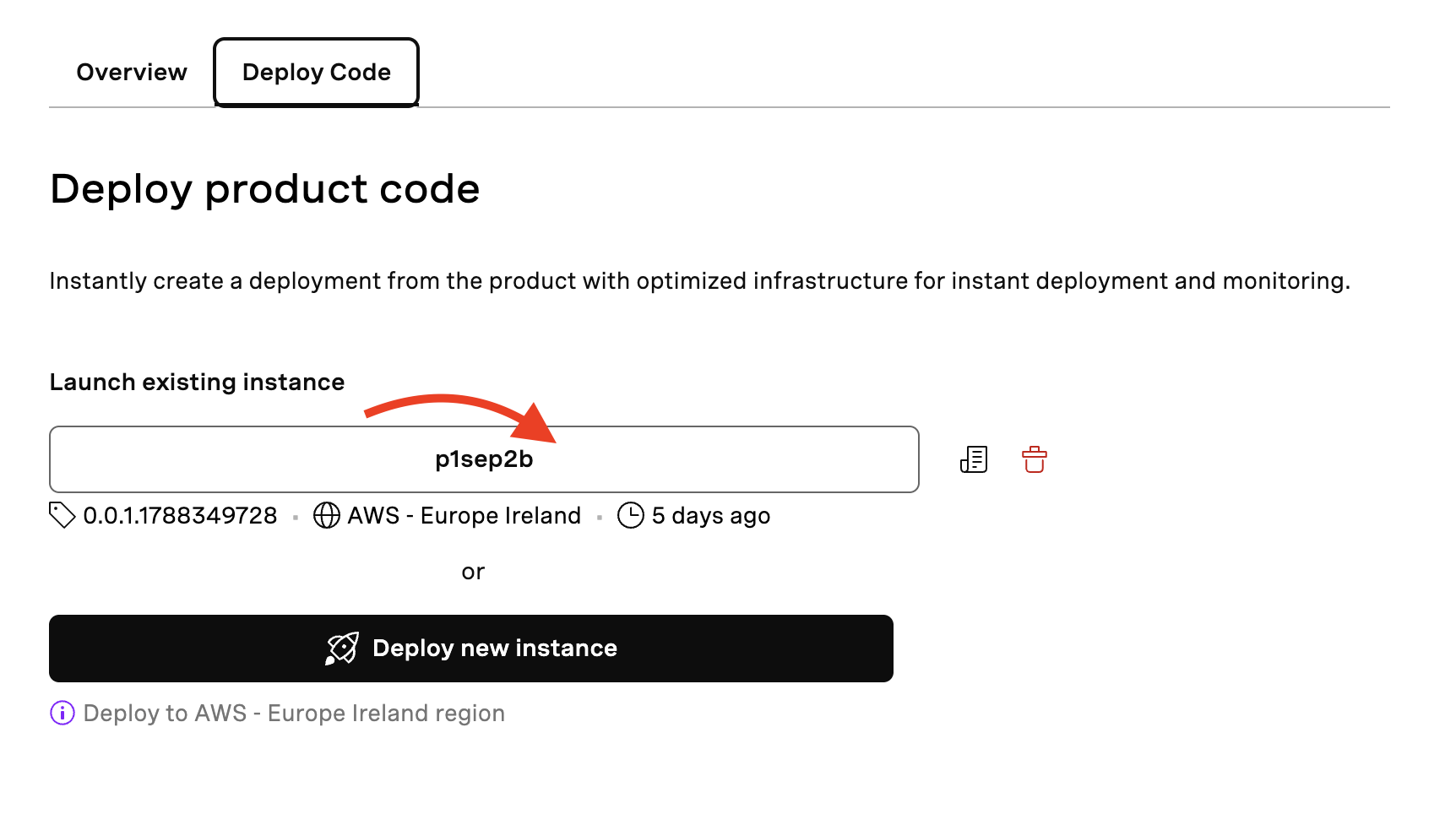
- をクリックして、Vonage 認証情報を使って認証します。 Vonageで本人確認を行う ボタンをクリックする。
ダッシュボードタブ
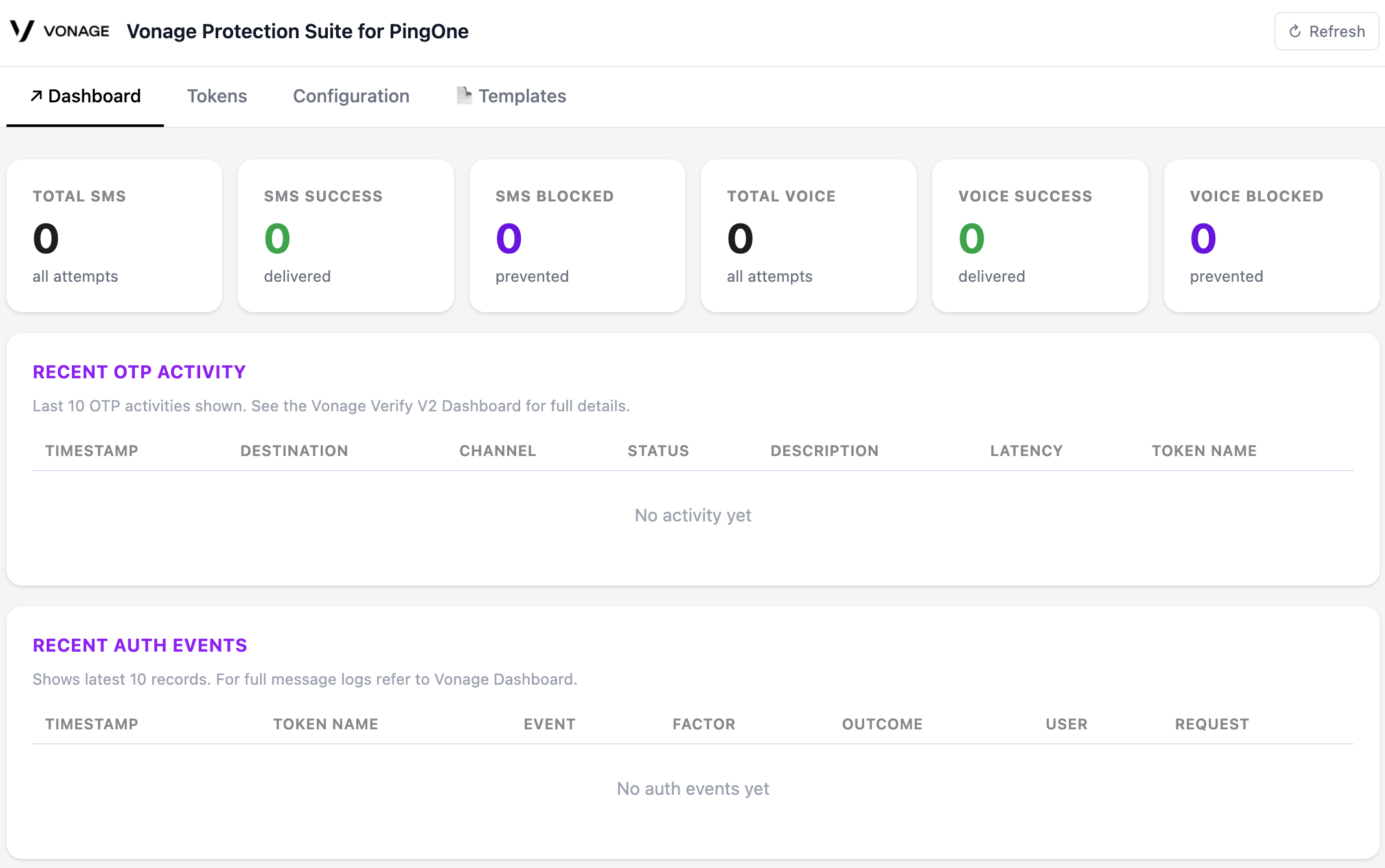
について ダッシュボード このタブでは、OTPの配信状況や認証のアクティビティをリアルタイムで確認できます。
カウンター
について カウンター このセクションには、以下の指標が表示されます:
- SMSの総数: SMSの配信試行の総数(配信成功および失敗を含む)。
- SMSの成功: SMSの配信に成功した件数。
- SMSがブロックされました: Identity Insights または Fraud Defender によってブロックされた SMS の配信件数。
- 総音量: 成功した試行と失敗した試行を含めた、音声配信の試行総数。
- 「Voice」の成功: 音声配信が成功した件数。
- 音声が遮断されました: ブロックされた音声配信の数。
最近のOTP活動
について 最近のOTP活動 このセクションには、すべてのトークンにわたる直近のOTP送信イベント上位10件が表示されます:
- タイムスタンプ 配達を試みた時刻。
- 目的地: 発信元の電話番号が非表示になっています。
- チャンネル: 配送チャネルは、以下のいずれか
SMSまたはVOICE. - ステータス: 配送状況など、例えば
SUCCESS,FAILEDあるいはFLAGGED. - 説明: 失敗や警告の詳細な理由。以下をクリックしてください。 目 説明を表示するには、このアイコンをクリックしてください。
- レイテンシ: 配信を完了するのにかかる時間(ミリ秒単位)。
- トークン名: トークンが作成された際に割り当てられた名前。
注: A FLAGGED イベントは琥珀色で表示され、宛先番号にフラグが立てられた後にOTPが送信されたことを示しています。
最近の認証イベント
について 最近の認証イベント このセクションには、設定されたWebhookを通じてPingOneから受信した、直近の20件の検証成功イベントが表示されます( 認証イベント用のPingOne Webhookを設定する) セクション。
このコネクタは、以下のもののみを記録します OTP Check Success イベント。失敗したイベントや関連性のないイベントは保存されません。
このセクションには、以下の情報が表示されます:
- タイムスタンプ PingOneがこのイベントを公開した時刻。
- トークン名: トークンが作成された際に割り当てられた名前。
- イベント: PingOneのイベントタイプは、次のように表示されます。
OTP Check Success. - 結果: 検証結果。コネクタは、以下の条件を満たすイベントのみを記録します。
SUCCESS結果。 - ユーザー: PingOneのユーザー識別子。
- 相関: 検証イベントを元のOTP送信と関連付けるために使用される参照情報。
[トークン] タブ
について トークン このタブには、生成されたすべてのトークンとその現在のステータスが表示されます:
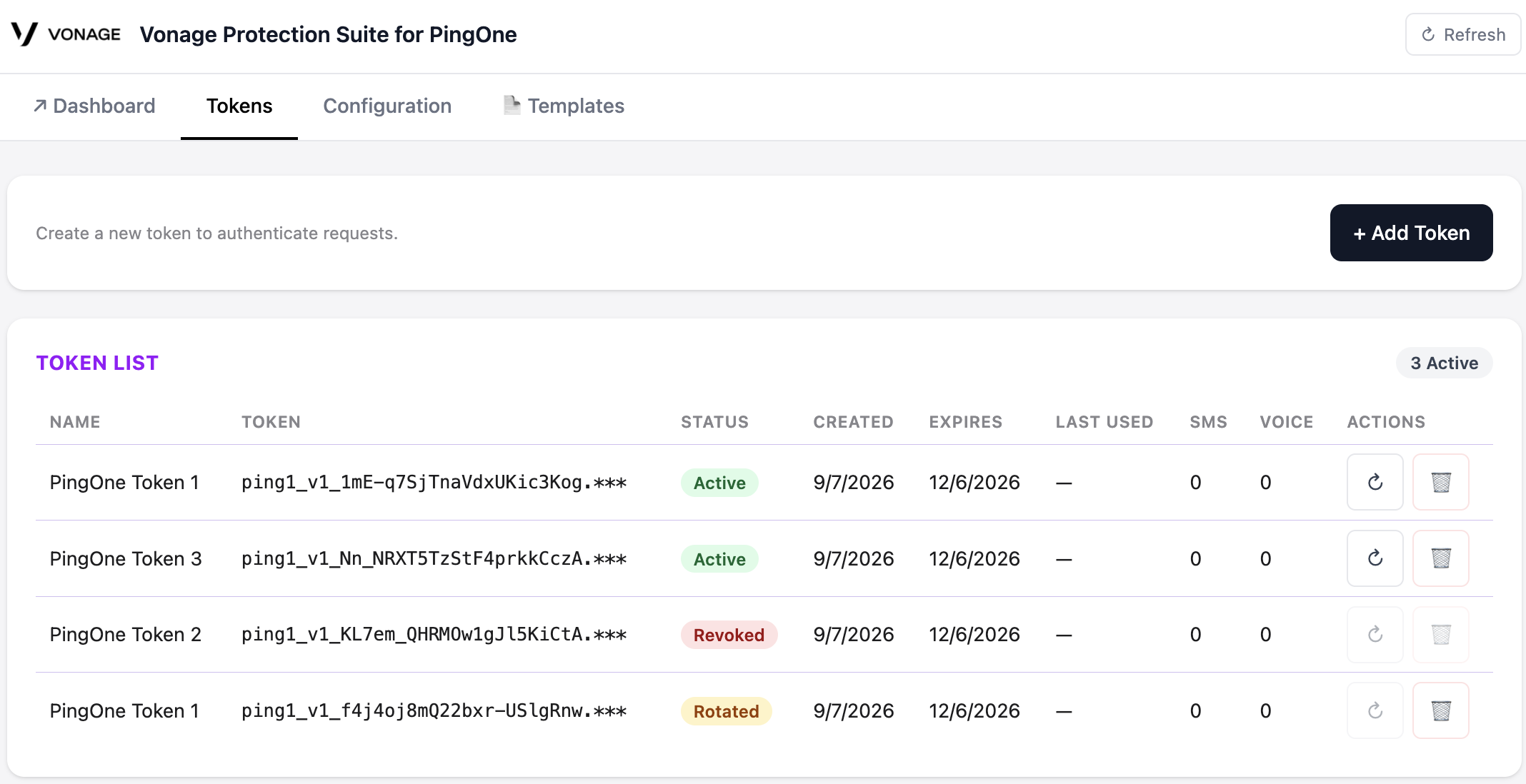
トークンのステータスは、以下のいずれかになります:
- アクティブ: このトークンは有効であり、使用可能です。
- 猶予期間: このトークンは、より新しいトークンに置き換えられました。24時間の移行期間中は、両方のトークンが引き続き有効です。
- 有効期限切れ: このトークンの有効期限が切れています。
- 取り消し: このトークンは手動で無効化されたため、これ以降は使用できません。
トークンを追加する
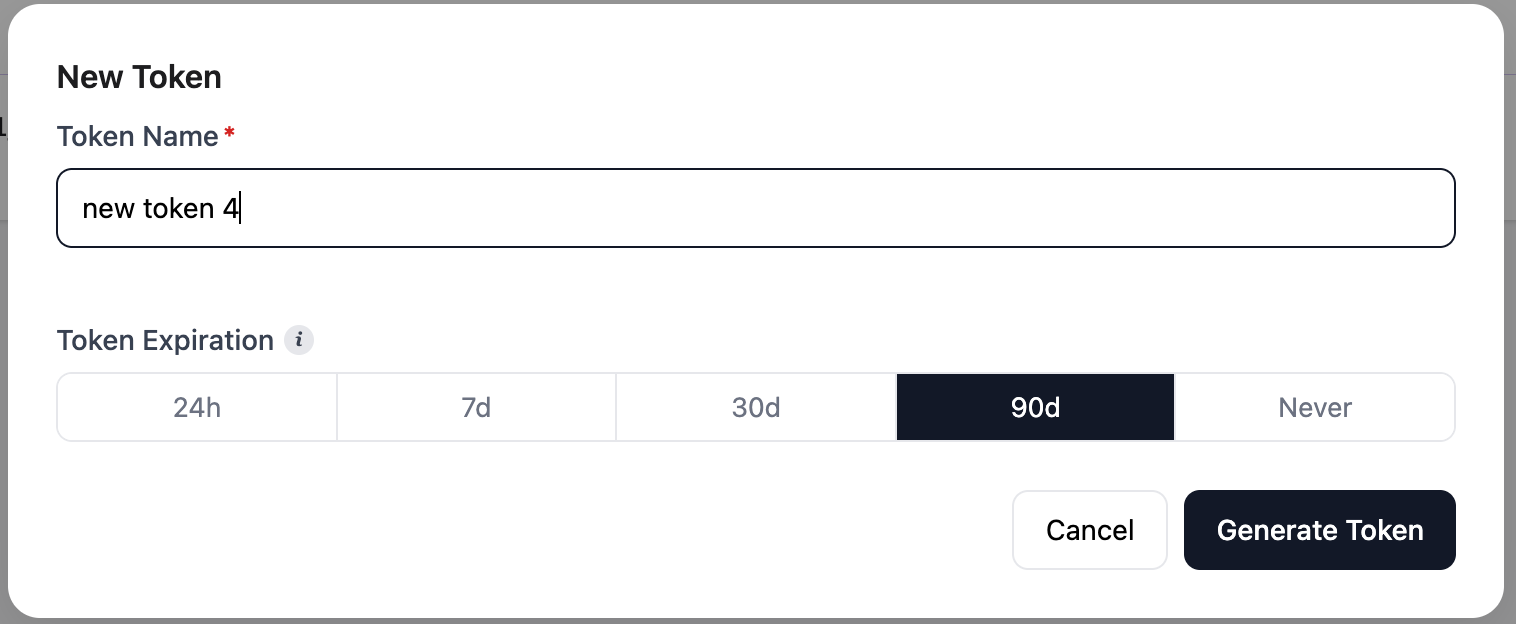
トークンを作成する際は、以下の値を設定してください:
- トークン名: 管理アプリケーション内でトークンを識別するために使用される、人間が読みやすい名前。
- トークンの有効期限: トークンが有効である期間。利用可能なオプションは、24時間、7日間、30日間、90日間、または 決して. 有効期限を短くするとセキュリティは向上しますが、トークンの更新頻度が高くなります。
トークンを回転させる
トークンをローテーションすると、元のトークンと同じ名前と有効期限を持つ新しいトークンが生成されます。元のトークンは24時間の猶予期間に入り、その間は両方のトークンが有効なままとなります。ローテーション機能を活用することで、ダウンタイムを発生させることなく、認証情報を定期的に更新することができます。
ローテーションの手順の詳細については、以下を参照してください。 認証トークンの管理とローテーション.
トークンの無効化
トークンを失効させると、そのトークンは直ちに無効になります。トークンが不正アクセスされた場合や、不要になった場合にこの操作を行ってください。失効は即座に行われ、取り消すことはできません。
[設定] タブ
このトークンは、PingOneとVonageコネクタ間のリクエストを認証します。この 構成 このタブには、コネクタインスタンス上のすべてのトークンに適用される設定が含まれています。
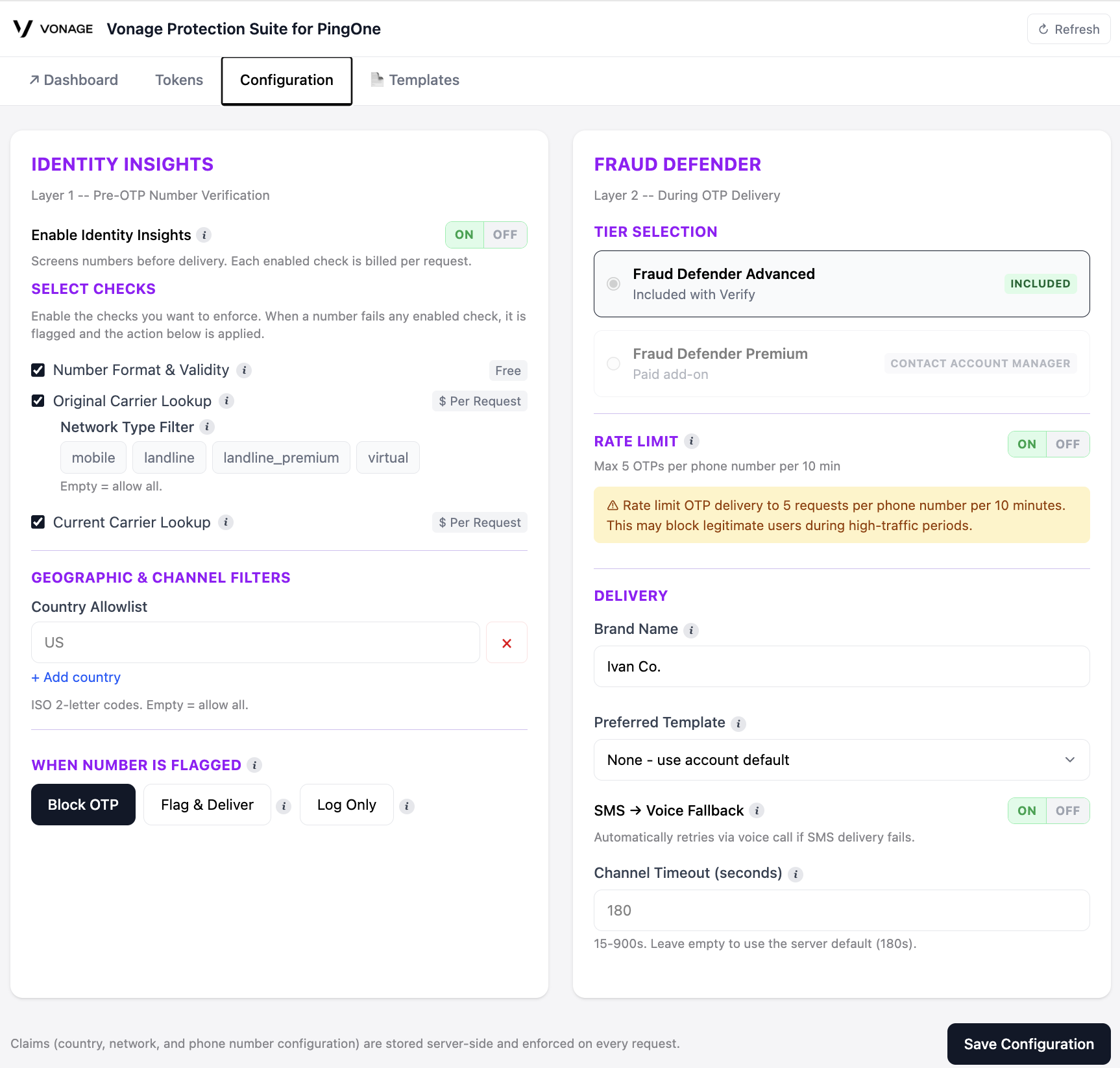
レイヤー1 - アイデンティティ・インサイト(OTP前)
アイデンティティ・インサイト コネクタがOTPを送信する前に、オプションのチェックを実行します。コネクタは、それらのチェックの結果に基づいて、設定されたアクションを実行します。
有効化された各チェックは、リクエストごとに課金されます。 Numbersフォーマット そして 有効期間 無料です。 元のキャリア検索 そして 現在のキャリア検索 リクエストごとに課金されます。料金の詳細は、以下の Vonage料金ページ.
Identity Insights を設定するには:
- トグル 「Identity Insights」を有効にする にある。
- 以下のチェック項目のうち、1つ以上を選択してください:
- 数値の書式と有効性: 電話番号の形式が正しいかを確認し、その番号に連絡が取れるかどうかをチェックします。
- 元のキャリア検索: その番号が当初割り当てられていた通信事業者を特定します。このチェックにより、VoIP番号や仮想番号が特定されます。
- 現在のキャリア検索: その番号に現在割り当てられている通信事業者を特定します。この確認により、番号ポータビリティの対象となる番号を検出します。
地域およびチャネルフィルター
国別許可リスト:ISO 3166-1 アルファ-2 形式の国コードを入力してください(例: US, GB, DE). これらの国に関連付けられた Numbers のみが許可されます。すべての国を許可する場合は、空欄のままにしてください。
数値にフラグが立てられた場合
検証チェックの際に宛先番号にフラグが立てられた場合の対応を選択してください:
- OTPのブロック: OTPは配信されません。ブロックされたイベントが 最近のOTP活動.
- フラグ設定と配信: OTPは送信されたものの、ダッシュボードではそのイベントが「アンバー」ステータスとして表示されています。
- 「Only Log」: 確認結果はログに記録されますが、何の処理も行われません。OTPは通常通り送信されます。
レイヤー2 - 不正防止機能(OTP利用時)
詐欺ディフェンダー OTPの送信中に保護機能を提供し、SMSポンピング、人為的に増大させたトラフィック、およびトラフィックバースト攻撃に対する防御を含みます。
「Fraud Defender Advanced」は「Verify」に同梱されており、次のように表示されます。 含まれるもの コネクタの設定内で。Fraud Defender Premium は有料アップグレードとしてご利用いただけます。有効化をご希望の場合は、担当のAccountマネージャーまでお問い合わせください。
重要だ: 「Fraud Defender Advanced」はVerifyトラフィックに含まれていますが、「AIT Protection」や「SMS Burst Protection」などの高度な保護機能については、Vonageダッシュボードで別途有効化および設定を行う必要があります。これらの保護機能は自動的に有効化されません。AccountでFraud Defenderを設定するには、以下の手順に従ってください。 オンボーディングガイド.
Vonageダッシュボードでは、以下の保護機能を設定できます:
- 交通ルール: 国またはプレフィックスごとにブロックルールや許可ルールを作成し、OTPの送信先を制御できます(Fraud Defender Standardで利用可能。すべてのAccountに標準で含まれています)。
- AIT保護: 人為的に水増しされたSMSトラフィックを検知・ブロックします。利用可能な保護レベルは以下の通りです。 なし, (通知のみ、ブロックはなし)、 スタンダード (リスクの高いトラフィックをブロックし、それ以外については警告を表示する)、および 高い (不正の疑いがあるトラフィックをすべてブロックします)。詳細はこちら これ.
- SMSバースト保護: 国ごとの通信量制限を設定します。詳細はこちら これ.
- 体積アラート: 特定の国でトラフィックの異常な増加が検出された際にアラートを受け取ります。詳細はこちら これ.
レート制限の設定
このコネクタは、10分間の期間内に1人のユーザーに対して発行できるOTPのリクエスト数を制限します。デフォルトの制限は、10分ごとにユーザー1人あたり5件のリクエストです。これにより、通話料金詐欺や、同じユーザーを標的としたOTPのリクエストの繰り返しから保護されます。
注: PingOne の通知ポリシーは、独自の配信制限、クールダウン規則、および国ごとのルーティングを個別に適用します。コネクタのリミットと重複する PingOne 側のベロシティルールを無効にしてください。これにより、配信がブロックされた場合に、その原因が常に単一かつ明確なものとなります。
チャネルのタイムアウトを設定する
チャネルタイムアウトは、コネクタが最初の配信チャネルを待機してから次のチャネルに進むまでの時間を決定します。15~900秒の範囲で値を設定できます。
いつ 音声通話のフォールバック この機能が有効になっている場合、SMSが配信されなかった際に自動音声通話が発信されるのは、このウィンドウが表示された後となります。
カスタムOTPメッセージテンプレート
デフォルトでは、このコネクタはSMSおよび音声配信に、標準のVonage OTPメッセージテンプレートを使用します。
カスタムOTPメッセージテンプレートを使用すると、このデフォルトのメッセージ本文を独自のメッセージ本文に置き換えることができ、エンドユーザーが受け取るOTP通知の文言や言語を自由に設定できます。
設定が完了すると、アクティブなテンプレートは、このコネクタインスタンスでのすべてのOTP配信に適用されます。
カスタムテンプレートを有効にする
カスタムテンプレートの管理機能は、デフォルトでは無効になっており、Vonageアカウントで有効にする必要があります。有効にするには、VonageのAccountマネージャーまたはVonageサポートまでお問い合わせください。
カスタムテンプレート管理を有効にすると、 テンプレート 管理アプリケーションのセクション。
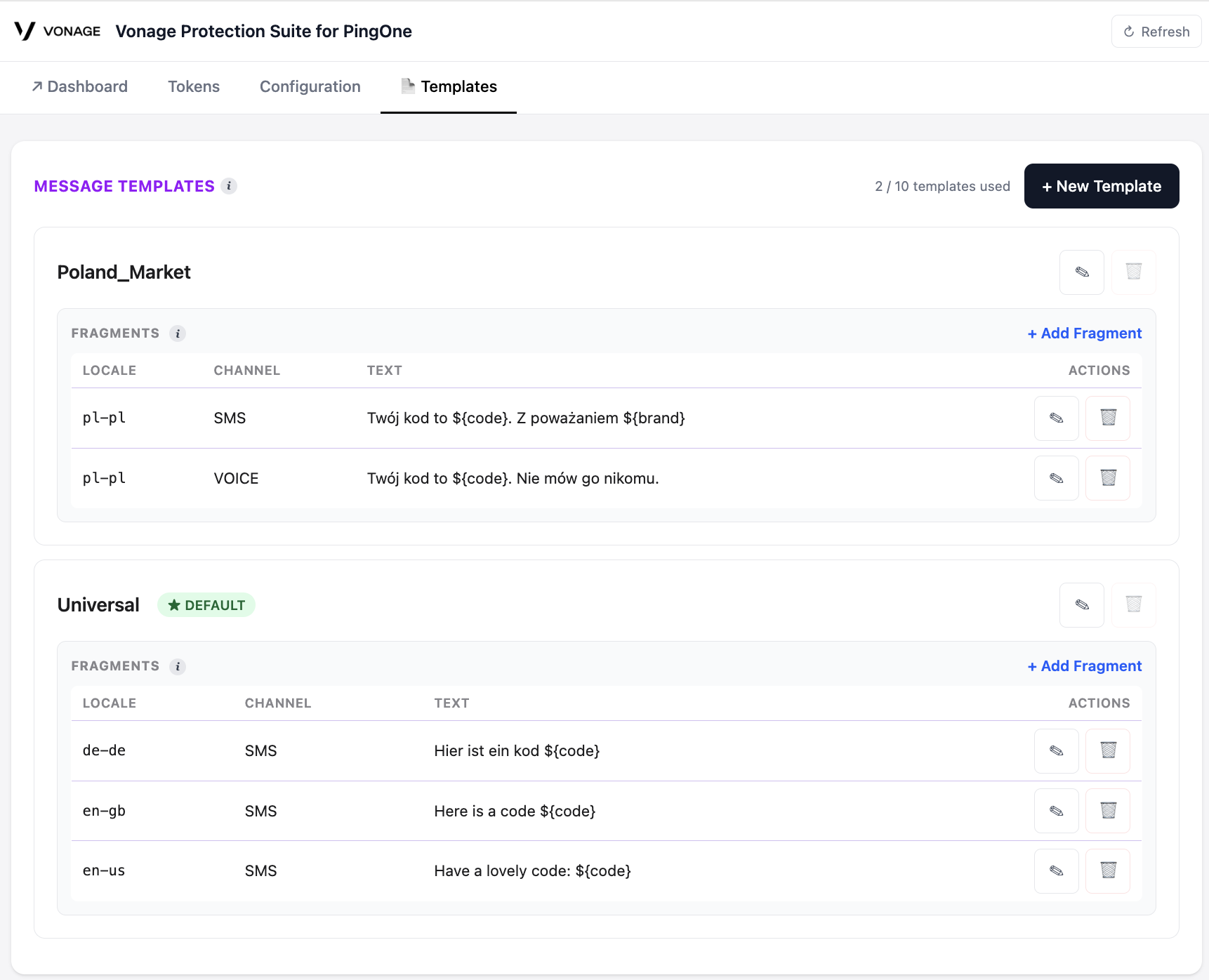
このコネクタインスタンスでテンプレートを有効にするには:
- を開く。 構成 タブ
- アンダー 推奨テンプレート、テンプレートを選択してください。
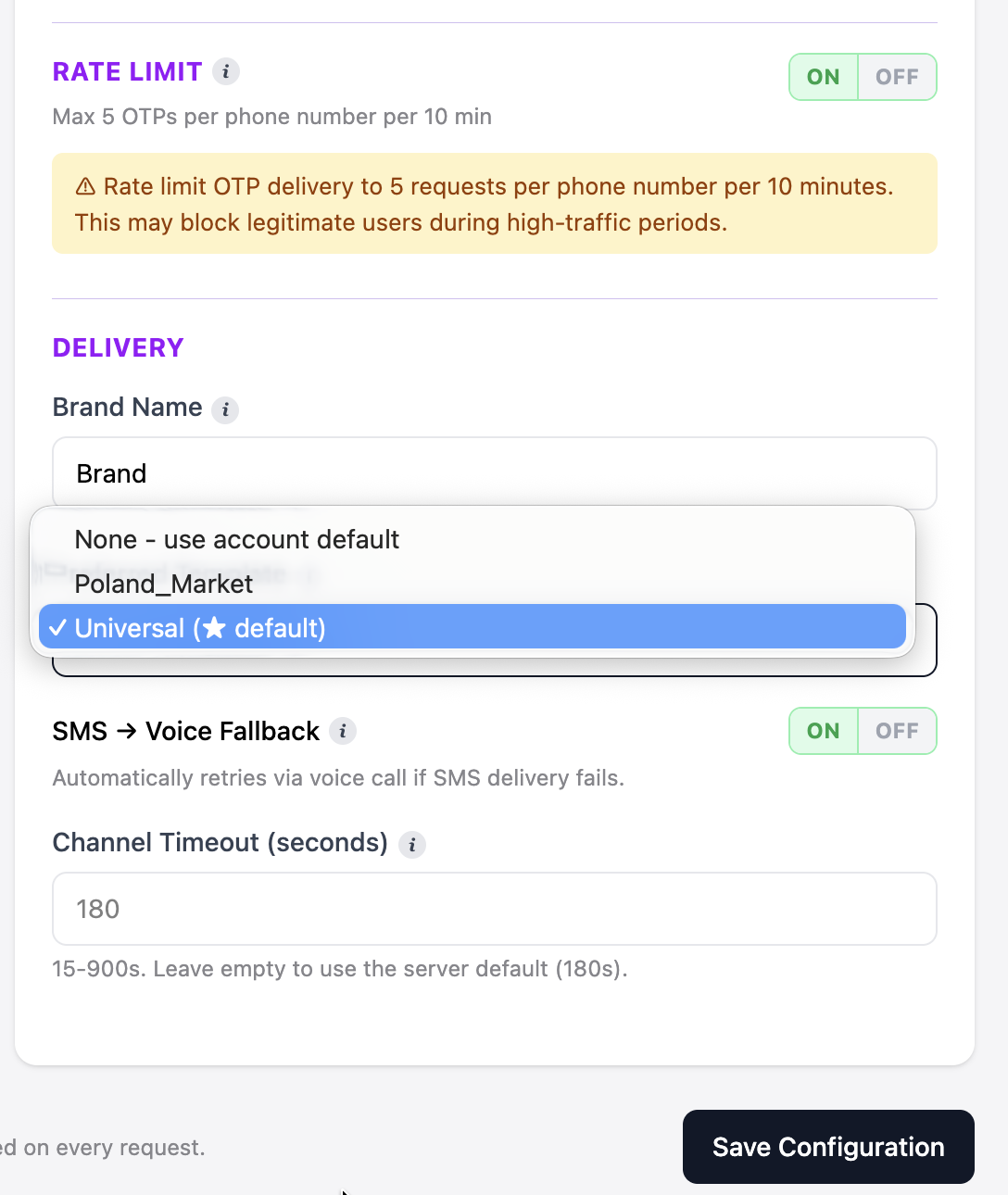
テンプレートの設定
カスタムテンプレートには、以下の要素が含まれています:
- テンプレート: 名前付きコンテナ。名前とは、テンプレートに付ける人間が読みやすいラベルのことです。もし デフォルトですか が選択されている場合、優先テンプレートが設定されていないときは、このテンプレートが使用されます。
- 断片: 配信チャネルおよびロケールに関連付けられたメッセージ本文。フラグメントを作成する際は、配信チャネル(SMS または音声通話)、ロケール、およびテキスト(プレースホルダーを含むメッセージ本文)を設定してください。詳細はこちら これ.
メッセージ本文では、以下のプレースホルダーを使用できます:
${code}: 必須。ユーザーが入力する必要があるOTP。${brand}: コネクタインスタンスに対して設定されたブランド名。${time-limit}: OTPの有効期限(数値)。${time-limit-unit}: 有効期間の単位(例:分)。
例えば、こうだ:
Your ${brand} verification code is ${code}. Valid for ${time-limit} ${time-limit-unit}.
文字数制限は、標準的なSMSのエンコード規則に従います:
- GSM-7(標準ラテン文字):1通のSMSあたり160文字、連結された場合は1パートあたり153文字。
- UCS-2(アラビア語、中国語、キリル文字など):SMS 1通あたり70文字、連結する場合は1パートあたり67文字。
テンプレートはインスタンス全体に適用されます。つまり、1つの優先テンプレートがVCRインスタンス上のすべてのトークンに適用されます。個々のトークンには、独自のテンプレート上書き設定はありません。
対応言語
フラグメントはロケールフィールド(例:en-us)によって照合されます。Verifyリクエストにロケールが指定されていない場合、Vonageは電話番号のプレフィックスからロケールを検出しようと試み、検出できない場合はen-usをデフォルトとして使用します。SMSおよび音声通話のフラグメントで利用可能なロケールについては、こちらをご覧ください。 これ.
マークされたロケール default+custom Vonageが作成したデフォルトのメッセージが用意されており、カスタムメッセージへの上書きもサポートされています。マークされたロケール custom only カスタムフラグメントが必要 - これらに対応するVonageの組み込みメッセージは存在しません。
カスタムテンプレートがないとどうなるか
優先テンプレートが設定されていない場合(または「なし」に設定されている場合)、そのチャネルおよびロケールには、Vonageに組み込まれているデフォルトのテンプレートが使用されます。Vonageが適用するフォールバックの順序は次のとおりです:
- 優先テンプレート内で、指定されたロケールに一致するフラグメント。
- ロケールに一致する、インスタンスのデフォルトテンプレート内のフラグメント。
- そのロケールおよびチャネル向けに、Vonageが組み込みで用意しているデフォルトのメッセージ。
- ロケールの一致が見つからない場合の、Vonageの組み込みメッセージ(英語(en-us))。
「」とマークされたロケールについては custom only, Vonageには組み込みのフォールバック機能がありません。カスタムフラグメントを指定しないと、そのロケールでは配信に失敗します。
生成された詳細を記録する
セキュリティポリシーを設定し、認証トークンを生成したら、以下の値を記録しておいてください。これらは、PingOneを設定する際に必要になります:
- 送信元エンドポイントのURL: SMSと音声配信の両方に使用される単一のエンドポイント。配信チャネルはリクエスト本文で指定されます。
- 宛先 Webhook URL: PingOneの認証イベントに使用されるエンドポイント。
- 認証トークン: PingOneが各リクエストに含める認証情報。
- Authヘッダー名: 「カスタムヘッダー」認証方式を使用する場合にのみ必要です。デフォルト値は
x-ping1-auth. - リクエストボディのテンプレート: トークン生成ダイアログに表示されるSMSおよび音声のテンプレート。
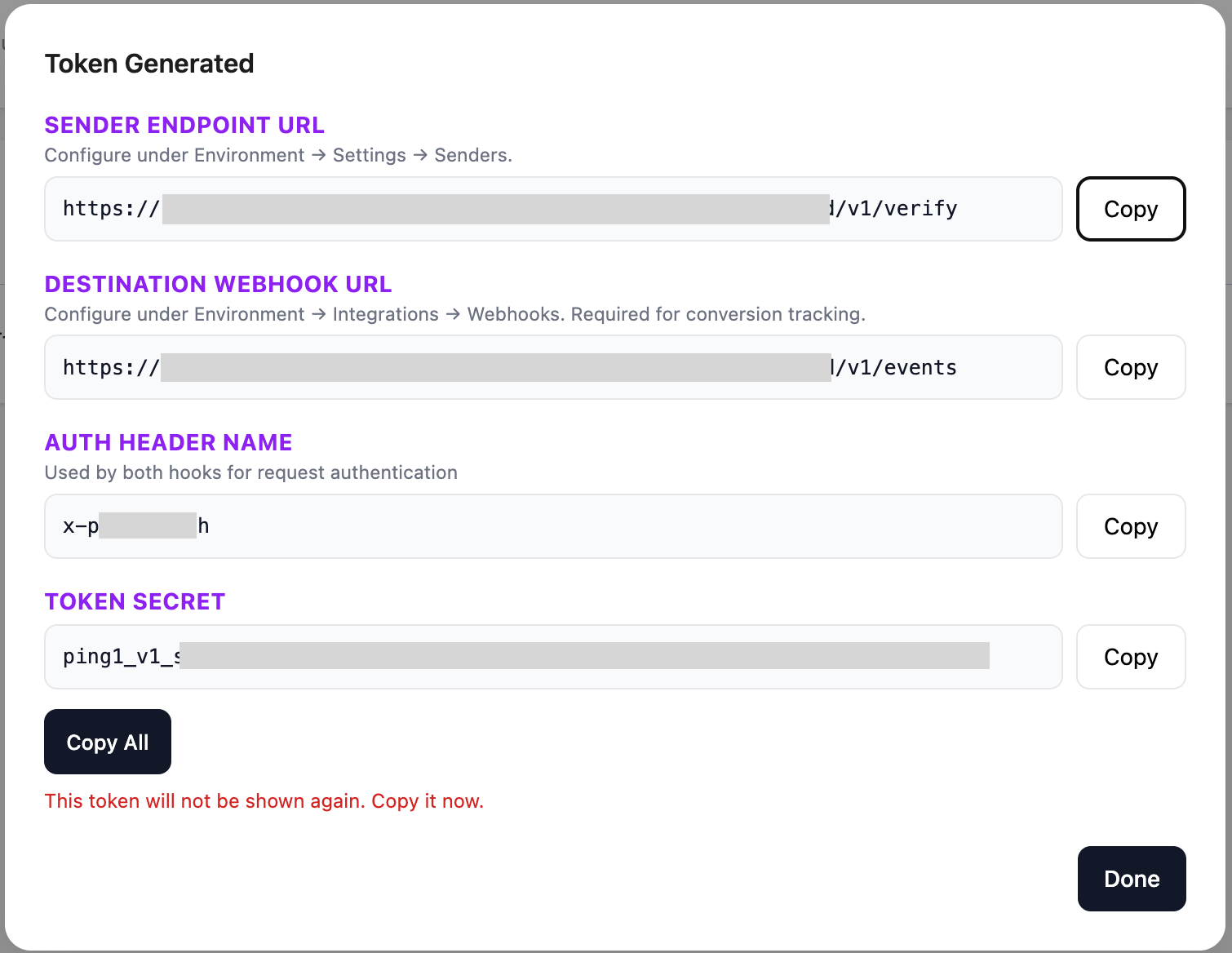
注: 認証トークンは、作成時に一度だけ表示されます。ダイアログを閉じる前に、安全に保管してください。
PingOneの設定
コネクタをデプロイし、認証トークンを生成したら、PingOneを設定して、OTPの配信をVonageコネクタ経由で行うようにします。
Vonage をカスタム通知プロバイダーとして追加する
- PingOne 管理コンソールにサインインし、正しい環境にいることを確認してください。
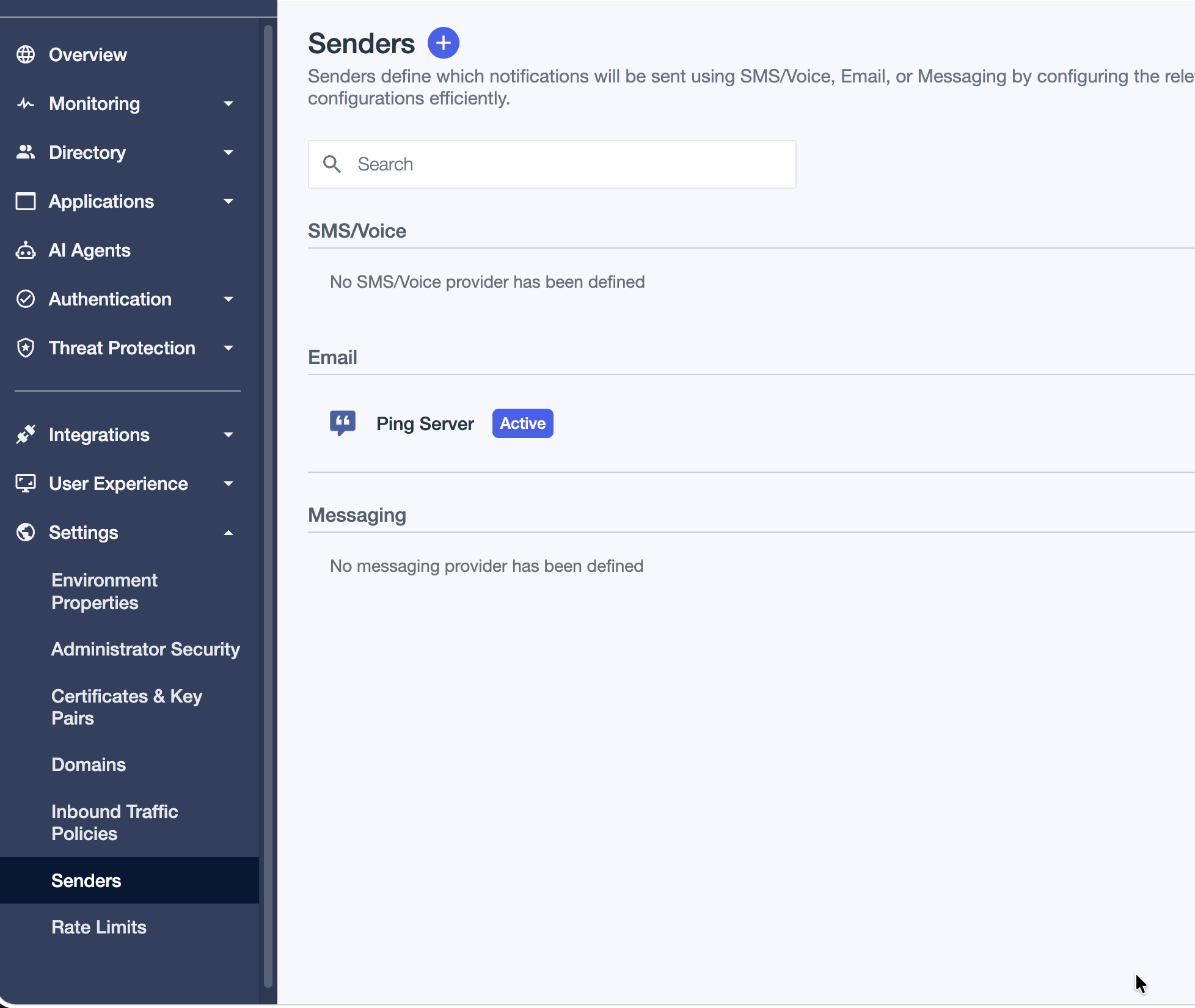
- こちらへ 設定 > 送信者.
- をクリックする。 + 送信者を追加するためのアイコン。
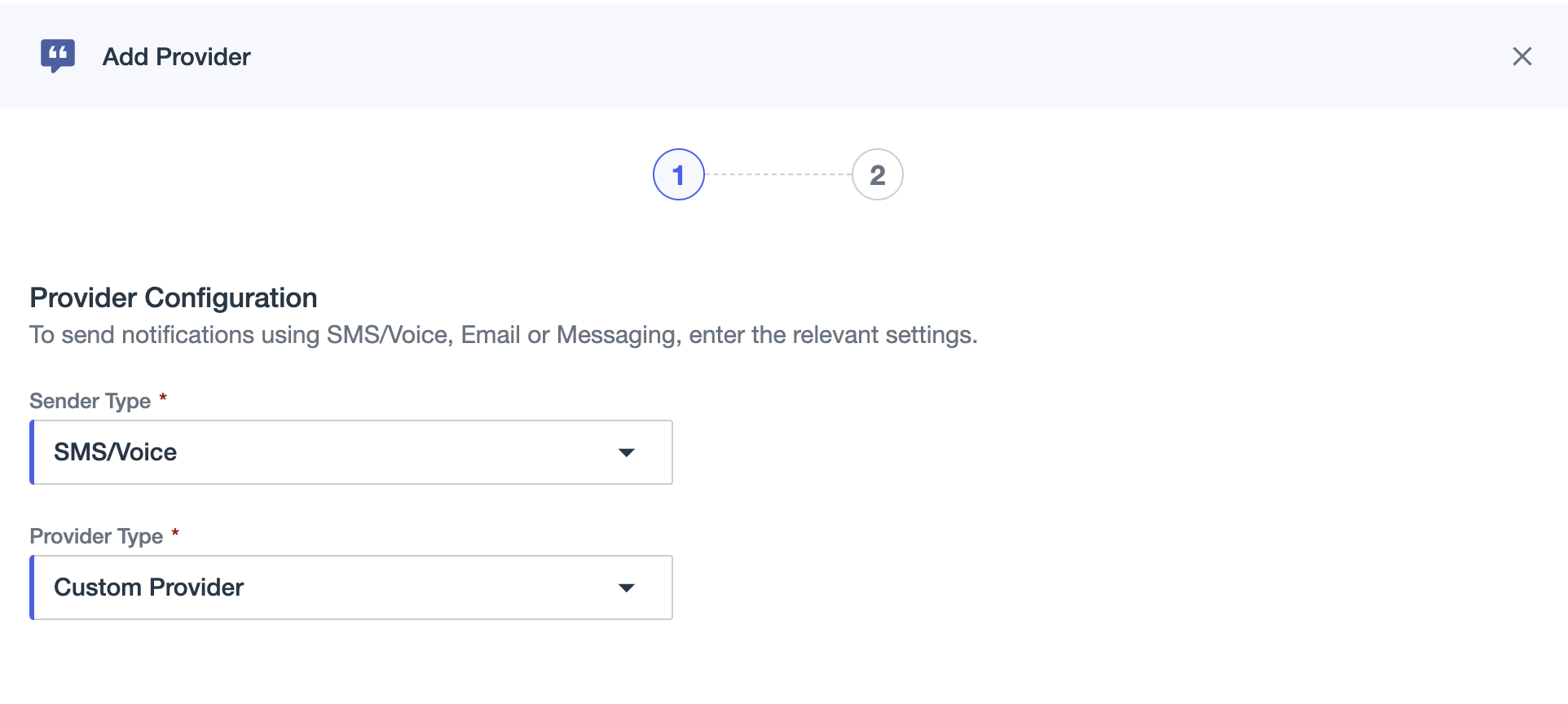
- について 送信者の種類, 選択 SMS/音声通話.
- について プロバイダーの種類, 選択 カスタムプロバイダー.
- [ ] に記録した値を使用して、プロバイダを設定してください。 生成された詳細を記録する ステップ
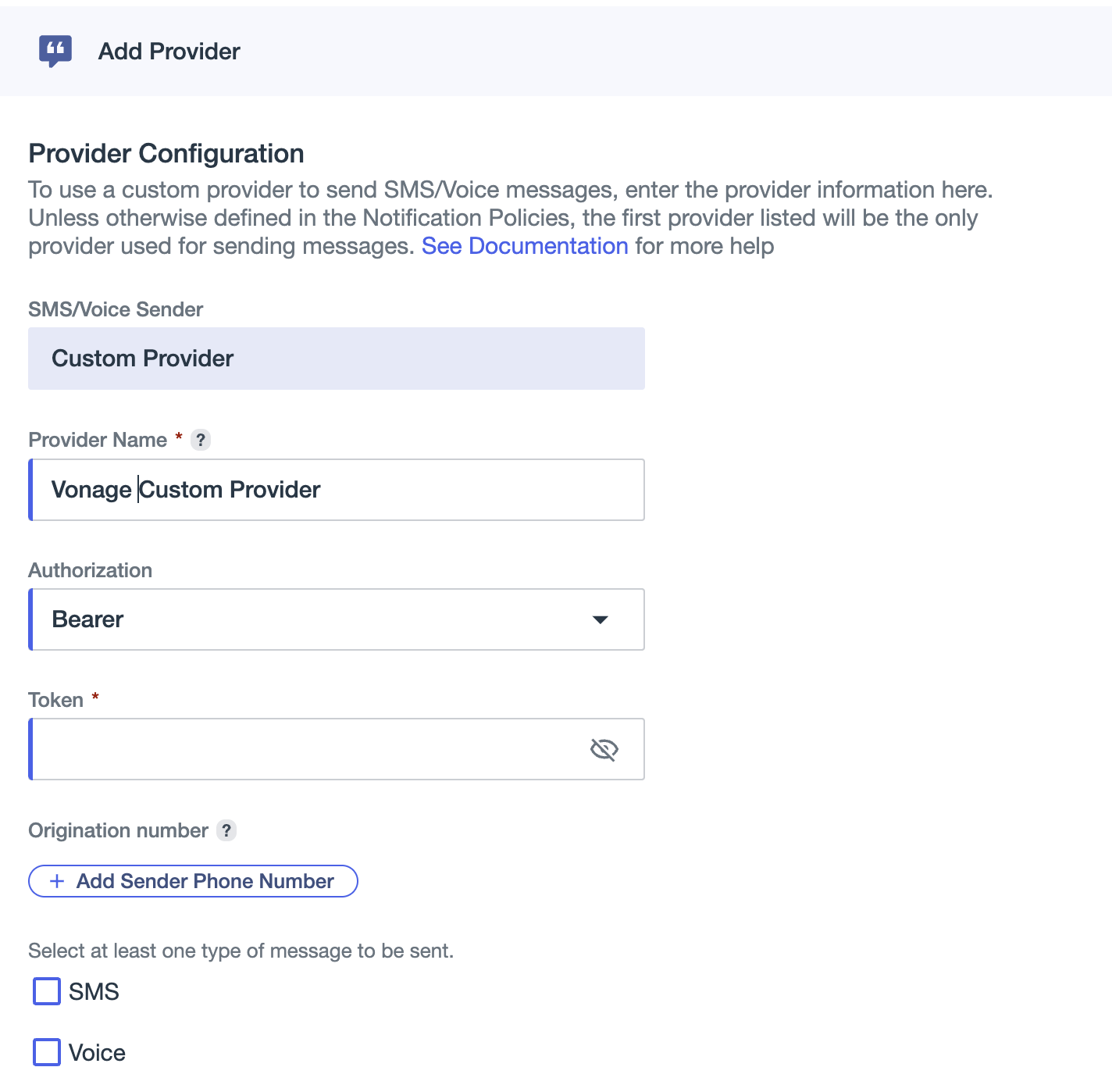
- 名前 わかりやすい名前を入力してください。例えば、
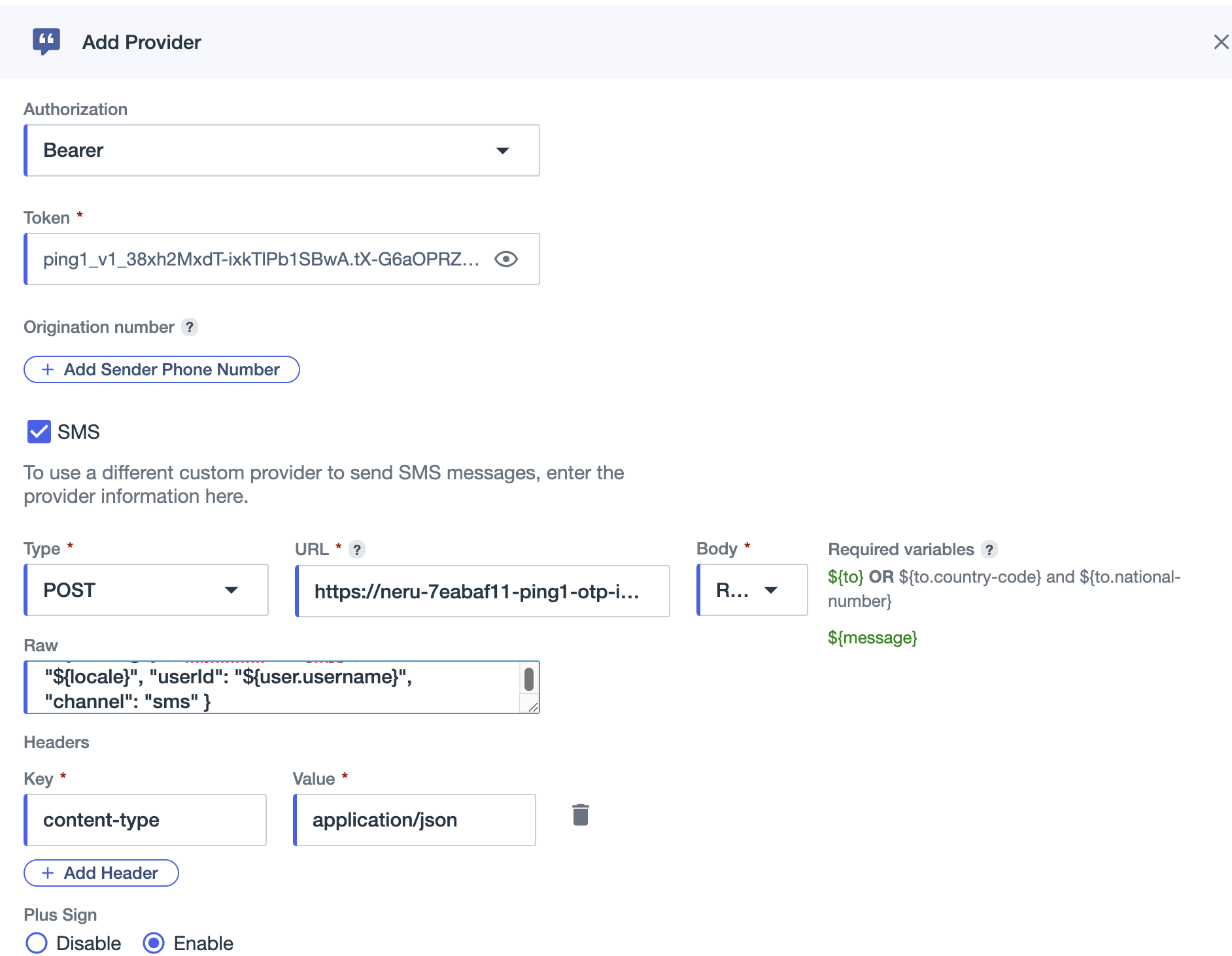
Vonage Protection Suite. - 認証: 選択 無記名トークン そして、ベアラ値として認証トークンを入力します。このコネクタは、HTTP Basic、OAuth2 クライアント認証情報、およびカスタムヘッダー認証もサポートしています。もし カスタムヘッダー, 「Auth Header Name」をヘッダーキーとして、「Authentication Token」をヘッダー値として入力してください。
-
SMSの配信設定:
- リクエストメソッドを
POST. - OTP配信エンドポイントのURLを貼り付けてください。
- リクエスト本文の形式として、生のJSONを選択してください。
- SMSリクエストの本文テンプレートを貼り付けてください。この本文テンプレートでは、PingOneの動的変数が使用されており、その中には以下が含まれます。
${to}受信者番号については、${otp}生成されたパスコードについては、および${message}メッセージの全文については:
- リクエストメソッドを
{
 "phoneNumber": "${to}",
 "message": "${message}",
 "otpCode": "${otp}",
 "locale": "${locale}",
 "userId": "${user.username}",
 "channel": "sms"
}
注: 「テストSMSまたは音声メッセージを送信」を行うには、以下のフィールドの値を置き換えてください:
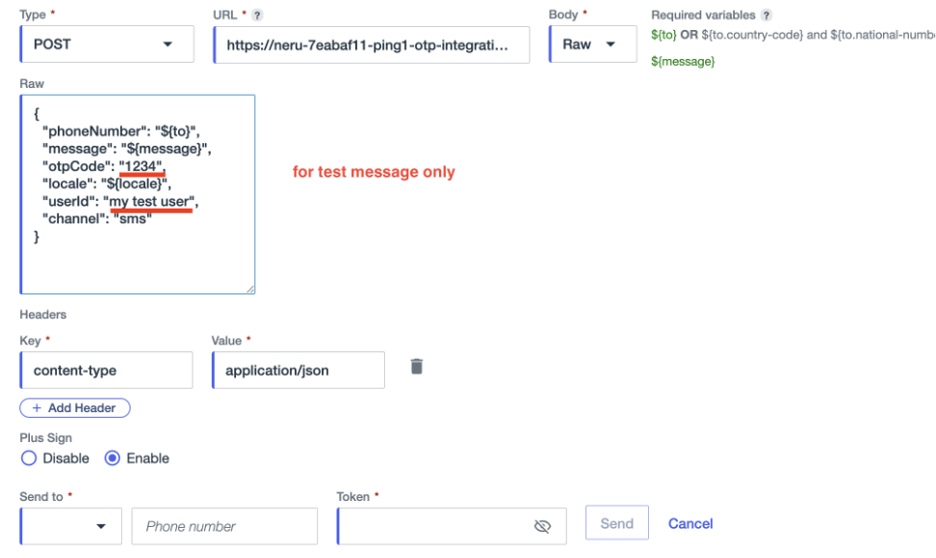
-
音声配信の設定:
- リクエストメソッドを
POST. - 同じOTP配信エンドポイントURLを貼り付けてください。
- 同じ動的変数を使用して、音声リクエストの本文テンプレートを貼り付けてください:
- リクエストメソッドを
{
"phoneNumber": "${to}",
"message": "${message}",
"otpCode": "${otp}",
"locale": "${locale}",
"userId": "${user.username}",
"channel": "voice"
}
注: このコネクタでは、両方のチャネルで1つの配信エンドポイントが使用されます。この channel リクエスト本文内のプロパティは、配信チャネルを識別します。
- 送信者IDとして使用する電話番号を追加し、それぞれのSMSまたは音声機能を選択してください。
- チェック 数字のプラス記号 これにより、電話番号はコネクタが想定するE.164形式で指定されるようになります。
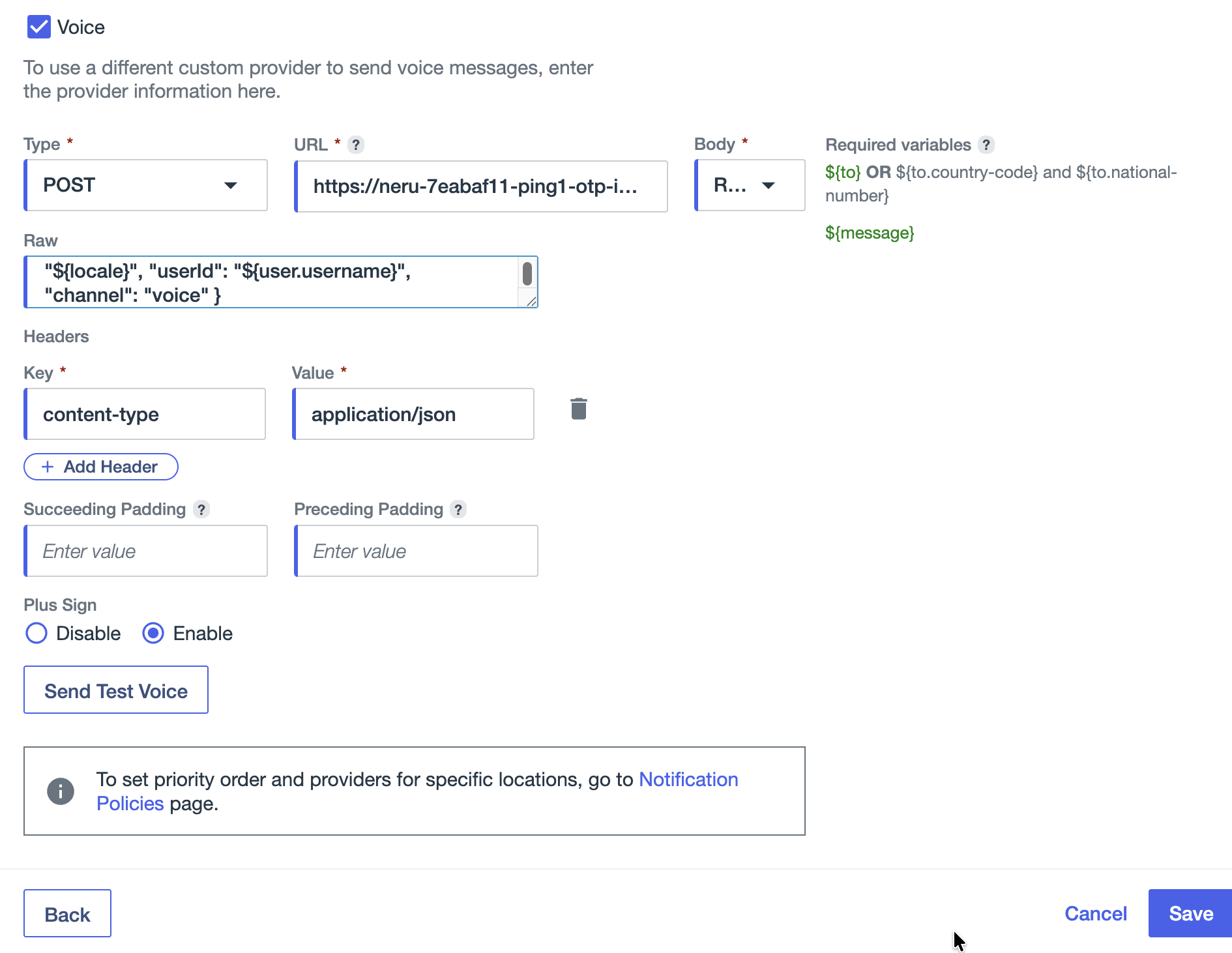
- クリック セーブ.
詳しくは PingOne 用のカスタム通知プロバイダーの設定.
Vonageプロバイダーを通知ポリシーに紐付ける
注: この手順は、MFAポリシーを設定する前に完了しておく必要があります。PingOneでは、通知ポリシーにこれらのチャネルに対する送信者が設定されるまで、MFAポリシー内の「SMS」および「音声」のチェックボックスがロックされます。
- PingOne 管理コンソールで、[ ] に移動します。 ユーザー体験 > 通知ポリシー.
- を編集する。 デフォルト ポリシー、またはクリック + ポリシーを追加 新しいポリシーを作成するには。
- アンダー SMSプロバイダー、ドロップダウンメニューからVonageのカスタムプロバイダーを選択してください。
- アンダー 音声プロバイダー、ドロップダウンメニューからVonageのカスタムプロバイダーを選択してください。
- 必要に応じて、プロバイダーの優先順位や国ごとのルーティングルールを設定してください。
- クリック セーブ.
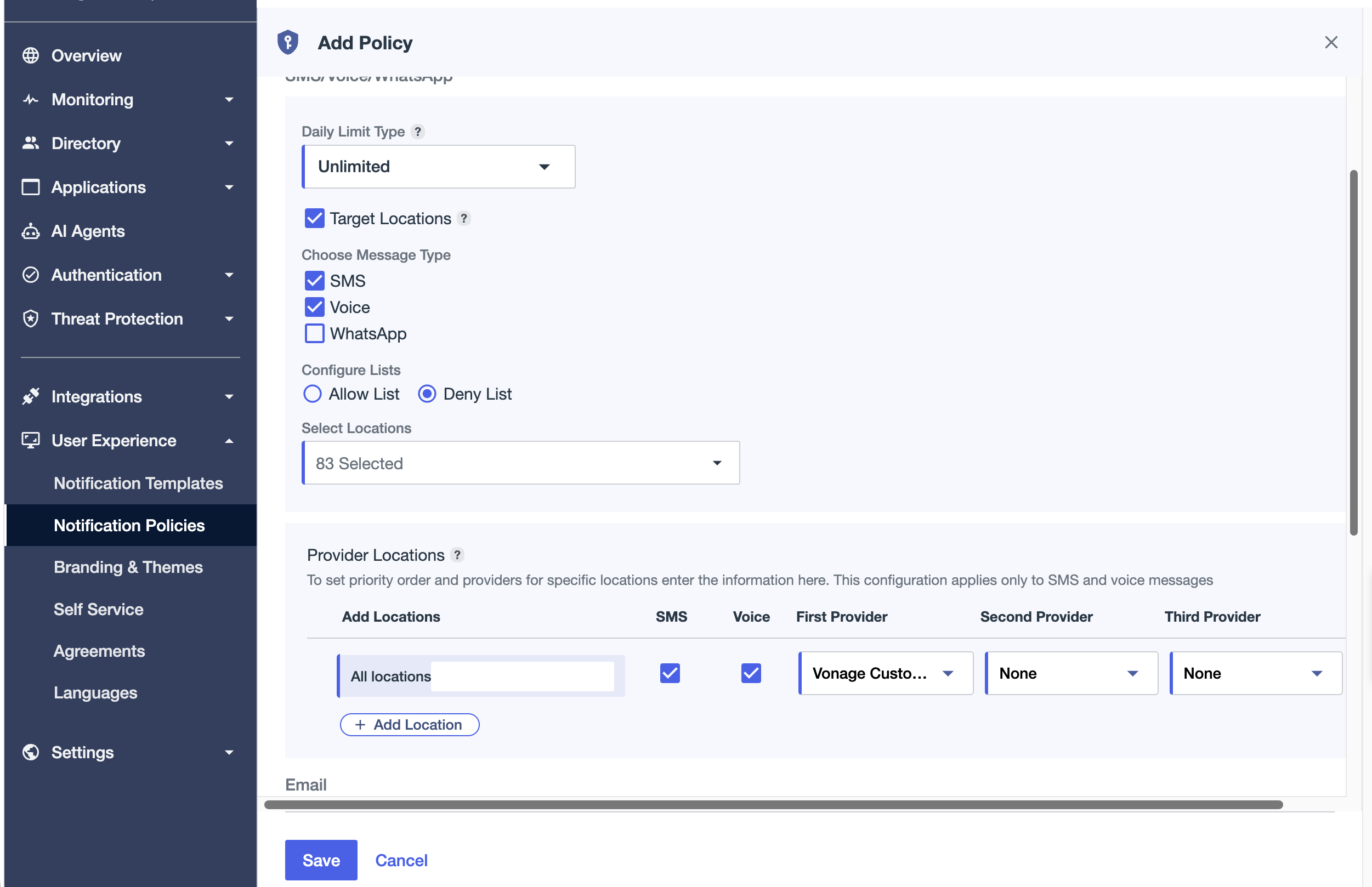
詳しくは 通知に関する方針.
MFA設定およびMFAポリシーでSMSと音声認証を有効にする
MFAの設定を行う
- こちらへ 認証 > MFA.
- オープン MFAの設定 をクリックして ギア アイコン。
- セット 新規ユーザーのMFA設定 への 有効, そのため、新しく作成されたユーザーにはMFAが自動的に有効になります。
- クリック セーブ.
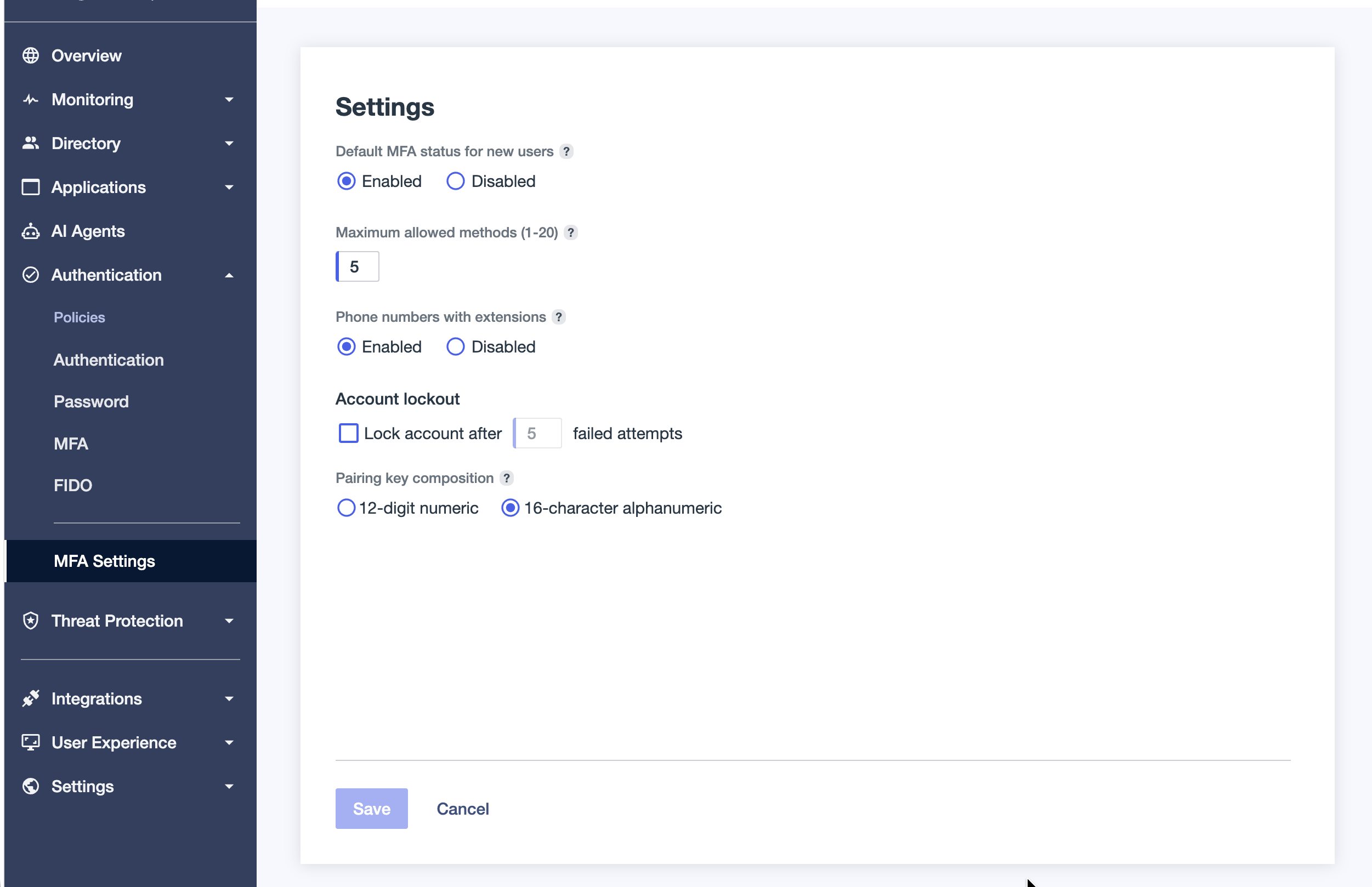
MFAポリシーの設定
通知ポリシーにVonageプロバイダーを割り当てると、MFAポリシーでSMSおよび音声オプションが利用可能になります。
- こちらへ 認証 > MFA > MFAポリシー.
- を編集する。 デフォルトのMFAポリシー をクリックして 鉛筆 アイコンをクリックするか、新しいポリシーを作成します。
- アンダー 許可されている認証方法, 選択 ショートメール そして 声.
- アンダー 通知に関する方針, で、[ ] に設定した通知ポリシーを選択します。 Vonageプロバイダーを通知ポリシーに紐付ける ステップ
- クリック セーブ.
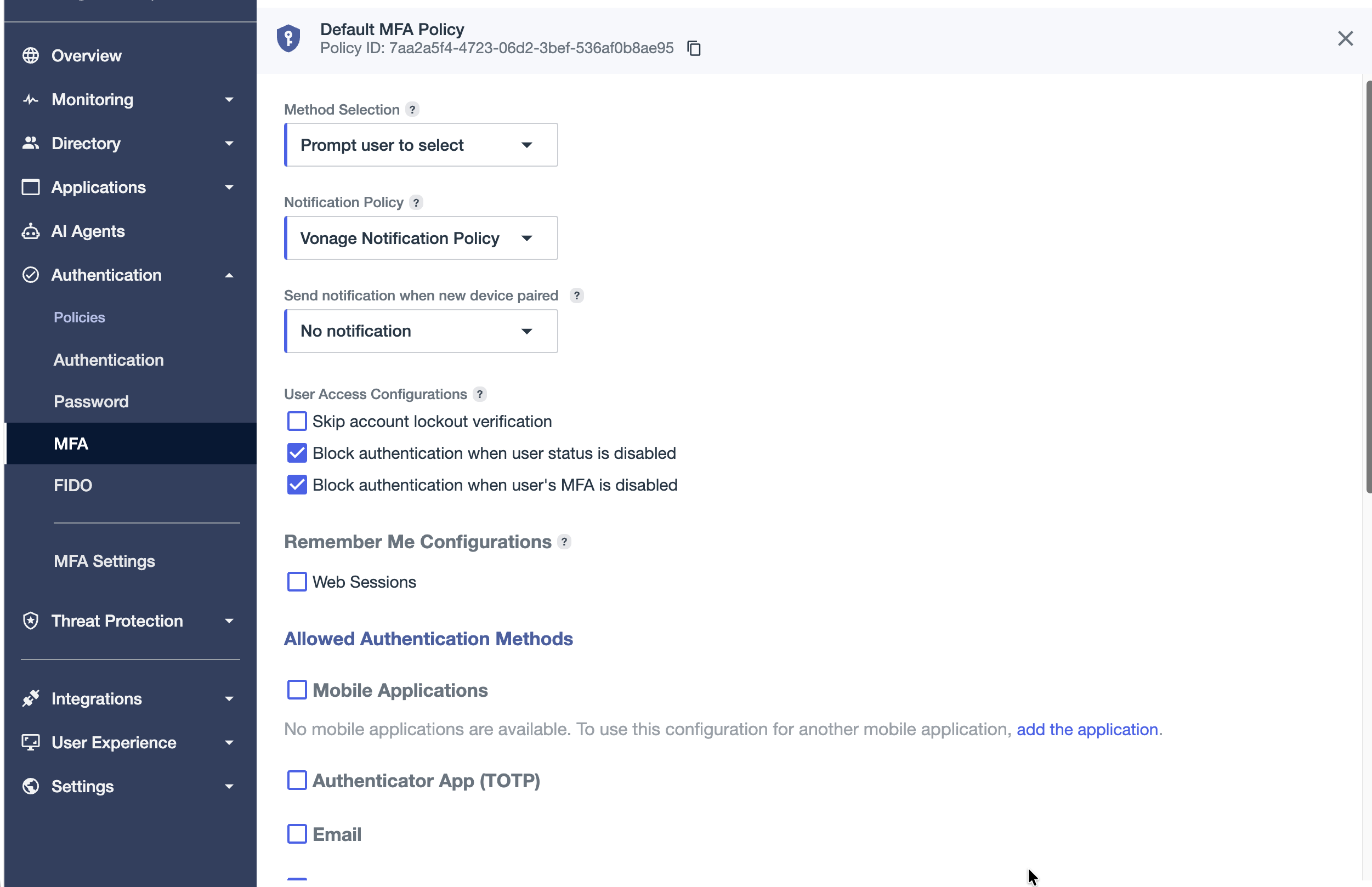
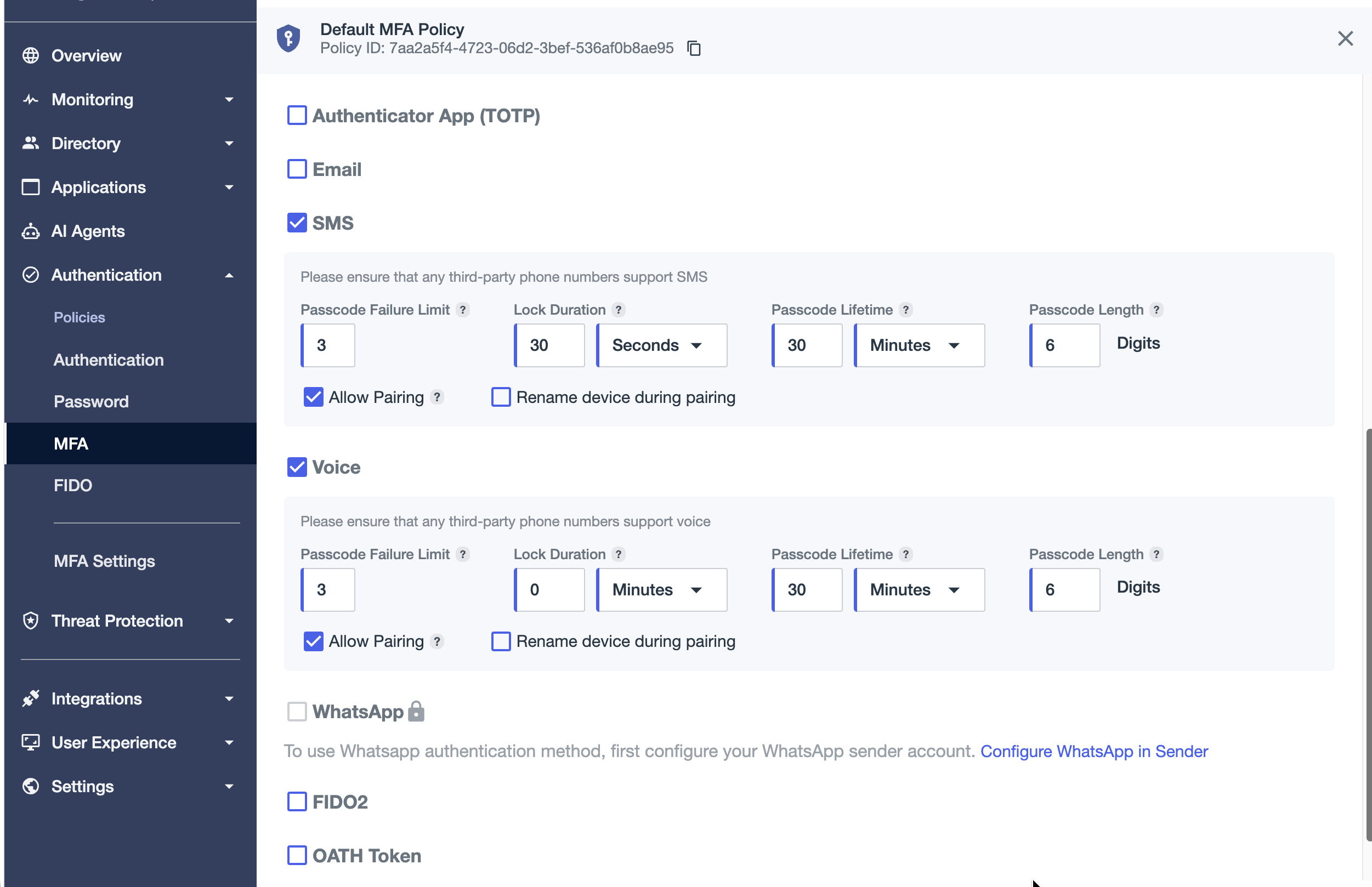
注: SMSや通話機能がまだロックされている場合は、 Vonageプロバイダーを通知ポリシーに紐付ける 通知ポリシーにおいて、送信者として「Vonage カスタムプロバイダー」が選択されているかを確認してください。また、お使いの環境の部品表(BOM)に PingOne MFA が含まれていることも確認してください(環境 > プロパティ).
詳細については、以下を参照してください:
認証ポリシーでMFAを必須とする
ログイン後にMFAを必須とする認証ポリシーを設定し、OTP配信フローを起動します:
- こちらへ 認証 > 認証.
- 既存のものを編集する Multi_Factor ポリシーを適用するか、新しいポリシーを追加します。
- 以下を確認してください。 ログイン ユーザー名とパスワードが設定されています。
- タイプが の 2番目のステップを追加します 多要素認証.
- で設定したMFAポリシーを選択してください。 MFAポリシーの設定 ステップ
- 電話による多要素認証(MFA)が必要なアプリケーションに、認証ポリシーを割り当てます。
詳しくは 多要素認証の手順を追加する.
認証イベント用のPingOne Webhookを設定する
カスタム通知プロバイダーがOTPの配信を担当し、Webhookは認証結果をコネクタに返します。OTPの生成と検証はPingOneが行います。
ユーザーが正しいコードを入力すると、PingOneはOTPの検証結果をAuditイベントとして記録し、それを非同期でイベントWebhook URLに送信します。コネクタはそのイベントと元のOTP配信情報を受信し、これにより 最近の認証イベント エンドツーエンドの変換プロセスを可視化し、その状況を把握できるようにする。
Webhookの設定は任意であり、お客様ご自身で有効化していただきます:
- PingOne 管理コンソールで、正しい環境にいることを確認してください。
- こちらへ 連携 > Webhook.
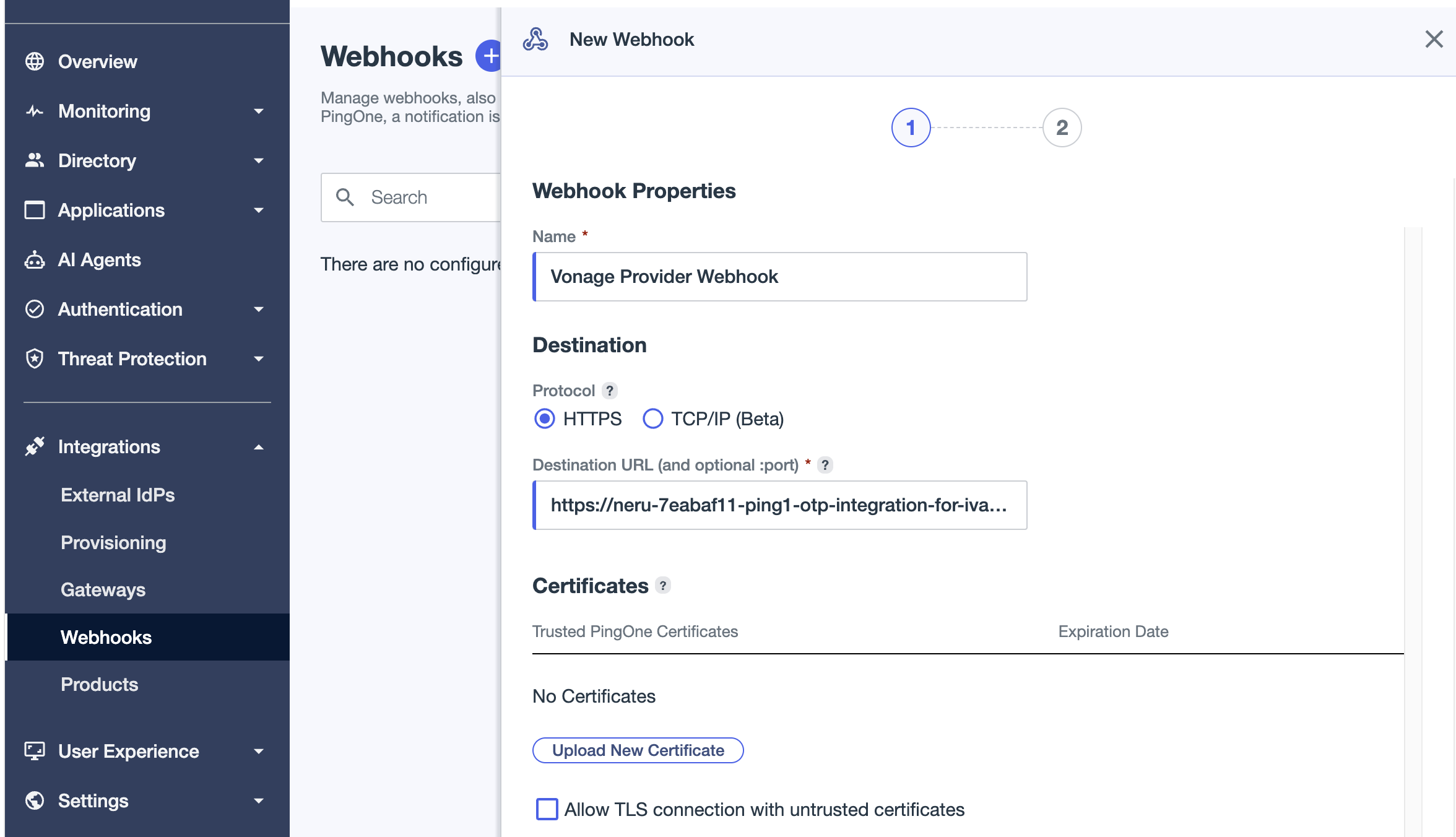
- クリック Webhookを追加する.
- 名前を入力してください。例えば、
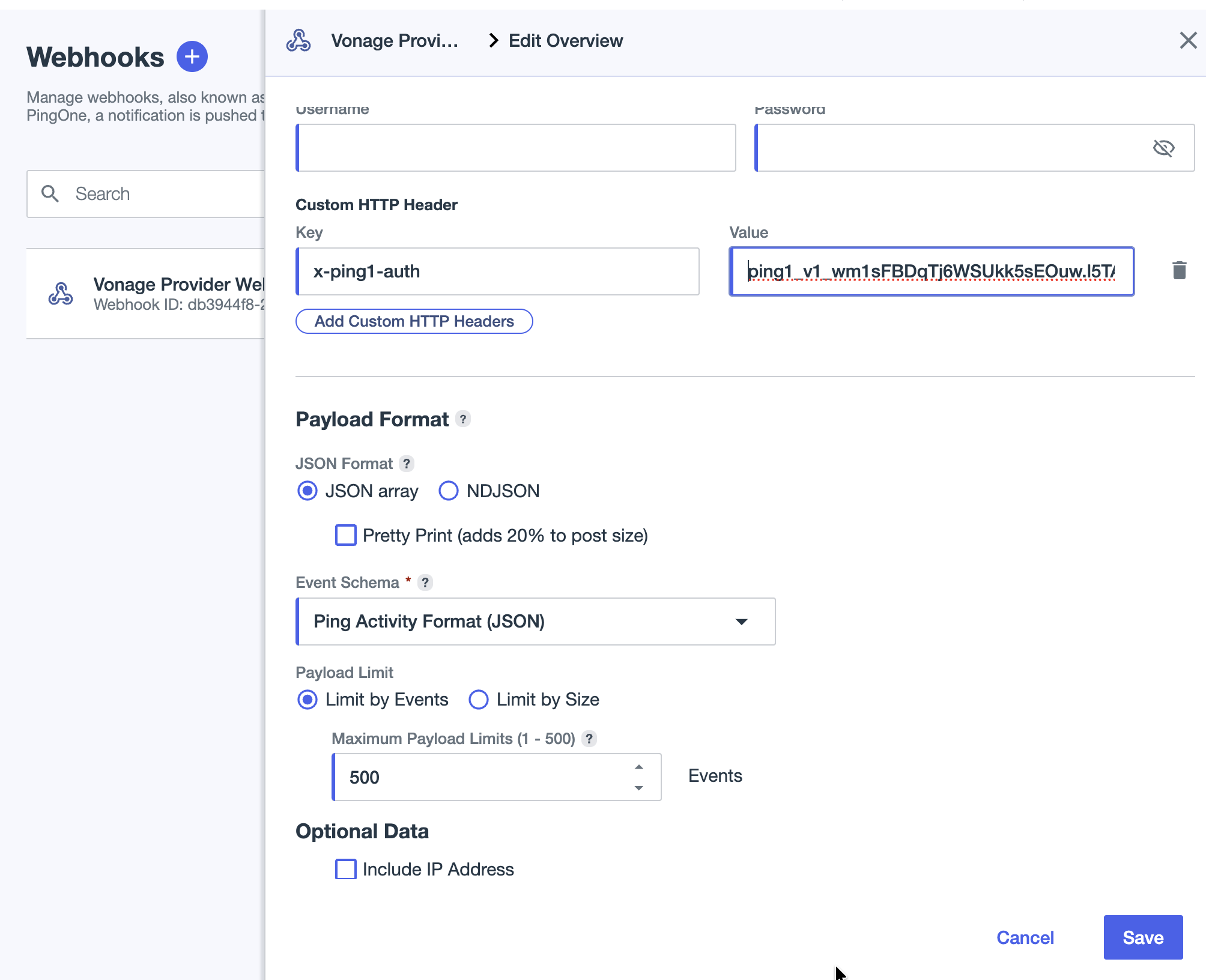
Vonage Verification Events. - について リンク先URL, に、[ ] に記録しておいたイベント Webhook URL を入力してください。 生成された詳細を記録する ステップ。エンドポイントはHTTPSを受け付けます
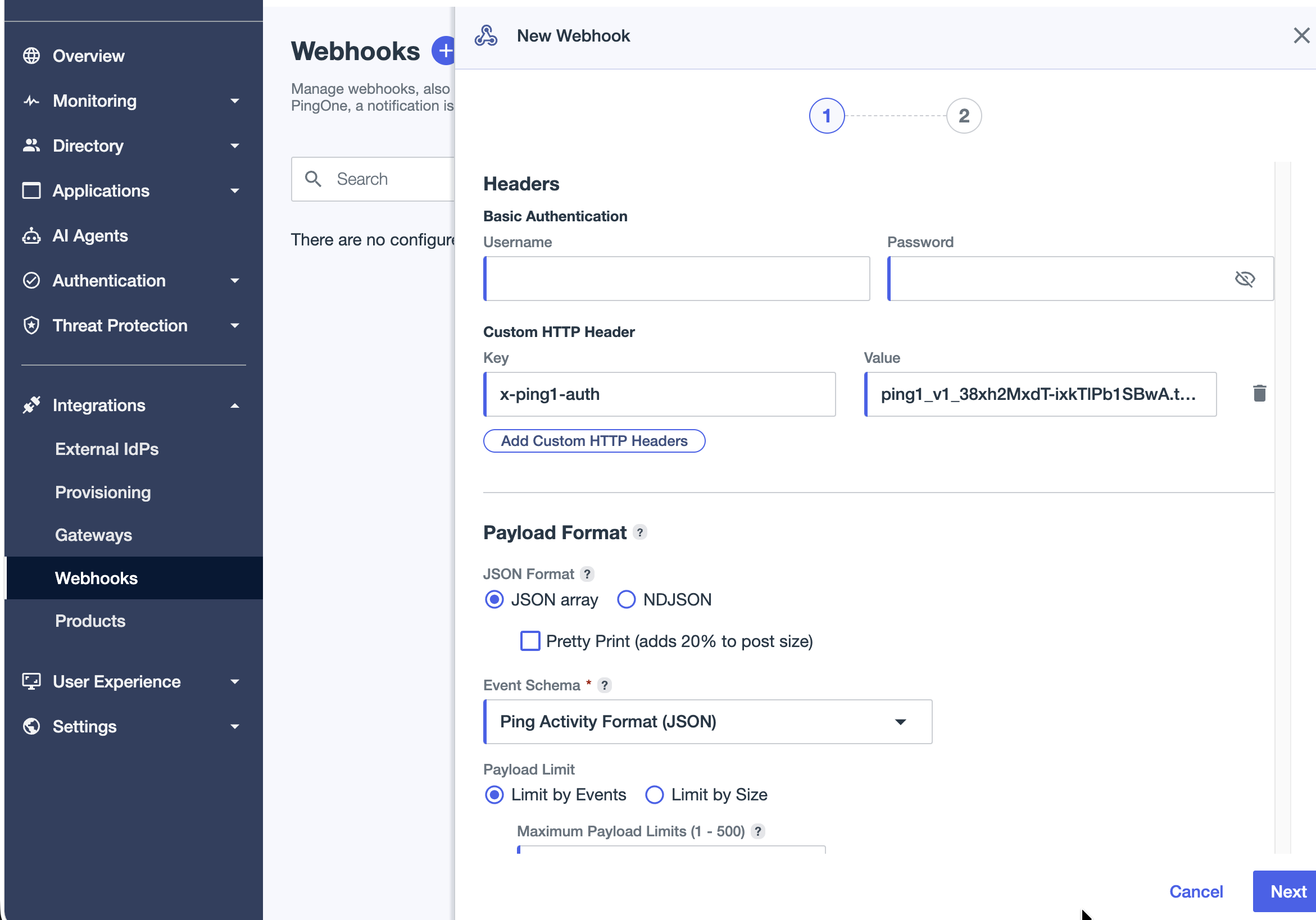
POSTリクエスト。 - について フォーマット, 選択 Pingアクティビティの形式. これは、PingOne API が Audit 活動に使用する汎用的な JSON 形式であり、Vonage エンドポイントにとって正しい形式です。
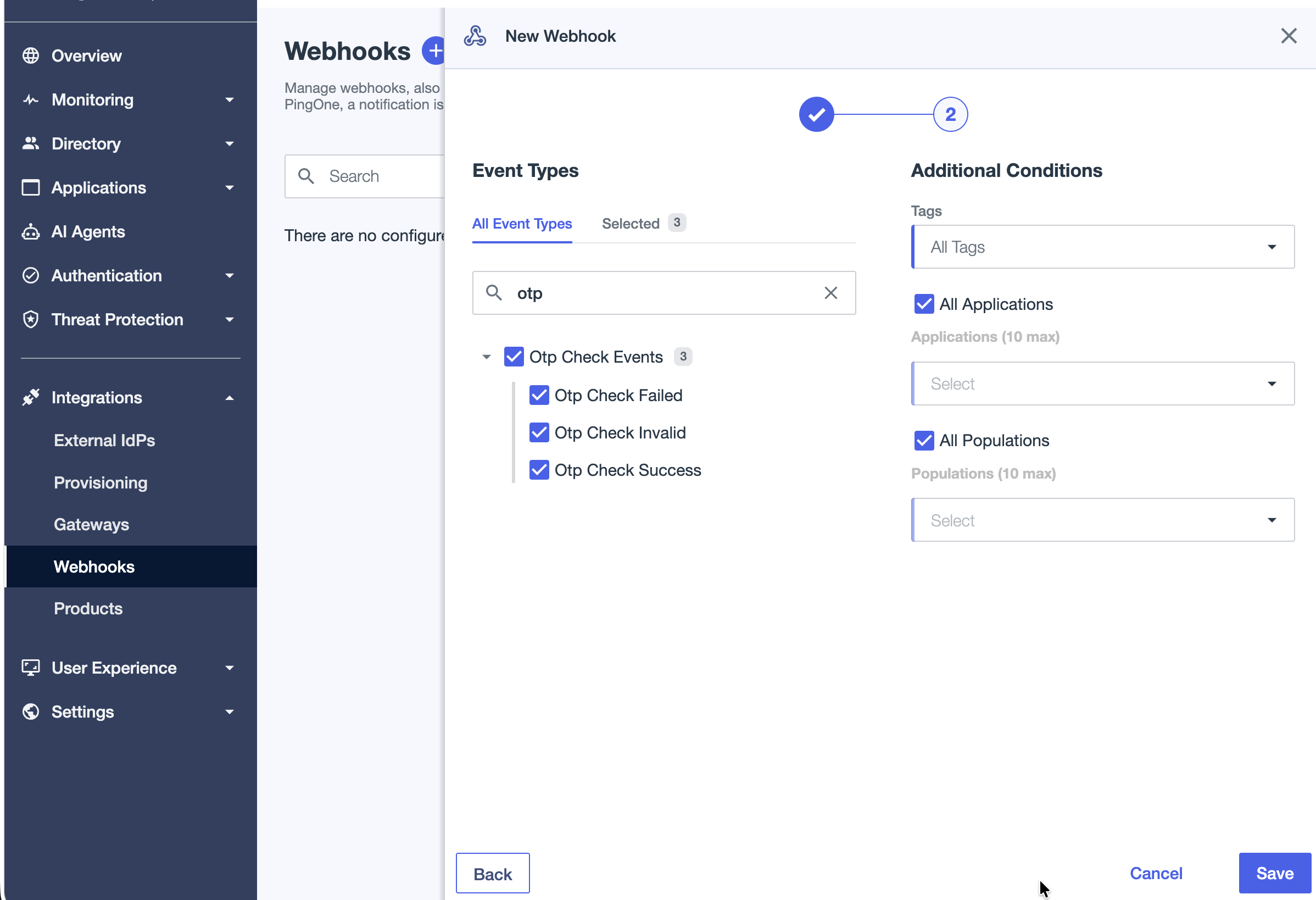
- アンダー イベントの種類, 検索して選択する OTP 確認に成功しました. コネクタはこのイベントを使用して、検証が成功したことを確認します。その他のイベントタイプは無視し、安全に受信確認を行うため、追加のイベントを選択しても不要なデータが追加されるだけです。
- 必要に応じて、以下を使用してください その他の条件 タグ、Applications、または対象グループごとにイベントを絞り込みます。範囲を絞り込み、関連する検証イベントのみを送信することで、不要なデータを回避します。
- 必要に応じて、 積載量制限 KB単位のサイズまたはイベント数で指定します。ペイロードの上限を設定しない場合、PingOne は各ペイロードに最大 500 件のイベントを含めます。
- Webhookを保存して有効にします。
詳細については、以下を参照してください:
コネクタの接続状態をVerifyする
PingOne でカスタム通知プロバイダーと Webhook を設定したら、PingOne と Vonage コネクタ間の接続が有効になっているか Verify してください:
- PingOne 管理コンソールで、[ ] に移動します。 設定 > 送信者.
- Vonageのカスタムプロバイダーを開きます。
- 組み込みのテスト機能を使用して、実際の電話番号にテスト用SMSを送信してください。
- SMSが届いたことを確認してください。
- コネクタのダッシュボードで、テスト配信が 最近のOTP活動 を持つ。
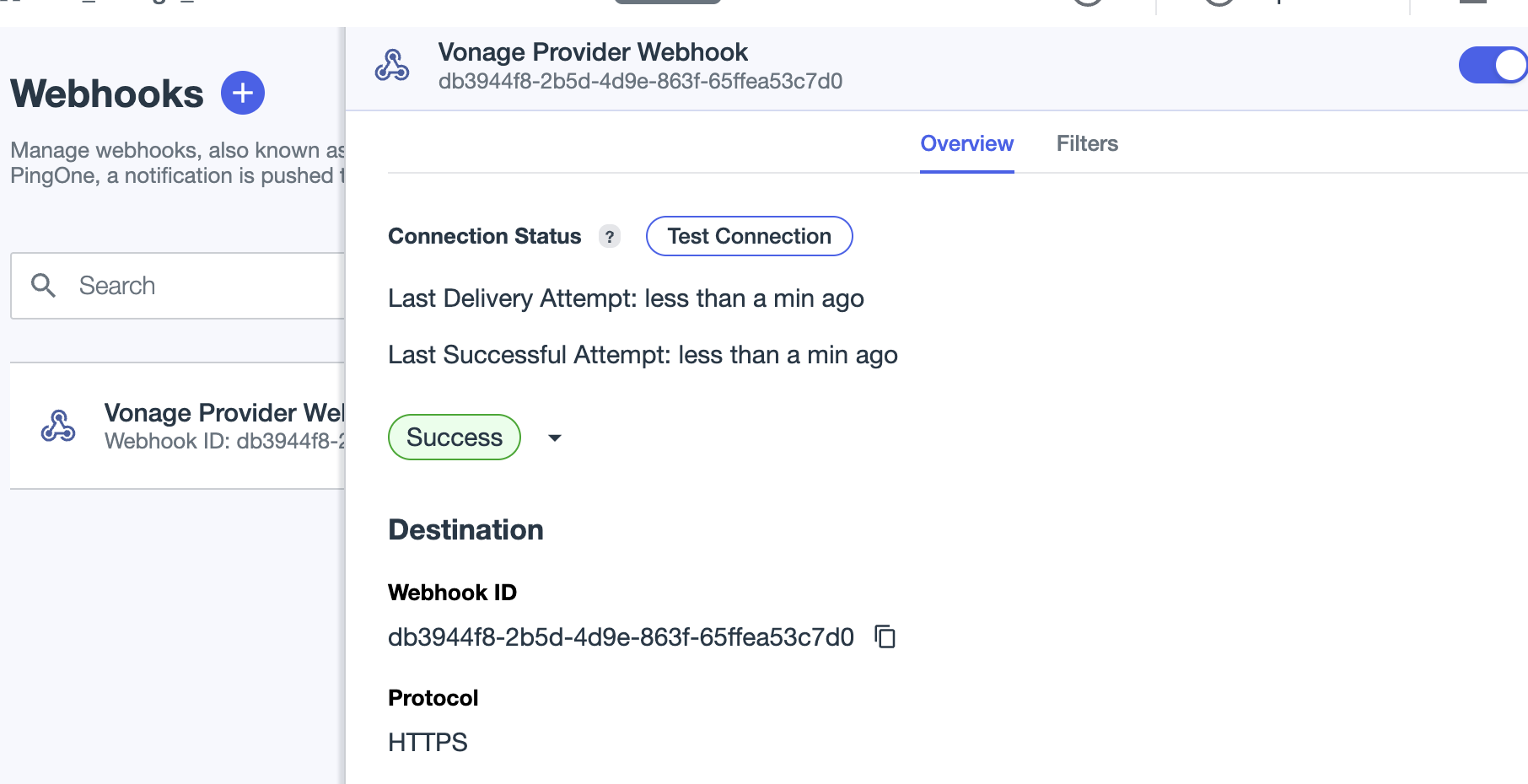
SUCCESSステータス。 - PingOneで、[ ] に移動します。 連携 > Webhook また、VonageのWebhookが有効になっており、正常に動作していることを確認してください。
統合のテスト
本番稼働前に、テストユーザーを用いて、エンドツーエンドの認証フロー全体をVerifyしてください。
始める前に
以下のいずれかを用意してください:
- …に基づく申請 「接続」 > 「Applications」 MFA対応の認証ポリシーが、 認証ポリシーでMFAを必須とする 手順。あるいは、PingOneセルフサービスポータルをご利用いただくこともできます。
- 以下の条件を満たすテストユーザー ディレクトリ > ユーザー MFAが有効になっており、SMSメッセージや音声通話を受信できる電話番号があること。
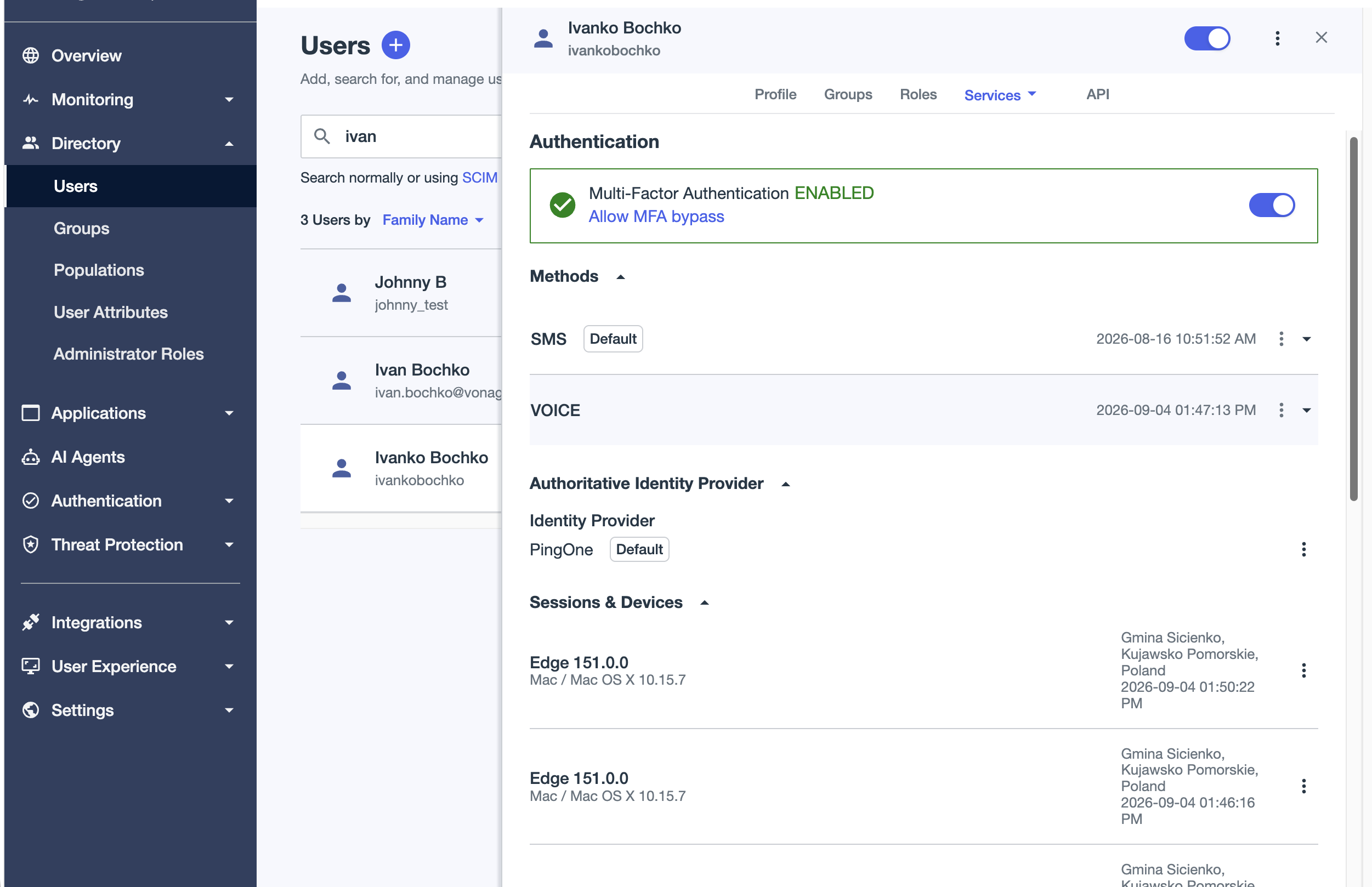
ブラウザを使用したテスト
これが推奨される試験方法です。
- プライベートウィンドウまたはシークレットウィンドウを開きます。
- テスト用アプリケーションのPingOne認証URLにアクセスしてください:
https://auth.pingone.com/{environmentId}/as/authorize?response_type=code&client_id={clientId}&redirect_uri={redirectUri}&scope=openid
交換 {environmentId}, {clientId}そして {redirectUri} Applicationsの「概要」タブおよび「設定」タブに表示されている値を使用します。
- PingOneのログインページで、テストユーザーのユーザー名とパスワードを入力してください。
- PingOne から MFA の入力が求められたら、「SMS」または「音声」を選択してください。テストユーザーが MFA 用の電話番号を登録していない場合、PingOne から登録を完了するよう促されます。指示に従って電話番号を入力してください。
- 設定したカスタムプロバイダーを通じて、VonageからOTPが届くまでお待ちください。
- PingOneの画面でOTPを入力してください。
- 検証が成功すると、認証コードとともにアプリケーションのリダイレクトURIへリダイレクトされます。
PingOneセルフサービスポータルを使用したテスト
- ご利用の環境に対応したPingOneセルフサービスポータルにアクセスしてください:
https://apps.pingone.com/{environmentId}/myaccount/
- 交換
{environmentId}PingOneの環境IDを指定してください。 - テストユーザーの認証情報を使用してログインしてください。
- PingOne から MFA の入力を求められた場合は、MFA の認証手順を完了してください。
- VonageがOTPを送信します。
結果を確認する
認証フローが完了したら、Vonageダッシュボードおよびコネクタダッシュボードで結果をVerifyしてください:
Vonageダッシュボード
- Vonageダッシュボードで、[ ] に移動します。 ログ > SMS ログ または ボイスログ.
- OTPがテストユーザーの電話番号に送信されたことを確認してください。
- 配送状況、遅延状況、および配送業者情報を確認してください。
コネクタ・ダッシュボード
- 配送情報が以下に表示されていることを確認してください 最近のOTP活動.
- PingOneのWebhookを設定した場合は、
OTP Check Successイベントは次の場所に表示されます 最近の認証イベント.
テストが成功したことで、以下のエンドツーエンドのフローが確認されました:
PingOne > Vonage connector > SMS or voice delivery > user enters the OTP > PingOne validates the OTP > verification event returned to Vonage
警告だ: PingOne と Vonage 間の接続に失敗した場合、OTP は配信されません。コネクタのログを確認し、PingOne の送信者設定に入力されたエンドポイント URL、認証ヘッダー、およびトークンが正しいことを Verify してください。
認証トークンの管理とローテーション
認証トークンは、PingOne環境とVonageコネクタ間の通信を保護します。セキュリティ上のベストプラクティスとして、管理アプリケーションでトークンを更新するか、Token Management APIを使用してプログラム的にトークンを更新することができます。
トークンを更新すると、新しいトークンが生成され、以前のトークンに対して24時間の猶予期間が開始されます。この期間中は、両方のトークンが有効なままとなるため、OTPの配信を中断することなく、PingOneの設定を更新することができます。
管理パネルでトークンを回転させる
- Vonageの管理者アカウントで管理パネルにログインしてください。
- トークン一覧を開きます。
- 回転させたいトークンを見つけてください。
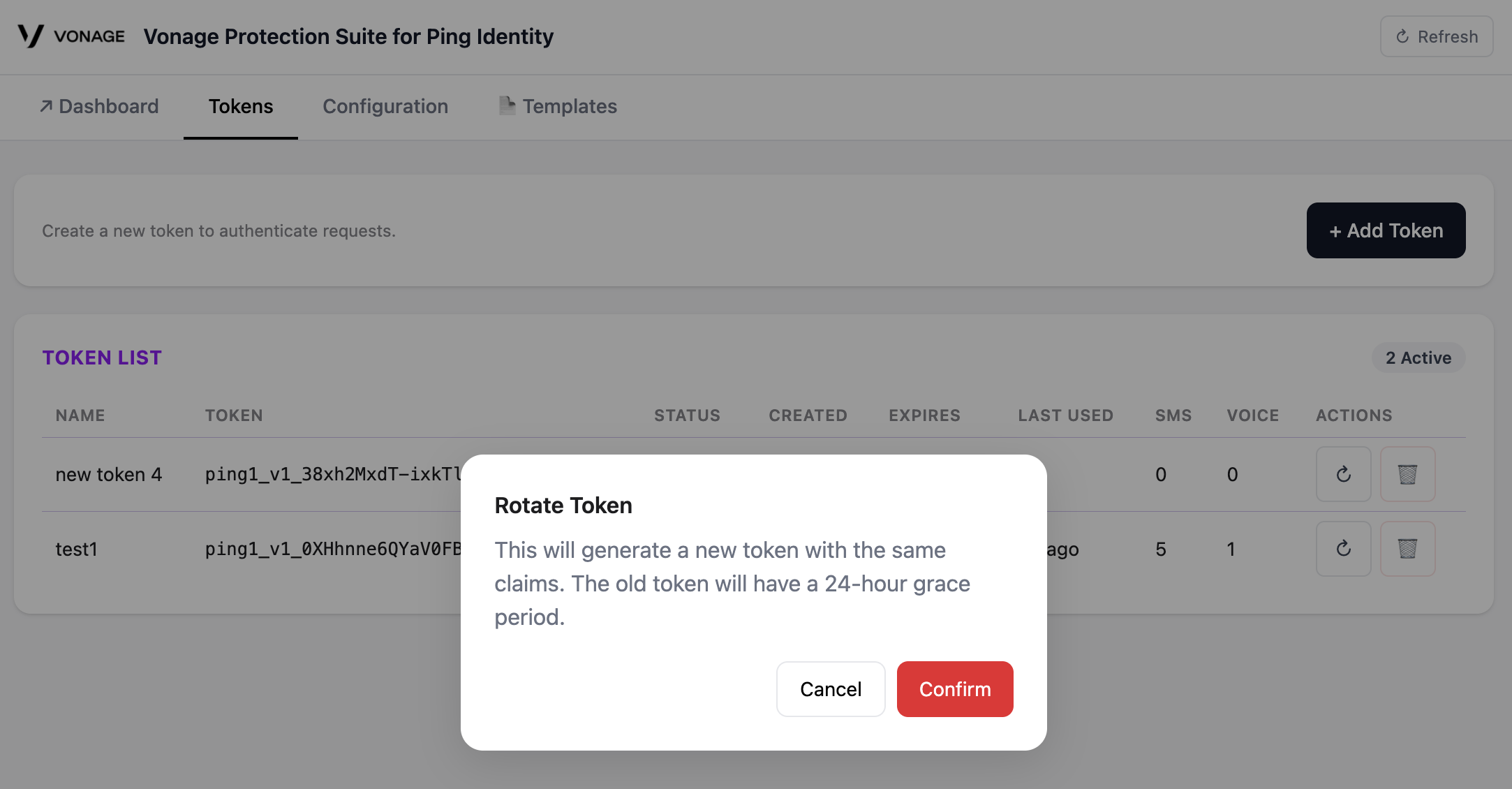
- クリック 回転.
- クリック 確認.
- 新しいトークンが表示されます。新しいトークンをコピーし、安全に保管してください。新しいトークンは一度だけ表示されます。
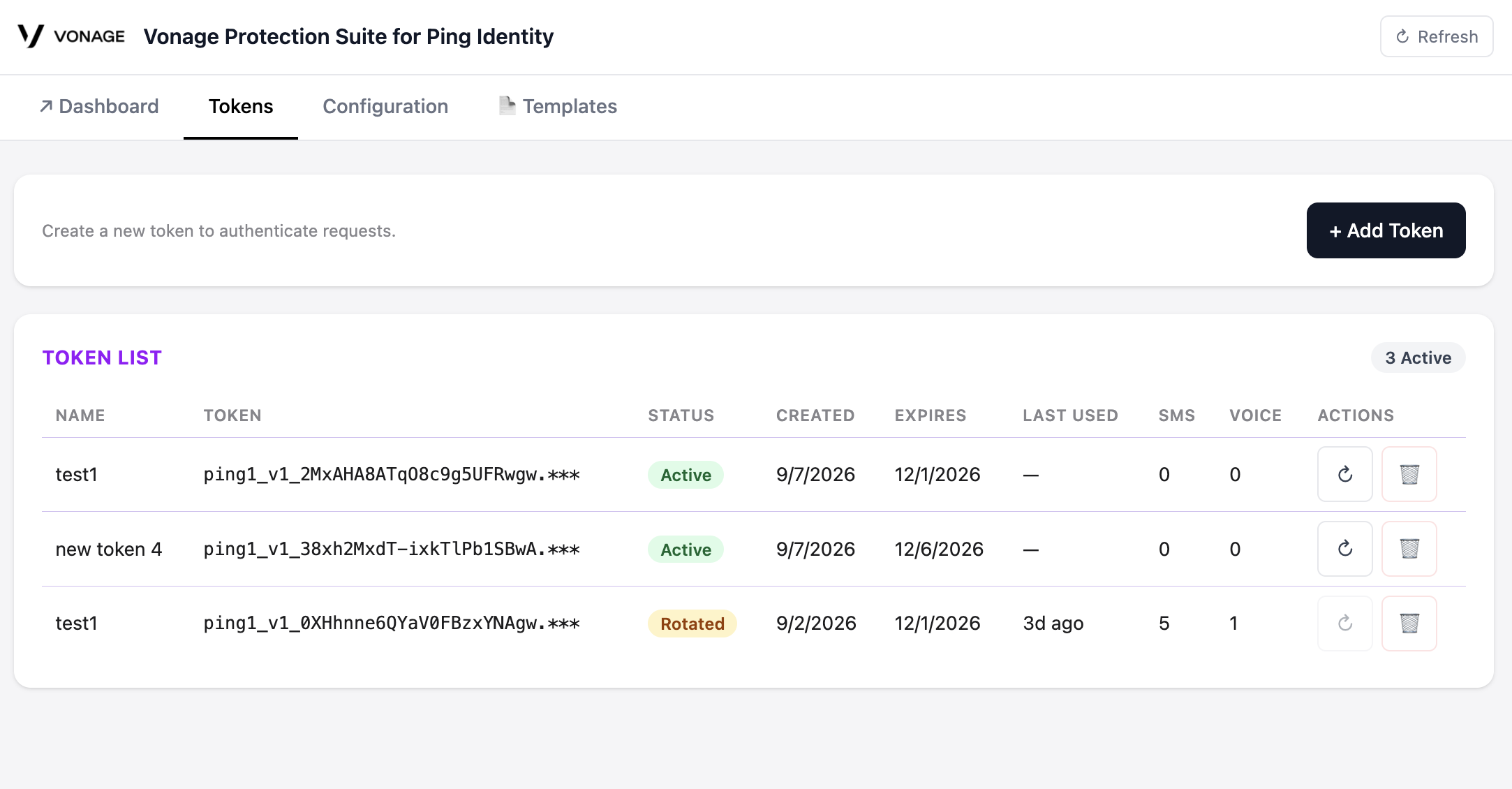
- 新しいトークンがトークン一覧に表示されていることを確認してください。古いトークンには
Rotatedステータスとなり、24時間の猶予期間中は有効のままです。猶予期間が終了すると、そのステータスは失効します。
API を使用してトークンを回転させる
また、Token Management API を使用すれば、プログラムで認証トークンを回転させることもできます。
OpenAPI仕様およびPostmanコレクションは、以下の場所で参照できます。 PingOne向けVonage Protection Suite ナレッジベースの記事 > ステップ 6 > トークンの回転 - API 経由.
認証
トークン管理 API のエンドポイントでは、HTTP ベーシック認証が使用されます。各リクエストには、コロンで区切り、Base64 エンコードした Vonage API キーと API シークレットを含めてください。
Basic base64(API_KEY:API_SECRET)
警告だ: APIキーは、PingOneコネクタインスタンスの所有者であるキーと同じものでなければなりません。
トークン一覧を取得する
トークンをローテーションする前に、「List Tokens」エンドポイントを使用してそのトークンのUUIDを取得します:
GET /admin/tokens
このエンドポイントは、コネクタインスタンスに関連付けられたトークンのマップを返します。各エントリには、トークンのID、名前、ステータス、クレーム、および使用回数が含まれています。
| フィールド | タイプ | 説明 |
|---|---|---|
id |
文字列 (UUID) | トークンの一意の識別子です。この値を、ローテーション、失効、およびその他のトークン管理操作に使用します。 |
name |
ストリング | トークンの作成時に割り当てられた、人間が読み取れるトークン名。 |
truncatedToken |
ストリング | トークンのマスクされた表現。作成後は、トークンの完全な値は表示されません。 |
expiresIn |
ストリング | トークンの作成時に選択された有効期限。例: 90d または 24h. |
revoked |
ブーリアン | トークンが失効しているかどうかを示します。 |
createdAt / expirationDate |
文字列(ISO 8601) | トークンが作成された日時と有効期限を示すタイムスタンプ。 |
smsSuccessCount / voiceSuccessCount |
整数 | SMSまたは音声によるOTPの配信に成功した件数。 |
smsErrorCount / voiceErrorCount |
整数 | SMSまたは音声によるOTPの配信に失敗した回数。 |
smsBlockedCount / voiceBlockedCount |
整数 | 不正防止ルールなどによりブロックされたSMSまたは音声によるOTPの配信件数。 |
ヒント ローテーションしたいトークンの ID 値をコピーしておいてください。次の手順で必要になります。ID は常に個別のトークンを識別するものです。新しいトークンが生成されると(generate または rotate によって)、そのトークンには新しい ID が付与されます。
トークンを回転させる
トークンのローテーションでは、同じクレームと新しいタイムスタンプを持つ新しいトークンが発行され、以前のトークンに対して24時間の猶予期間が開始されます。この期間が終了すると、以前のトークンは無効となります。
ローテーションエンドポイントにリクエストを送信します:
POST /admin/rotate-token
リクエスト本文には、 GET /admin/tokens:
{
"id": "<token-uuid>"
}
交換 "<token-uuid>" ローテーションしたいトークンのUUIDを指定してください。
リクエストが成功すると、 200 OK 新しく署名されたトークンとその識別子を含む応答。トークンの値は1回のみ返されます。
トークンのローテーションを行っても、OTP配信エンドポイントURL、イベントWebhook URL、および認証ヘッダー名は変更されません。これらの値は、以下の方法で取得できます:
GET /admin/config
レスポンススキーマの詳細については、OpenAPI仕様を参照してください。
警告だ: 新しいトークンはすぐに保存してください。その newToken この値はローテーション時に一度だけ返され、再度取得することはできません。レスポンスを閉じる前に、この値を安全に保存してください。また、 newId; これは、今後のこのトークンに対するすべての管理操作(その後のローテーションや失効処理を含む)を行う際に必要となる識別子です。
トークンのローテーション後にPingOneを更新する
トークンをローテーションした後、PingOne の認証情報を更新してください:
- こちらへ 設定 > 送信者.
- Vonageのカスタムプロバイダーを編集します。
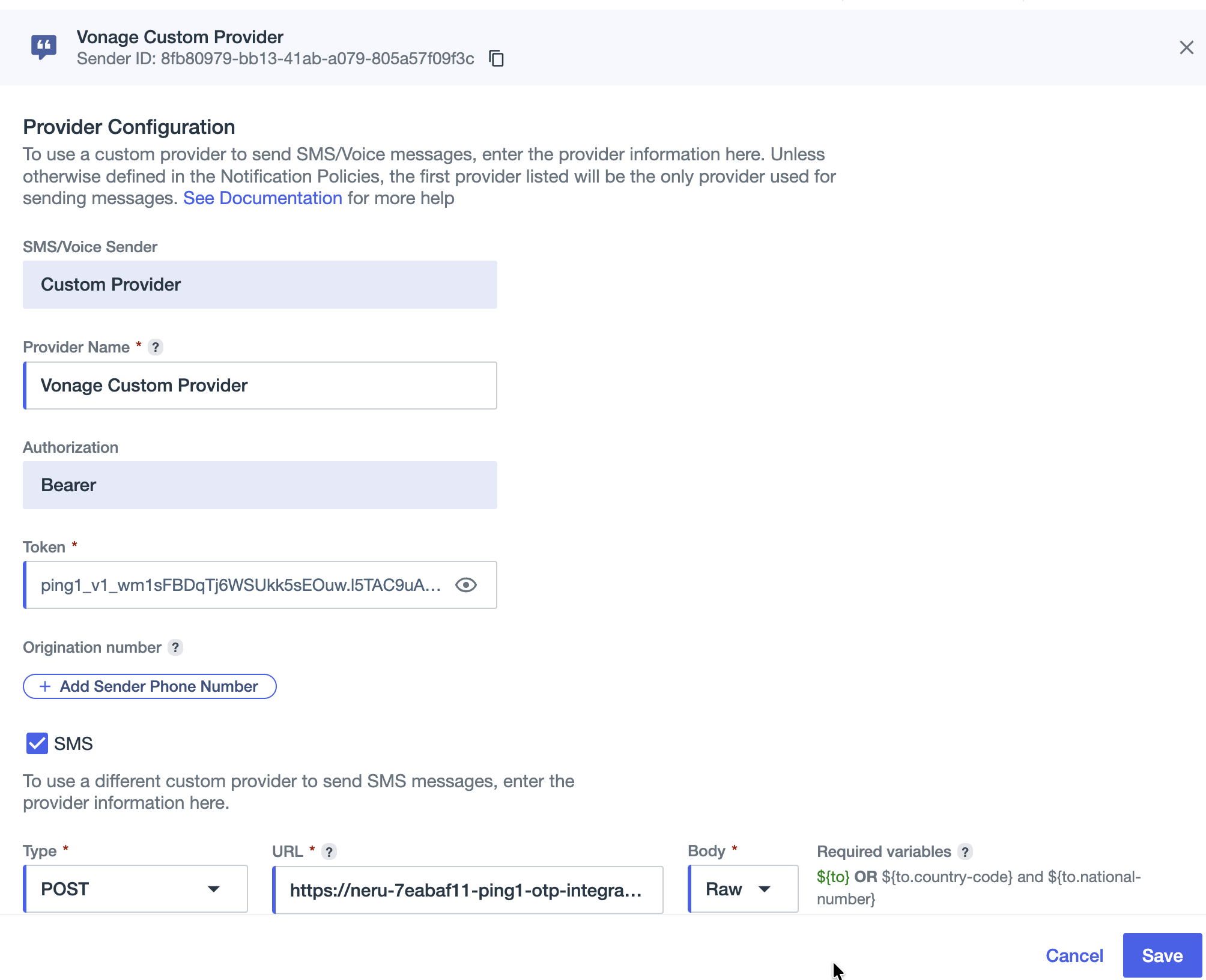
- 「認証」セクションで、既存の認証情報を新しいトークンに置き換えてください:
- Bearer Token 認証を使用する場合は、bearer の値を更新してください。
- 「カスタムヘッダー」認証方式を使用する場合は、カスタムヘッダーの値を更新してください。
- Webhookがトークンを使用して認証された場合は、次のページに進んでください。 連携 > Webhook, VonageのWebhookを開き、その認証情報を更新します。
PingOneを更新しないと、古いトークンが無効化された後(24時間の猶予期間経過後)、OTPの配信に失敗します。
トラブルシューティング
OTPの送信や確認が期待通りに機能しない場合は、以下の確認を行ってください:
- コネクタの認証情報をVerifyしてください: PingOne 内の「OTP 配信エンドポイント URL」、「イベント Webhook URL」、「認証スキーム」、および「認証トークン」が、トークン生成ダイアログに表示されている値と一致していることを確認してください。
- 通知ポリシーを確認してください: 通知ポリシーで、SMSおよび音声プロバイダーとして「Vonageカスタムプロバイダー」が選択されていること、およびMFAポリシーがその通知ポリシーにリンクされていることを確認してください。複数のプロバイダーが設定されている場合は、プロバイダーの優先順位を確認してください。
- MFAの設定: MFAポリシーでSMSおよび音声認証が有効になっていること、MFAポリシーが認証ポリシーにリンクされていること、およびユーザーでMFAが有効になっていることを確認してください。
- ダッシュボードを確認する: コネクタのダッシュボードで、以下を確認してください 最近のOTP活動 にとって
FAILEDまたはFLAGGEDイベント。説明アイコンをクリックすると、エラーの詳細が表示されます。 - Identity Insights の結果を確認する: コネクタがOTPをブロックしている場合は、Identity Insightsが宛先番号にフラグを立てているかどうかを確認してください。テストを行う際は、「番号にフラグが立てられた場合」のアクションを調整することを検討してください(ブロック > 報告して配信するか、ログのみ記録するか).
- 数値の形式を確認してください: 以下のことを確認してください。 数字のプラス記号 カスタムプロバイダーの設定が、コネクタが期待するE.164形式と一致していること。
詳細なエンドツーエンドのリクエストトレース、ログの保存場所、およびサポート情報については、 PingOne向けVonage Protection Suite ナレッジベースの記事.
OTPのライフサイクル全体 ― 1つのリクエストを追跡する
PingOne、Vonage Cloud Runtime、およびVonage VerifyにわたるOTPリクエストの追跡に関する詳細な手順については、 PingOne向けVonage Protection Suite ナレッジベースの記事.
エラーコードおよびアイデンティティ分析のリファレンス
OTPリクエストがブロックされたり、失敗したり、フラグが立てられたりした場合は、ダッシュボードの 最近のOTP活動 セクション。をクリックして 目 aの横にあるアイコン BLOCKED, FAILEDあるいは FLAGGED エラーの詳細を確認するためのイベント。
コネクタのエラーコード
コネクタのエラーには、次のようなものがあります:
errorCode: コネクタのエラーコード。errorSummary: エラーに関する、人間が理解できる説明。errorId: このリクエスト相関識別子は、コネクタのログ内で当該リクエストを特定するために使用され、Vonageサポートへ報告する際にも引用することができます。errorCauses: 検証に失敗したフィールドの詳細。
| エラーコード | HTTPステータス | 発生した際 |
|---|---|---|
INVALID_PAYLOAD |
400 |
配信リクエストに、形式が不正な電話番号、形式が不正なOTP、不明なチャネル、または必須フィールドの欠落が含まれています。コネクタは配信を試みません。 |
FORBIDDEN |
403 |
この資格は、無効、取り消し、有効期限切れ、またはローテーション後の猶予期間を過ぎています。 |
DELIVERY_INITIATION_FAILED |
500 |
Verify APIの上流側でエラーが発生しました。 |
UNKNOWN_TRANSACTION |
400 |
「イベント」は、コネクタが認識しないトランザクションを参照しています。 |
Identity Insights サブコード
エラーメッセージに次のような内容が含まれている場合 Identity Insight flagged: <reasons>その reasons このフィールドには、以下のサブコードが1つ以上含まれています。同じ番号に対して複数のチェックがフラグ付けされた場合、複数の理由が表示されることがあります。
| サブコード | 意味 |
|---|---|
Number is invalid |
その番号は、形式または有効性のチェックに合格しませんでした。 |
NI:networkType |
現在のキャリアは仮想キャリアか、不明です。 |
NI:country |
その電話番号の国は、インサイトごとの許可リストに含まれていません。 |
NI:countryOC |
元の通信事業者の国は、許可リストに含まれていません。 |
NI:countryCC |
現在の通信事業者の国は、許可リストに含まれていません。 |
NI:CB |
その電話番号の国は定額制の対象外です allowedCountries のリストにある。 |
NI:NT |
元のキャリアネットワークの種類は、 allowedNetworkTypes. |
その他のトラブルシューティングリソース
OTPリクエストが配信および検証フローの各段階をどのように経て処理されるかについての詳細な手順については、 PingOne向けVonage Protection Suite ナレッジベースの記事。また、この記事ではPingOneのナビゲーションパスに関する概要も紹介しています。
お困りですか?
上記の「トラブルシューティング」を使用しても問題が解決しない場合は、以下までご連絡ください。 Vonageヘルプセンター. リクエストを送信する際は、「」というタイトルのフォームを選択してください。 Vonageコネクタの使用方法 次に、コネクタを選択してください > PingOne向けVonage Protection Suiteの利用 そのため、このチケットはPingOne Connectorのサポートチームに直接転送されます。
記載すべき事項(迅速な解決のため)
| 品目 | 詳細 |
|---|---|
| メールアドレス | お客様への連絡。 |
| 件名 | 問題の概要。 |
| 説明 | 問題の詳細な説明。 |
| APIキー | Vonage API キー(Account ID のみ。シークレットは含めない)。 |
| PingOne 環境 ID | 送信者とWebhookが設定されている環境。 |
| 相関関係 / リクエストID | コネクタの 最近のOTP活動 または、PingOneのAuditイベント。 |
| メッセージID | 配送に関するトラブルシューティングに使用されます。 |
| 送信者の種類 | ブランドIDまたは番号。 |
| 使用したチャンネル | SMSまたは音声(TTS)。 |
| Identity Insights が有効化されました | 「はい」か「いいえ」か。 |
| 添付ファイル | スクリーンショット、ログ、およびその他の関連ファイル。 |
OTP配信の体験
エンドユーザーはコネクタの設定を行う必要はありません。管理者が コネクタのインストールと設定 このセクションでは、VonageコネクタがOTPの配信を透過的に処理します。エンドユーザーの視点から見ると、認証フローは従来のPingOneの利用体験と変わりません:
- ユーザーは、ログイン、MFA登録、セルフサービスによるアカウントアクセスなど、PingOneで保護されたアプリケーション内で認証フローを開始します。
- PingOneは、ユーザーに電話でVerifyを行うよう促します。
- ユーザーは以下を選択します ショートメール または 声.
- Vonageコネクタは、Vonage Verifyを通じてユーザーの電話にOTPを送信します。
- ユーザーは、PingOneのインターフェースにOTPを入力します。
- PingOneはOTPを検証し、認証を完了します。
このプロセス全体を通じて、Vonageコネクタはバックグラウンドで動作しています。もし 音声通話のフォールバック が有効になっており、SMSの配信に失敗した場合、コネクタはユーザーによる追加の操作を必要とせずに、音声通話による配信を再試行します。