アナリティクスとログの概要
ベリファイ アナリティクスとログ セクションの 開発者ダッシュボード を使用すると、Verify API に関連するアクティビティを監視、検索、分析できます。これらのツールは、リクエストデータに関する貴重な洞察を提供し、API の使用状況とパフォーマンスを理解するのに役立ちます。
この文書では、以下について学ぶことができる:
- ベリファイ・アナリティクス - Verify APIから集約されたメトリクスとデータ。
- ログの検証 - Verifyリクエストのトランザクション。
ベリファイ・アナリティクス
について ベリファイ・アナリティクス セクションを使用すると、Verify API の使用状況とパフォーマンスに関連する集約されたメトリクスとデータを調査および分析できます。
この小節では、以下の方法を学ぶ:
- アクセス アナリティクスのページを検証する.
- 解釈 アナリティクスビューの検証.
アクセス・ベリファイ・アナリティクス
にアクセスする。 ベリファイ・アナリティクス ページを参照されたい:
- に行く。 開発者ダッシュボード -> アナリティクス.
- クリック V2アナリティクスを検証する.
ベリファイ・アナリティクス・ビュー
を開いてください。 V2アナリティクスを検証する ページに移動すると、Verify API の使用状況とパフォーマンスに関する洞察を示す専用のビューが表示されます。このビューには、総リクエストのハイレベルな要約と、国別および通信チャネル別の詳細な内訳が含まれています。
を選択すると、データをエクセルのレポートとしてダウンロードすることもできます。 レポートダウンロード ボタンをクリックする。
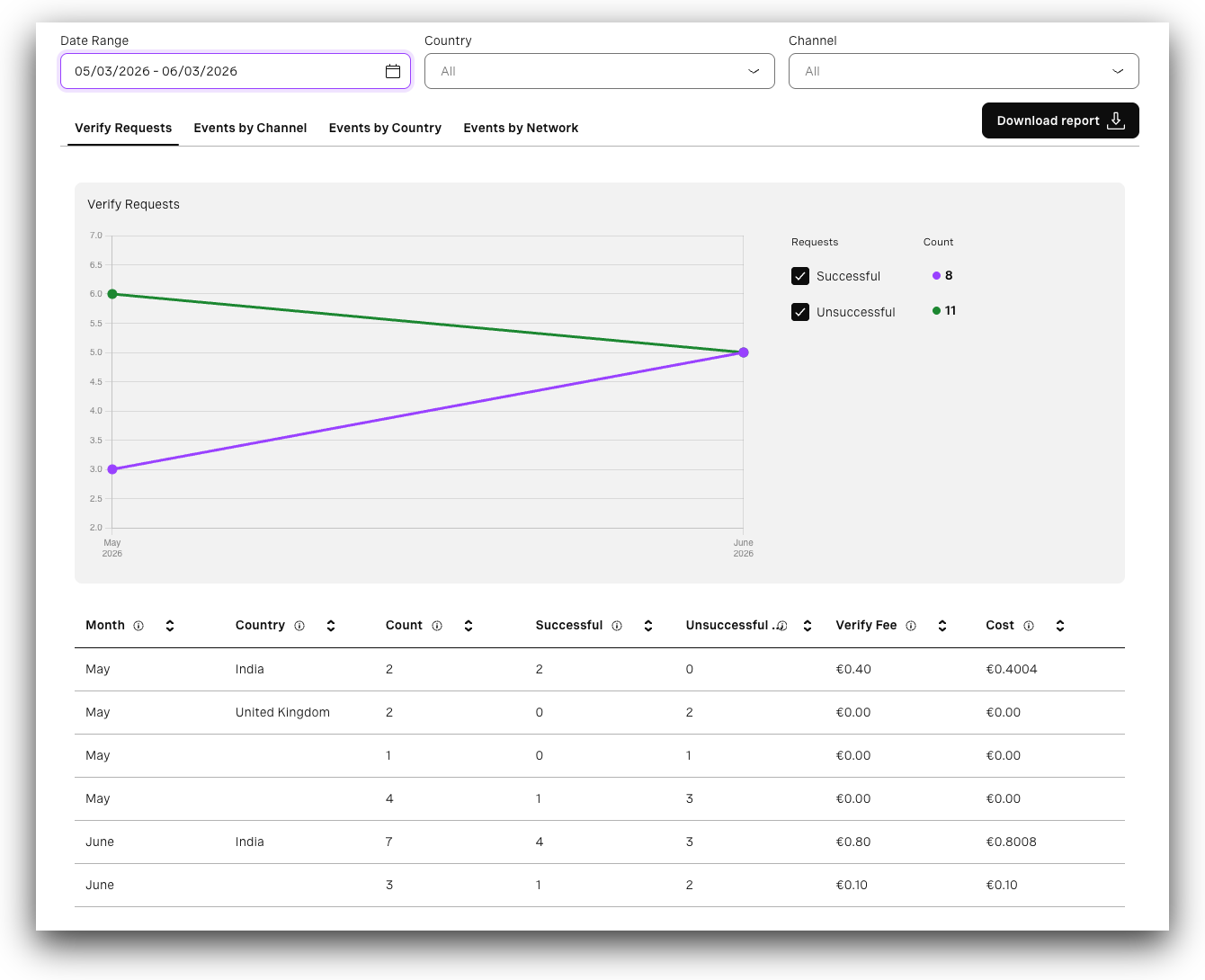
Verify Requestsタブ
について リクエストのVerify タブは、特定の日付範囲にわたる Verify API リクエストの全体的なメトリクスを提供します。このタブでは、定義済みの時間オプションまたはカスタムの日時範囲を使用して結果をフィルタリングできます。
グラフは指標を示す:
- 成功 - 変換された(成功した)リクエストの数。オン/オフを切り替えることができます。
- 不成功 - 成功以外のリクエスト数(失敗、期限切れ、拒否、user_rejected、キャンセル、ブロック)。これらのオン/オフを切り替えることができます。
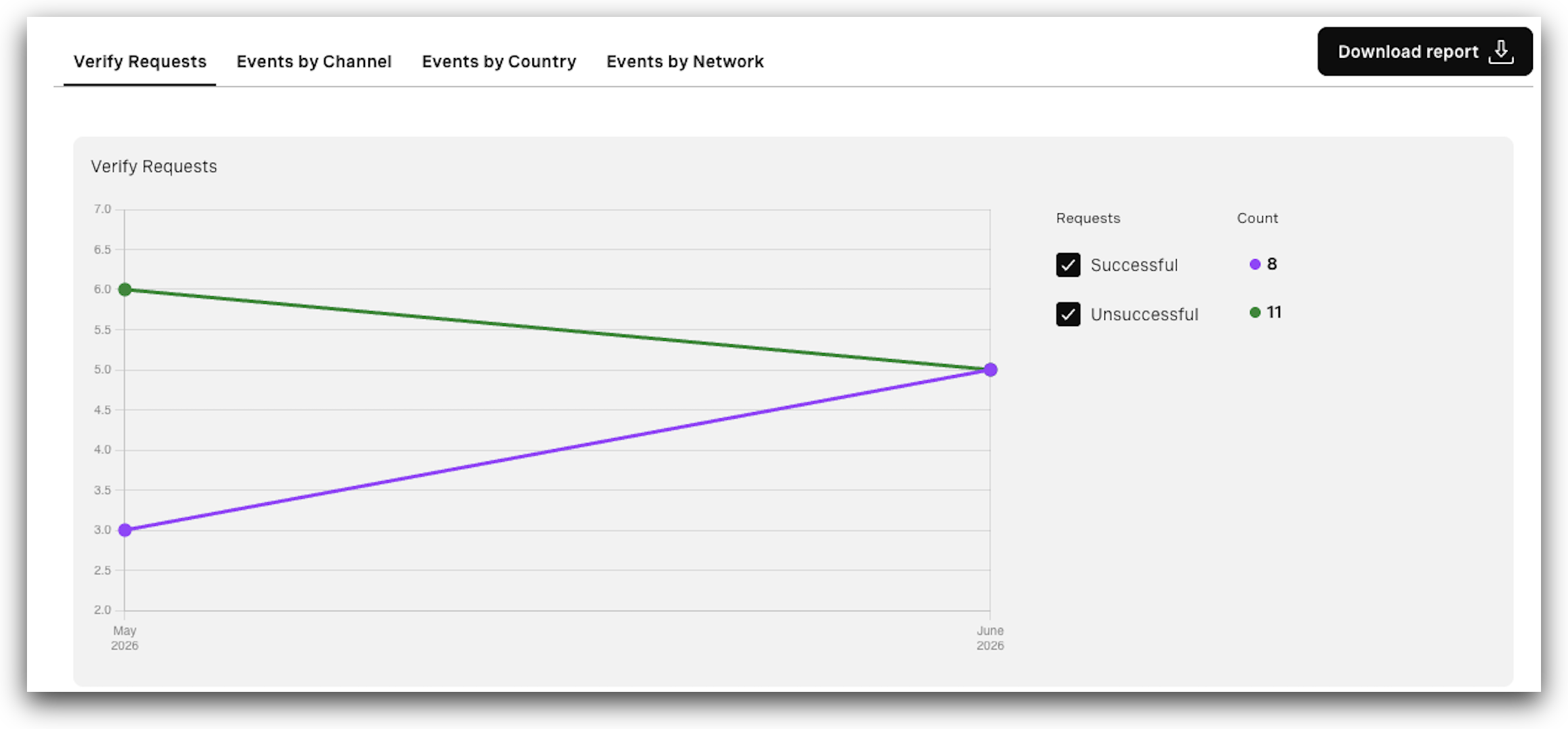
グラフの下には、選択されたフィルターに応じて、月または週ごとに分割されたリクエストデータが表で表示されます。表には以下が含まれます:
- 月 - リクエストが行われた月。
- 国名 - リクエストのあった国
- カウント - その期間に行われたリクエストの数。
- 成功 - 変換された(成功した)リクエストの数。
- 不成功 - 成功以外のリクエスト数(失敗、期限切れ、拒否、user_rejected、キャンセル、ブロック)。
- ベリファイ料金 - Verifyプラットフォーム料金のみ。
- コスト - Verifyプラットフォーム料金に加え、どのチャネルを使用するかに応じてチャネル料金が加算されます。サクセス価格をご利用のお客様には、チャネル料金が課金されないため、合計コストはベリファイ料金と等しくなります。Verify料金を支払っていないお客様の場合、合計コストはチャネル料金のみとなります。
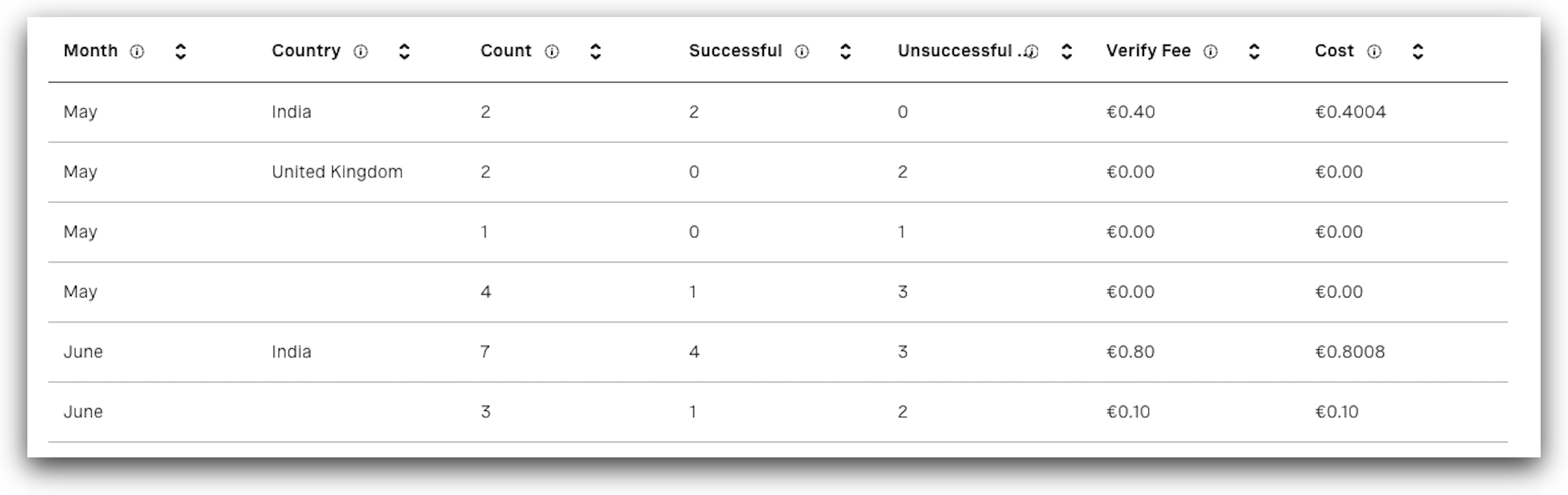
チャンネル・イベント・タブ
について チャンネル別イベント タブでは、サポートされている各チャンネルのリクエスト数を確認できます。
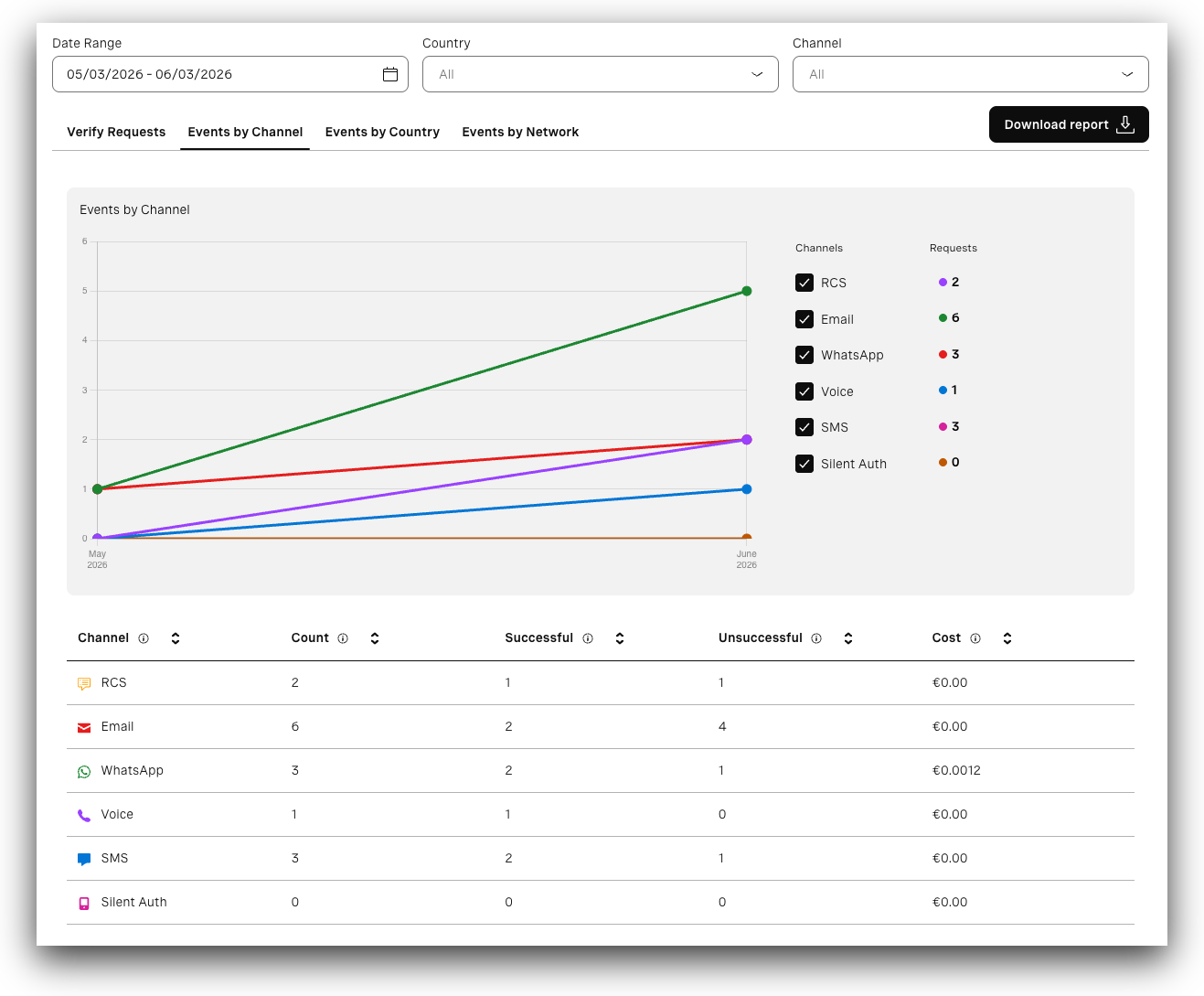
グラフはメトリクスを表し、どのデータを表示するかをコントロールできます:
- チャンネル - チャンネルを指定します。特定のチャンネルのオン・オフを切り替えられる。
- リクエスト - チャンネルあたりのリクエスト数を指定する。
グラフの下には、チャネル別の内訳が表で示されている。その内訳は以下の通り:
- チャンネル - チャンネルを指定する。
- カウント - 特定のチャンネルのリクエスト数。
- 成功 - 変換された(成功した)リクエストの数。
- 不成功 - 成功以外のリクエスト数(失敗、期限切れ、拒否、user_rejected、キャンセル、ブロック)。
- コスト - Verifyプラットフォーム料金に加え、どのチャネルを使用するかに応じてチャネル料金が加算されます。サクセス価格をご利用のお客様には、チャネル料金が課金されないため、合計コストはベリファイ料金と等しくなります。Verify料金を支払っていないお客様の場合、合計コストはチャネル料金のみとなります。
国別イベント
について 国別イベント タブでは、国ごとのリクエスト数を確認することができます。
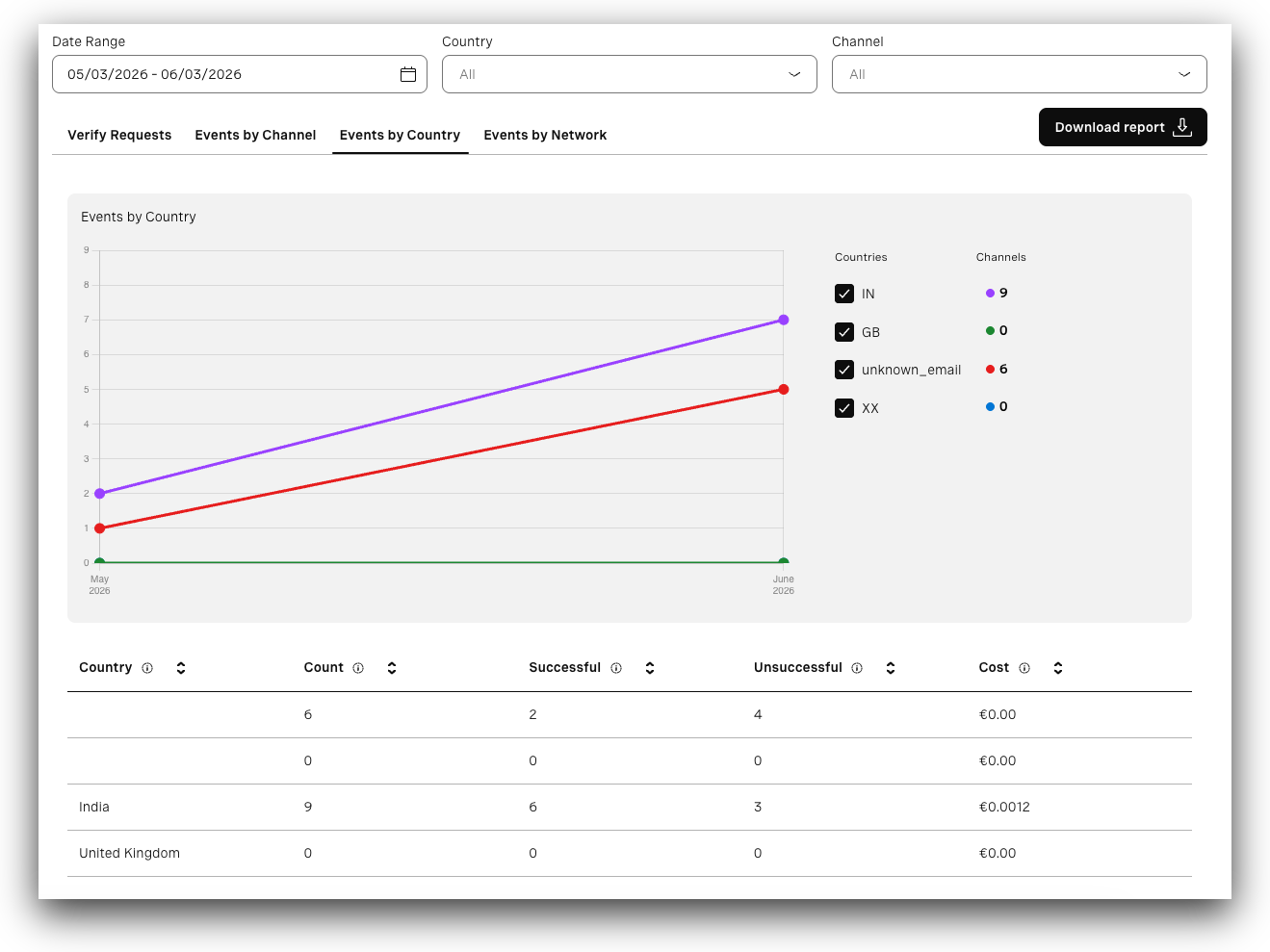
グラフはメトリクスを表し、どのデータを表示するかをコントロールできます:
- 国名 - 国を指定します。特定の国のオン・オフを切り替えることができます。
- チャンネル - 国ごとのリクエスト数を指定します。
について 未知の電子メール は、関連する国がない電子メールの国の使用を示します。
グラフの下には、国別の内訳が示されている。内訳は以下の通り:
- 国名 - リクエストのあった国
- カウント - 特定の国に対するリクエスト数。
- 成功 - 変換された(成功した)リクエストの数。
- 不成功 - 成功以外のリクエスト数(失敗、期限切れ、拒否、user_rejected、キャンセル、ブロック)。
- コスト - Verifyプラットフォーム料金に加え、どのチャネルを使用するかに応じてチャネル料金が加算されます。サクセス価格をご利用のお客様には、チャネル料金が課金されないため、合計コストはベリファイ料金と等しくなります。Verify料金を支払っていないお客様の場合、合計コストはチャネル料金のみとなります。
ネットワーク別イベント
について ネットワーク別イベント タブでは、各ネットワークごとのリクエスト数を確認できます。
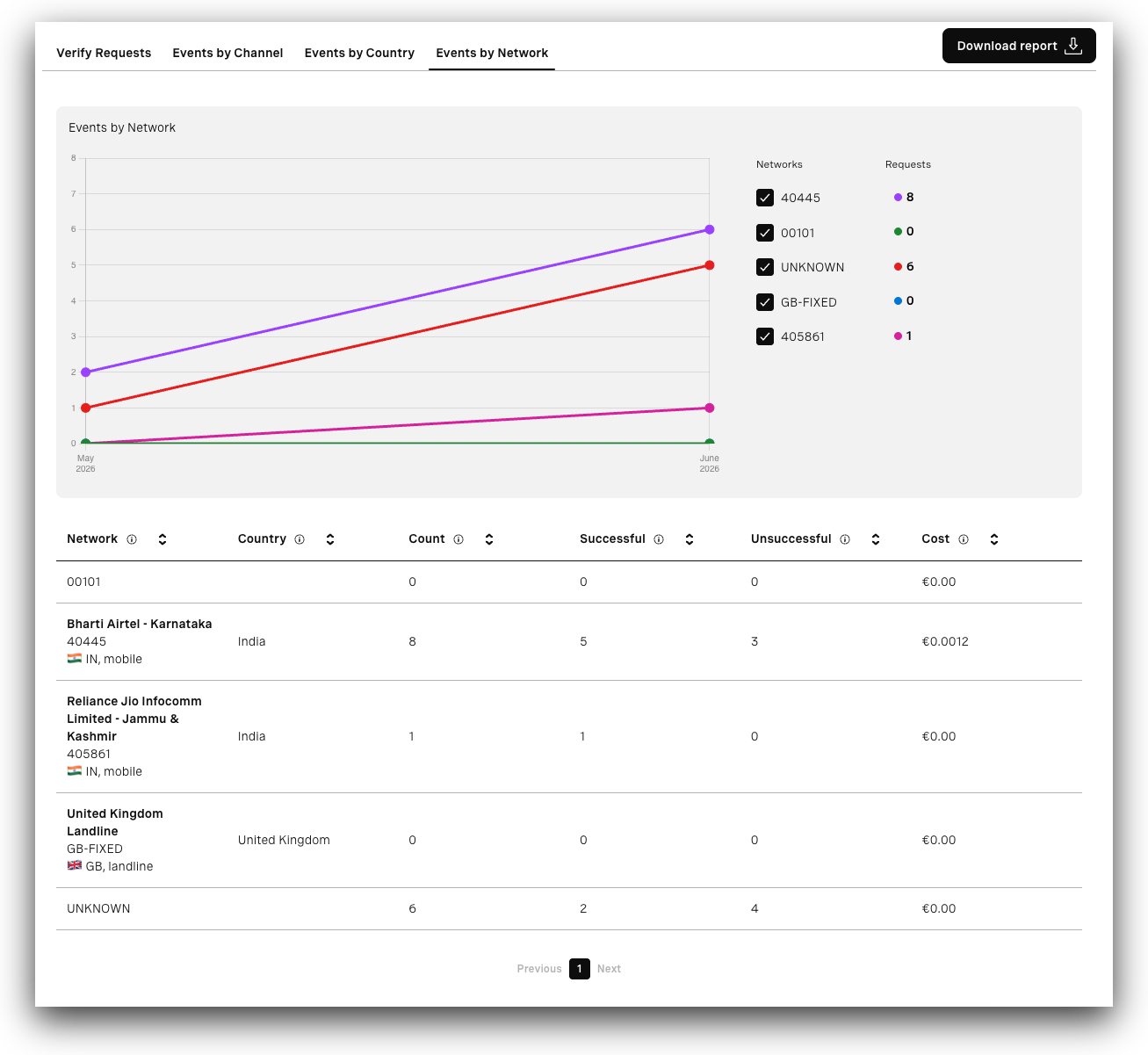
グラフはメトリクスを表し、どのデータを表示するかをコントロールできます:
- ネットワーク - ネットワークを指定します。特定のネットワークのオン・オフを切り替えることができます。
- リクエスト - ネットワークごとのリクエスト数を指定する。
について 不明 は、関連する国がない電子メールの国の使用を示します。
グラフの下には、ネットワーク別の内訳が表になっている。内訳は以下の通り:
- ネットワーク - リクエストされたネットワーク
- 国名 - リクエストのあった国
- カウント - 特定のネットワークに対するリクエスト数。
- 成功 - 変換された(成功した)リクエストの数。
- 不成功 - 成功以外のリクエスト数(失敗、期限切れ、拒否、user_rejected、キャンセル、ブロック)。
- コスト - Verifyプラットフォーム料金に加え、どのチャネルを使用するかに応じてチャネル料金が加算されます。サクセス価格をご利用のお客様には、チャネル料金が課金されないため、合計コストはベリファイ料金と等しくなります。Verify料金を支払っていないお客様の場合、合計コストはチャネル料金のみとなります。
ログの検証
について ログの検証 セクションでは、Verify リクエストのトランザクションを調査および分析できます。
この小節では、以下の方法を学ぶ:
- アクセス ログ検証ページ.
- を解釈する。 検索検証リクエスト表示.
- を解釈する。 検索検証リクエスト表.
Verify ログ] セクションには、Verify (v2)、Silent Authentication、Email チャネルのみが表示されます。RCS、SMS、WhatsApp、Voiceのログは、それぞれのログセクションに表示されます。 開発者ダッシュボード.RCSとWhatsAppのログはメッセージログに表示されます。
アクセス・ベリファイ・ログ
にアクセスする。 ログの検証 ページを参照されたい:
- に行く。 開発者ダッシュボード -> ログ.
- クリック ベリファイ・ログ -> ベリファイV2.
検索検証リクエスト表示
Verify Logsページを開くと、次のページにリダイレクトされます。 検索検証リクエスト ビュー。
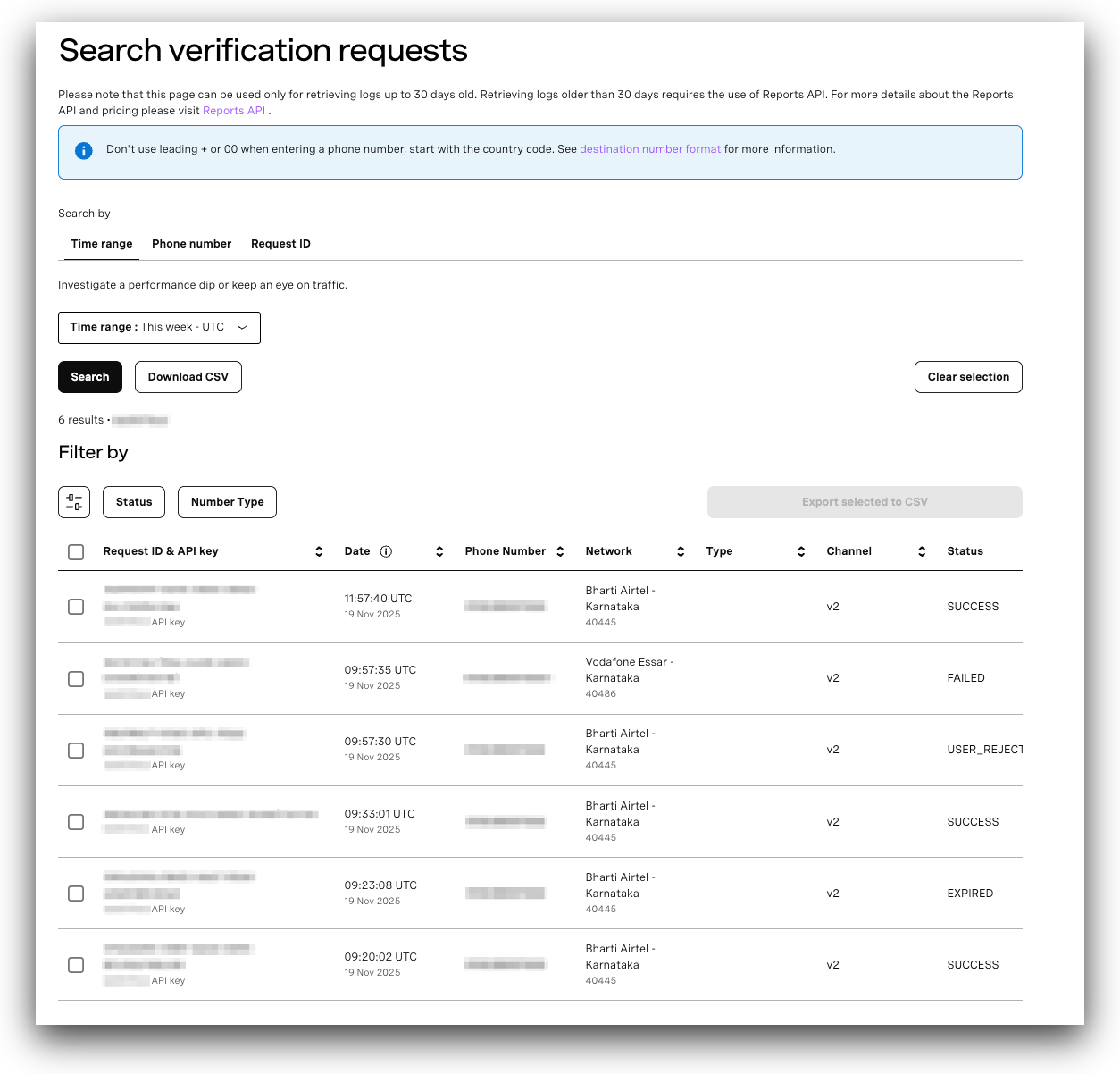
このビューでは、以下の方法でログを検索することができます:
- 時間範囲 - ドロップダウンからオプションを使用するか、カスタムの時間範囲と日付を選択して、最大30日間のデータを検索します。30日以上前のログについては Reports API.
- 電話番号 - To」番号を入力し、時間範囲を選択してログを検索します。
- リクエストID - リクエストIDから特定のログを検索します。
フィルタを選択すると、一致するすべての結果を表示する表が表示されます。Verifyがサポートしているのは 各チャンネルあなたが開始したVerifyリクエストは、それぞれ別のリクエストとなる:
- 1つはVerify自身に対するもので、次のように表される。 v2 の結果である。
- もうひとつは、使用する特定のチャンネル用のものである。
そのため、表には常に複数のVerifyリクエストが表示されている。
検証リクエストの検索] ビューには、Verify (v2)、サイレント認証、メールチャネルの結果のみが表示されます。RCS、SMS、WhatsApp、および音声のログは、各ログセクションに表示されます。 開発者ダッシュボード.RCSとWhatsAppのログはメッセージログに表示されます。
検索検証リクエスト表
について 検索検証リクエスト テーブルには、フィルタが返す各リクエストの詳細情報が表示されます。
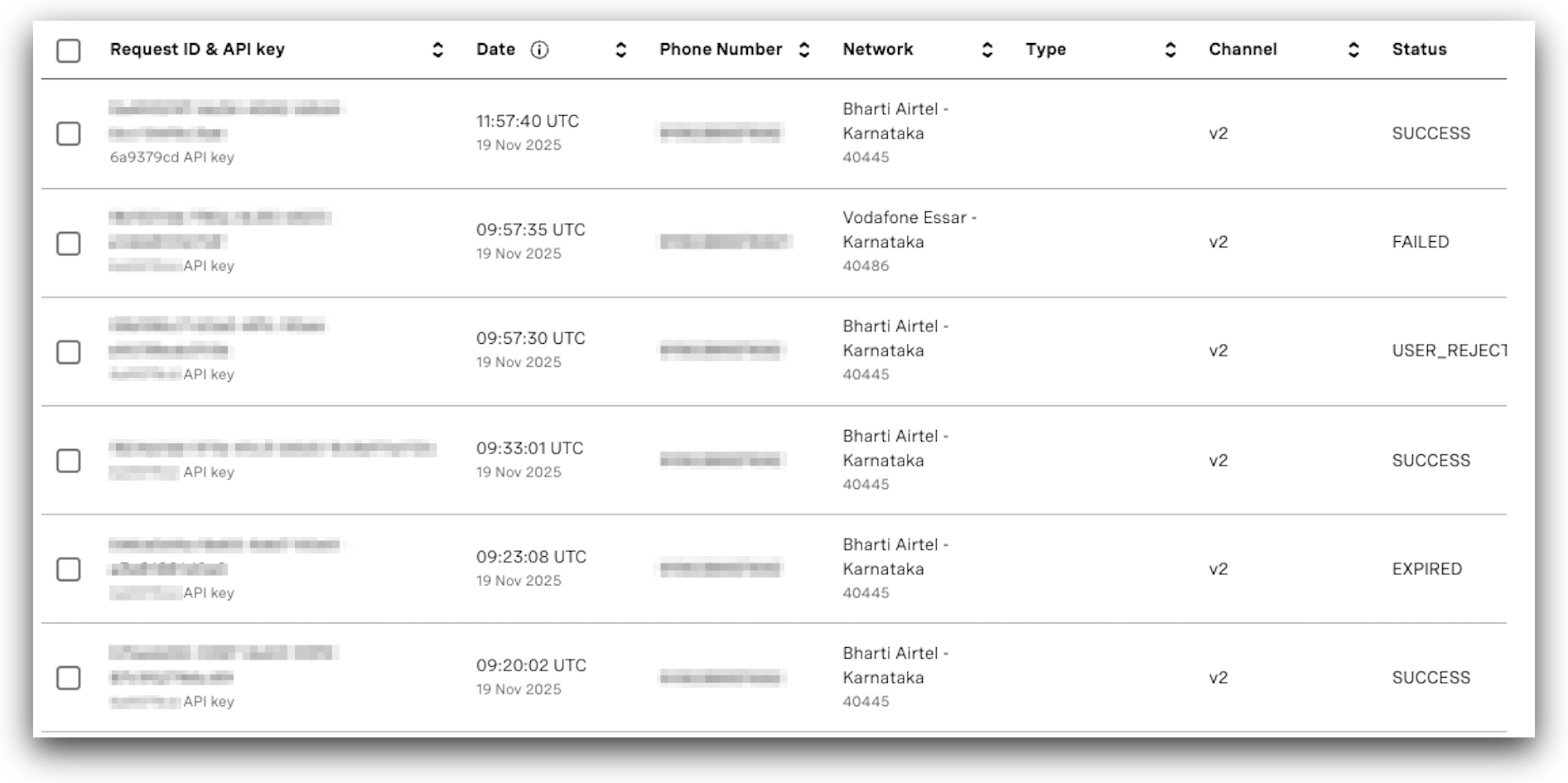
結果の表には以下の列がある:
- リクエストIDとAPIキー - 特定のリクエストとそのAPIキーを識別する。
- 日付 - リクエストが行われた時間。
- 電話番号 - リクエスト先の電話番号。
- ネットワーク - 電話番号に関連するネットワーク。
- チャンネル - リクエストがどのチャンネルに属しているかを示します:
- v2 - Verifyリクエストに固有のものです。ベリファイ・プラットフォーム料金レコードを表します。
- 電子メール - 電子メールチャネルのリクエストに固有のものです。
- サイレント認証 - サイレント認証チャネルリクエストに固有のものである。
- ステータス - Verify リクエストのステータスを表示します。を参照してください。 ステータス表 各ステータスの詳細については
- 価格 - 各レコードのVerify料金および関連するチャンネル料金に関係する。
検索検証リクエストの解釈 表
を解釈する。 検索検証リクエスト 表では、Verify のログは、1 つの検証フロー内で複数のチャネルが使用されている場合でも、各リクエストを個別に表示することを覚えておいてください。各試行は、独自のチャネル、ステータス、価格などとともに、独立してログに記録されます。その結果、1 つの検証で複数のログレコードが生成されることがあります。1 つは v2 リクエスト用で、もう 1 つは関係する各チャネル用です。
たとえば、サイレント認証とSMSが一緒に使用され、サイレント認証からSMSに リクエストがフェイルオーバーすると、関連するリクエストは別々に表示される:
- silent_authリクエストはFAILEDというステータスで表示される。
- SMSリクエストはDELIVEREDというステータスで表示される。
各チャンネルの試行は独立して処理され、ログに記録されるため、この動作は予想される。
ステータス表
表は、Verifyリクエストの各ステータスの詳細を示している:
| ステータス | 説明 |
|---|---|
| SUCCESS | 認証要求が正常に完了したことを確認する課金トランザクション。 |
| DELIVERED | 選択されたチャネルが正常に完了し、ユーザが認証されたことを示す課金トランザクション。 |
| FAILED | 最終ステータスに達したが、認証が正常に完了しなかった非課金トランザクション。 |
| EXPIRED | 認証フローが最終ステータスに達しなかった。これは、ユーザがフローを完了するための適切なモバイル・データ条件を満たしていない場合(サイレント認証の場合)、またはフローがトリガされたが、入力が不足しているか、進行が不十分であるために開始時にストールした場合に発生する可能性がある。 |
| USER_REJECTED | 認証時に入力された OTP が間違っている。OTP ベースのチャネルでは、ユーザは最大 3 回まで試行できます。 |
| CANCELLED | 検証プロセスは、最終的なステータスに達する前に打ち切られた。 |
| BLOCKED | コンバージョンアラート(ベロシティルール)やFraud Defender関連の拒否などの不正防止メカニズムにより、検証が停止されました。注:一部の検証トラフィックは、Fraud Defender で設定された不正防止ルールによって自動的にブロックされる場合があります。詳細は フラウド・ディフェンダーに関する文書 変換アラートと自動ネットワークブロックの詳細については、こちらをご覧ください。 |