Swift
プロジェクトの許可
通話をする際にはマイクを使用するので、使用許可を申請する必要がある。
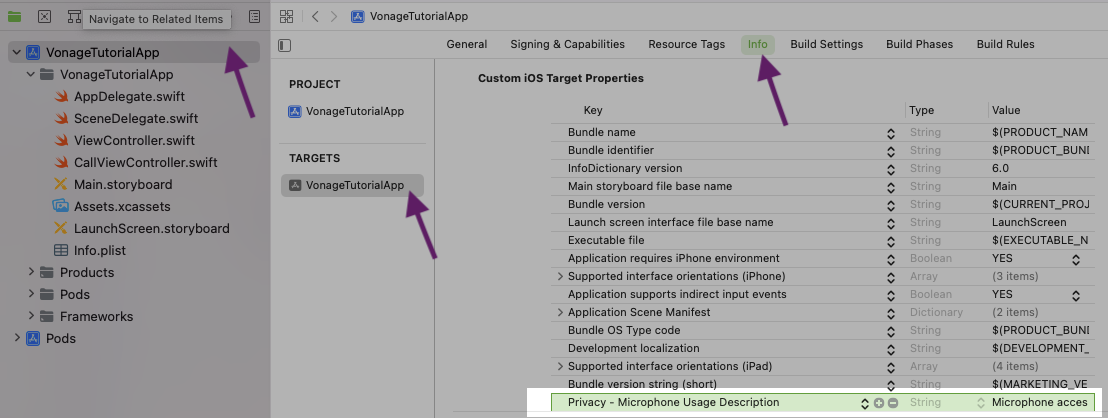
すべての Xcode プロジェクトには Info.plist ファイルには、各アプリやバンドルに必要なすべてのメタデータが含まれています。もし VonageTutorialApp ターゲットを選択し、情報を選択するとファイルが表示されます。
の新しいエントリー。 Info.plist ファイルが必要である:
-
リストの最後のエントリにマウスカーソルを合わせ、小さな
+ボタンが表示される。 -
ドロップダウンリストから
Privacy - Microphone Usage Descriptionを追加する。Microphone access required in order to make and receive audio calls.その価値について。
あなたの Info.plist のようになるはずだ:
申請開始時に許可を求める
オープン AppDelegate.swift をインポートする。 AVFoundation の直後にある。 UIKit が含まれている。
コピー
import UIKit
import AVFoundation
次に requestRecordPermission: 内部 application:didFinishLaunchingWithOptions::
コピー
func application(_ application: UIApplication, didFinishLaunchingWithOptions launchOptions: [UIApplication.LaunchOptionsKey: Any]?) -> Bool {
    // Override point for customization after application launch.
    AVAudioSession.sharedInstance().requestRecordPermission { granted in
        print("Allow microphone use. Response: ", granted)
    }
    return true
}
ビルド&ラン
プロジェクトをビルドして実行するには、次のいずれかを選択します。 Product > Run を押すか Cmd + Rそしてシミュレーターで起動する。
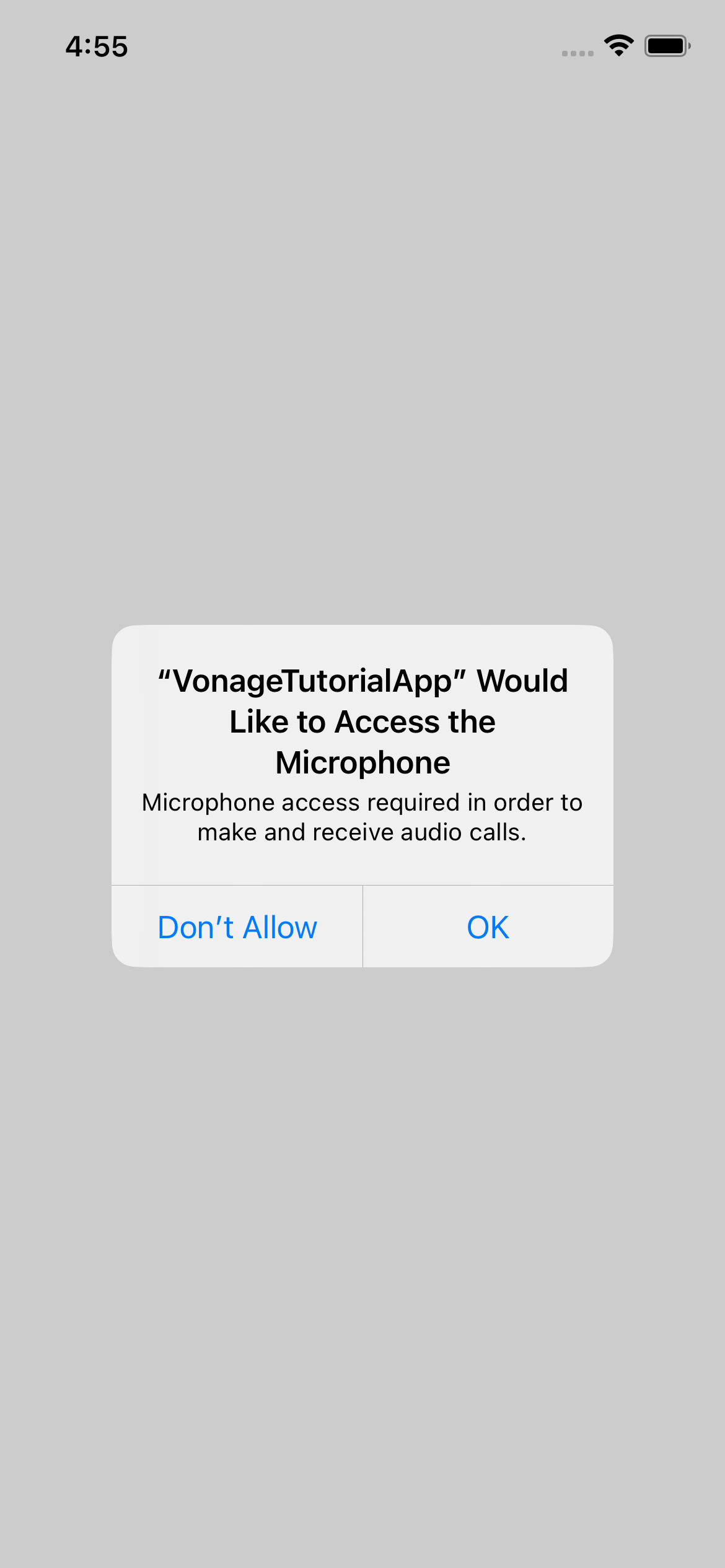
マイクの使用許可を求めるプロンプトが表示されます: