Kotlin
パーミッションの追加
Androidマニフェストでパーミッションを宣言する
必要なパーミッションを AndroidManifest.xml ファイル(通常は app/src/main/AndroidManifest.xml):

コピー
<?xml version="1.0" encoding="utf-8"?>
<manifest xmlns:android="http://schemas.android.com/apk/res/android"
        package="com.vonage.tutorial">

    <uses-permission android:name="android.permission.INTERNET" />
    <uses-permission android:name="android.permission.ACCESS_NETWORK_STATE" />
    <uses-permission android:name="android.permission.ACCESS_WIFI_STATE" />
    <uses-permission android:name="android.permission.CHANGE_WIFI_STATE" />
    <uses-permission android:name="android.permission.MODIFY_AUDIO_SETTINGS" />
    <uses-permission android:name="android.permission.RECORD_AUDIO" />
    ...
実行時にパーミッションを要求する
パーミッションをリクエストするには、以下のコードを onCreate のメソッドを使用する。 MainActivity クラスである:
コピー
override fun onCreate(savedInstanceState: Bundle?) {
    super.onCreate(savedInstanceState)
    setContentView(R.layout.activity_main)

    // request permissions
    val callsPermissions = arrayOf(Manifest.permission.RECORD_AUDIO)
    ActivityCompat.requestPermissions(this, callsPermissions, 123)
}
上記のスニペットを貼り付けると、クラス参照(インポート)の一部が欠落することがあります。欠けているクラスは赤い色で表示されます。このエラーを修正するには、欠落しているインポートを追加する必要があります。赤いテキストをロールオーバーし、ウィンドウが表示されるのを待ちます。 Import (次のステップでもこの操作が必要になります)。
注 赤いテキストの上にキャレットを置き、macOSの場合はOption + Return、Windowsの場合はAlt + Enterを押すことで、欠落しているインポートを追加することもできます。
アプリを実行する
アプリを起動します。物理的な携帯電話( USBデバッグが有効)を作成するか アンドロイド仮想デバイス.仮想デバイスが利用可能になったら Launch ボタンをクリックする:

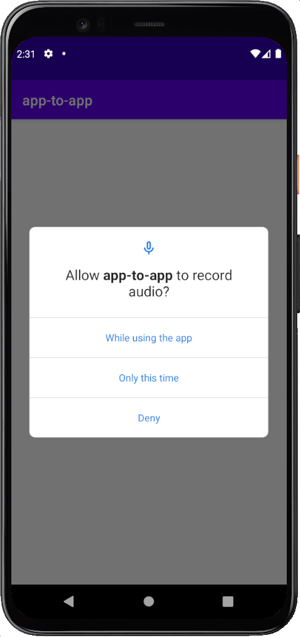
マイクの使用許可を求めるプロンプトが表示されます:
In-Appで音声通話をする
Android Client SDKを使用して、Androidアプリから他のデバイスにインストールされている同じAndroidアプリに音声通話を発信します。
手順
1
このタスクの紹介2
Prerequisites3
ウェブフック・サーバーの作成4
Vonageアプリケーションの作成5
ユーザーを作成する6
JWTの生成7
Androidプロジェクトを作成する8
パーミッションの追加9
メイン画面の構築10
クライアントの初期化11
電話を受ける12
電話をかける13
次はどうする?