Postmanを使ってCSVレポートを作成する
Postmanワークスペースで、HTTPメソッドを POST をクリックし、以下のURLを入力する: https://api.nexmo.com/v2/reports/
そのために必要なことがある:
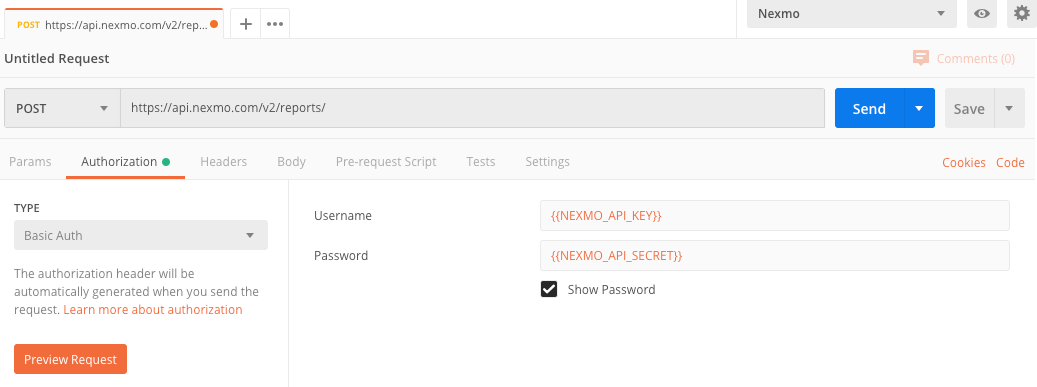
リクエストを承認する
Authorization "タブを選択し、以下の値を入力する:
- タイプ
Basic Auth - ユーザー名:あなたのVonage APIキー
- パスワード: Vonage APIシークレット
注:APIキーとシークレットは 開発者ダッシュボード.
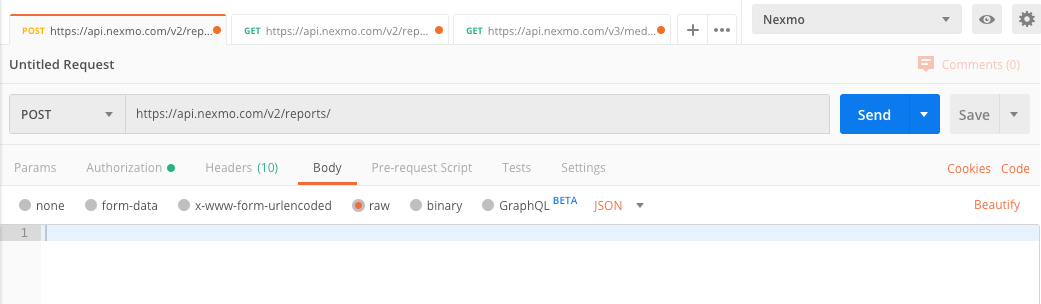
リクエストボディのフォーマット
Body "タブで "raw "ラジオボタンを選択し、フォーマットのドロップダウンリストから "JSON "を選択する:
リクエストの作成
Body "タブで、以下のようにリクエスト・ボディを入力する。 date_start そして date_end を、関心のある期間に適した値で設定する。
注:について end_date パラメータは排他的です。 start_date で指定した日時の直前まで。 end_date.
SMSレポートの場合

ボイスレポート
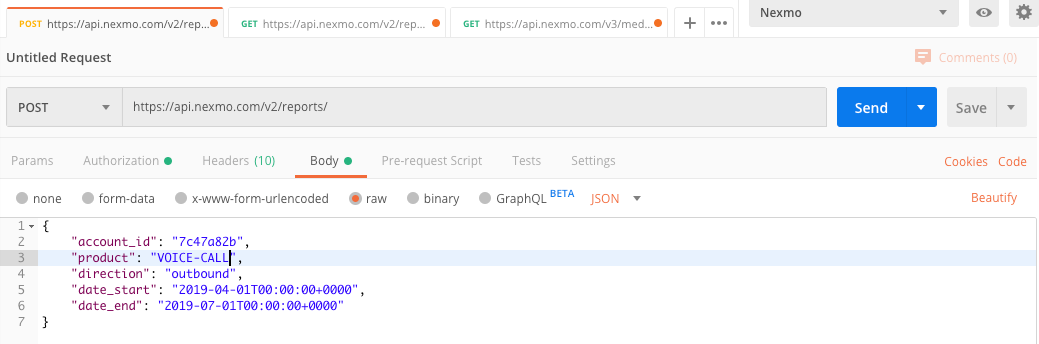
注: product は必須フィールドです。非同期レポートのAPIリファレンスに従って、いずれかの値を使用してください。
リクエストを実行する
送信」ボタンをクリックします。回答は以下の形式で表示されます:
コピー
{
    "request_id": "a68908f0-4f23-4b47-a09b-9f4de0ce0737",
    "request_status": "PENDING",
    "product": "SMS",
    "account_id": "API_KEY",
    "date_start": "2024-04-01T00:00:00+0000",
    "date_end": "2024-07-01T00:00:00+0000",
    "include_subaccounts": false,
    "direction": "outbound",
    "include_message": false,
    "receive_time": "2024-10-25T14:13:38+0000",
    "_links": {
        "self": {
            "href": "https://api.nexmo.com/v2/reports/a68908f0-4f23-4b47-a09b-9f4de0ce0737"
        }
    }
}
注:クエリーするデータ量が多い場合、レポートの生成に時間がかかることがあります。
グラフィカルなツールを使ってCSVレポートを作成する
グラフィカルツールのPostmanを使ってレポートを作成する。
手順
1
はじめに2
Postmanを使ってCSVレポートを作成する3
レポートステータスの確認4
レポートをダウンロードする5
次はどうする?