Android
認証の設定
Vonage Videoセッションに接続するためには、クライアントはいくつかの認証情報、つまり APP ID, セッションIDそして トークン.本番アプリケーションでは、これらのクレデンシャルは サーバーSDKしかし、スピードアップのために、今はハードコードで値を設定することにする:
- を作成する。
VonageVideoConfigクラス (File | New | Java Class) に、Vonage Video APP ID、セッション ID、トークンを格納する静的変数を追加します:
コピー
public class VonageVideoConfig {
    // Replace with your Vonage Video APP ID
    public static final String APP_ID = "";
    // Replace with your generated session ID
    public static final String SESSION_ID = "";
    // Replace with your generated token
    public static final String TOKEN = "";
}
- の値をハードコーディングしてコードを調整する。
APP_ID,SESSION_IDそしてTOKEN.以下の手順で入手できます:
- 会員登録 または ログイン あなたのアカウント
- の左側メニューにある ダッシュボードクリック
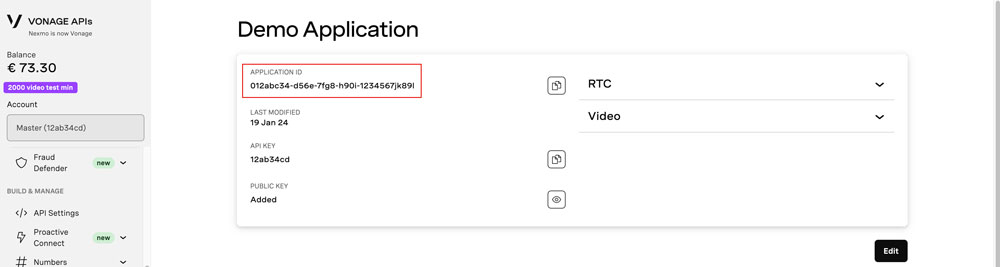
Applicationsをクリックし、以前のアプリケーションを選択するか、新規アプリケーションを作成してアプリケーションIDを表示します。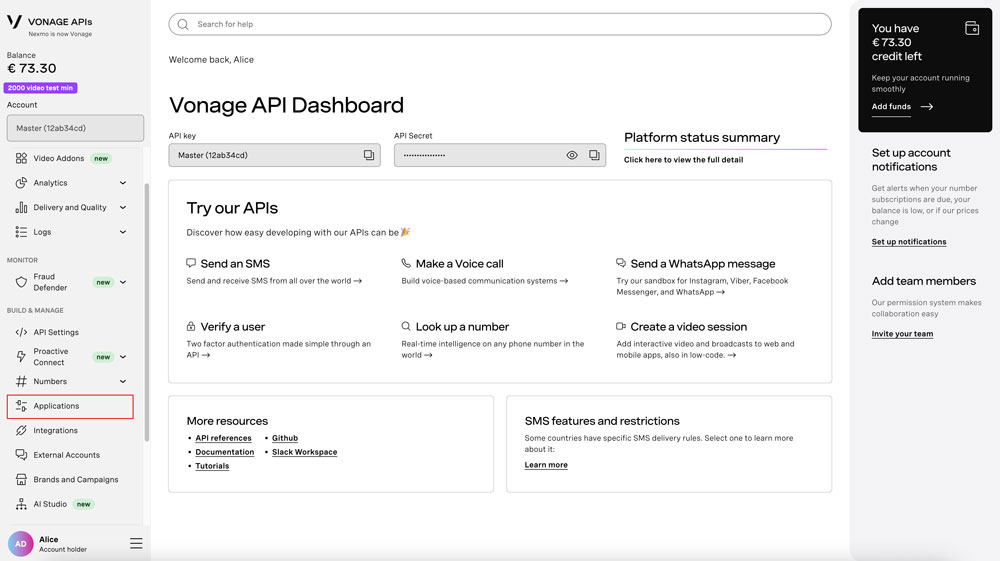
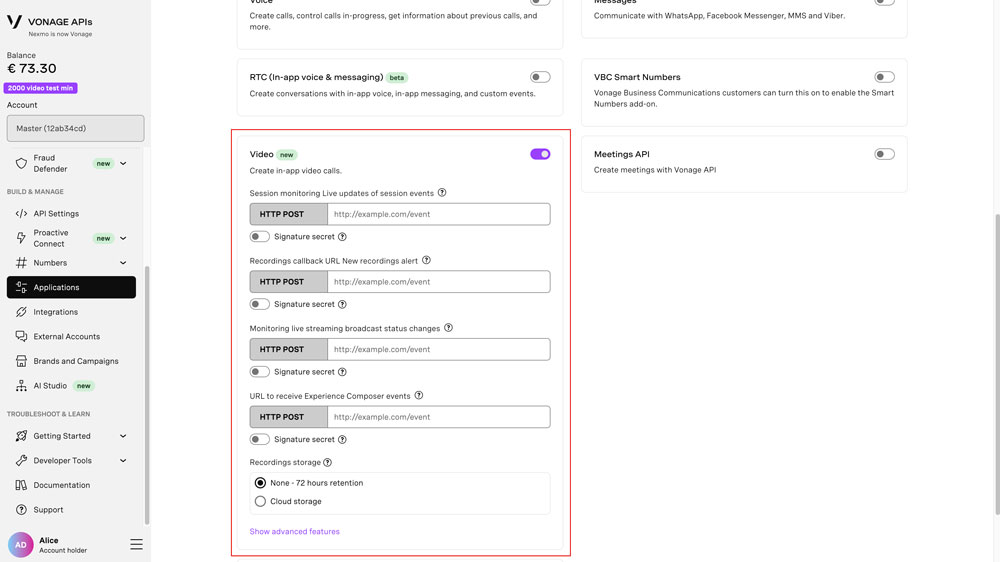
- ビデオが有効になっていることを確認する
- に向かう。 Video APIの遊び場。 アプリケーションIDを入力するか、ドロップダウンで見つけます。他のオプションはデフォルト値のままで構いません。Create」をクリックします。
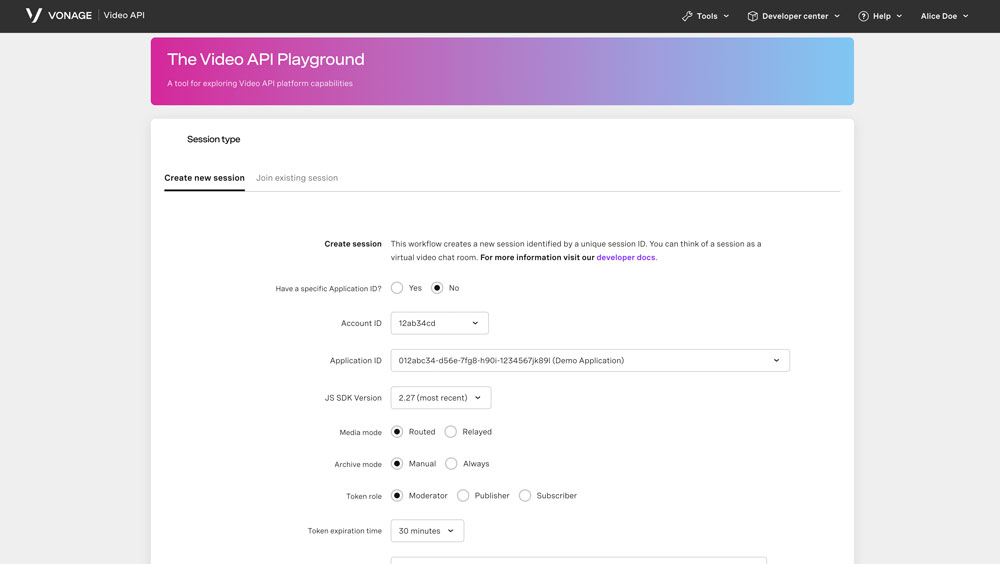
- セッションIDとトークンが作成されます。
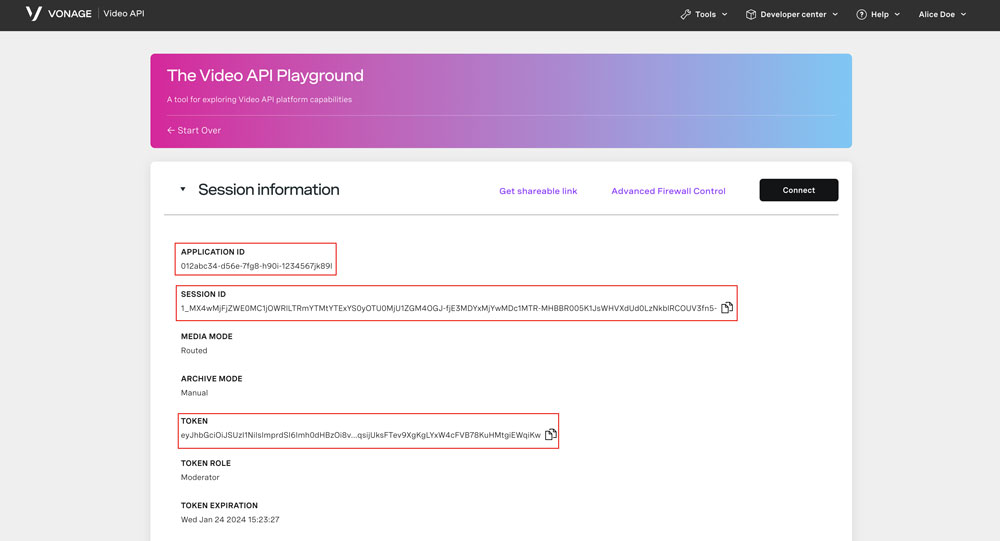
重要だ: テスト中や開発中は、AccountからセッションIDとトークンの値を取得し続けることができますが、本番運用に入る前にサーバーをセットアップする必要があります。
セッション、トークン、サーバーの詳細については、以下を参照してください。 Video API技術詳細.
基本的なビデオチャット
Vonage Video API プラットフォームの基本概念(ビデオ、音声、メッセージングによるユーザ間のコミュニケーション方法など)を学びます。Vonage Video API の基本的なフローを説明します。
手順
1
はじめに2
はじめに3
新規プロジェクトの作成4
Android SDKの追加5
認証の設定6
許可を求める7
セッションへの接続8
サンプルアプリのUIを調整する9
セッションへのストリームの公開10
他のクライアント・ストリームへの加入11
アプリの実行12
結論