ネットワーク・レジストリ
を使用する。 Vonageネットワークの特徴 本番環境では、次の操作を行う必要があります。 承認申請を行う 1つ以上のApplicationsからオペレーターのネットワークにアクセスするため。
このプロセスを合理化するために、Vonageは、サポートされているすべてのネットワーク機能に関して、裏で多数のオペレータパートナーとの登録を管理しています。 Vonageが提供する国.このプロセスは、各オペレーターの承認に依存し、Vonage Network Registryへの承認のタイミングは異なります。
テスト番号
登録前、または選択した携帯通信事業者からの承認待ちの間でも、Applications内のネットワーク機能を自由にテストすることができます。実データを使用することも可能です(最大5 許可されたテスト番号 設定可能です、または バーチャルナンバー, これらはAPIリクエストのパラメータを用いて、あらかじめ定義された確定的なAPIレスポンスを返します。これら2つの方法に関する詳細は、以下をご覧ください。
Applicationsでネットワーク機能のテストを有効にする
テストを開始するには、まずアプリケーションを作成する必要があります:
- アプリケーションの作成 "ボタンをクリックするか、次のアプリケーションに移動する。 アプリケーション部門 ダッシュボードの "Create a new application "をクリックします。
- 認証時にJWTを作成するための公開鍵と秘密鍵のペアを生成します。アクセストークンを生成するには、このJWTトークンが必要になります。
- Applicationsで「ネットワーク機能」を有効にし、「アクセステスト」タイプを選択してください。ネットワーク機能によっては、コールバックURLなど、追加の設定が必要になる場合があります:
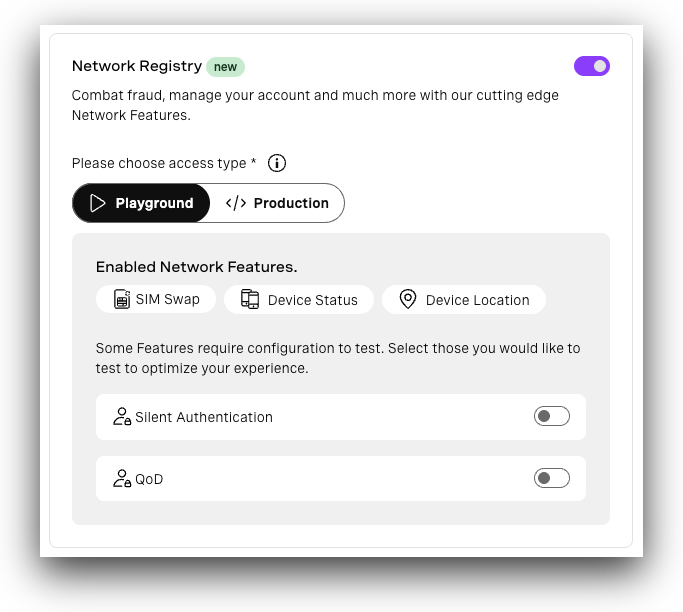
Applicationsに「ネットワーク機能」が追加されれば、Vonageのネットワーク機能のテストを開始できます。実データを使用することも、最大5件まで 許可されたテスト番号あるいは バーチャルナンバー, これらはAPIリクエストのパラメータを用いて、あらかじめ定義された確定的なAPIレスポンスを返します。これら2つの方法に関する詳細は、以下をご覧ください。
バーチャル・ナンバーズ
リアルタイムデータを利用するには、対応している通信事業者の有効な電話番号が少なくとも1つ必要であり、場合によっては、対応している通信事業者へのモバイルデータ通信へのアクセスも必要となります。まだ対応していない国からネットワーク機能をテストする場合など、これが不可能な状況も考えられます。
仮想オペレーターのテスト番号は、APIリクエストのパラメータに基づいて、あらかじめ定義された決定論的なAPIレスポンスを提供します。詳細については、ご利用のAPIに対応する「仮想オペレーターガイド」をご参照ください:
許可される試験番号
テストに実際のデータを使用するには、画面を下にスクロールして「テスト用Numbers」セクションまで移動してください。 Vonage ネットワークレジストリ そして、「番号を追加」タブボタンを選択します。追加したいテスト用電話番号ごとに、以下の手順を実行してください:
- 利用可能な国から国コードを選択します。
- テストに使用する電話番号を入力する。
- チェックボックスにチェックを入れ、この番号がテスト目的のみに使用されることを確認する。
Verify」をクリックすると、電話番号に認証コードがSMSで送信されます。表示されたコードを入力し、番号認証を完了させてください。
認証コードが追加され、認証に成功すると、テスト番号が許可リストに登録され、ネットワーク機能のテストを開始する準備が整います。
許可リストに追加された電話番号は、30日後またはリクエストが200件に達すると失効します。期限切れの電話番号は自動的に許可リストから削除されます。Numbersはいつでも電話番号を再認証して許可リストに戻すことができます。
ネットワークレジストリアプリケーションを作成する
Vonage Network Registryのプロセスを開始するには、Vonageアカウントをお持ちである必要があります。 これ.
ログインしたら、次のページへ進んでください。 ビルド セクションを選択し、[ ] をクリックします。 ネットワーク・レジストリ, その後、下にスクロールして フルアクセス セクションで 登録を送信する はじめに:
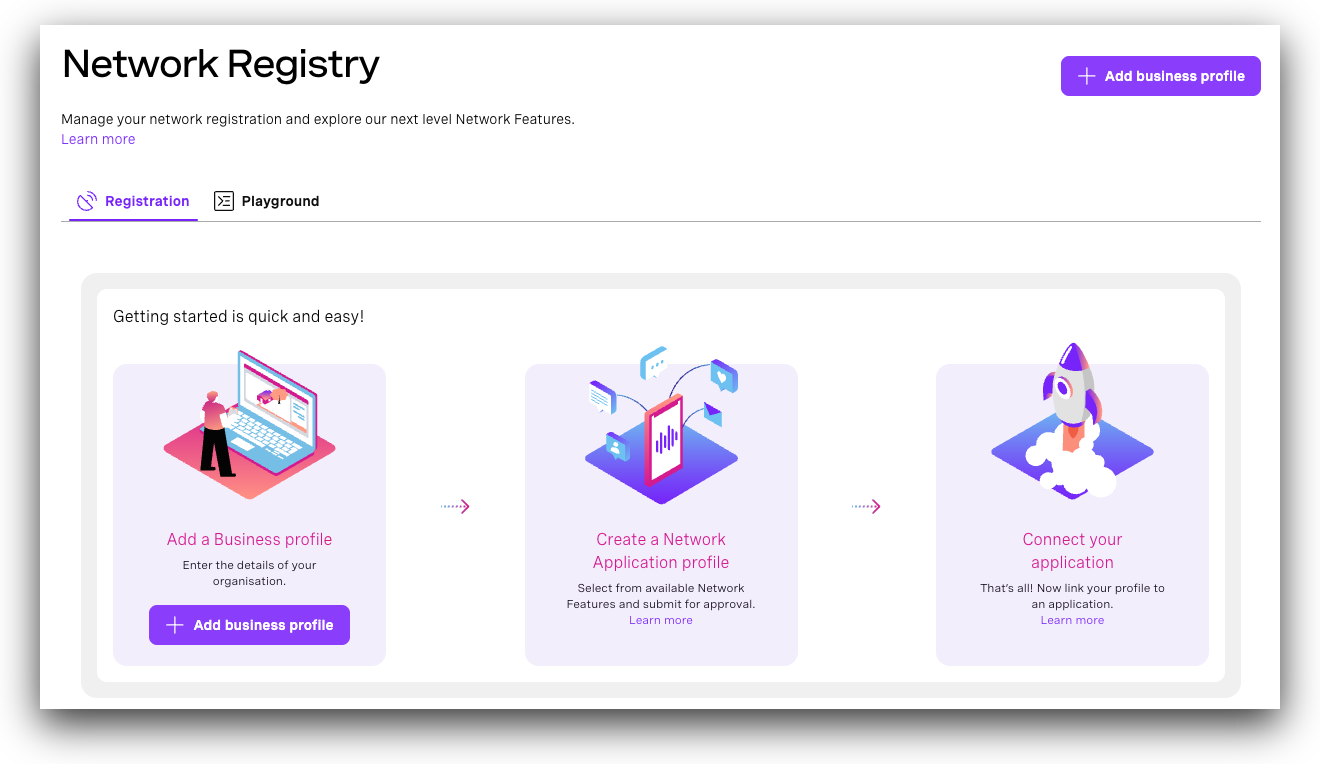
ネットワーク機能の登録を完了するには、主に3つのステップがあります:
- ビジネスプロフィールを追加する:アプリケーションを所有する組織について教えてください。
- ネットワーク・アプリケーション・プロファイルの作成:使用したいネットワーク機能を選択し、ユースケースを説明し、承認のために提出します。
- Vonageアプリケーションの接続:プロフィールを新規または既存のVonage Applicationsにリンクして認証します。
ビジネスプロフィールを作成する
ビジネス・プロファイルは、Vonageとそのオペレータ・パートナーが、ネットワーク・フィーチャーを使用する各アプリケーションをどの組織が所有しているかを知るのに役立ちます。
国の選択
登録が正しいオペレーターに送られるようにするには、まず、利用可能な国のリストからサービスを必要とする国を選択する必要があります。あなたの登録は、選択した各国の利用可能なオペレーターと共有されます。利用可能な国とオペレーターは、以下をご覧ください。 これ.
次に、アプリケーションを所有する組織に関する詳細情報を提供し、ビジネスプロフィールを完成させます。このセクションに記入する際には、以下の情報が必要です:
事業概要
アカウントマネージャー:
一部の携帯電話事業者では、ネットワーク機能へのアクセスを許可する前に、追加情報の提供を求められる場合があります。担当のVonage Accountマネージャーがすでに決まっている場合は、手続きを迅速に進めるため、ここにそのメールアドレスを入力してください。担当者が決まっていない場合や不明な場合は、必要に応じて当社の営業チームからご連絡いたします。
企業情報:
- あなたの役割を具体的にご記入ください。 - あなたが組織のために果たす機能的役割、または組織との関係。
- 事業名 - Vonage ネットワーク機能を使用するアプリケーションを所有する法人名。
- 事業登録国 - 組織が登録されている国
- ビジネス「お問い合わせ」URL - あなたのビジネスに「お問い合わせ」ウェブフォームがある場合は、ここにURLを追加してください。
- 組織タイプ - をドロップダウンリストより選択してください。
- 商号 - 異なる場合は、その組織の商号を記載する。
- 事業税番号 - 登録された国の組織の税務参照は、Vonageとオペレーターが組織を検証するために使用されます。
- 発行機関 - 該当する場合は、リストから選択するか、ビジネス登録IDを発行した当局を指定してください。
- 事業者登録ID/Numbers - あなたの組織が追加登録を持っている場合は、検証プロセスを簡素化するために、ここにそれを含めることができます。公認機関からの事業登録IDを記載することで、承認時間を短縮することができます。
注:貴社がDun & Bradstreetに登録されている場合は、ここに貴社の「DUNbers」番号を記載することを強くお勧めします。
法定代理人:
GDPRの管理下にある国でアクセスを要求する場合、御社の承認された代表者の氏名、会社名(御社と異なる場合)、電子メールアドレスを記載すると、承認にかかる時間を短縮することができます。
貴社がEU域外に所在する場合、GDPR規制対象国でネットワーク機能にアクセスするためには、EU域内に所在する法定代理人を指名する必要があります。
プライバシーの詳細
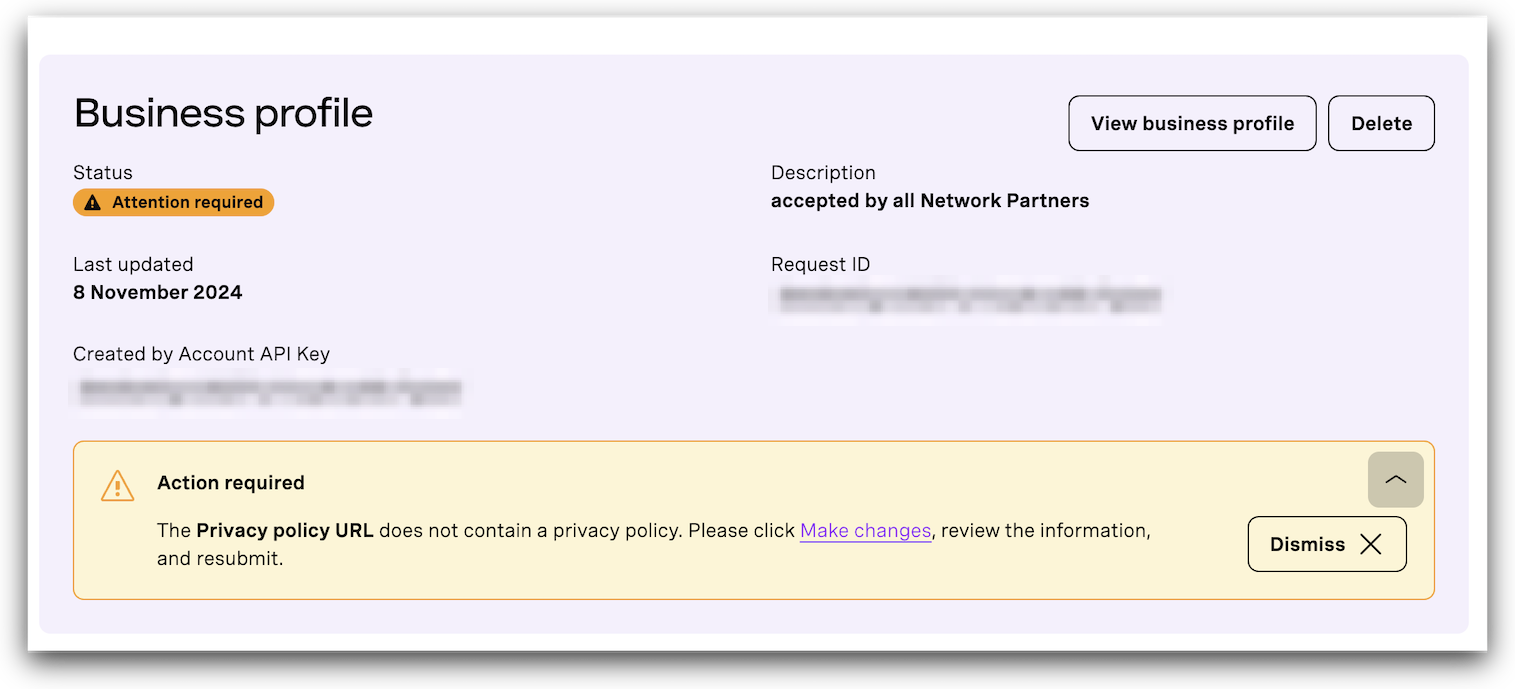
- プライバシーポリシーURL - Vonageとそのオペレーター・パートナーは、ネットワーク機能を使用するすべての人に、インターネット上で一般に利用可能なプライバシー・ポリシーを要求します。
- プライバシー・マネージャーのEメールアドレス - 個人情報保護方針に関する質問に使用できるEメールアドレスを記載すること。
- データ保護責任者を置くことが法律で義務付けられていますか? - 選択
Yes/Noあなたの組織が法律によりデータ保護責任者の設置を義務付けられている場合、または義務付けられていない場合。その場合、プライバシー・ポリシー・マネジャーの連絡先と異なる場合は、電子メールによる連絡先を記載してください。 - あなたの組織はISO 27001の認証を受けていますか? - 選択
Yes/Noあなたの組織が認証を受けているかどうか。認証を受けていないが、同等の認証を受けている場合は、その認証の名称を入力してください。 - プライバシー権リクエスト用のウェブフォームURLを入力 - あなたのアプリケーションを使用する際に、ユーザーがプライバシーの権利を行使するために連絡できる電子メールアドレスおよび/またはURL。
- データ保護責任者のEメールアドレス - 法律によりDPOの設置が義務付けられている場合、プライバシーポリシーマネージャーの連絡先と異なる場合は、電子メールによる連絡先を記載する。
ビジネス登録国」が米国で、GDPR管理対象国でのアクセスを要求している場合、以下のフィールドも表示されます:
- で自己認証しましたか? データ・プライバシー・フレームワーク 米国へのデータ転送について? - 選択
Yes/Noあなたの組織が自己認証を行っているかどうか。 - データ・プライバシー・フレームワーク URL - はいの場合、ここに組織の自己認証のURLを入力してください。例
https://www.dataprivacyframework.gov/participant/5785
事業所所在地
次のセクションでは、組織の登録住所を入力する必要があります。
オンワード・プロバイダー
このセクションは、Vonage Network Features を他の事業者に再販する場合に必要です。そうでない場合は、「いいえ」を選択し、提供されたアクセスがVonageネットワーク機能の再販に使用されないことを確認することができます。
はい」を選択した場合、ユーザーデータの処理方法に関する情報を提供する必要があります。また、ネットワーク機能の使用に関連するデータの処理を支援するサードパーティのサブプロセッサーに関する詳細も提供する必要があります。
登録が完了すると、ビジネスプロフィールの概要が表示され、登録状況を確認することができます。登録ステータスが変更された場合、Eメールによる通知を受け取ることができます。 これ.
アプリケーションプロファイルを追加する
ビジネスプロファイルの作成時に「再販業者」オプションにチェックを入れない限り、最初のアプリケーションプロファイルを作成するよう求められます。その後、ビジネスプロファイルページにある「アプリケーションプロファイルを追加」ボタンをクリックして、追加のアプリケーションプロファイルを作成し、各ユースケースにネットワーク機能を割り当て、通信事業者の承認状況を追跡することができます。
注:Applicationsプロファイルを追加する場合、Onward Providerプロファイルは必須ではありません。Applicationsも登録したい場合は、2つ目のビジネスプロファイルが必要となりますが、その際は「再販業者」オプションにチェックを入れないでください。ネットワーク機能へのアクセスが必要な各顧客組織についても、同様の手順で設定を行うことができます。
この欄に記入する際には、以下の情報が必要です:
- ビジネスアプリケーション名 - アプリケーションを簡単に識別できるように名前を付けます。
- ユースケースの説明 - 消費者の視点からアプリケーションを説明してください。選択したネットワーク機能が、アプリケーションの選択した目的達成にどのように役立つかの説明を含めること。
- カテゴリー - ドロップダウンリストからアプリケーションカテゴリーを選択します。
- インフラ拠点 - 要求されたネットワーク機能の使用に関連する個人データを処理する可能性のあるすべての国を選択します。
- ユーザーはどのようにしてプライバシーの権利を行使できますか? - Eメール/ウェブフォーム]を選択し、エンドユーザーがアプリケーションを使用する際にプライバシーの権利を行使するために使用するEメールアドレスおよび/またはウェブフォームのURLを入力します。
- プライバシーポリシーURL - 組織の方針の住所を記入する。
- 利用規約URL - オンライン利用規約のURLをお知らせください。
- ネットワーク機能の選択 - 使用したいネットワーク機能を1つ以上選択します。
- 目的 - 選択したネットワーク機能ごとに、ドロップダウン・リストから目的を確認します。
- データ処理の法的根拠 - ネットワーク機能のリクエストごとに、個人データを共有する際に依拠する法的根拠をドロップダウンから選択します。
- 目的 理由 - 選択したネットワーク機能が、アプリケーションの選択した目的を満たすためにどのように役立つかを説明してください。
申請が完了すると、ネットワーク申請プロファイルを含む最新のサマリーが表示されます。アプリケーションのステータスが変更されると、Eメールで通知が届きます。 これ.
注:アプリケーションプロファイルは、一度作成すると編集できません。入力した情報を変更する必要がある場合は、フォームを再送信して新しいアプリケーションプロファイルを作成してください。新しいプロファイルが承認され、トラフィックがすべて新しいプロファイルに移行された後、元のアプリケーションプロファイルを安全に削除することができます。
Vonage Applicationsを接続する
登録が少なくとも1つのオペレータによって承認されると、ネットワーク機能の使用を開始するために、1つまたは複数のVonageアプリケーションにリンクすることができます。VonageアプリケーションにはAPIコールに必要な認証情報が含まれています。
注 ネットワーク・レジストリ 承認待ちの間、テスト目的でネットワーク機能にアクセスする。
に移動する。 アプリケーションページ ダッシュボードで「Create a new application」をクリックし、以下の手順に従ってください:
- 名称 - アプリケーションに名前を付けます。
- 認証 - 新しい公開鍵はテキストボックスに表示され、秘密鍵はブラウザが自動的にダウンロードします。
- APIキー - アプリケーションは、あなたのアカウントのAPIキーに接続されています。
- プライバシーの項目で「人工知能」を有効にし、AIトレーニングのためのデータ使用を許可する。
- 「機能」セクションで、「ネットワークレジストリ」を有効にし、必要なアクセスタイプ(「テストアクセス」または「フルアクセス」)を選択してください。
- Vonage Network Registry からのテストに関する詳細については、以下を参照してください。 これ.
- プロダクション・アクセスでは、前の手順で作成したビジネス・プロファイルとアプリケーション・プロファイルを選択します。
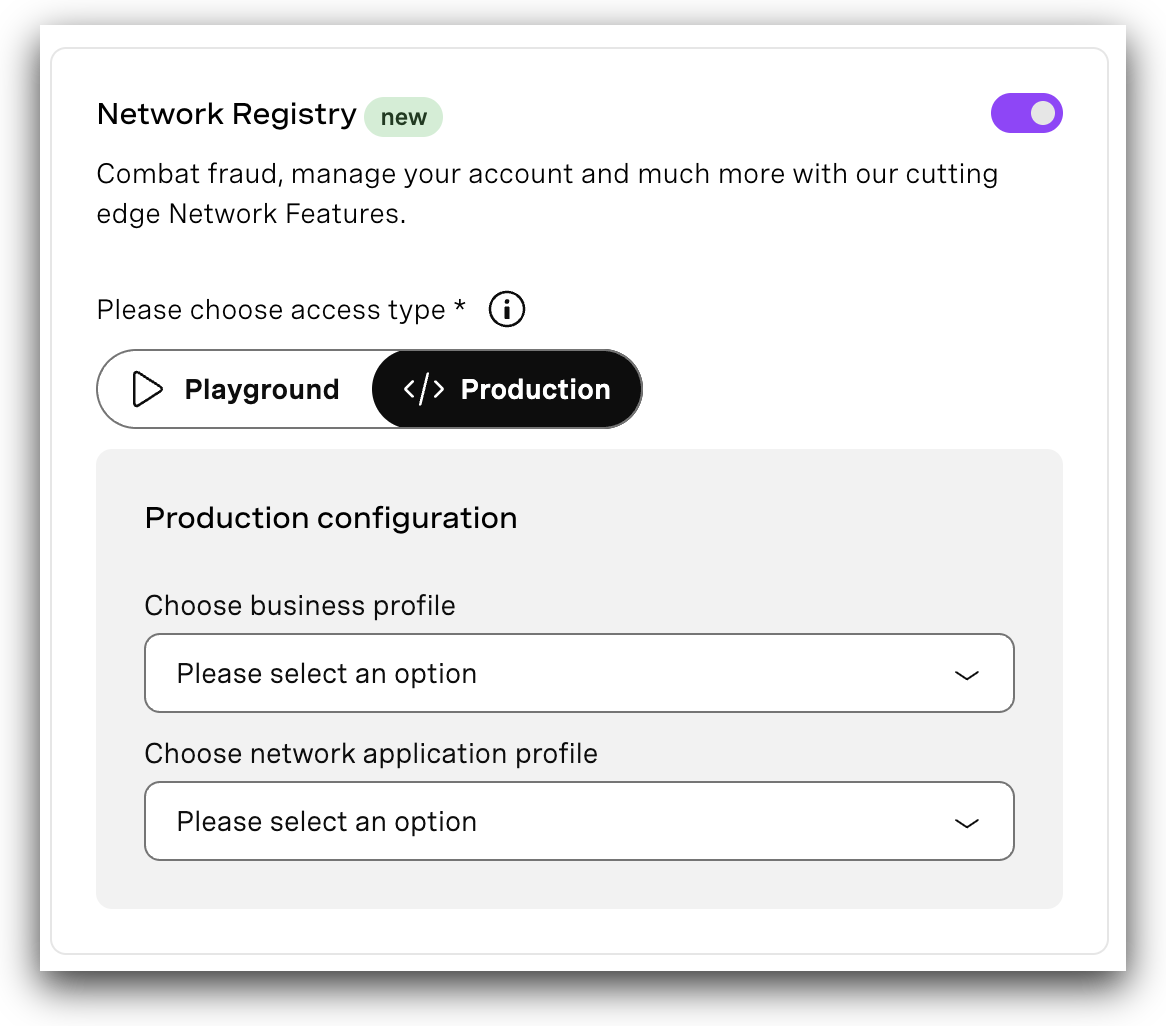
登録に含まれるネットワーク機能によっては、オプションの設定を求められる場合があります。
登録の管理
登録状況
ネットワーク機能登録のステータスを確認するには、Vonage API Dashboard→Network Registryに移動します。
ビジネスプロフィールを選択し、アプリケーションプロフィールを展開すると、選択した国のVonageの各オペレーターパートナーのステータスが表示されます。

登録コンポーネントにはいくつかの状態があり、コンポーネントによって、またVonageの各オペレーターパートナーによって、その時々で異なります。拡大表示には、各状態の概要説明が含まれます:
- 加工:Vonageはお客様のアクセスリクエストを可能にするためにオペレーターと協力しています。
- 合格オペレーターが受理
- 一部合格一部のオペレーターには受け入れられ、他のオペレーターには拒否される。
- 却下オペレーターが拒否
- ミックス折りたたまれた状態で様々な状態を見るには、選択範囲を広げて各コンポーネントの状態を見る。
本番モードでは、ネットワーク機能リクエストは、そのオペレータによって承認されたプロファイルにリンクされたアプリケーションから送信された場合のみ、オペレータに転送されます。
複数のAPIキーの使用
アプリケーション・プロファイルが作成されると、ダッシュボードで使用していたアクティブ・キーが所有者になります。このキーを編集することはできませんが、アカウント全体で承認されたネットワーク機能を有効にするために、アプリケーションプロファイルに他のAPIキーを割り当てることができます。
そのためには、キーを割り当てたいアプリケーション・プロファイルに移動し、「Assign API Keys」ボタンを選択します。クリックすると、アカウントからAPIキーのリストが表示されます:
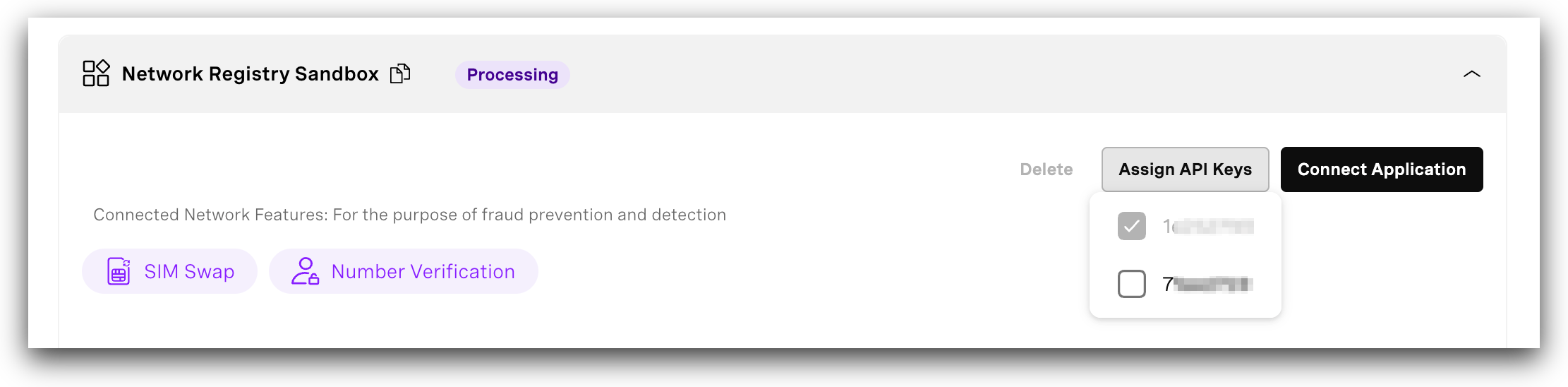
ドロップダウンの最初のキーは、アプリケーション・プロファイルを所有するキーです。リスト内の他のキーは、その所有キーと同じアカウント内の他のAPIキーになります。別のAPIキーを割り当てたり、割り当てを解除したりするには、ドロップダウンで選択します。アプリケーション・プロファイルで承認されたネットワーク機能を使用してアプリケーションを作成する場合、リストで選択したAPIキーのいずれかを使用できます。
APIキーにネットワーク機能が有効なアプリケーションが関連付けられている場合、APIキーの選択を解除することはできません。キーの選択を解除しようとすると、エラーが表示され、関連するアプリケーションを再設定してから再試行するよう要求されます。
審査
一部の「オペレーター」は、ネットワーク機能へのアクセスを要求する組織に対して、独立したエージェントによる追加の身元調査を要求します。ビジネスプロフィールで選択した国の1つまたは複数の「オペレーター」によってこれらのチェックが要求される場合、あなたのリクエストを「オペレーター」に提出する前に、審査に同意するよう求められます。
上記の情報に加え、提供された情報について審査担当者が貴組織に連絡する必要がある場合に備えて、連絡先を指定する必要があります。
- 名称:必要な場合、審査担当者が連絡すべき個人
- 電話番号:指定された個人の連絡先電話番号
- メールアドレス:指定された個人のEメールアドレス
あなたが審査に同意しない場合、審査が必要な「オペレーター」はあなたの登録から除外され、そのネットワークにアクセスできなくなります。気が変わった場合は、いつでもビジネスプロフィールの変更を要求し、同意を追加することができます。
お知らせ
ネットワーク機能登録が送信されると、通知を購読するよう促されます。いつでも、Vonage API Dashboard→API Settings→Notifications で購読を解除したり、通知設定を変更することができます。
通知は、関連するステータスの変更と同様に、ネットワークレジストリのダッシュボードにも表示されます。
サポート
この登録プロセスを含む、ネットワーク機能に関するヘルプは、以下を参照してください。 APIサポートヘルプセンター.
次のステップ
登録が完了し、承認されると、APIを使い始める準備が整います!