ビデオログ
Video Logs ページでは、Video API セッションの録画を検索および管理できます。このページを使用して、アプリケーション全体の動画アーカイブを検索、ダウンロード、削除します。
始める前に
- アーカイブの閲覧やダウンロードは 72時間のみ アーカイブファイルの開始時点から。
- 72時間が経過すると、アーカイブは永久に削除され、検索できなくなります。
- ログはセッション終了後、数分以内に表示される。
- 各録音は一意の録音IDを持ち、セッションIDに属している。
OpenTokの環境: Vonage Video API OpenTok 環境をお使いの場合は、次の場所からアーカイブをダウンロードしてください。 TokBoxアカウントダッシュボード 代わりにこのページは Vonage Video API 統一環境 だけである。
ビデオログへのアクセス
- にログインする。 Vonage APIダッシュボード
- に移動する。 ビデオログ
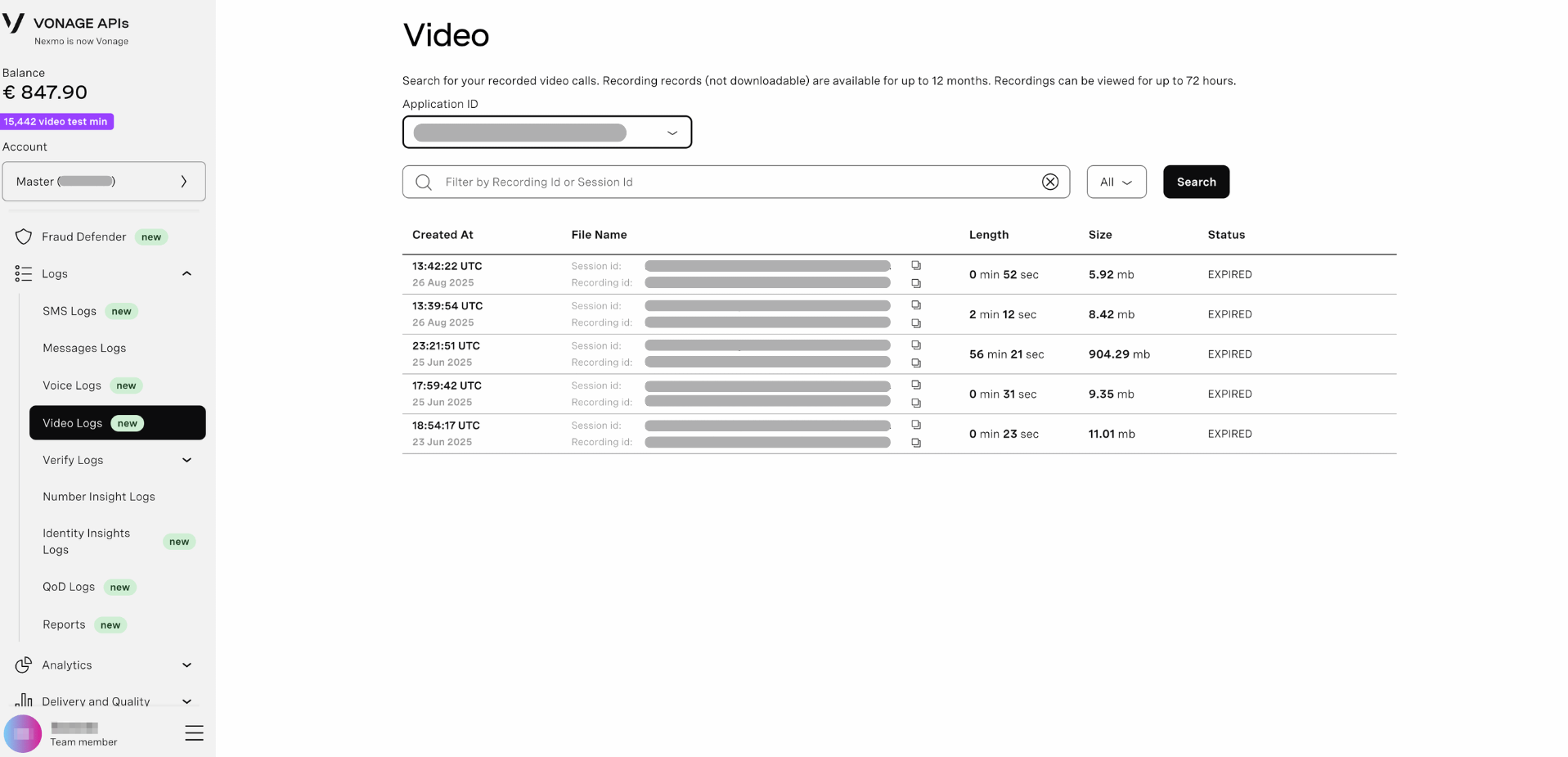
検索フィルター
ビデオログページには、以下のようなフィルターを使った検索インターフェースがあります:
アプリケーションID
ビデオ録画を検索するVonageアプリケーションを選択します。
アプリケーションを選択する:
- をクリックする。 アプリケーションID ドロップダウン
- リストからアプリケーションを選択します。
- クリック 検索
注: 検索する前にアプリケーションを選択する必要があります。Vonageアプリケーションにはそれぞれビデオセッションと録画のセットがあります。
録音IDまたはセッションID
一意の識別子を使用して、特定の録画またはセッションを検索します。セッションIDと録画IDは、録画が作成されたときにAPIレスポンスで返されます。
ステータスフィルター
検索フィールドの隣にあるドロップダウンを使用して、録画ステータスで結果をフィルタリングします。
利用可能なステータスオプション:
- すべて - ステータスに関係なくすべての録画を表示する
- 利用可能 - 視聴またはダウンロードが可能な録画(緑色のチェックで示される)
結果を出す
ログの詳細を見る
結果表が表示される:
- 作成日時 - 録画が作成された日時(UTC)
- ファイル名 - 録音ファイル名とそれに関連するセッションIDと録音ID
- 長さ - 録画時間(分・秒)
- サイズ - 録画ファイルサイズ(MB)
- ステータス - 現在の録画状況(AVAILABLEなど)
アクションの記録
各録音項目には以下のアクションボタンがある:
- コピー - セッションIDまたは録音IDをクリップボードにコピーする。
- ダウンロード - 録画ファイルのダウンロード(アーカイブファイルの保存開始から72時間まで利用可能)
- 削除 - 録画を永久に削除する
重要だ: アーカイブは永久に削除される 72時間 をクリックしてください。このウィンドウが閉じる前に、必要な録画ファイルをダウンロードしてください。
ビデオ録画を理解する
セッションと録音
セッション
- 単一の Video API 呼び出しまたはルームを表します。
- 一意のセッションIDを持つ
- 1つまたは複数の録画(アーカイブ)を含むことができる
レコーディング(アーカイブ):
- セッションの録音セグメントを表す
- 独自の録音IDを持つ
- 親セッションIDにリンク
- レイアウトは個別でも複合でも可能
ステータス値の記録
- 利用可能 - 録画の表示とダウンロードの準備ができました(緑のチェックインジケータ)
- アップロード - 録画がアップロードされ、処理されました
- 期限切れ - 録画がダウンロードできなくなった(72時間経過)
- 削除 - 録音は永久に削除されました
- 失敗 - 録画処理に失敗
さらに読む
- プログラムへのアクセス を使用する。 Video APIアーカイブ管理エンドポイント を使用して、API経由で録画の一覧表示、ダウンロード、削除を行うことができます。
- ビデオ録画について学ぶ 続きを読む Video API Archiving ドキュメント.
- アーカイブに関するFAQ: 参照 Vonage APIサポート.