ビデオ分析
すべての Video アプリケーションで、セッションのアクティビティ、参加者数、品質スコア、帯域幅消費などの詳細なメトリクスを使用して Video API の使用状況を監視します。
アクセス・ビデオ分析
- Vonage Dashboardにログインします。
- に移動する。 モニター → アナリティクス → ビデオ の左サイドバーにある。
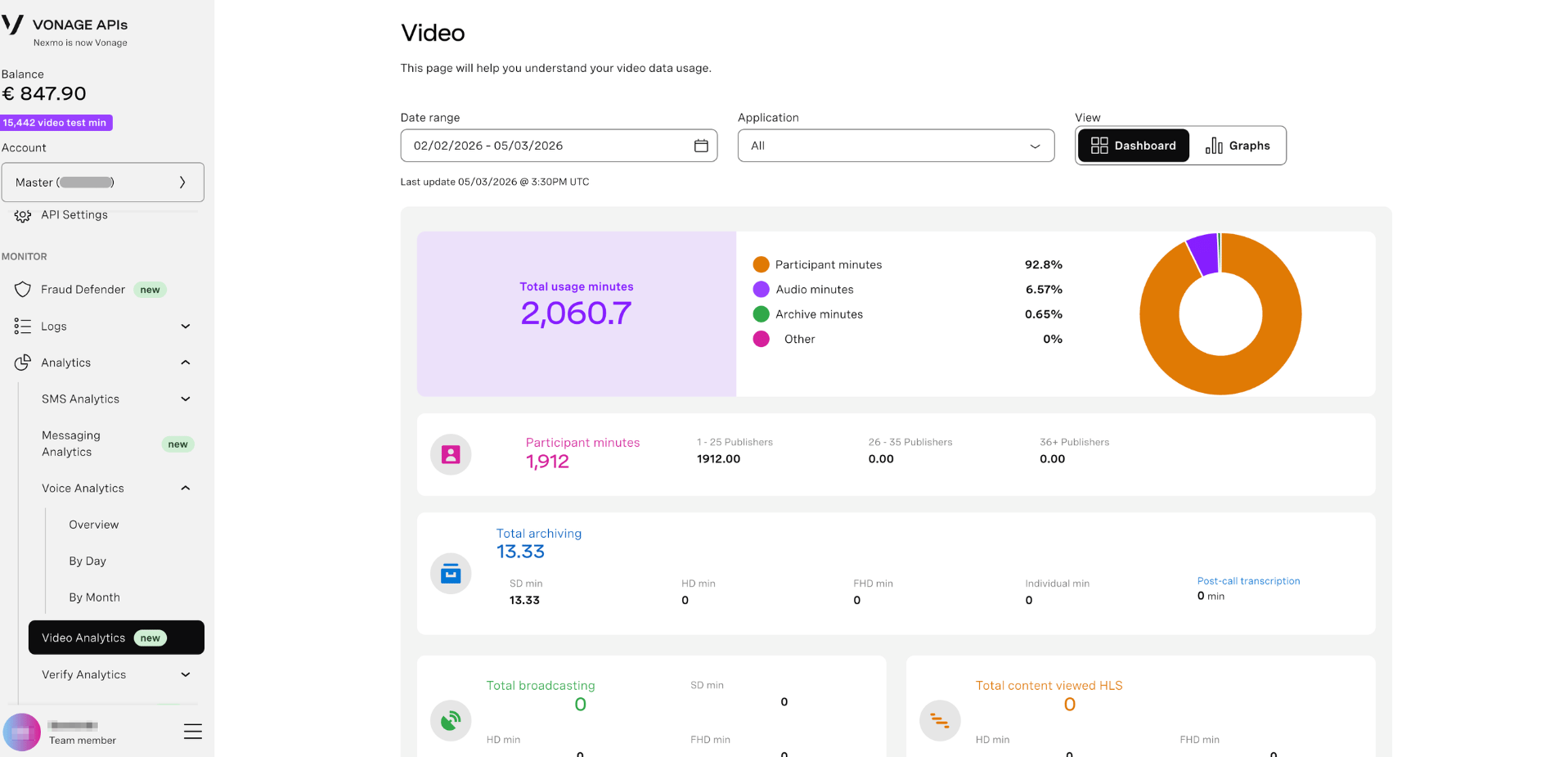
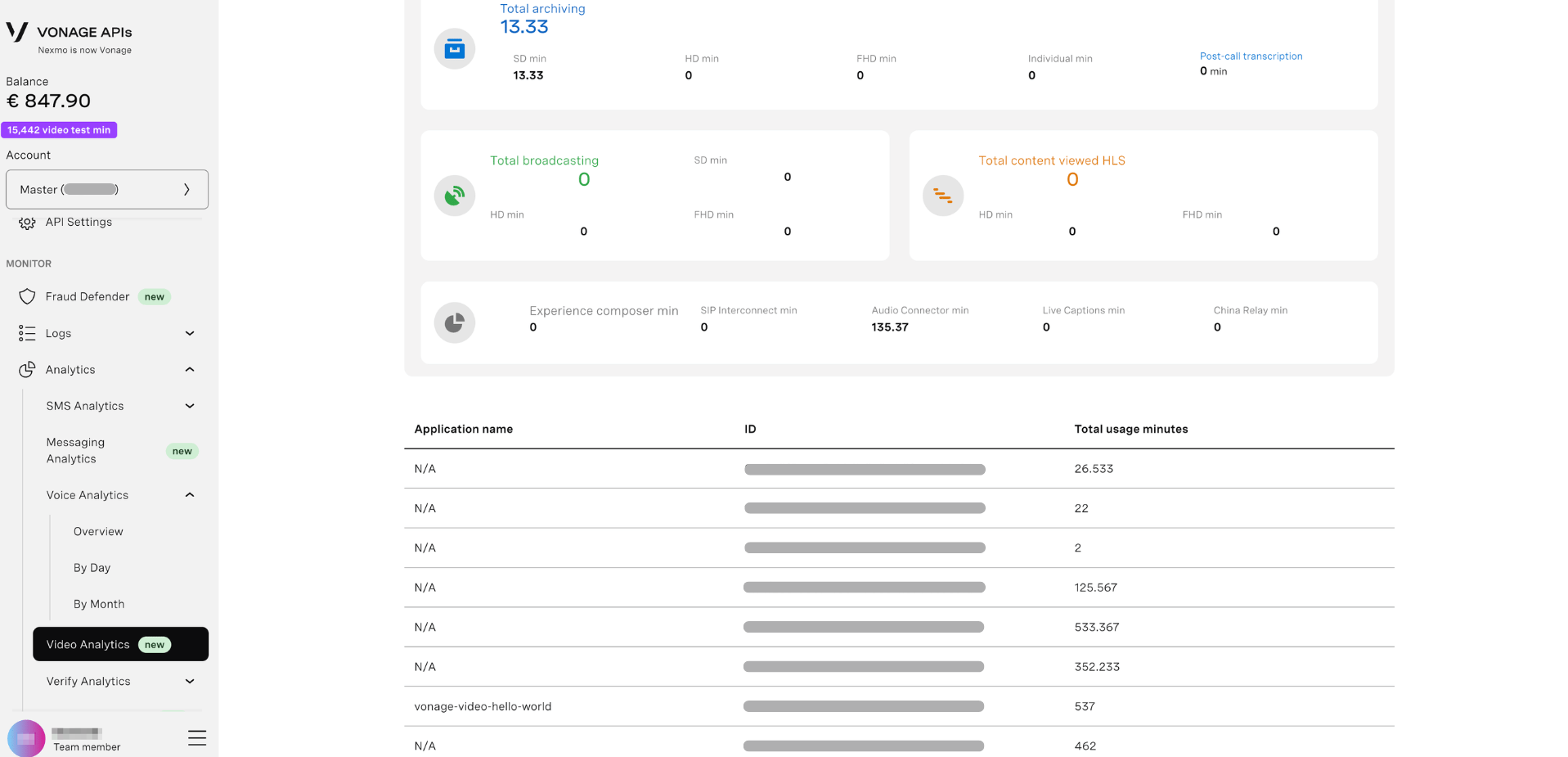
データのフィルタリング
分析結果を絞り込むには、上部のフィルターコントロールを使用します:
日付範囲
分析する期間を選択する:
- 日付範囲ピッカーをクリックして、開始日と終了日を選択します。
- カスタム日付範囲
- 例"01/01/2026 - 02/28/2026"
アプリケーション
特定のビデオアプリケーションでフィルタリングします:
- ドロップダウンメニュー - ビデオアプリケーションから選択
- 個々のアプリのデータを見るか、組み合わせたデータを見るか
- 表示されるアプリケーションID (例: "vonage-anagram-LPyA2h")
ビューモード
2つの表示モードを切り替える:
- ダッシュボード - メートル法カードによるグリッド表示
- グラフ - 視覚的なチャート表現(デフォルト)
分析タブを見る
タブを使用して、さまざまな分析ビューを切り替えます:
使用タブ
ビデオセッションのアクティビティと消費パターンを追跡。
視覚化オプション:
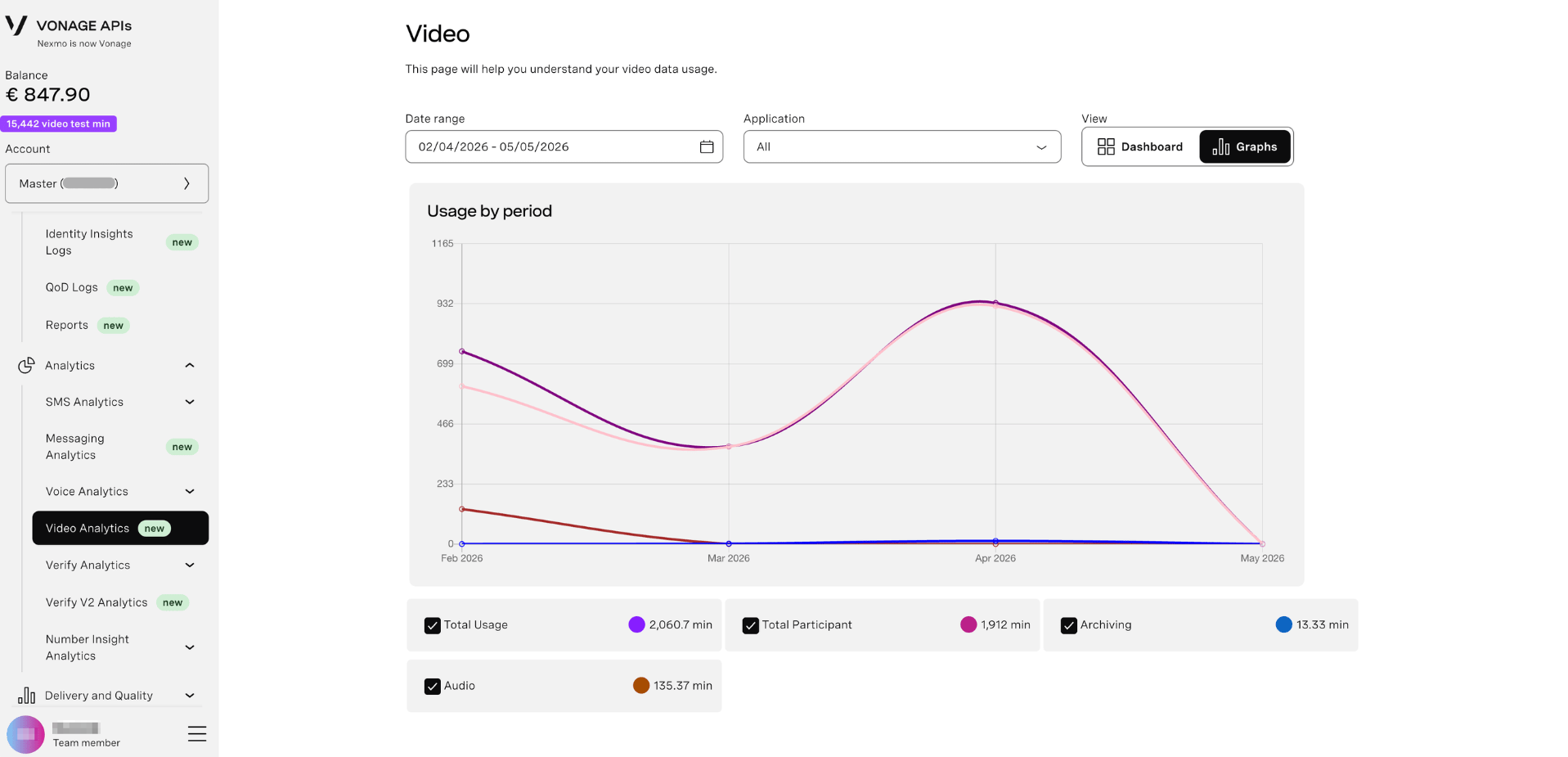
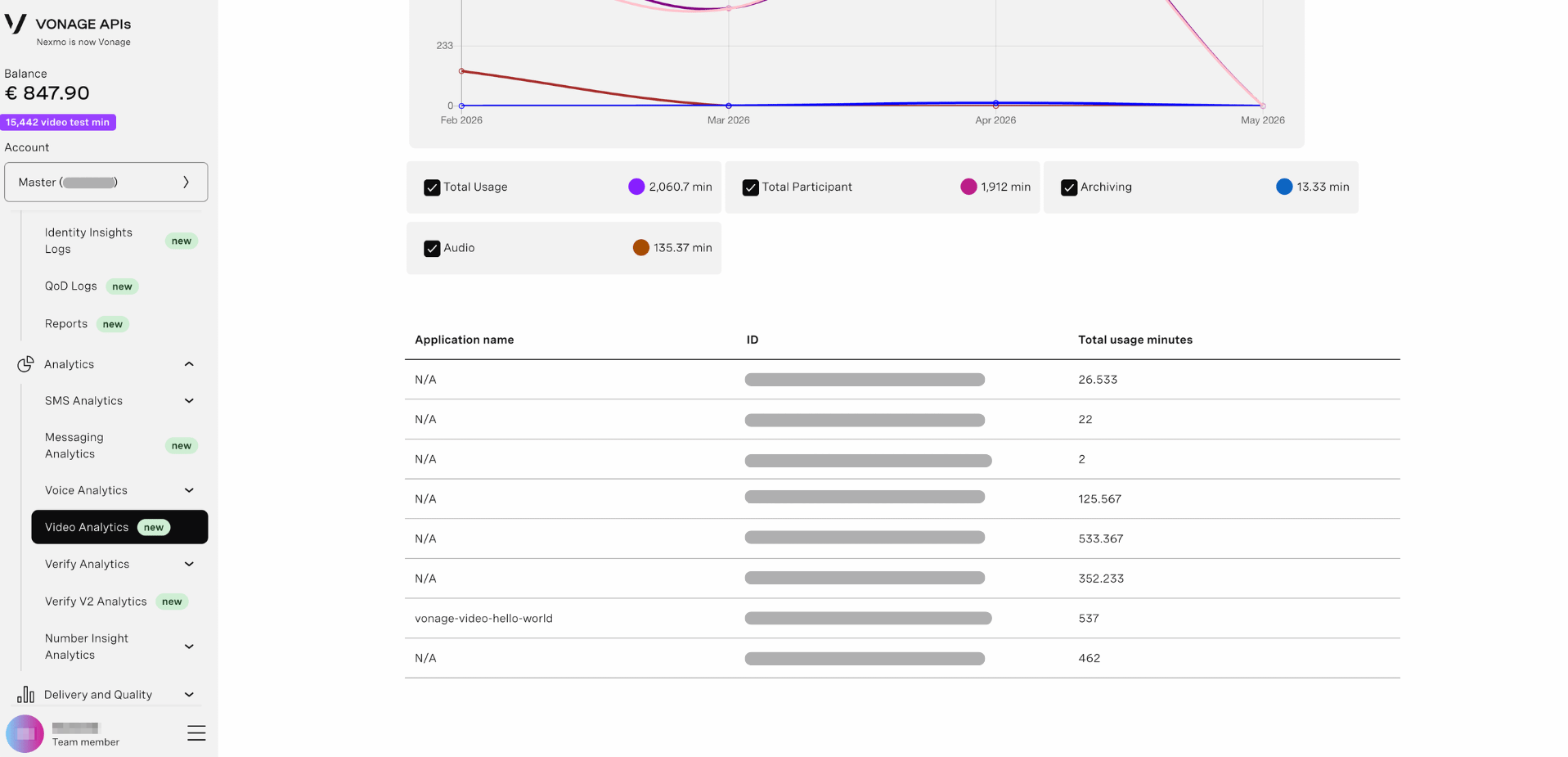
利用データの表示方法を選択します:
- 折れ線グラフ - 利用傾向の時系列表示
- 地図表示 - ビデオセッションの地理的分布
- 円グラフ - 利用指標の比率内訳
期間別利用状況グラフ:
- 線グラフ - 長期的な利用傾向を表示
- X軸 - 日付範囲(例:2026年1月~2026年2月)
- Y軸 - 使用率(0~1.0または実測値)
- グリッド線 - 見やすい基準点
- インタラクティブ - 特定の日付の正確な値を見るにはカーソルを合わせる
追跡される指標
- セッション時間
- セッション数
- 参加者数
- アーカイブと記録
- 帯域幅の消費