Vonage API Dashboardを使い始める
このガイドでは、最初のログイン方法、ダッシュボード・インターフェースの操作方法、API認証情報の取得方法について説明します。
ご注意:ダッシュボードの一部の機能には、アカウント認証と支払い方法の設定が必要です。無料トライアルアカウントでほとんどの機能をお試しいただけます。
前提条件
始める前に、あなたが持っていることを確認してください:
- Vonageアカウント - 無料会員登録 まだお持ちでない方は
- Verifyメールアドレス - 受信トレイに確認メールが届いているか確認してください。
- 支払方法 (トライアルではオプション) - プロダクションでの使用と特定の機能には必要です。
ダッシュボードにログイン
Vonage API Dashboardにアクセスし、インターフェイスに慣れてください。
メールアドレスとパスワードの使用
-
に移動する。 Vonage APIダッシュボード
-
を入力してください。 メールアドレス そして パスワード.
-
アカウントで2ファクタ認証(2FA)が有効になっている場合は、2ファクタ認証を完了します。
初回ログインの場合、オンボードウィザードが表示されます。プロンプトに従ってアカウント設定を行います。
-
ログインに成功すると、ダッシュボードのホームページが表示されます。
パスキーの使用方法
パスキーとは何ですか?
パスキーとは、 FIDO2/WebAuthn 規格. パスキーはパスワードの代わりに、暗号鍵ペア(ユーザーのデバイス(またはパスワードマネージャー)に安全に保存された秘密鍵と、サービスに登録された公開鍵)を使用します。 認証は、生体認証(Face ID、Touch ID、Windows Hello)、デバイスのPIN、またはハードウェアセキュリティキーを使用して行われ、ネットワークを介して秘密鍵が送信されることは一切ありません。
パスキーは、すべての主要なプラットフォームおよびブラウザ(Apple、Google、Microsoft)でネイティブにサポートされており、iCloudキーチェーン、Googleパスワードマネージャー、あるいは1PasswordやKeeperなどのサードパーティ製マネージャーを介して、デバイス間で同期することができます。
パスキーはどのように機能するのでしょうか?
-
登録: ユーザーがパスキーを作成すると、デバイスは公開鍵と秘密鍵のペアを生成します。公開鍵はVonageのサーバーに保存されますが、秘密鍵はユーザーのデバイスまたはパスワードマネージャーから外部に持ち出されることはありません。
-
認証: ログイン時、サーバーは暗号的なチャレンジを送信します。デバイスは(ユーザーが生体認証またはPINによって本人確認を行った後)、秘密鍵を用いてこれに署名し、その署名をサーバーに返します。サーバーは、保存されている公開鍵を使用してその署名をVerifyします。
-
複数デバイスでのログイン: 現在のデバイスにパスキーがない場合、ユーザーはパスキーが保存されている別のデバイスでQRコードをスキャンするか、ハードウェアセキュリティキー(FIDO2 USB/NFCトークン)を使用することができます。
パスキーの設定方法
Accountを作成し、初めてログインすると、パスキーの作成を促す以下の画面が表示されます:
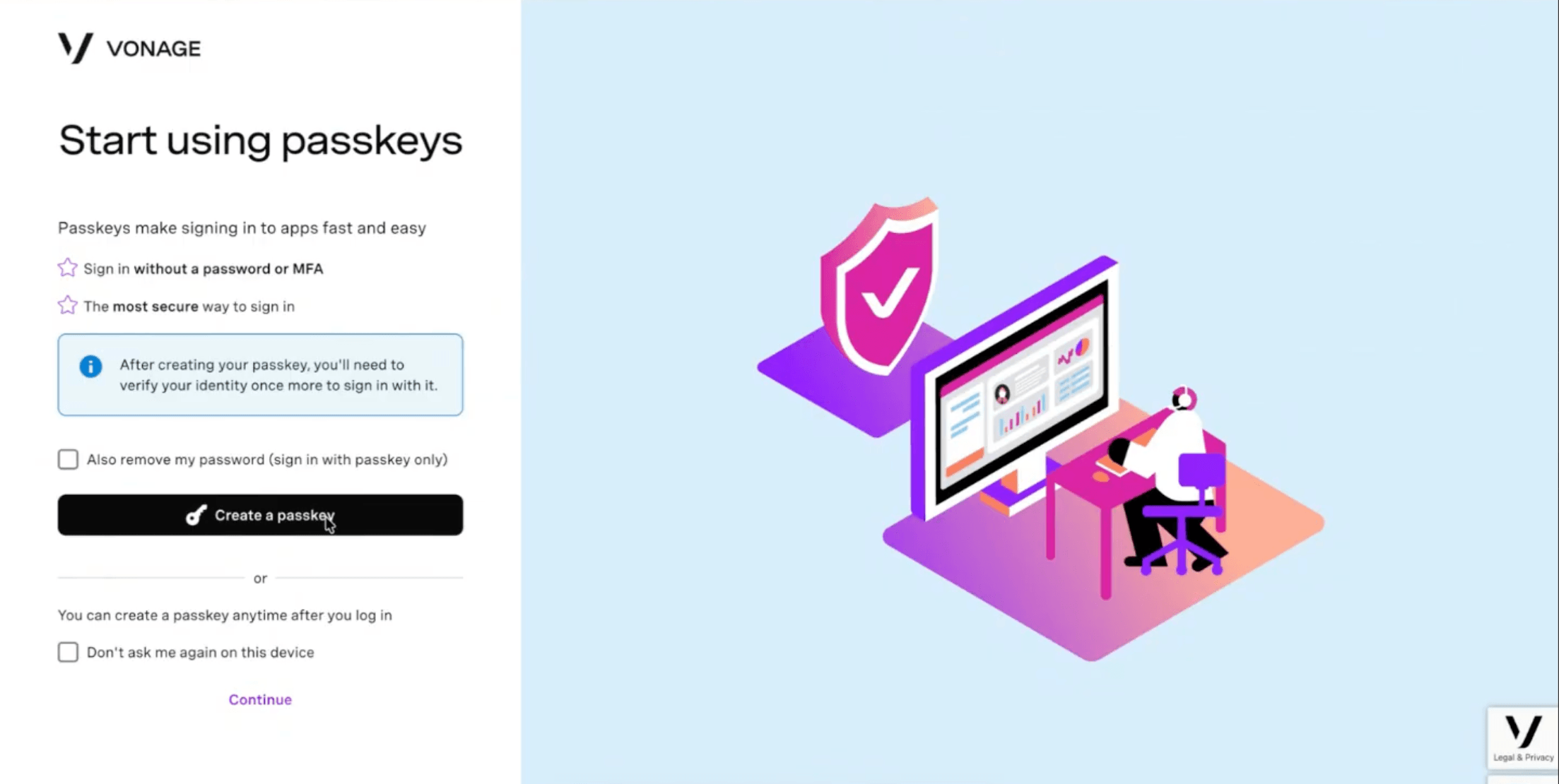
をクリックする。 パスキーを作成する 「開始」ボタンをクリックしてください。ブラウザが生体認証またはPINによる確認を求め、パスキーを登録します。iCloudキーチェーン、1Password、Keeperなどのパスワードマネージャーがインストールされている場合は、そこにパスキーを登録することもできます。そうすることで、そのパスワードマネージャーAccountにリンクされているすべてのデバイスでパスキーを利用できるようになります。
また、「パスワードも削除する」を選択することもできます。これにより、パスワードが削除され、セキュリティを最大限に高めるためにパスキーのみでのログインが強制されます。
注:また、いつでも Account security セクションを参照されたい。
パスキーを使用したログイン
にアクセスすると、 Vonageダッシュボード, 「パスキーでログイン」というボタンが表示されます:
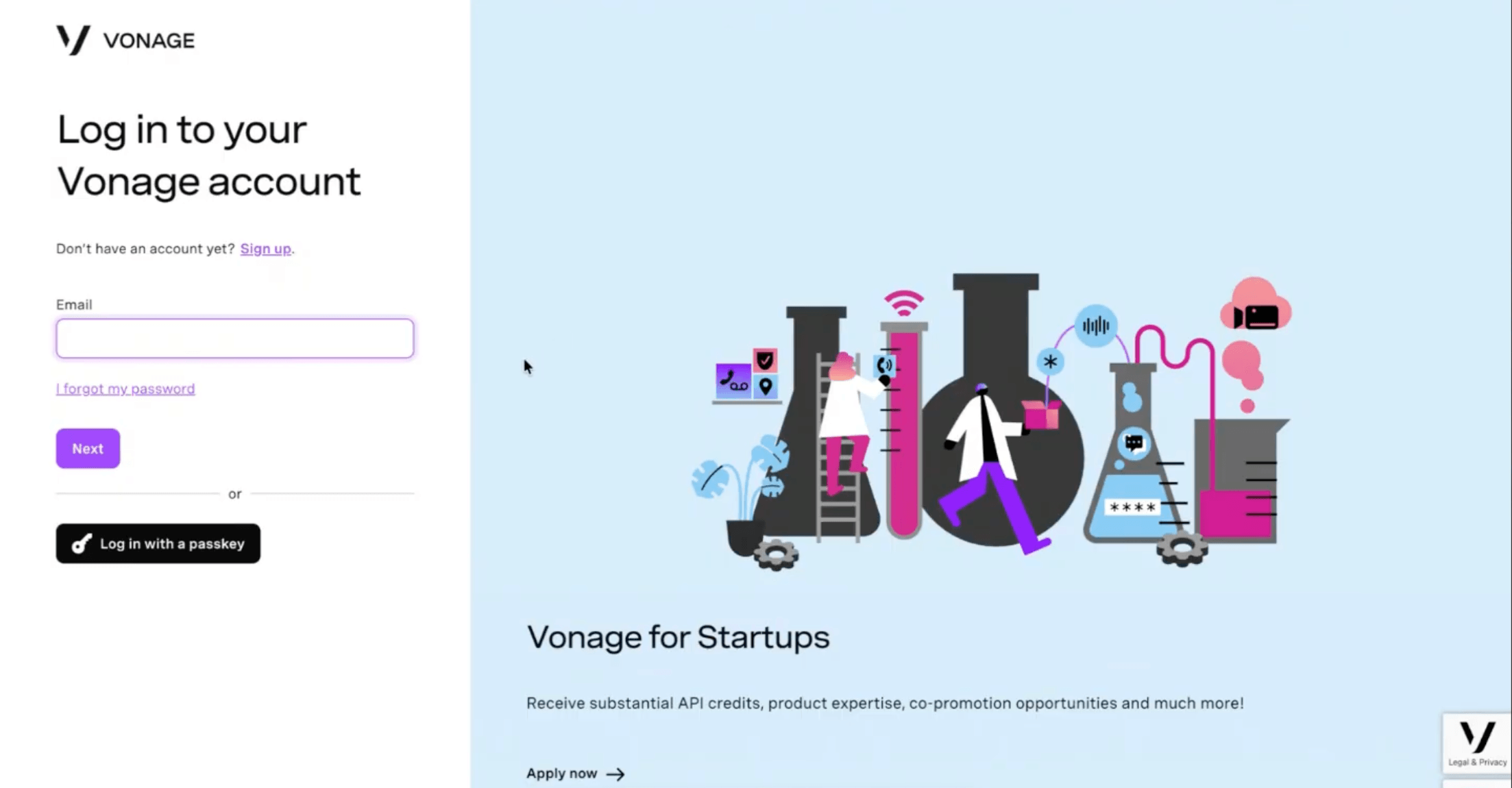
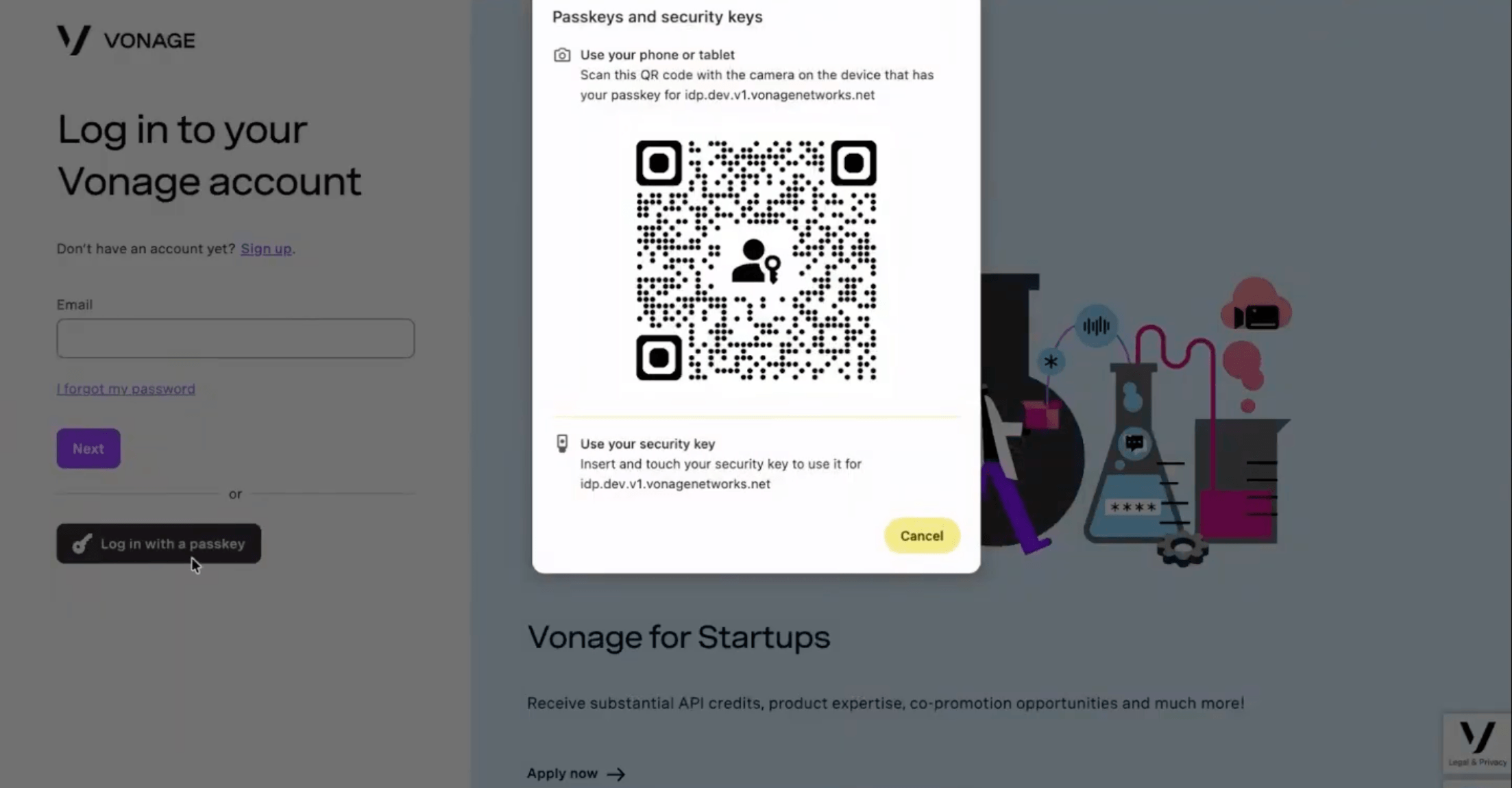
クリックすると、設定済みのパスキーを使用してログインするよう求めるプロンプトが表示されます。使用中のデバイスにパスキーが保存されていない場合は、2つのデバイス間連携オプションを示すモーダルが表示されます:
- スマートフォンやタブレットをご利用の場合:パスキーが保存されている端末のカメラでQRコードをスキャンし、画面の指示に従ってサインインを承認してください。
- セキュリティキーを使用する:FIDO2対応のハードウェアセキュリティキーを挿入し、タッチしてください。
パスキーの管理
「登録済みパスキーの管理」という新しいセクションが、 Account Security セクション - ダッシュボードの左下にある自分の名前を選択し、次に 私のプロフィール それを見つけるには:
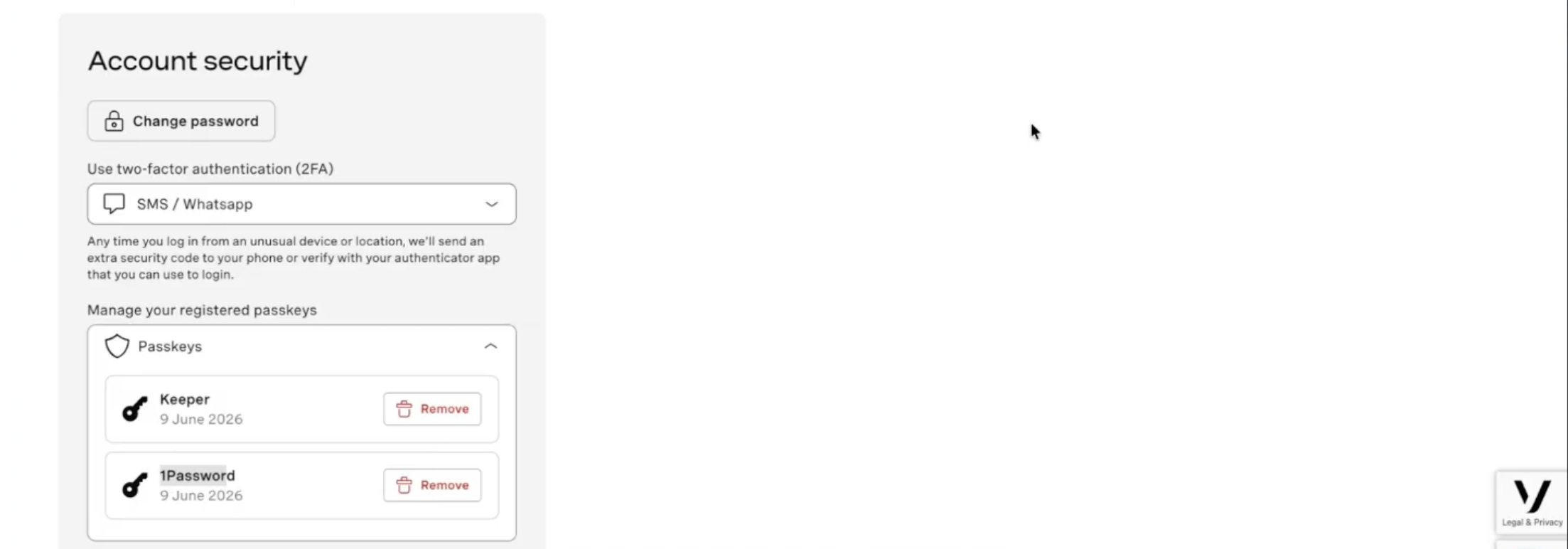
ここでは、登録済みのすべてのパスキーを、その認証情報名(例:Keeper、1Password)や登録日とともに確認したり、個々のパスキーを削除したりすることができます。
パスキー管理機能に加え、現在ご利用中の2段階認証方法(SMS/WhatsApp、認証アプリ)も引き続きご利用いただけます。
注:パスキーを紛失した場合でも、2段階認証を含む標準的なパスワード再設定手順を通じて、Vonageアカウントへのアクセスを回復できます。ログイン後、「Accountのセキュリティ」ページから新しいパスキーを作成できます。
ダッシュボードのレイアウトを理解する
ダッシュボードは、左のナビゲーションからアクセスできる3つの主要セクションで構成されています:
コントロール - アカウントの管理
請求、支払い、コアアカウントの設定にアクセスします:
- 請求と支払い - 支払い方法の追加、残高の確認、請求書のダウンロード
- API設定 - APIキーとシークレットを安全に管理
- 価格 - 全商品の配送先ごとの価格を見る
- アカウント設定 - プロフィール、通知、設定の更新
モニター - 利用状況を追跡
リアルタイムのアクティビティを表示し、アカウントを保護します:
- 過去ログ - SMS、音声、メッセージングトラフィックのリアルタイムログ
- アナリティクス - 利用パターンと配信メトリクス
- 詐欺ディフェンダー - 不審な活動を検出し、ブロックするルールを設定
- 配信レポート - メッセージと通話の品質を監視
ビルド - 製品の構成
Vonage API製品のセットアップとテスト:
- Applications - ウェブフックと設定を保存するアプリケーションの作成
- 電話番号 - グローバルなバーチャルナンバーの購入と管理
- メッセージング - テストSMSの送信、WhatsAppの設定、10DLCの設定
- 声 - 通話のテスト、SIP トランキングの設定、音声プレイグラウンドの使用
- ビデオ - ビデオセッションツールへのアクセスと設定
トップナビゲーションバー
左側:
- Vonage APIロゴ - クリックしてホームページに戻る
- ヘルプを検索 - ドキュメントとサポート記事のクイック検索
右側だ:
- 口座残高 - 現在のクレジットを表示(例:「残り39.27ユーロです)
- 資金追加ボタン - アカウントへのクイックアクセス
最初のAPI認証情報を取得する
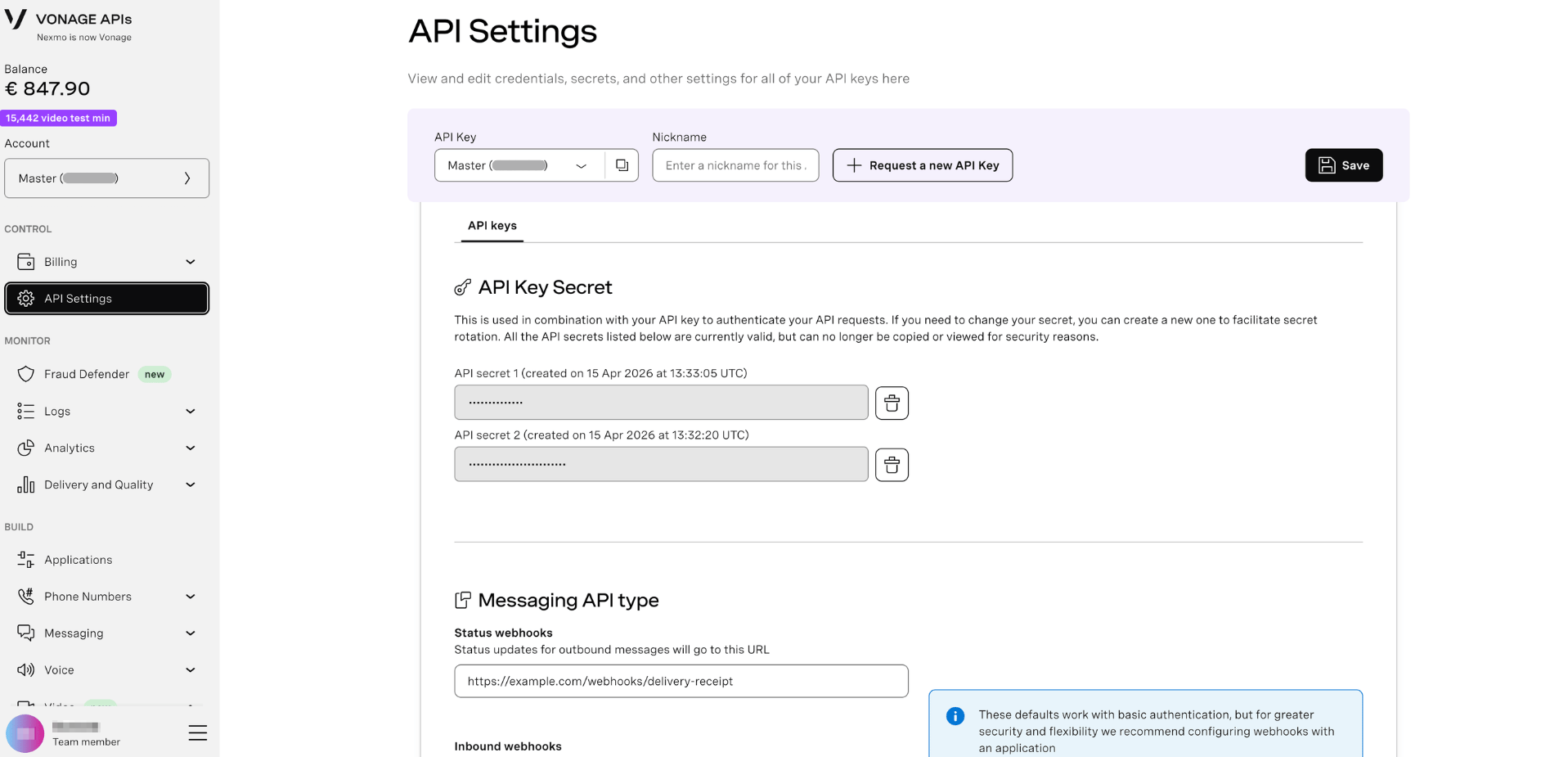
APIキーとシークレットは、APIリクエストを認証するために必要です。
-
ダッシュボードのホームページから、次のページに移動します。 API設定 の左サイドバーにある。
-
API設定ページで、あなたの APIキー (1)と APIシークレット (2).
-
をクリックする。 コピーアイコン をクリックします。
セキュリティ・ノート APIシークレットをソース・コントロールにコミットしないこと。環境変数やシークレット管理システムを使って、認証情報を安全に保管しましょう。
-
(オプション)をクリックします。 「ショー の横にあるAPIシークレットをコピーすると、コピーする前に完全な値が表示される。
APIシークレットはセキュリティのため、デフォルトでは隠されています。コピーする必要があるときだけ、それを明らかにしてください。
もっと詳しく API設定ガイド
次のステップ
ダッシュボードに慣れたところで、ユースケースに基づいて探索してみよう:
メッセージング
- 初めてのSMS送信 - ダッシュボードを使用してテストメッセージを送信する
- バーチャルナンバーの購入 - 双方向メッセージ用Numbersの購入
音声用
- 音声設定の構成 - 最初の音声通話をする
- ボイス・プレイグラウンドでテスト - ダッシュボードからテストコールを行う
- SIPトランキングの設定 - エンタープライズ・ボイス用にSIPを設定する
セキュリティ&モニタリング
- フラウドディフェンダーの設定 - 不正行為からアカウントを守る
- アクティビティログを見る - リアルタイムのAPIアクティビティを監視する
- 利用アラートの有効化 - 異常な活動の通知を受ける
アカウント管理
- チームメンバーを招待する - 特定の権限を持つユーザーを追加する
- 自動リロードの設定 - クレジットを使い切らない
ヘルプを得る
- ダッシュボードに関するご質問 連絡先 Vonage APIサポート
- API統合のヘルプ の製品別ドキュメントを参照してください。 ドキュメンテーション
- 技術的な問題? をご覧ください。 サポートポータル
- 請求に関するご質問 訪問 請求サポート