声の遊び場
について 声の遊び場 コール・コントロール・オブジェクト(NCCO)のマークアップをデバッグし、実際のコールでテストするのに役立ちます。プレイグラウンドは、2つのステップの流れに従う: 検証 あなたのNCCOなら テスト ライブ・コールで。
音声アプリケーションにまだ慣れていない方は、以下を参照してください。 呼制御オブジェクトに関する文書.
ステップ1:NCCOの検証
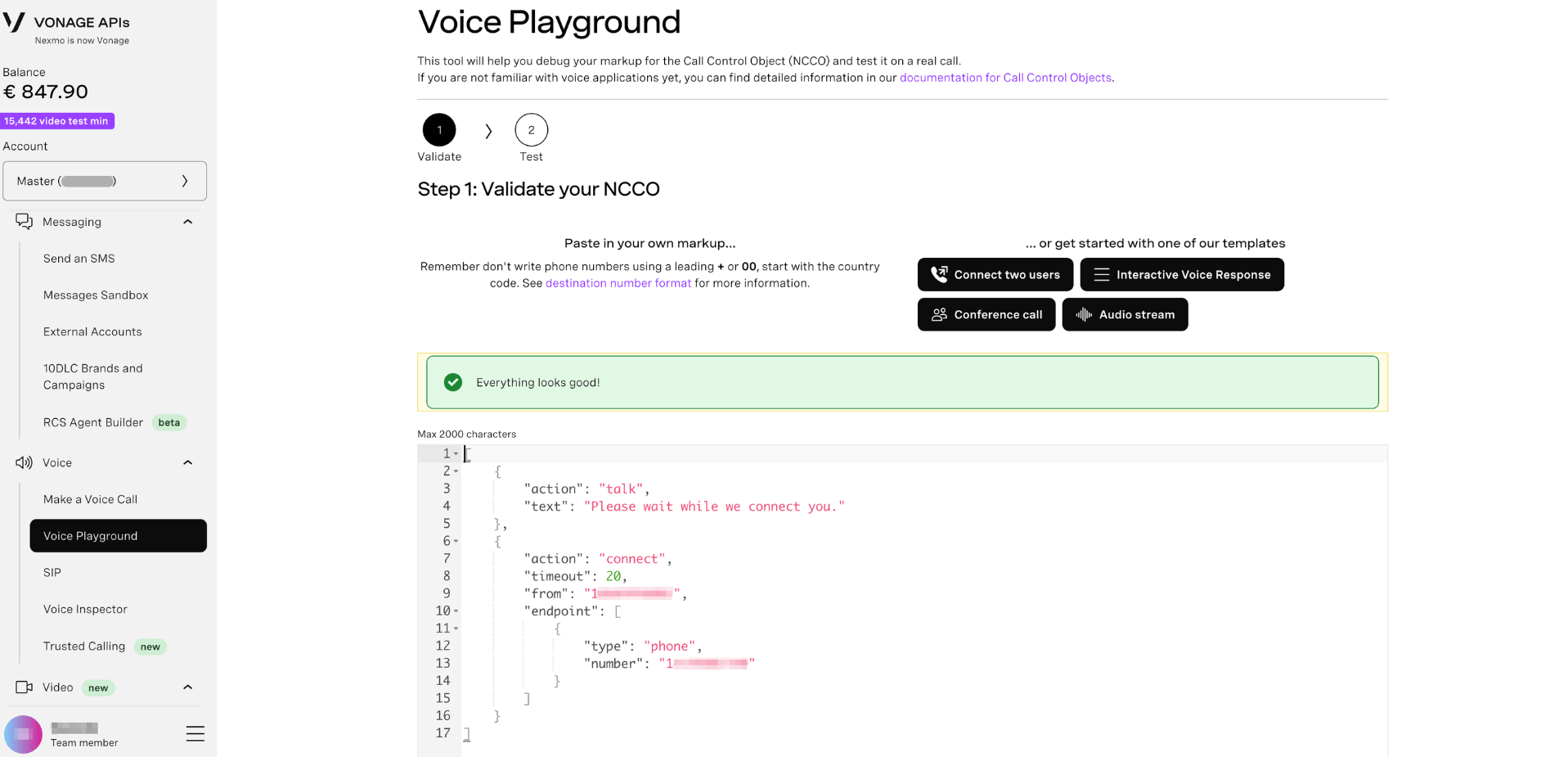
最初のステップは、NCCOマークアップを書くか貼り付け、実際の通話でテストする前にそれを検証することである。
NCCOを検証する:
- ログイン をダッシュボードに表示する。
- 左側のナビゲーションで 声 → 声の遊び場.
- あなたのNCCOマークアップをエディタに貼り付けるか、提供されているテンプレートから1つを選んで素早く始めることができます。
- クリック テストへ NCCOが有効になった時点で。
注: 電話番号の先頭に「」をつけないでください。 + または 00.国番号から直接始めてください。参照 宛先番号形式 をご覧ください。エディターは最大2000文字まで受け付けます。
NCCOの準備ができたら、エディターの下部にある以下のアクションが利用可能です:
- NCCOをダウンロードする - NCCOをJSONファイルとしてダウンロードし、独自のアプリケーションで使用することができます。
- アプリケーションの作成 - Applicationsページに移動し、新しいVonageアプリケーションを作成します。
- テストへ - ステップ 2 に進み、実際の通話で NCCO をテストします。
ステップ2:実際の通話でNCCOをテストする
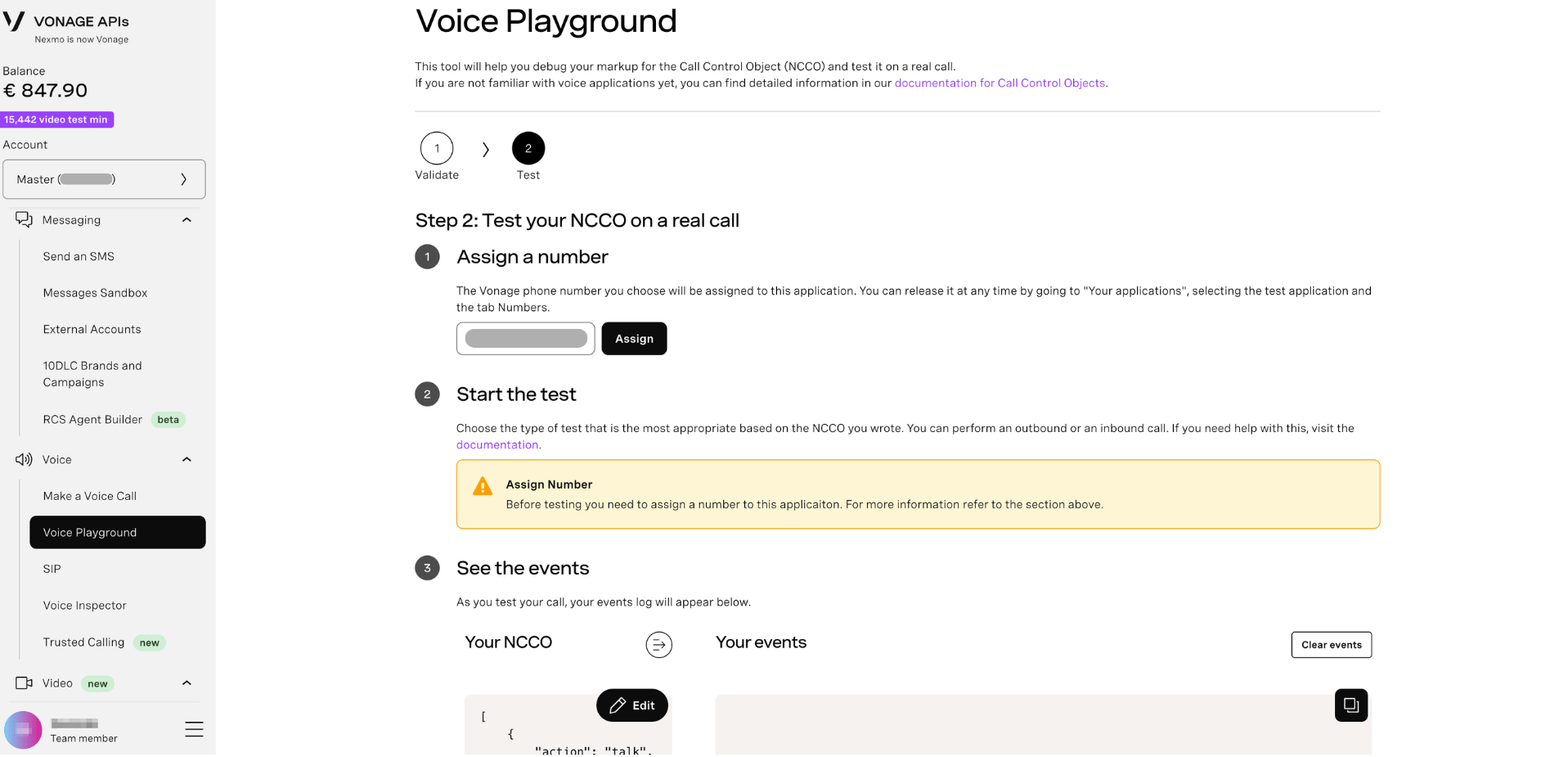
NCCOが検証されたら、ライブ・コールでテストする。
番号を割り当てる
ドロップダウンからVonageのバーチャル番号を選択し、以下をクリックします。 アサイン.この番号は、セッションの間、一時的なテスト・アプリケーションにリンクされます。
注: にアクセスして、いつでも番号を解除することができます。 アプリケーションに移動し、テストアプリケーションを選択します。 Numbers タブ
テストの開始
あなたが書いたNCCOに基づいて、最も適切なテストのタイプを選択してください。あなたは アウトバウンド または インバウンド コール。
重要だ: テストを開始する前に Numbers を割り当てる必要があります。番号が割り当てられていない場合は、警告が表示されます: テストの前に、このアプリケーションに番号を割り当てる必要があります。
イベントを見る
呼び出しをテストすると イベント ログは画面の右側にリアルタイムで更新されます。現在のNCCOは参考のため左側に表示されます。
クリック 編集 をクリックしてエディターに戻り、変更を加える。をクリックする。 クリアイベント でイベントログをリセットします。
さらに読む
- 呼制御オブジェクト(NCCO)リファレンス - 以下を含む、すべてのNCCOの行動を参照する。
talk,connect,record,inputなどなど。 - Voice APIの概要 - Vonage Voice APIとその機能についてご紹介します。
- Applications - Vonageアプリケーションを作成し、本番の音声統合でNCCOを使用します。