
Firebase と Vonage Identity Insights を使った電話番号の検証
所要時間:2 分
このチュートリアルでは、 Firebase Callable Functions および Vonage Identity Insights APIを使用して、デモ用のサーバーレスソリューションを構築する方法について解説します。を使用して、ユーザー入力のクリーニングを自動的に試みるデモ用のサーバーレスソリューションを構築する方法を説明します。ユーザーがダッシュやスペース、英数字が混在した番号を送信しても心配する必要はありません。APIが電話番号の解析と検証を最大限に行います。
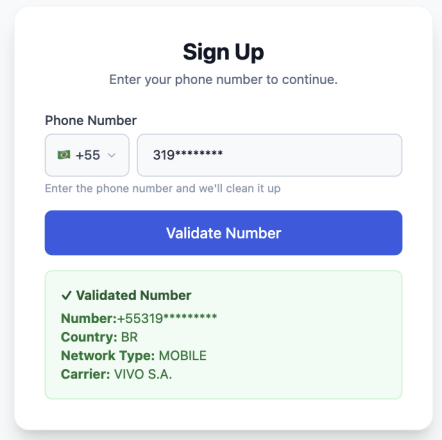
電話番号の検証を行い、不要な文字が削除され、正しい形式になっていることを確認することは必須です。これから作成するデモでは、電話番号を入力して、 Vonage Identity Insights API を使用して、形式の有効性、国際形式、国コード、現在および元の通信事業者名、ネットワークタイプを取得できます。
 Phone Number Validation
持っていることを確認する:
A Firebaseが有効なGoogleアカウント で、Blaze 課金が有効になっているもの( Node.js 関数)には必須です)。
Firebase CLI がインストールされました:
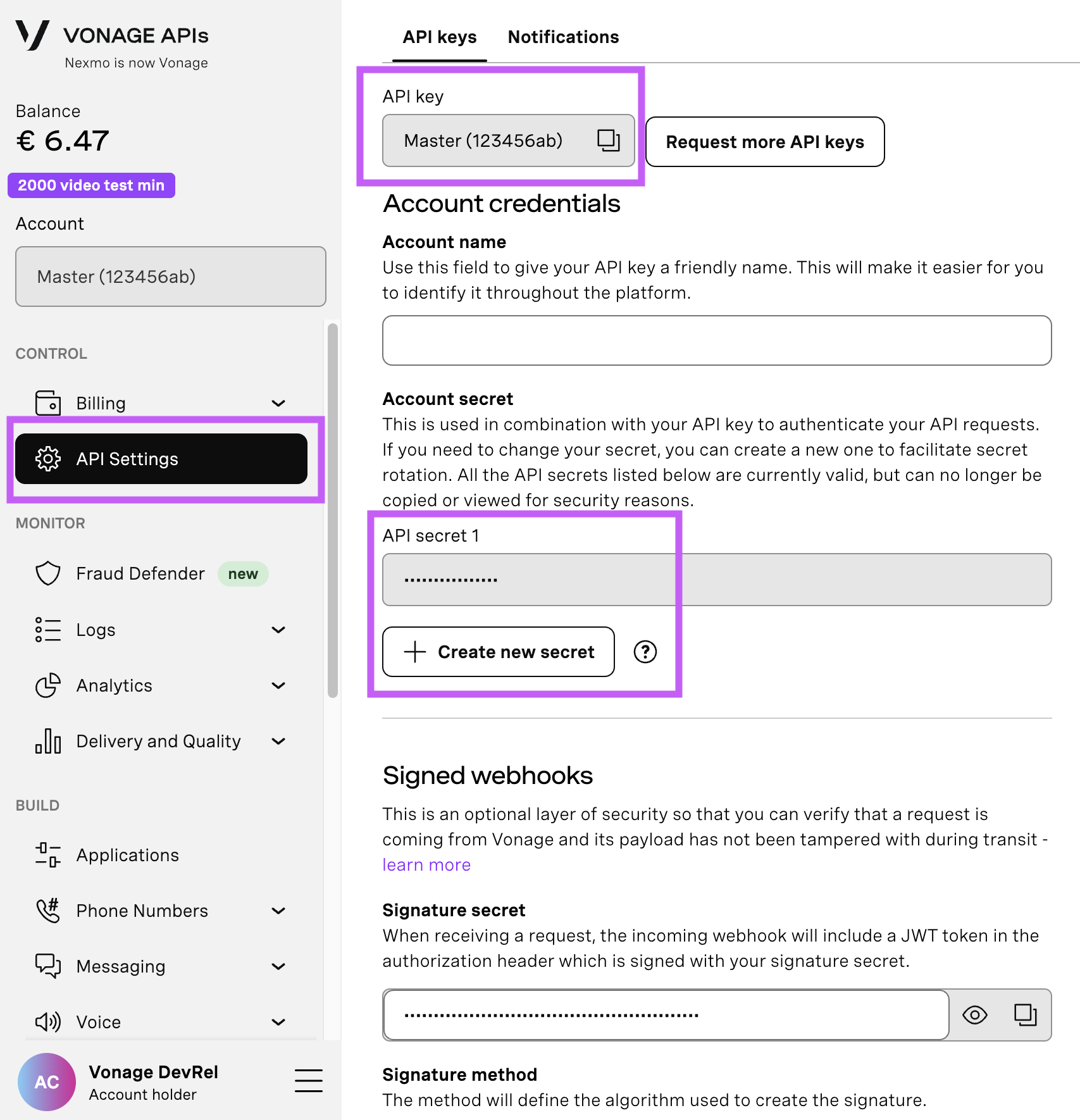
npm install -g firebase-toolsAPI設定ページを開く API設定ページを開き、Vonage API KeyとSecretにアクセスしてください。両者は以下のスクリーンショットのように表示されます。APIキーはページの上部にあり、APIシークレットにアクセスするには、"Account secret "サブセクションを参照してください。
注:以前に作成したAPIシークレットを覚えていない場合は、"+ Create new secret "をクリックし、安全に保存してください。
この このプロジェクトのサンプルコードは は、以下の構造に従っています。
my-firebase-project/
├── firebase.json
├── functions/
│   ├── index.js
│   └── package.json
└── public/
└── index.htmlこのプロジェクトディレクトリをFirebaseプロジェクトに関連付けましょう。次のコマンドを実行することで、複数のプロジェクトエイリアスを作成できます。 firebase use --addを実行することで、複数のプロジェクトエイリアスを作成できます。
プロジェクトディレクトリで Firebase Functions を初期化します:
firebase init functions選択 JavaScript を選択します。TypeScript や Python を選択するオプションもあります。次に、functions フォルダに移動し、Vonage Server SDK をインストールします:
cd functions
npm install @vonage/server-sdkアプリケーションを作成するには アプリケーションの作成ページでアプリケーションの名前を定義します。
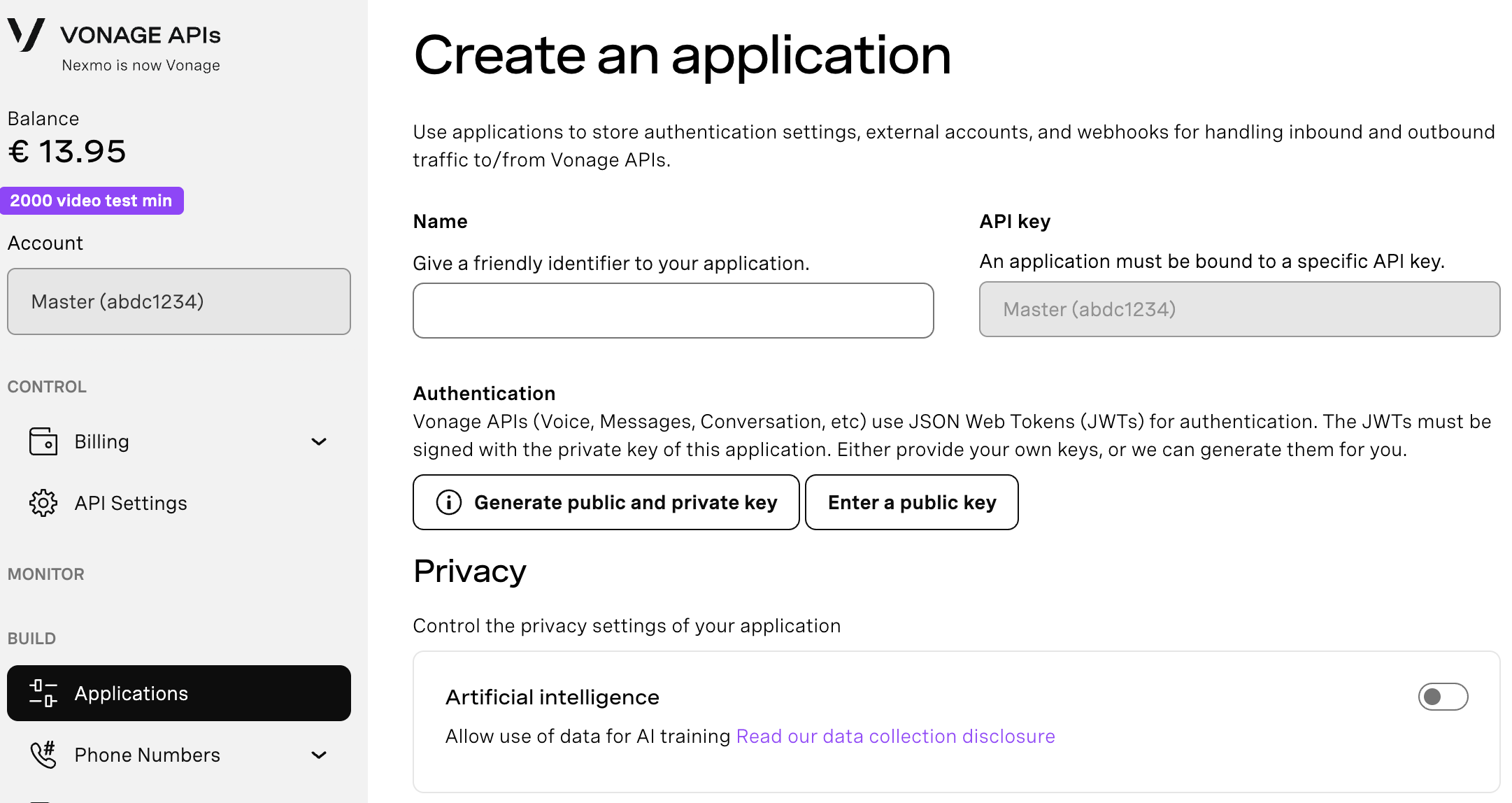
Webhooksを使用するAPIを使用する場合は、秘密鍵が必要です。Generate public and private key "をクリックすると、自動的にダウンロードが始まります。この鍵は紛失すると再ダウンロードできません。この鍵は紛失しても再ダウンロードできません。 private_<あなたのアプリID>.key.この鍵はAPIコールの認証に使用できます。 注意:アプリケーションを保存するまで、キーは機能しません。
必要な機能(Voice、Messages、RTCなど)を選択し、必要なWebhook(イベントURL、応答URL、受信メッセージURLなど)を提供します。これらはチュートリアルで説明します。
保存してデプロイするには、"Generate new application "をクリックして設定を確定します。これでアプリケーションはVonage APIで使用する準備が整いました。
The Vonage Identity Insights API はJWTを使用するため、アプリケーションIDと秘密鍵を安全に保管する必要があります。これらの値がソースコード内に残らないよう、Firebaseに組み込まれているSecret Managerを使用します:
firebase functions:secrets:set VONAGE_APPLICATION_ID
その後、VonageアプリケーションIDの追加を求めるメッセージが表示されます。
firebase functions:secrets:set VONAGE_PRIVATE_KEYその後、アプリケーションIDに関連付けられたVonageの秘密鍵を追加するよう求められます。
ここでは、 Vonage Identity Insights APIを使用します。Firebase Callable FunctionsはCORSと認証を自動的に処理するため、フロントエンドから呼び出すことが可能です。以下の index.jsファイル を参照しながら進めてください。
Vonageクライアントを初期化します。Identity InsightsではJWT認証が必要です。先ほど保存しておいたシークレットを使用して、クライアントを初期化しています。
const vonage = new Vonage({
  applicationId: process.env.VONAGE_APPLICATION_ID,
  privateKey: process.env.VONAGE_PRIVATE_KEY.replace(/\n/g, '
')
});

exports.validatePhone = onCall(async (request) => {
const phoneNumber = request.data.phone;注: この
.replace(/\n/g, '\n')は、Firebase Secret Manager を使用する際の改行フォーマットに関する問題を修正したものです。
以下の両者に対し、 format および current_carrier Number Insight APIの分析結果の両方を提供していただくようお願いいたします。これにより、電話番号が技術的に有効であるかどうかだけでなく、実際にSMSを送信できる携帯回線であるかどうかも確認できるようになります。
 if (!phoneNumber) {
    throw new HttpsError('invalid-argument', 'Phone number is required.');
  }

  try {
    // Call the Vonage Identity Insights API
    // We request both the 'format' and 'current_carrier' datasets
    const response = await vonage.identityInsights.getInsights({
      phone_number: phoneNumber,
      insights: {
        format: {},
        current_carrier: {}
      }
    });

    const formatData = response.format || {};
const carrierData = response.current_carrier || {};すべてをまとめてパッケージ化し、レスポンスオブジェクトをフロントエンドに返すため、フロントエンド側で生のAPIレスポンスを解析する必要がなくなります。
   return {
      valid: formatData.is_format_valid === true,
      country: formatData.country_code || 'Unknown',
      formattedNumber: formatData.number_international || phoneNumber,
      carrier: carrierData.name || 'Unknown',
      networkType: carrierData.network_type || 'Unknown'
    };
  } catch (error) {
    console.error('Validation error:', error);
    throw new HttpsError('internal', 'Failed to validate phone number.');
  }
});
プロジェクトのルートディレクトリからターミナルで次のコマンドを実行し、関数を Firebase にデプロイしてください:
firebase deploy --only functionsデプロイ処理中、Firebase CLI は関数のソースコードをパッケージ化し、Cloud Functions にアップロードし、設定されたシークレットに対して必要な Cloud Secret Manager の権限を設定します。ターミナルには各ステップの詳細を示す進行状況ログが表示され、最後に成功メッセージとデプロイされた関数の URL エンドポイントが表示されます。
デプロイが正常に完了したことを確認するには、 Firebase コンソールを開き、プロジェクトを選択して、「Functions」セクションに移動してください。ダッシュボードには、ステータス、実行時間、トリガー種別とともに validatePhone が、ステータス、ランタイム、トリガータイプとともにダッシュボードに一覧表示されているはずです。
Callable Function を使用したため、Web アプリからこれを呼び出す処理はシンプルです。fetch リクエストや HTTP ヘッダー、JSON の解析などに煩わされる必要はありません。
index.html ファイルを作成し を作成し、コードを貼り付けます。その際、ご自身の Firebaseプロジェクトの設定を置き換えることを忘れないでください。
// TODO: Replace with your Firebase project configuration
const firebaseConfig = {
  projectId: "YOUR_PROJECT_ID",
  apiKey: "YOUR_WEB_API_KEY"
};
ブラウザでHTMLファイルを開き、入力欄に国番号を含めた電話番号を入力して、 「番号の検証」をクリックしてください。このチュートリアルの冒頭の画像に示されているように、その電話番号に関する情報が表示されます。
Number Insight API を利用すると、アプリケーションで有効なルーティング可能な電話番号のみを受け入れると同時に、通信事業者に関する貴重な情報を収集することができます。電話番号からどのようなデータを抽出できるかについて詳しくは、 Vonage Identity Insights APIのドキュメントをご覧ください。
ご質問がある場合、またはあなたが作っているものを共有したい場合は、こちらをクリックしてください。
登録する 開発者ニュースレター
フォローする X(旧ツイッター)最新情報
Videoの方がいいですか? 当社の YouTubeチャンネルでチュートリアルをご覧ください
LinkedInの LinkedIn の Vonage デベロッパーページ
開発者体験の向上にご協力ください。以下の 「開発者の声」フィードバックにご協力ください
最新の開発者向けニュース、ヒント、イベント情報をお届けします。