シェア:
)
Benjamin AronovはVonageの開発者支援者です。彼はRuby on Railsのバックグラウンドを持つ実績のあるコミュニティ・ビルダーです。Benjaminは故郷であるテルアビブのビーチを楽しんでいる。テルアビブを拠点に、世界最高のスタートアップの創設者たちと出会い、学ぶことができる。技術以外では、完璧なパン・オ・ショコラを求めて世界中を旅するのが好き。
UIlicious & AI Studio:ローコードテストのための SMS アラート
所要時間:1 分
開発者会議には行くべきだ!第一に、いろいろな種類のクールな無料グッズを家に持ち帰ることができる。そして第二に、新しい方法論やソフトウェアについて学ぶことができる。最も重要なのは、これらの素晴らしい新しいツールを作っている生きた人間と話ができることだ。
CityJSシンガポールのカンファレンスに参加したとき、UIliciousという素晴らしい新しいローコードプラットフォームを知った。そう、Nintendo Switchが当たるというチャンスに誘われたのだ。課題は簡単で、UIliciousを使ってクールなテストを作ることだった。そして30分もかからずに、UIliciousとVonageのAI Studioを統合して、アラートを使った自動テストを作ることができた。
この記事では、UIliciousで基本的なテストを構築する方法と、テストが失敗したときにAI StudioでSMSアラートを作成する方法を学びます。そして、あなたはフレンドリーなローコードUIプラットフォームでそれをすべて行います!
Vonageデベロッパーアカウント
ソフトウェア開発においてテストを書くことは、非常に苦痛である。歯医者に行くようなもので、誰もがその必要性を知っているが、誰もやりたがらない。UIliciousは、テストを書くことから多くの苦痛を取り除く素晴らしい新しいプラットフォームだ。
まず、何もダウンロードする必要はありません。UIlicious はブラウザでホストされます。そのため、テストの記述、テストの実行、結果の確認、定期的なモニタリングのスケジュールまで、すべてブラウザ上で行うことができます。
第二に、UIliciousを使ってテストを書くには、テストを書いた経験やソフトウェアを書いた経験すら必要ありません。このプラットフォームは約束します:
電話で父親にフェイスブックへのログイン方法を教えるようにテストを書けばいい。
UIlicious でのテストについては ブラウザ内エディタ.
での UIliciousスタジオで、新しいプロジェクトを開きます。新しいフォルダを作成します。このようにフォルダに新しいテストを追加します:
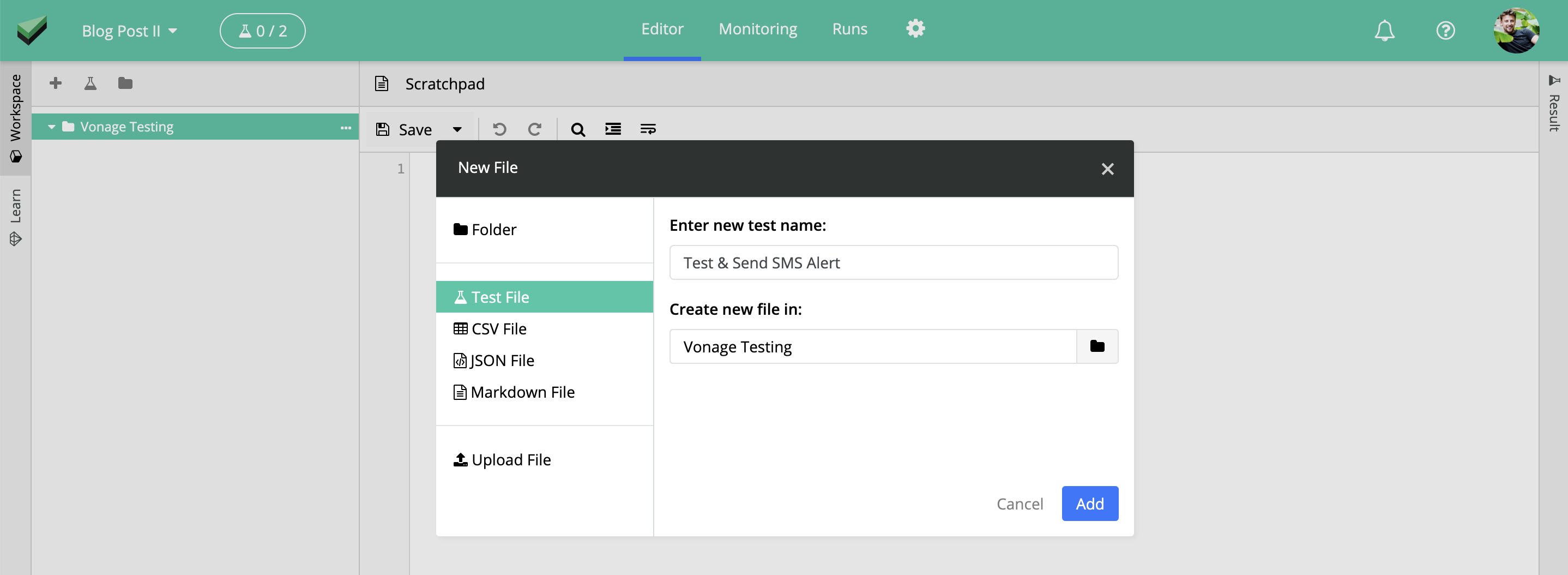 Create a new test file in UIlicious
ミッションUIliciousのドキュメントサイトをテストして、Vonageの統合に関する情報があることを確認したい。
ドキュメントサイトにVonageのIntegrationsのセクションがあるかどうかをチェックしたい。このために、テストはUIliciousサイトを訪問し、ドキュメントに移動し、Integrationsセクションで適切なタブを探します。
このテストは、私が今書いた人間の言語と驚くほどよく似ている!見てください:
// Start by going to the documentation, like this:
I.goTo("https://uilicious.com/")
I.see("Docs")
I.click("Docs")

// Navigate to the Integrations section:
I.see("How to Guides")
I.click("How to Guides")
I.see("Integrations")
I.click("Integrations")さて、Vonageがここにないことをどうにか評価する必要がある。UIliciousでは、テストに直接Javascriptを記述することができる。そこで、条件を使ってVonageが表示されないことをチェックすることができる:
if(!(I.see$("Vonage"))){
  // Something will happen here
}
しかし、ここに何を書くのか?どうにかしてAI Studioエージェントを起動させ、AI StudioエージェントがSMSを送信する必要がある。そこで、Vonageの 開発者ダッシュボードにアクセスし、新しいエージェントを作成します!私たちは ドキュメントの指示に従ってSMSエージェントを作成します。エージェントには3つの重要なオプションがあります:
タイプSMS
テンプレートゼロから始める
イベントアウトバウンド
単一のアラート・メッセージを送信するだけなので、フローは非常にシンプルになります。カスタム パラメータ(というカスタムパラメータを作成します。 $TestingError.そして、Send Messageノードは、テストから送られてきたメッセージを、@sys.anyという名前のカスタムパラメータ(@sys.anyのエンティティ)と共に送信します。 $TestingErrorと一緒にメッセージを送信します。ノードは以下のようになります:
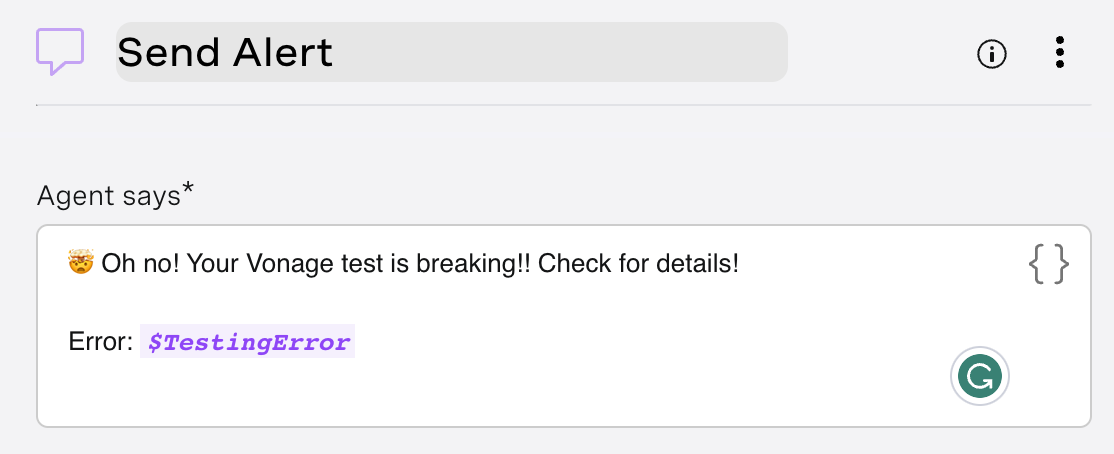 Send Alert Node in AI Studio
顧客体験を向上させるには、フローを 会話終了ノード.
エージェントの準備ができたので、テストからエージェントを起動してみましょう。UIlicious を使うと、HTTP リクエストを行うことができます。 AI Studio は、アウトバウンドエージェントを起動するように指示します。.コンディションの中に以下のコードを追加します:
if(!(I.see$("Vonage"))){
  let res = UI.httpPost("https://studio-api-eu.ai.vonage.com/messaging/conversation", {
    headers:{ "X-Vgai-Key": "YOUR X-Vgai-Key"},
    // Instructions to send AI Studio
    data: {
      "to": "TO_NUMBER",
      "agent_id": "AGENT_ID",
      "channel": "sms",
      "session_parameters": [{
        "name": "TestingError",
        "value": "Vonage not found in Integrations Section"
      }]
    },
    //Expect the response to be JSON
    responseType: "json"
  })
  // log the response from the API
  TEST.log.info("Response from API is: " + JSON.stringify(res.data))
}を更新する必要がある。 X-Vgai-Key, to, agent_idをあなたの値に更新する必要があります。
キャンバスの右上にある
X-Vgai-Keyをクリックしてください。ユーザー」アイコンをクリックし、「APIキーを生成」をクリックします。この
to番号はアラートの送信先で、おそらくDevOpsの担当者だろう。は
agent_idはエージェントの詳細で確認できます:
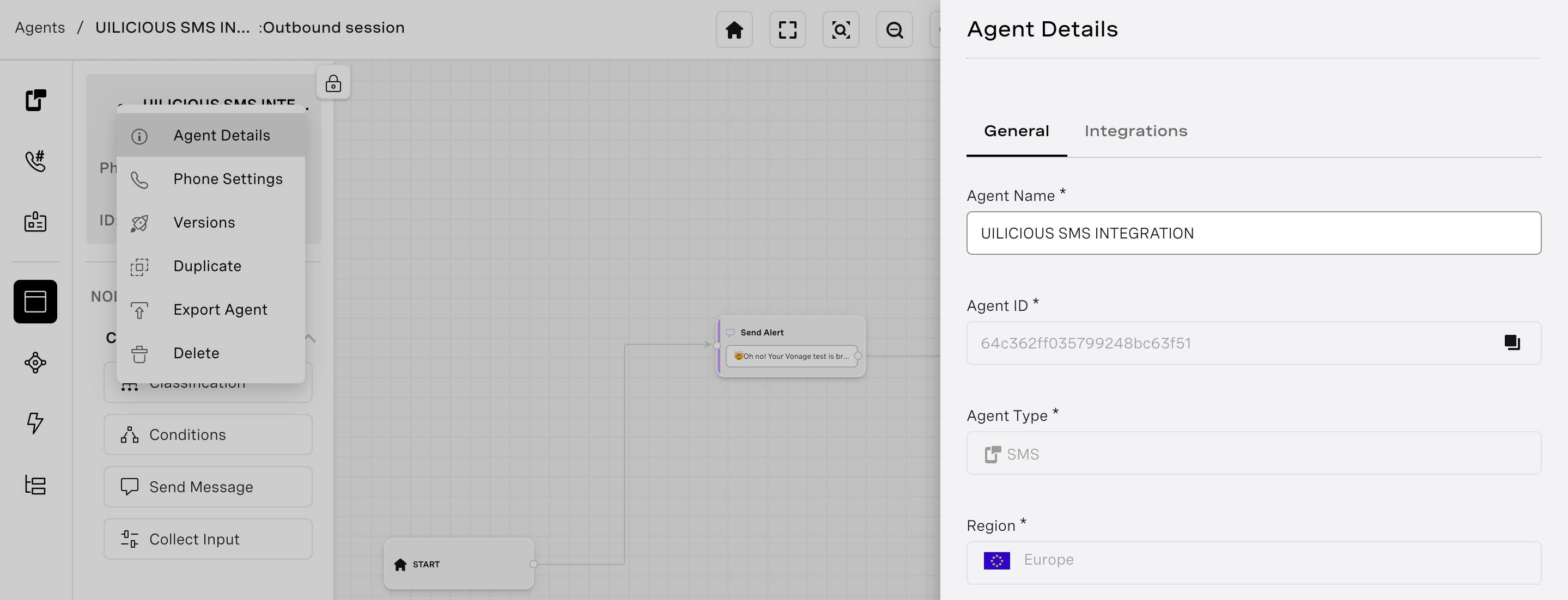 AI Studio Agent Details
コードは何をするのか?
AI Studioにリクエストを送り、エージェントを起動させる。
どのエージェント?SMSエージェントでなければなりません。
agent_idで、あなたのX-Vgai-Keyを使って正当なリクエストであることを確認します。また、メッセージの送信先も指示する。パラメータ
$TestingErrorパラメータに値を指定します。そして最後に、AI Studioからの応答を処理し、リクエストが成功したかどうかを知る。
この記事を楽しんでいただけましたか?ソフトウェア・テストにどんなツールを使っていますか?あなたのお勧めのノーコード、ローコードツールについてお聞かせください。私たちの ローコードブログ記事.
SMSを通知やその他のチャンネルに使っていますか?Vonage開発者コミュニティ Vonage開発者コミュニティSlackまでご連絡ください。
AI StudioとUIliciousについてのご意見をお聞かせください。 ツイートしてくださいをお送りください。そして VonageDevをフォローしてください!