)
VonageサーバーとTooling MCPサーバーがPostmanで稼動開始
私たちは Vonage Documentation MCP (Model-Context Protocol) Serverを発表しました。および ツーリングMCPサーバーを2025年に発表しました。このブログポストでは、Postman上でVonage MCPサーバに接続し、ツールやサービスを利用する方法を紹介します。
にアクセスすることで MCPサーバー検証済みリストにアクセスすると Vonage MCPサーバーを見つけることができます:Vonage ツーリングMCPサーバおよびVonage ドキュメントMCPサーバー.これらはPostmanのVonage APIs Collectionsにもあります。
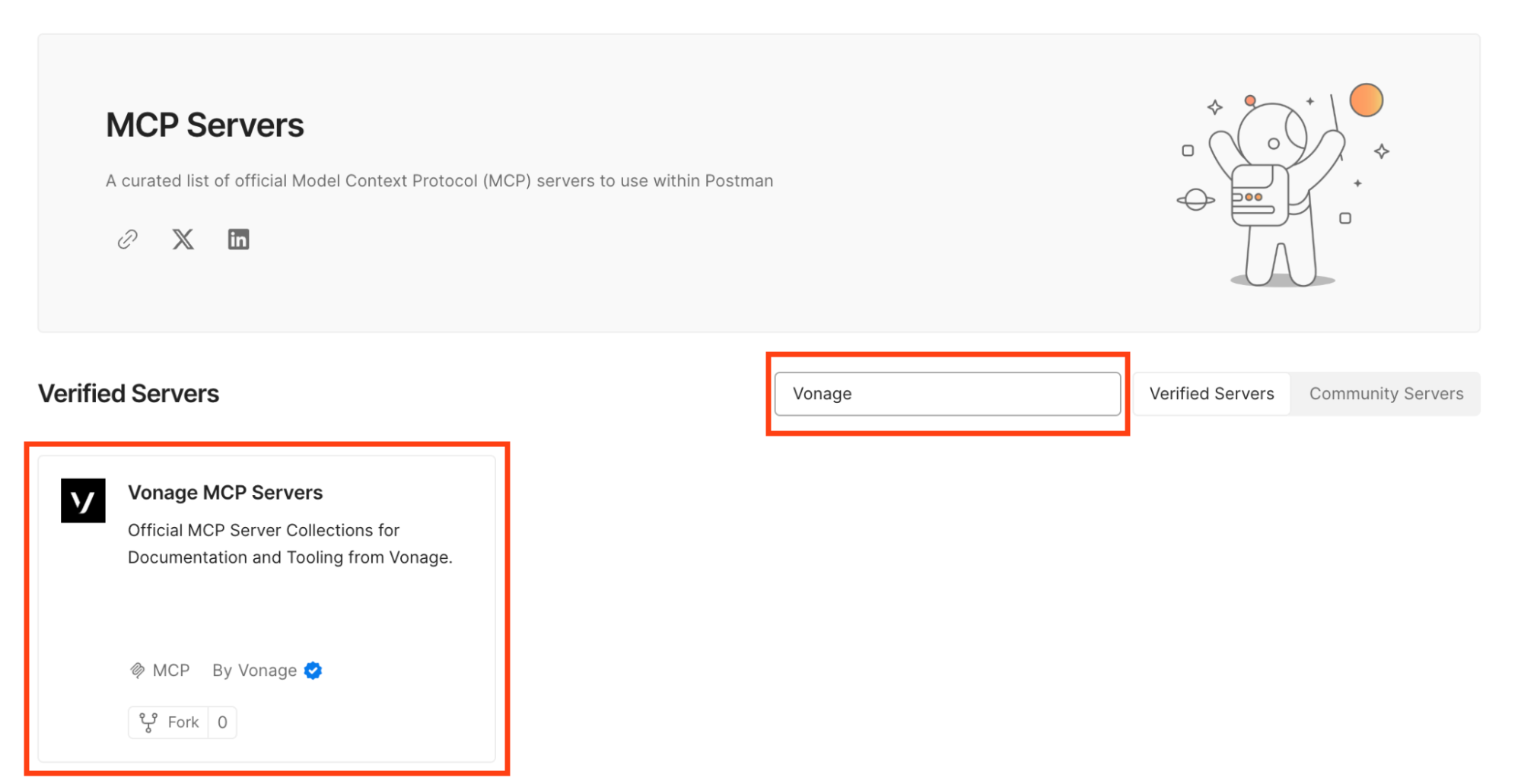 Vonage MCP Servers
Vonage ドキュメントMCPサーバーにアクセスすると、APIリクエスト用のPostmanに似た新鮮なインターフェイスが表示されます。
サポートされている2つのオプションから選ぶことができる:STDIOまたはHTTPです。HTTP経由のリモート直接接続を選択し、このMCPサーバーと対話するためのURL https://documentation-mcp.vonage.dev/mcp を入力し、その横にある「Connect」ボタンをクリックします。
ヘッダー・タブをクリックすると、2組のキー・バリューが必要であることがわかる。
キー アクセプト
値テキスト/イベントストリーム
キーコンテンツタイプ
値: ヘッダ
MCPから利用可能なツールを見て、試してみることができる。ツール」の下に3つのタブがあります:ツール」、「プロンプト」、「リソース」です。ここでは「ツール」タブに注目します。Vonage Documentation MCP Serverから利用できるさまざまなツールのリストが表示され、試すことができます。試すたびに、結果が下のパネルに表示されます。
さまざまなツールの呼び出しをテストし、Postman Interfaceでどのように表示されるかを見ることができる。
最初のツール、"vonage_docs_search "を試してみよう。VonageのAPIやドキュメントに関するキーワード、フレーズ、質問を含むクエリー文字列を渡すことができる。Sim Swap "を検索すると、右下のパネルに'JSON'または'Preview'として、より人間が読みやすい形式で結果が表示される。
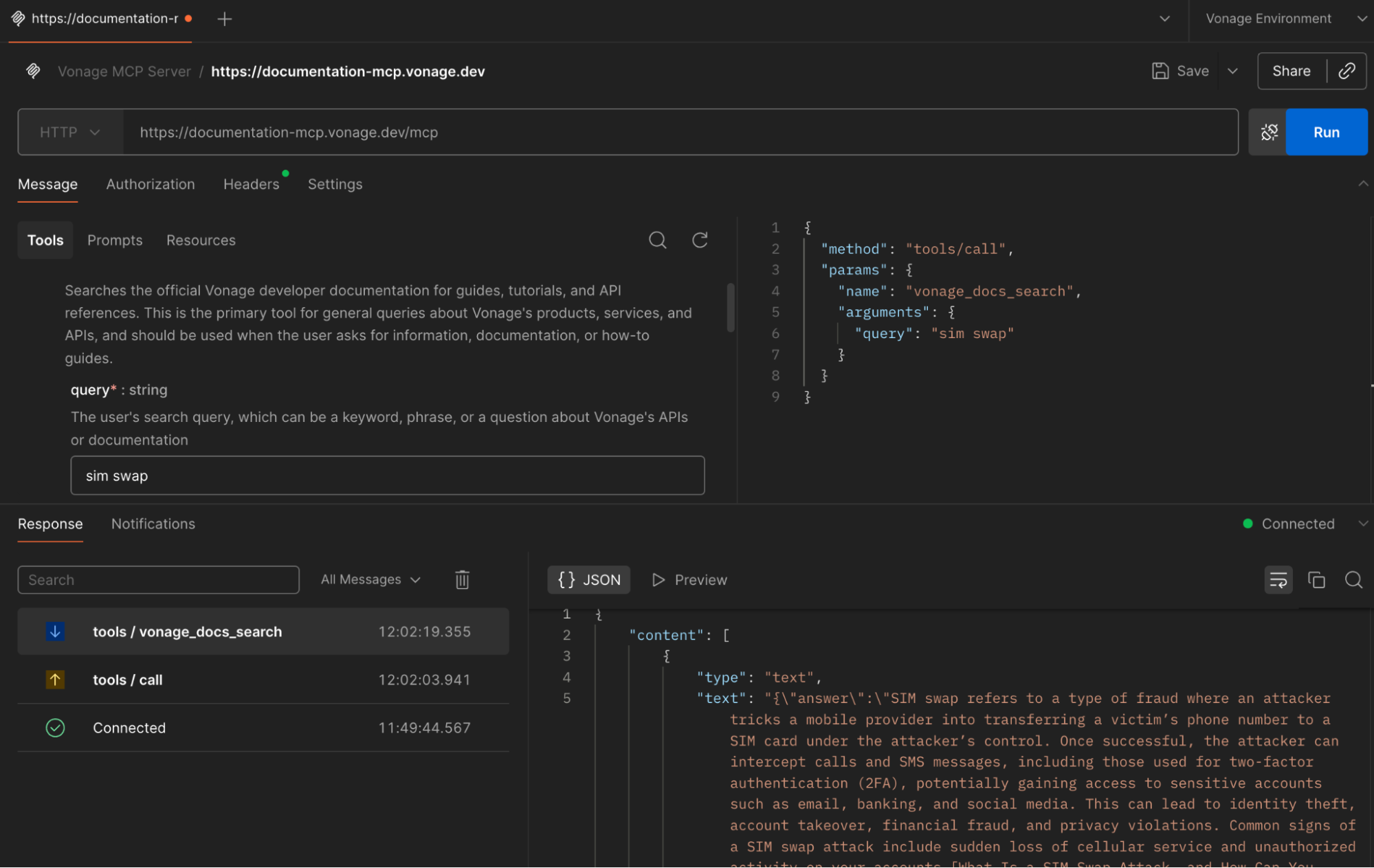 Vonage Documentation MCP Server
vonage_sdk_info」というツールもある。クエリにプログラミング言語を指定することで、どんな質問でも追加することができ、それに関する情報を見ることができる。
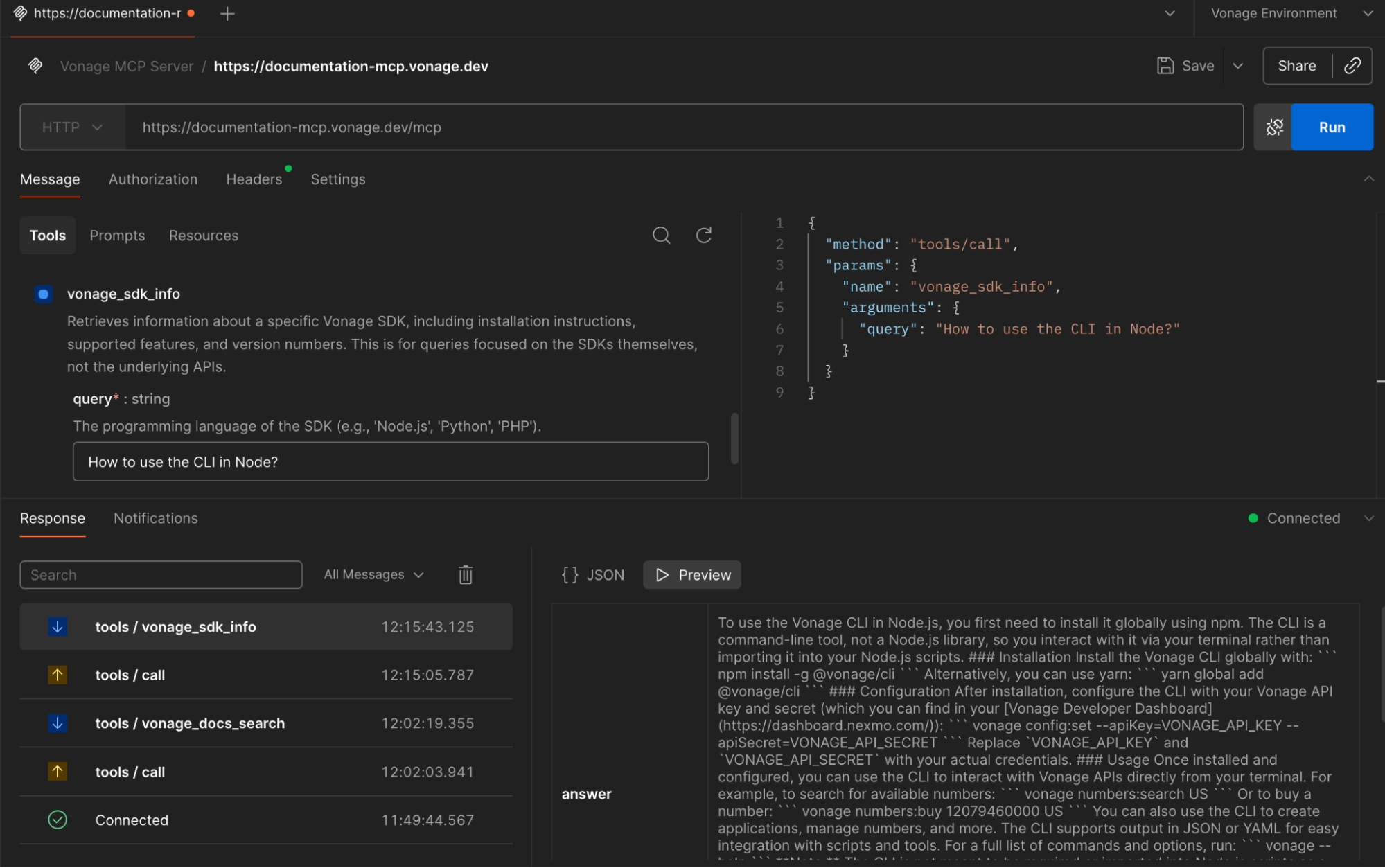 Retrieve Information on a Specific Vonage SDK
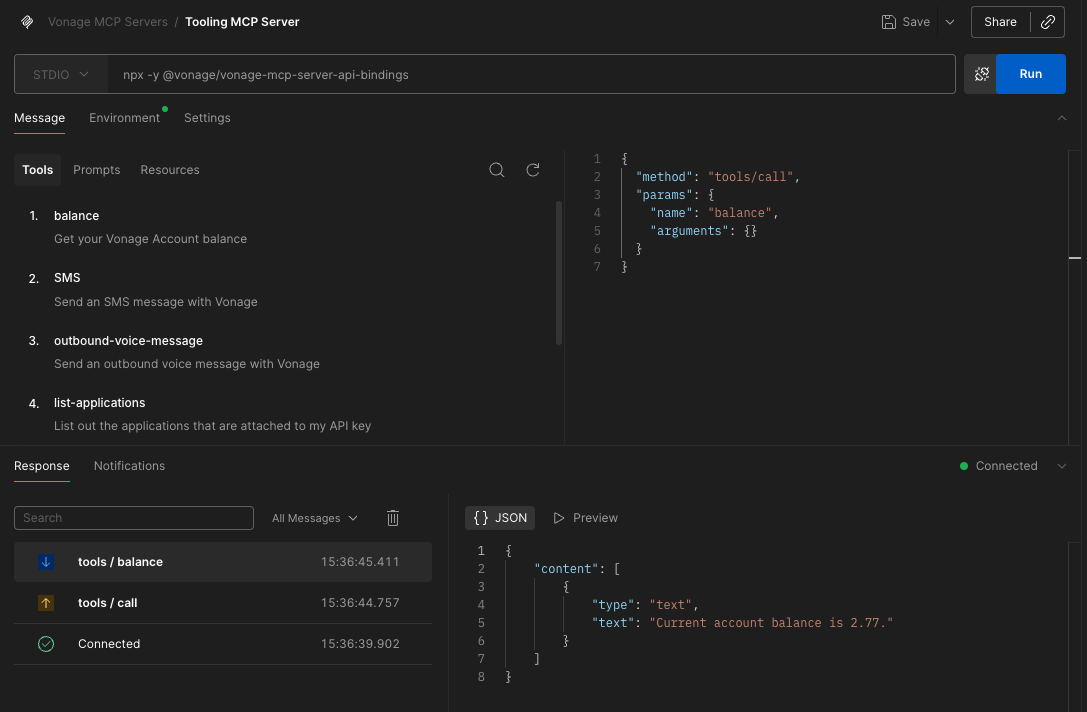
ツール ツールMCPサーバーコレクションは、STDIOを使用してローカル・サーバーを実行します。次のコマンドを入力します。 npx -y @vonage/vonage-mcp-server-api-bindings,を入力し、その横にある「Connect」ボタンを押す。
注:Tooling MCPの設定と使用コードは、私たちの GitHubリポジトリ.
を追加しなければならない。 VONAGE_API_KEYと VONAGE_API_SECRET環境変数を追加しなければならない。
API設定ページを開く API設定ページを開き、Vonage API KeyとSecretにアクセスしてください。両者は以下のスクリーンショットのように表示されます。APIキーはページの上部にあり、APIシークレットにアクセスするには、"Account secret "サブセクションを参照してください。
注:以前に作成したAPIシークレットを覚えていない場合は、"+ Create new secret "をクリックし、安全に保存してください。

そして、Postmanを介してMCP内のツールと対話することができる。DocumentationのMCPサーバで示したように、ツールとやりとりして、右下のパネルで結果を見ることができる。実行できるアプリケーションには、残高の確認、SMSメッセージの送信、音声メッセージの送信、APIキーに関連付けられたアプリケーションの一覧表示などがある。
Vonageアカウントの残高を確認したい場合は、正しい環境変数を追加した後、残高ツールを選択して現在のアカウントの残額を確認できます。
 Retrieve Information on a Specific Vonage SDK
Vonage Documentation MCP ServerおよびTooling MCP Serverは、Vonage APIを探索および構築する柔軟な方法を提供します。アプリケーションやワークフローに統合したり、あるいは MCPジェネレータ.また の詳細なセットアップを行うこともできます。r.
ご質問がある場合、またはあなたが作っているものを共有したい場合は、こちらをクリックしてください。
登録する 開発者ニュースレター
フォローする X(旧ツイッター)最新情報
チュートリアルを見る YouTubeチャンネル
LinkedInの LinkedIn の Vonage デベロッパーページ
最新の開発者向けニュース、ヒント、イベント情報をお届けします。