シェア:
)
エンリコはVonageの元チームメンバーです。ソリューション・エンジニアとして、技術的な専門知識で営業チームをサポートした。 クラウド、スタートアップ、新技術に情熱を注ぐ。イタリアのWebRTCスタートアップの共同設立者。仕事以外では、旅行とできるだけ多くの奇妙な食べ物を味わうのが好き。
MarketoからWhatsAppとSMSメッセージを送信
所要時間:1 分
Vonage、Whatsapp、SMSにより、顧客へのアウトリーチ、アポイントメントのリマインダー、モバイル・マーケティングにテキスト・メッセージング・アプリケーションを簡単に活用できます。Vonage Messages API は、ビデオ、オーディオ、ジオロケーションを含むネイティブアプリ機能とマルチメディアメッセージングをサポートしているため、ブランドはより魅力的なユーザー体験を提供することができます。Messages APIを使用して、顧客にとって最も便利なチャネルで顧客と連絡を取ることができます。また、リマインダーや予約確認など、ユーザーを驚かせ、喜ばせる通知を送ることもできます。
このウォークスルーでは、Vonage Messages APIをMarketo Platformに統合します。Marketoをご存知ない方のために説明すると、MarketoはSaaSベースのマーケティングオートメーションソフトウェアで、組織がマーケティングエンゲージメント、タスク、ワークフローを自動化し、測定できるように構築されています。
Marketoでは、デジタルマーケティングキャンペーンのEメール、ランディングページ、オンラインフォーム、マーケティング資料のすべてを一元管理できます。さらに、データベースをセグメント化し、マーケティングリードをさまざまなキャンペーンやプログラムにプッシュできるドラッグ&ドロップ式のワークフローも充実しているため、マーケティングやセールスのファネルを通過して顧客になるのを支援できます。
Marketoのユーザーは、世界で最も人気のあるメッセージングアプリで世界中の顧客とやり取りできるだけでなく、昔ながらの信頼できるSMSのような他のチャネルにメッセージをフォールバックさせるマーケティングフローを作成できるようになりました。
デモでは、MarketoでWebhookを設定し、Marketo Smart Campaignsに接続する手順を説明します。シナリオは次のとおりです:
WhatsappとSMSの両方でMarketo Integration WebhookにWebhookを作成します。
Marketoでスマートキャンペーンを作成する
ウェブフックをユーザーアクションに接続する。例えば、ユーザーがフォームに入力すると、Whatsapp経由でメッセージを受け取ります。
Marketoにログインし、次のページに移動します。 マイアカウントに移動します。 管理者.
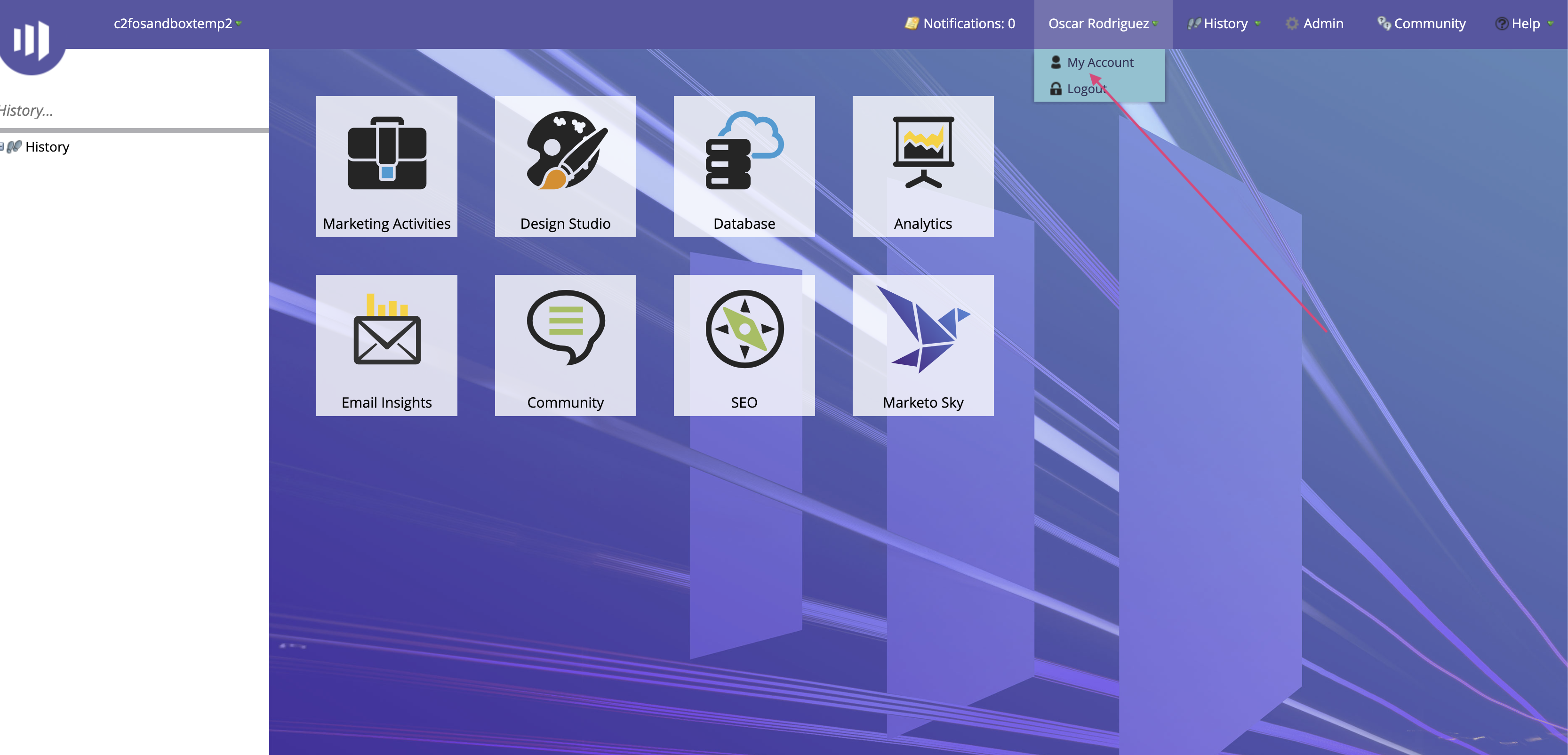 Marketo Admin Panel
管理セクションで ウェブフックをクリックします。をクリックして新しいWebhookを作成します。 新規Webhook
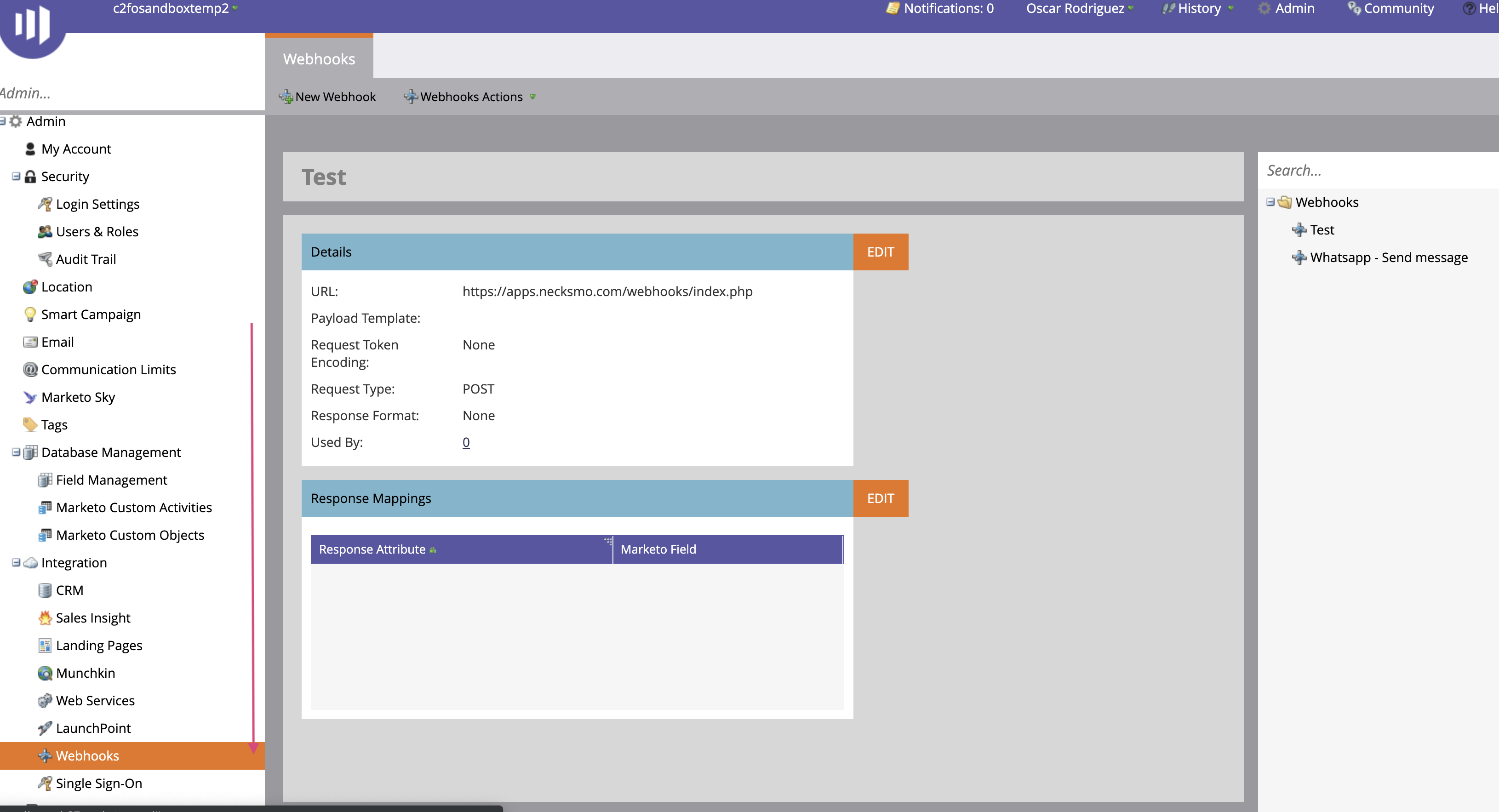 Creating a New Webhook
名前と説明フィールドをコンパイルする。
以下のパラメーターを入れる:
URL:
https://api.nexmo.com/v0.1/messagesリクエストタイプ:
POSTボディの例必ず
toフィールドを電話番号に置き換えてください。テンプレート WhatsAppテンプレートを使用して下さい。そうしないと、Whatsappがそのメッセージを拒否します。詳細はこちら NexmoメッセージWA - Concepts.
{
  "to": {
    "type": "whatsapp",
    "number": "{{lead.Phone Number:default=edit me}}"
  },
  "from": { "type": "whatsapp", "number": "447418342149" },
  "message": {
    "content": {
      "type": "template",
      "template": {
        "name": "whatsapp:hsm:technology:nexmo:simplewelcome",
        "parameters": [
          {
            "default": "Nexmo {{lead.First Name:default=Jon Doe}}"
          },
          {
            "default": "interact with us over whatsapp. The campaignID is {{campaign.id:default=Campaign Id}}"
          }
        ]
      }
    }
  }
}リクエスト・トークンのエンコーディング:なし
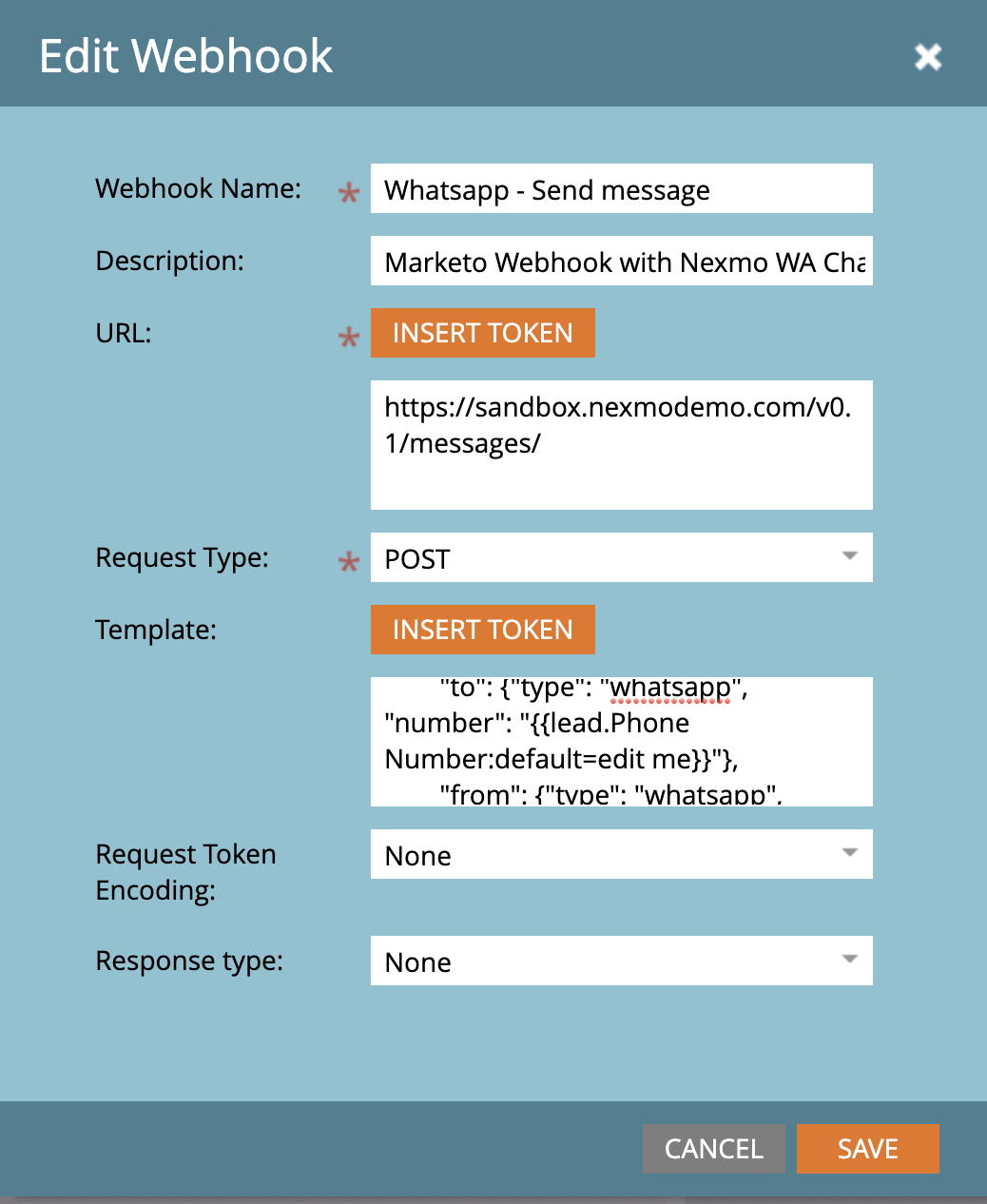 Updating Webhook Values
注:ボタンを使って INSERT TOKENボタンを使って、Whatsappで送信するメッセージ本文にトークンを使用することもできます。上記の例では、メッセージ本文にキャンペーンIDを使用しています。
最後に Webhooks Actions--> Set Custom Headerを選択し Authorization: Basic base64(API_KEY:API_SECRET)と Content-Type: application/json.
APIキーがaaa012で、APIシークレットがabc123456789の場合、キーとシークレットを:(コロン)記号で連結し、Base64エンコーディングを使ってエンコードすると、次のような値になる:
Authorization: Basic YWFhMDEyOmFiYzEyMzQ1Njc4OQ==例えば...、 Authorization: Basic adj0qj30ajf0ajf0a==.
ドキュメントを確認する こちら
完了した!
Marketoにログインし、次のページに移動します。 マイアカウントをクリックします。 管理者.
Accessing My Account Via Admin
管理セクションで ウェブフックをクリックします。をクリックして新しいWebhookを作成します。 をクリックして新しいWebhookを作成します。
Creating a New Webhook
名前と説明フィールドをコンパイルする。
以下のパラメーターを入れる:
URL:
https://api.nexmo.com/v0.1/messagesリクエストの種類
POST本文の例:必ず
toフィールドを電話番号に置き換えてください。
{
  "from": { "type": "sms", "number": "Nexmo" },
  "to": { "type": "sms", "number": "{{lead.Phone Number:default=edit me}}" },
  "message": {
    "content": {
      "type": "text",
      "text": "Hello {{lead.First Name:default=Jon Doe}} from Nexmo. The campaignID is {{campaign.id:default=Campaign Id}}"
    }
  }
}リクエスト・トークンのエンコーディング:なし
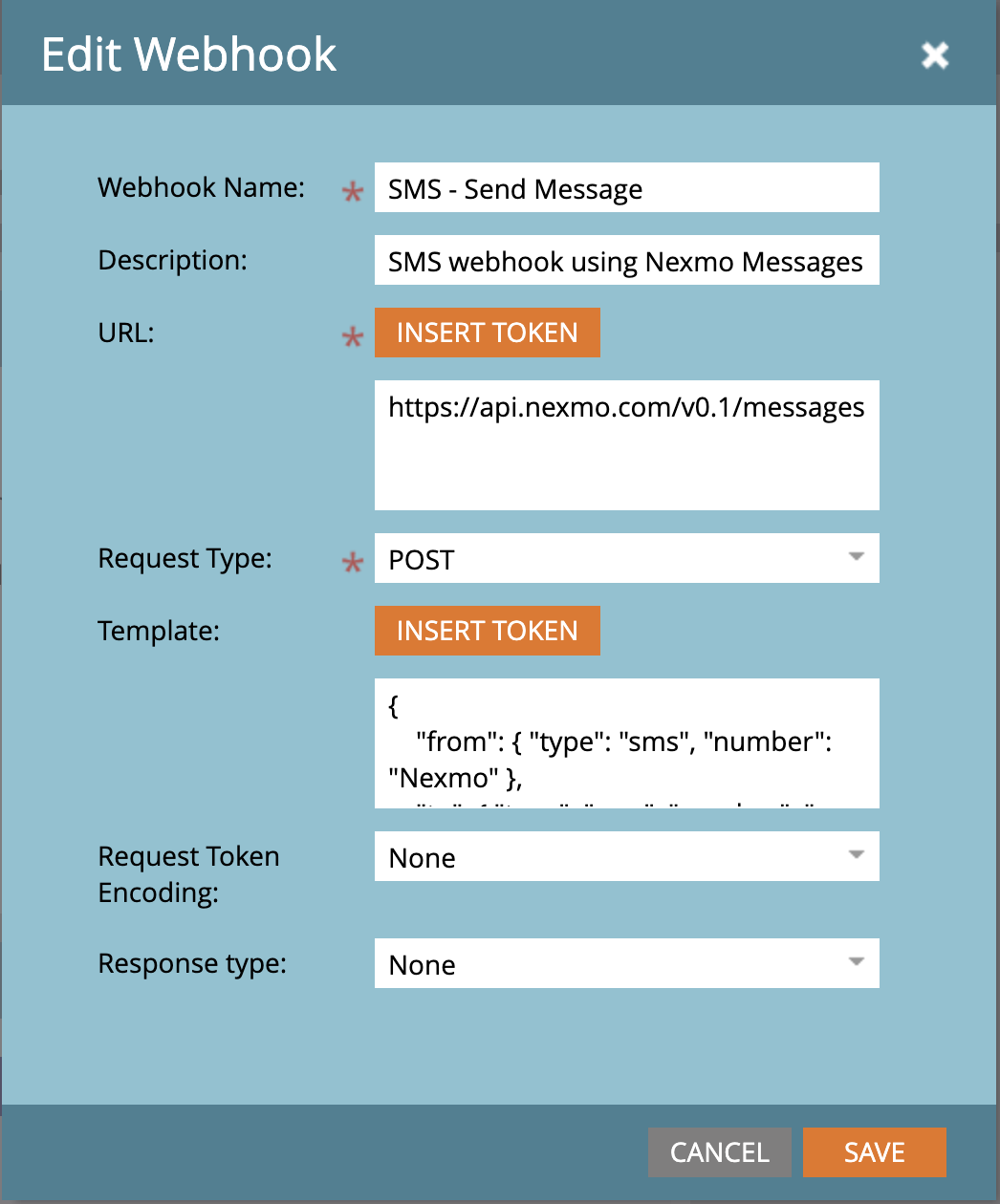 Updating Webhook Values
注:ボタンを使って INSERT TOKENボタンを使用すると、Whatsappで送信するメッセージ本文にトークンを使用することもできます。上記の例では、メッセージ本文にキャンペーンIDを使用しています。
最後に Webhooks Actions--> Set Custom Headerを選択し Authorization: Basic base64(API_KEY:API_SECRET)と Content-Type: application/json.
APIキーがaaa012で、APIシークレットがabc123456789の場合、キーとシークレットを:(コロン)記号で連結し、Base64エンコーディングを使ってエンコードすると、次のような値になる:
Authorization: Basic YWFhMDEyOmFiYzEyMzQ1Njc4OQ==例えば...、 Authorization: Basic adj0qj30ajf0ajf0a==.
ドキュメントを確認する こちら
素晴らしい!
Nexmo Messages APIを使って、Marketo内にWhatsAppとSMSのWebhookを作成することに成功しました。最後のステップは、実際のシナリオでテストすることです。
ウェブフックをテストするために、Marketo内にスマートキャンペーンを作成します。次のサイトにアクセスします。 Marketing Activities:
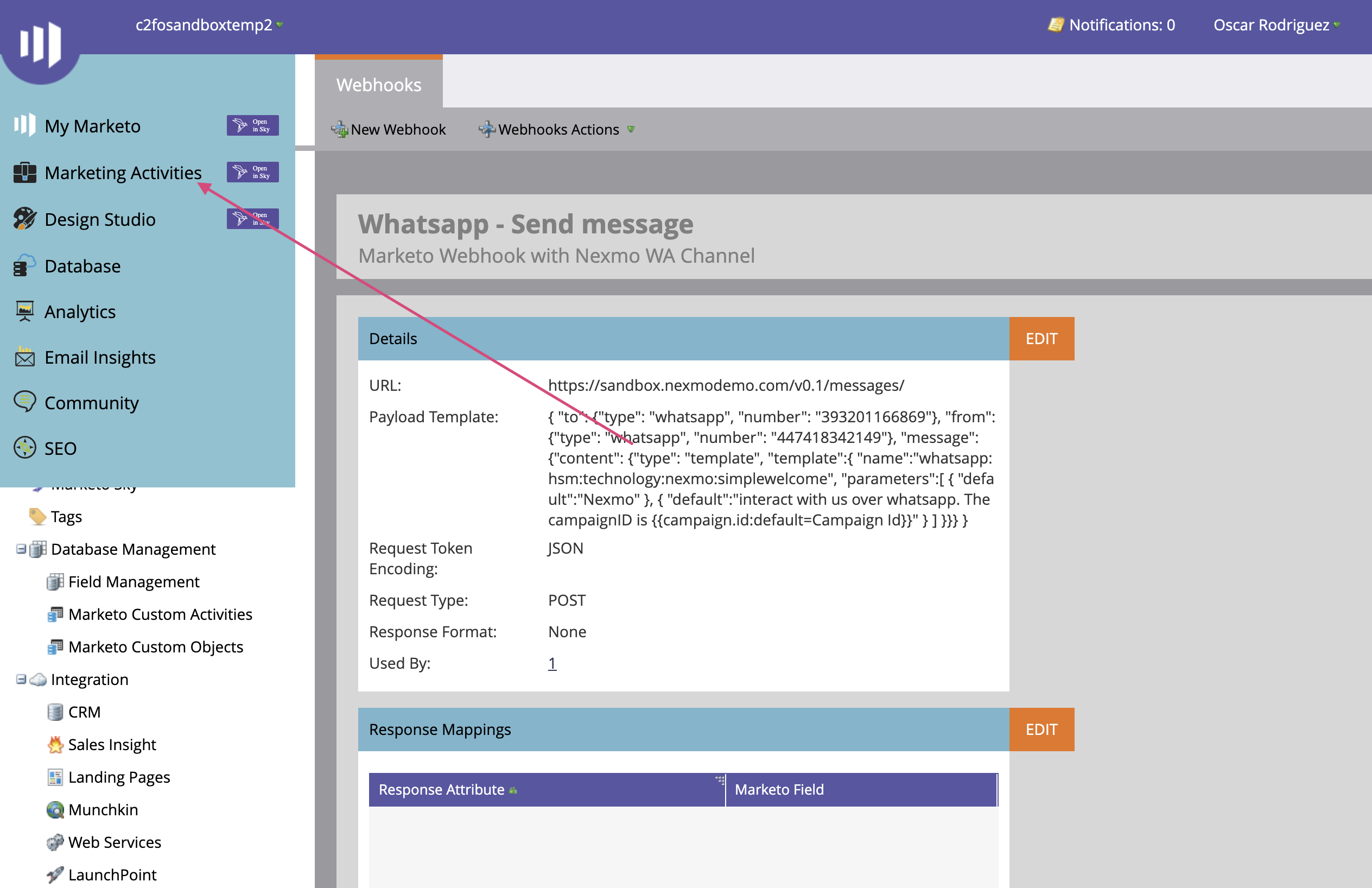 Create a Smart Campaign inside Marketo to Test the webhooks
新しいキャンペーンフォルダを作成します。次に、フォルダを選択し、新しいプログラムを作成します。
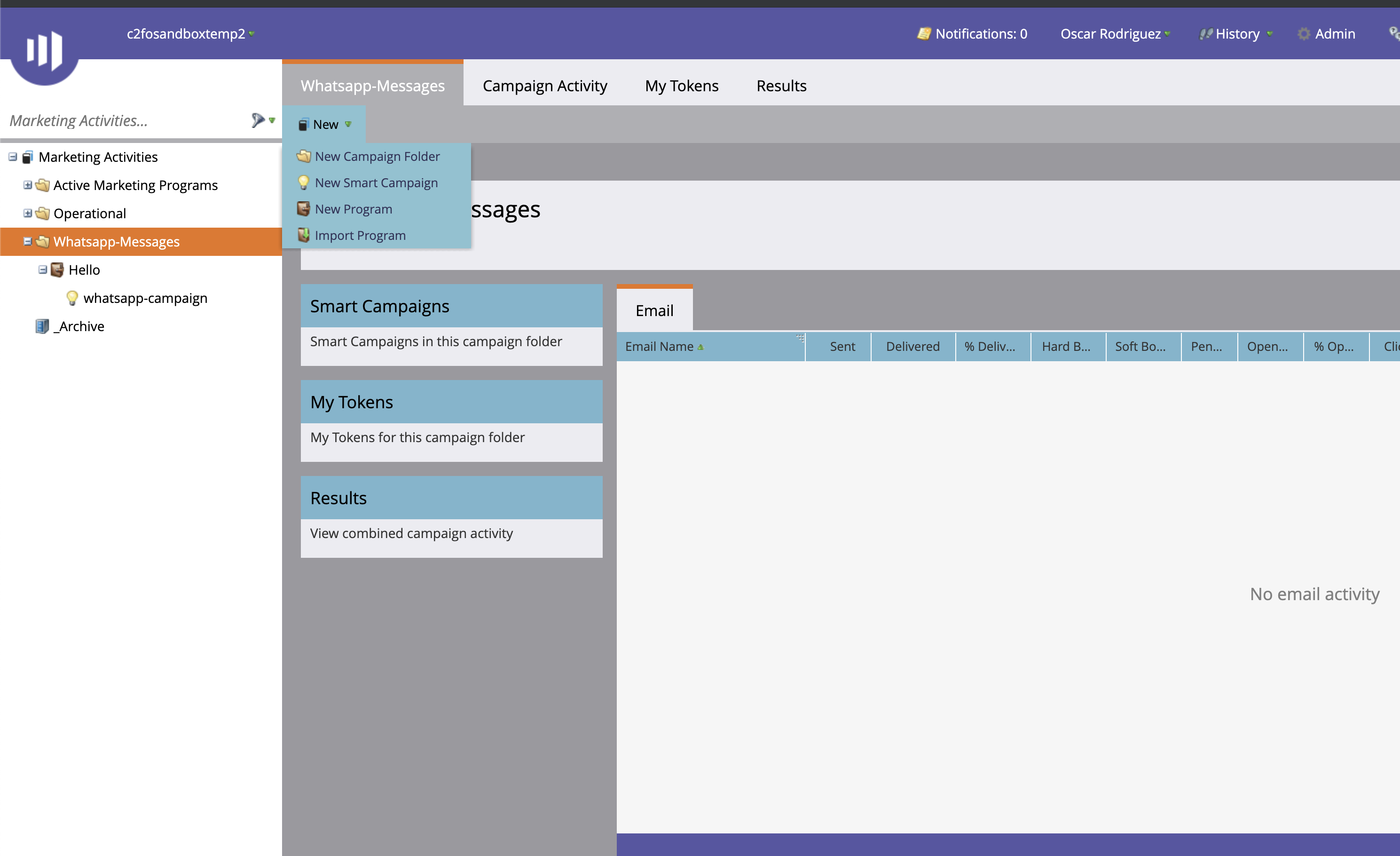 Creating a new Campaign Folder and Program
新しいスマート・キャンペーンを作成する。タブを選択し Smart Listタブを選択し、Webhookをトリガーする条件を選択します。
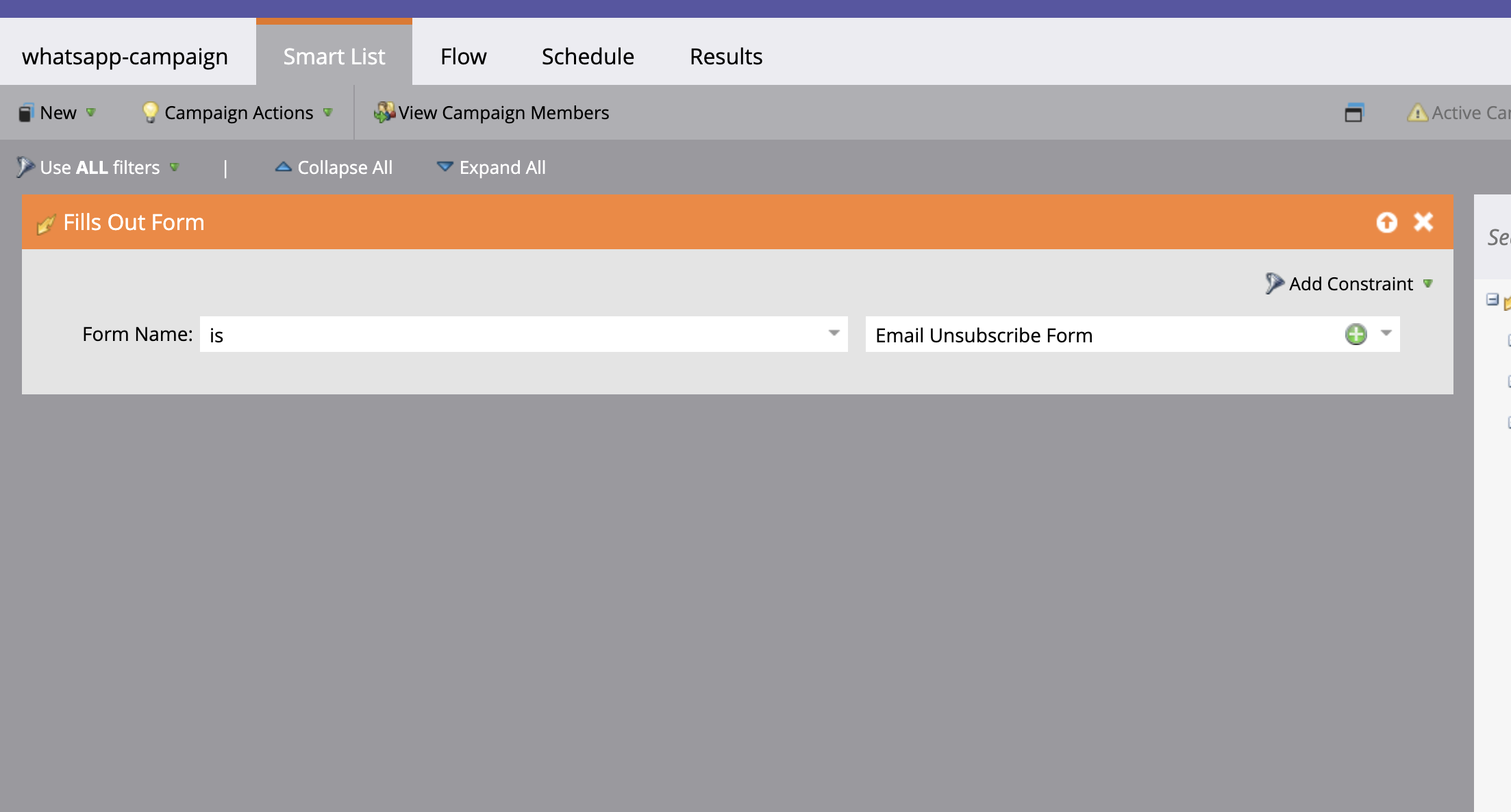 Creating a New Smart Campaign
この場合、Marketoのランディングページに設置したフォームにリードが入力すると、メッセージが送信されます。 Marketoランディングページ.
フロータブを選択し Call Webhookアクションを選ぶ。
最後に Scheduleタブに移動し、キャンペーンを有効にします。
おめでとう!ランディングページにアクセスして、ウェブフックを試してみてください!
この統合により、Marketoのスマートキャンペーンを使用して、WhatsApp/SMSメッセージを無限の方法でトリガーすることができます。
例えば、顧客の好みに基づいて、WhatsappトリガーまたはSMSトリガーを使ってメッセージを送信するスマートリストを設定することができます。
あるいは、予定時間を過ぎてからメッセージを送り、顧客にフィードバックを求める。
Marketo Webhookを統合する方法について完全なガイドが必要な場合は、ビデオチュートリアルを作成しました:
この記事がお役に立てば幸いです。ご意見、ご感想、アイデアなどございましたら、コメント欄にご記入ください。