シェア:
)
Oscar Rodriguez is the Director Global Solution Engineering at Nexmo, the Vonage API Platform
マルチチャネルメッセージングをSalesforceに統合する
所要時間:1 分
NexmoメッセージAPI for Salesforce提供 ビレニアムは、Salesforce Apexクラスで直接SMS、MMS、WhatsApp Business、Facebook Messenger、Viber Service Messages経由でメッセージを送信することができます。つまり、Salesforce環境内でAPIを呼び出すことができます。メッセージングアプリを開発する開発者であれ、メッセージングフローを作成する管理者であれ、Messages APIはオムニチャネル戦略を統合するシンプルな方法です。
このチュートリアルでは パッケージのインストール方法を説明します。パッケージのインストール方法を説明します。このパッケージを使用して、Nexmo Messages API を基盤となるメッセージングプロバイダとして活用する Salesforce アプリケーションまたはマネージド Salesforce パッケージを構築できます。また、Salesforce Process Builderを使ったフローの構築についても説明します。このパッケージをSalesforce環境に統合する方法はいくつかありますが、今回ご紹介するのは、当社の GitHub リポジトリ.
しかし、その詳細を説明する前に、次のことを説明しよう。 大きなを取り上げよう:なぜMessages APIを使うのか?ひとつのAPIで複数のチャンネルにアクセスできるからだ。ペイロードのパラメータにチャンネルを指定するだけでいいのだ。つまり、APIリクエストにチャネルパラメータを指定するだけで、例えばメッセージをSMSやWhatsAppで送信するように指定することができます。
もうひとつの大きな付加価値 Messages APIのもう一つの大きな付加価値は、様々なAIサービスと統合できることです。例えば、私たちはMessages APIを使って、IBM WatsonやGoogle DialogflowなどのAIプラットフォームとチャットボット体験を構築しました。
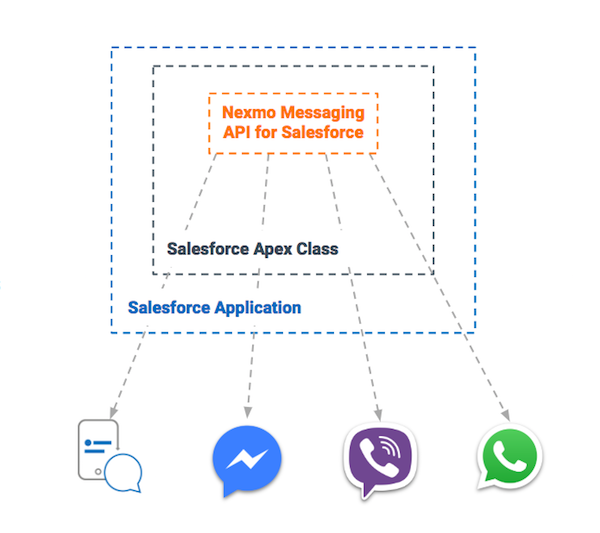 Nexmo Messaging API Flow
それでは、インストール手順を見ながら、Messages API for Salesforce パッケージとその機能について見ていきましょう。その機能を実証するために、匿名関数を実行する様子をお見せします。以下のビデオでインストールのデモをご覧ください。
まずはGitHubのNexmoコミュニティページをご覧ください。Nexmo Messages API for Salesforce パッケージは、次の場所でホストされています。 nexmo-salesforce.クイックスタートやAntでインストールする場合は、ドキュメントがあります。それ以外の場合は Salesforceへのデプロイツールでワンクリックで統合できます。このボタンをクリックしてインストールプロセスを開始し、Salesforceアプリ内でメッセージ送信機能を呼び出します。
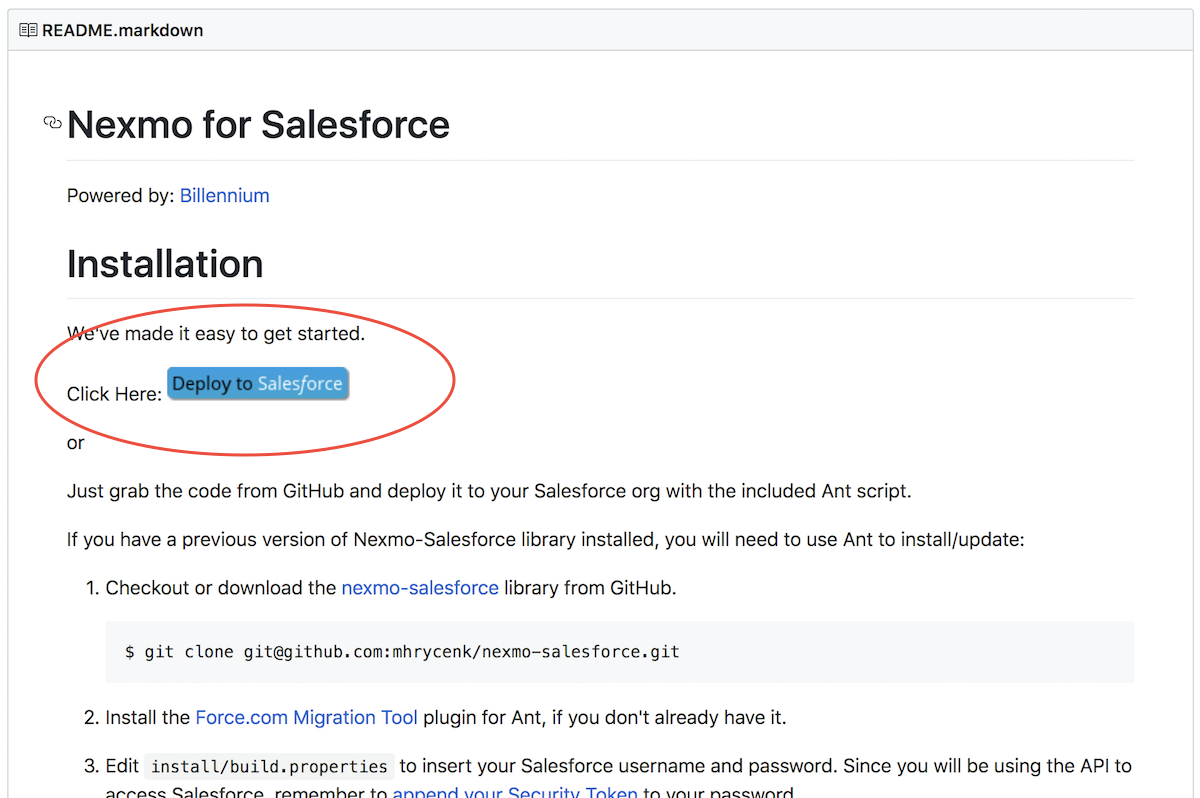 Nexmo for Salesforce
まず最初に行うことは、Salesforceにログインすることです。実際にインストールを行う際には、本番環境にチェックが入っていることを確認してください。
Salesforce に認証を提供すると、パッケージがインストールされるページが表示され、Salesforce で利用可能になるクラスがインストールされます。デプロイボタンをクリックすると、デプロイが開始され、デプロイが完了するまで、インストールに関する更新情報が表示されます。
これだけで、Messages API for SalesforceパッケージがSalesforce環境に統合されました。実際にSalesforce環境に戻り、開発者コンソールを開き、Nexmo Apexクラスを開くことで、インストールされていることを証明できます。グローバルなNexmoクラスが、Apex上のSalesforce環境で利用可能であることがわかります。
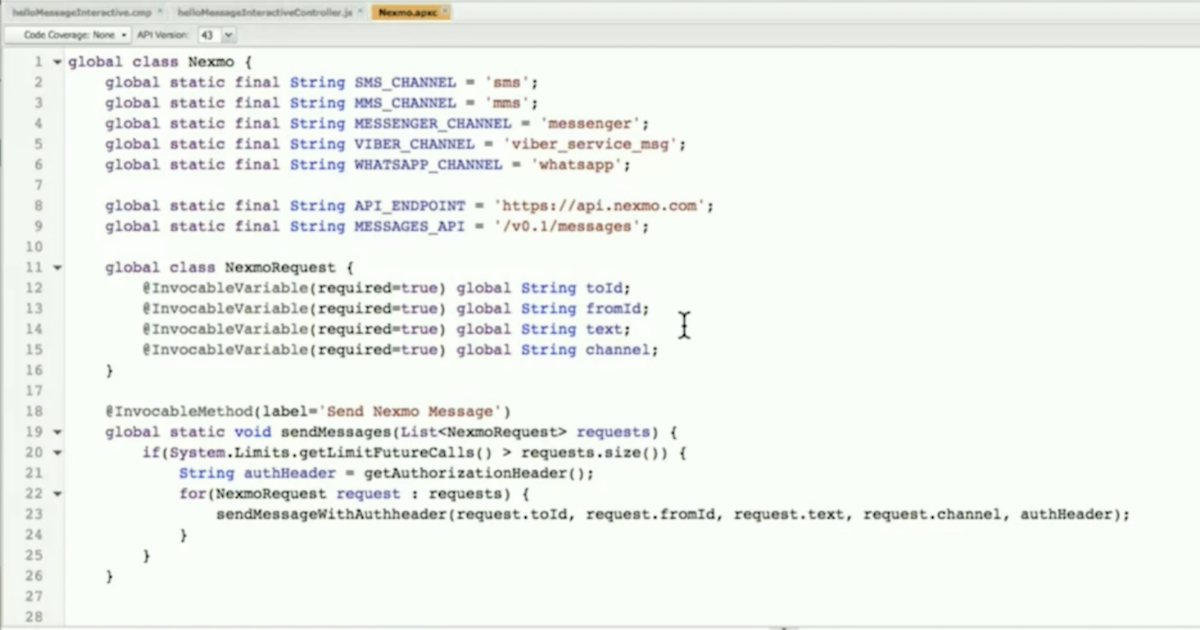 code example
このコードはオープンソースです。https://api.nexmo.com-は変更されません。バージョンは将来変わるかもしれませんが、このバージョンをすぐに廃止することはありません。様々なチャンネルにまたがってメッセージを送信するために、チャンネルを指定したり、複数のリクエストを行う必要性をごく単純に取り除きました。
コードを確認すると、匿名で関数を呼び出すこともできることがわかります。Ctrl+Eでこの匿名Apex関数が開きます。Nexmo ApexクラスのsendMessage関数を呼び出すことができます。例えば、ToNumberに携帯電話番号、fromアドレスにNexmoの番号を指定すると、この関数をテストすることができます。テストメッセージを入力し、チャンネルを "SMS "に指定してコードを実行すると、携帯電話にメッセージが届きます。Nexmo Messages APIがサポートする他のどのチャンネルでも、同じテストを実行できます。
Nexmo Apexクラスは私たちの環境で利用可能です。Lightningのコンポーネントやパッケージを自分で作成する場合は、この関数を呼び出すだけで、Nexmo Messages APIを通じてメッセージを送信できるようになります。とても簡単です。
それでは、プロセス ビルダを使用して、本当に一般的なユースケースであるサポート通知を作成する手順を説明します。カスタマー サポート エージェントが Service Cloud でケースを閉じると、Process Builder は SMS または WhatsApp メッセージを顧客に送信するフローをトリガします。エージェントが顧客のリクエストに対応し、ケースを閉じるたびに顧客にアラート通知を送信するリスナーを Process Builder で作成する方法をお見せします。以下のビデオでプロセスビルダーのデモをご覧ください。
まず、プロセスビルダーで新しいプロセスを開き、以下のようなユニークなプロセス名を入力します。 Nexmo_Case_Close.説明には、「問題が解決されたことを確認するメッセージを顧客に送信する」と入力します。 プロセスはドロップダウンメニューから レコードが変更されたときを選択します。
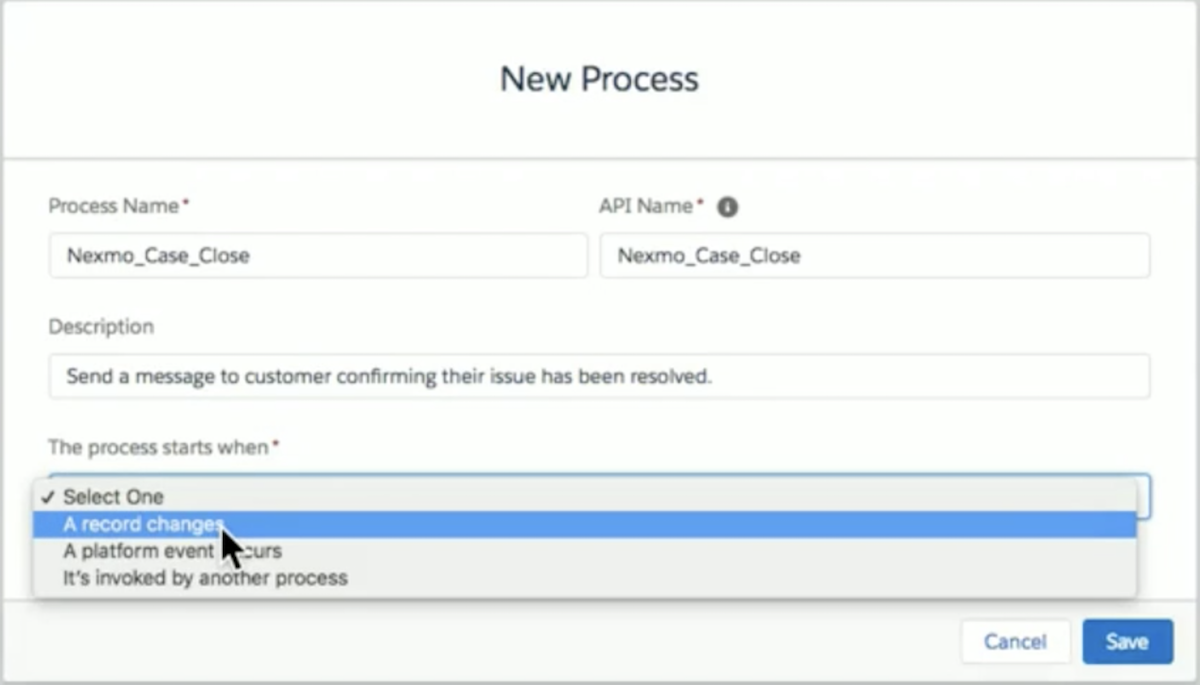 Process builder
このプロセスは、プロセスビルダのインターフェイスで開きます。Messages API for Salesforce パッケージをインストールすると、プロセスビルダ内で Nexmo Apex クラスが利用できるようになります。
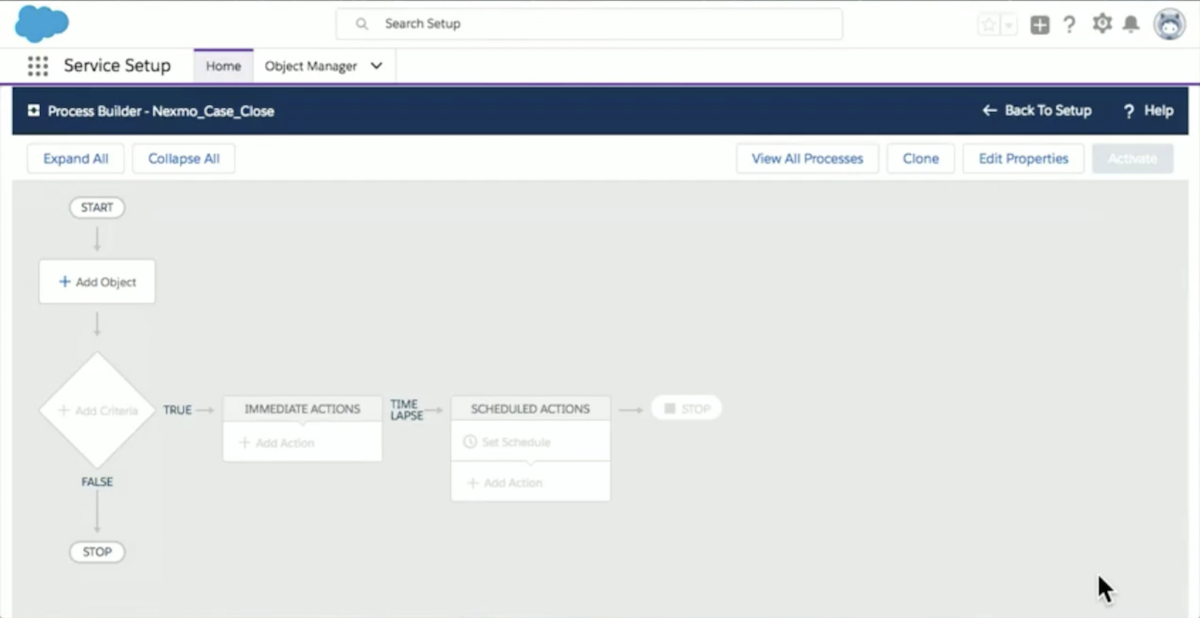 process builder deep dive
クリック オブジェクトの追加.を選択します。 ケースを選択します。すでにケースを監視するプロセス(Nexmo_Case_Close)があるので、それを選択します。
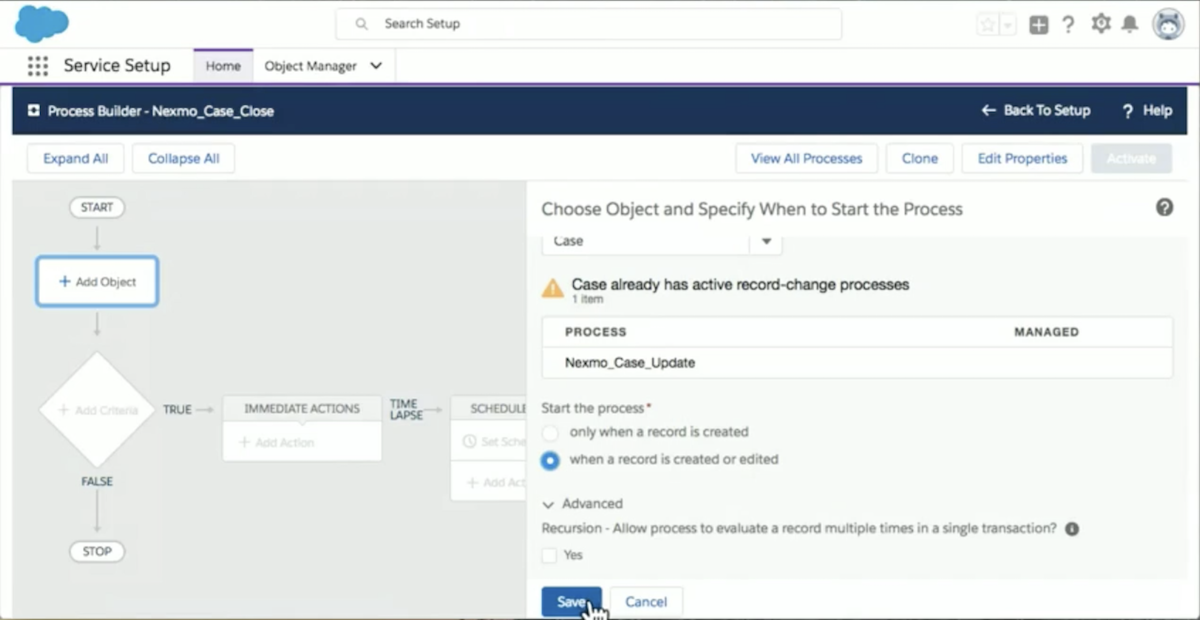 process builder
このプロセスによって症例が期待通りにモニターされるようにするには、以下のようにプロセスの開始を選択します。 レコードが作成または編集されたときを選択する。詳細オプション]で、[再帰]オプション([1 つのトランザクションでレコードを複数回評価するプロセスを許可しますか])にチェックを入れないでおきます。オブジェクトを保存します。
次に 基準の追加をクリックする。Criteria Name(基準名)には次のようなものを指定します。 ケース_クローズなぜなら、エージェントがケースをクローズしたときに、エンドカスタマに通知を送信したいだけだからです。この場合 アクション実行基準を選択することで、ビジネスロジックを決定します。これは、フロー内の関数が実行されるかどうかを決定するロジックを構築するものです。では、すべての条件が満たされたときに実行されるように設定してみよう。
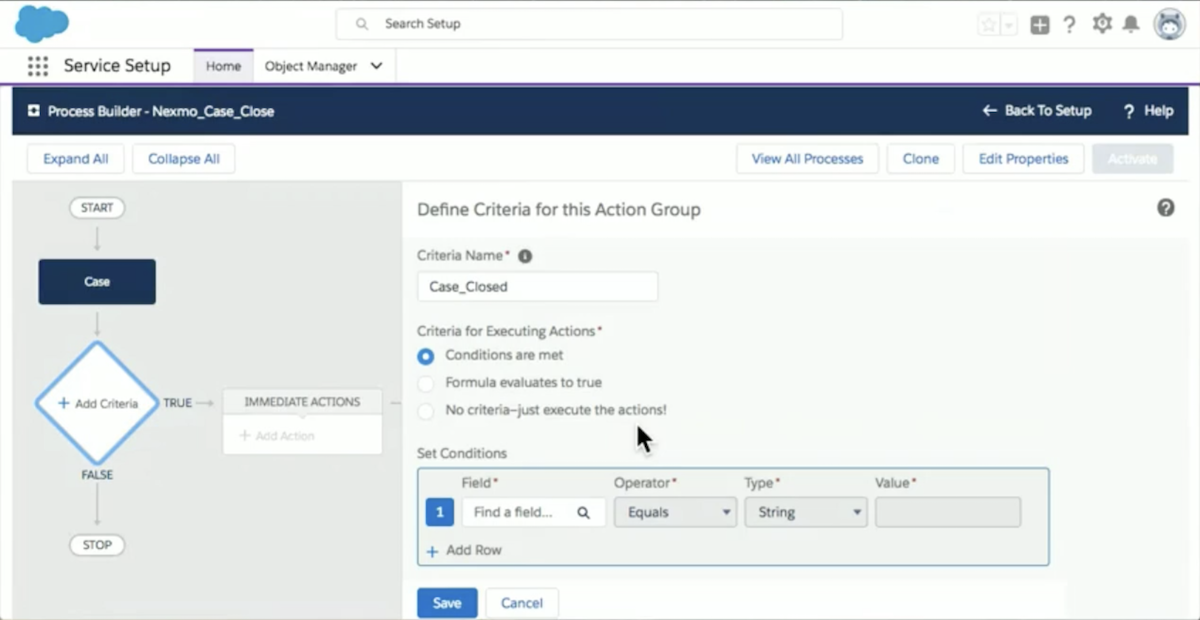 Process builder
次に、条件を設定する。唯一の条件は、ケースがクローズされていることです。 フィールドには、リストをスクロールして Closed を選択します。 IsClosed.つまり、選択された条件は、「ケースがクローズされた場合、プロセスが何かを実行する」という意味になります。詳細オプションは、"指定された変更がレコードに加えられたときだけアクションを実行しますか?" で、Yes をチェックしてください。おそらく、ケースが編集されたり、何らかの内部メッセージがあったり、ステータスがオープンから作業中やオープンからエスカレーションになったりするたびに更新が必要なわけではありません。ケースをクローズしたときにのみ実行するようにします。クリック 保存.
今、私たちは監視している記録を持っています。ケースを実際にクローズしたときのロジックを組み込んでいます。
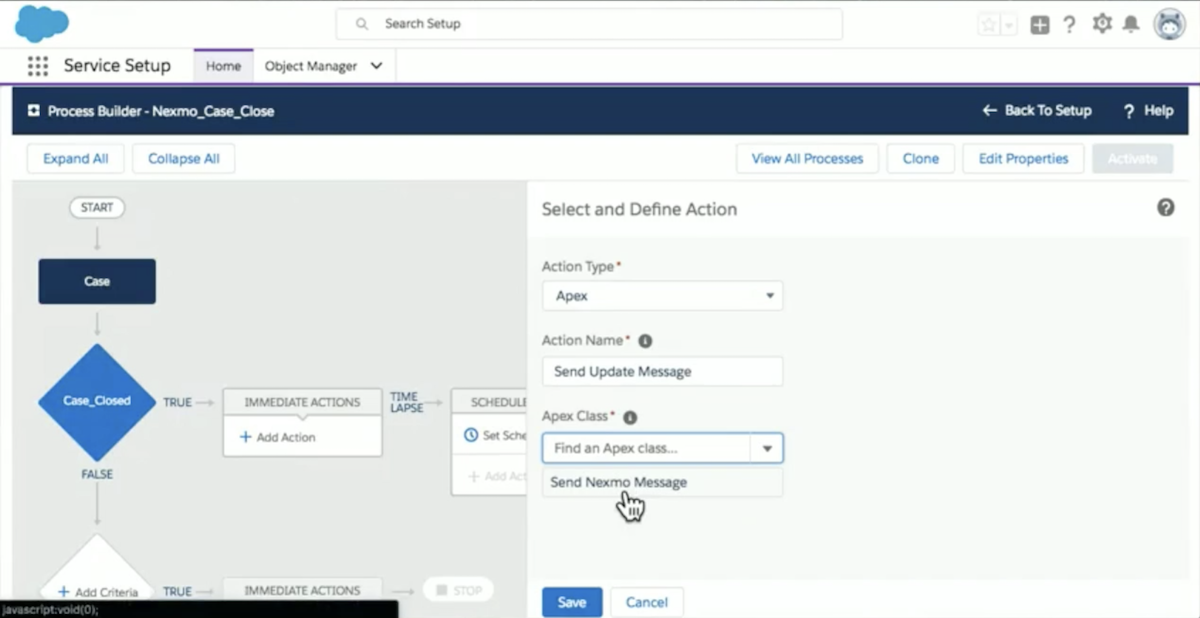
次に、アクションを追加しましょう。アクションタイプはApexを選択します。アクション名は "Send Update Message "とします。Apex Classの場合は、"Send Nexmo Message "と表示され、そのパッケージをインストールしているので、直接利用できるはずです。
 process builder
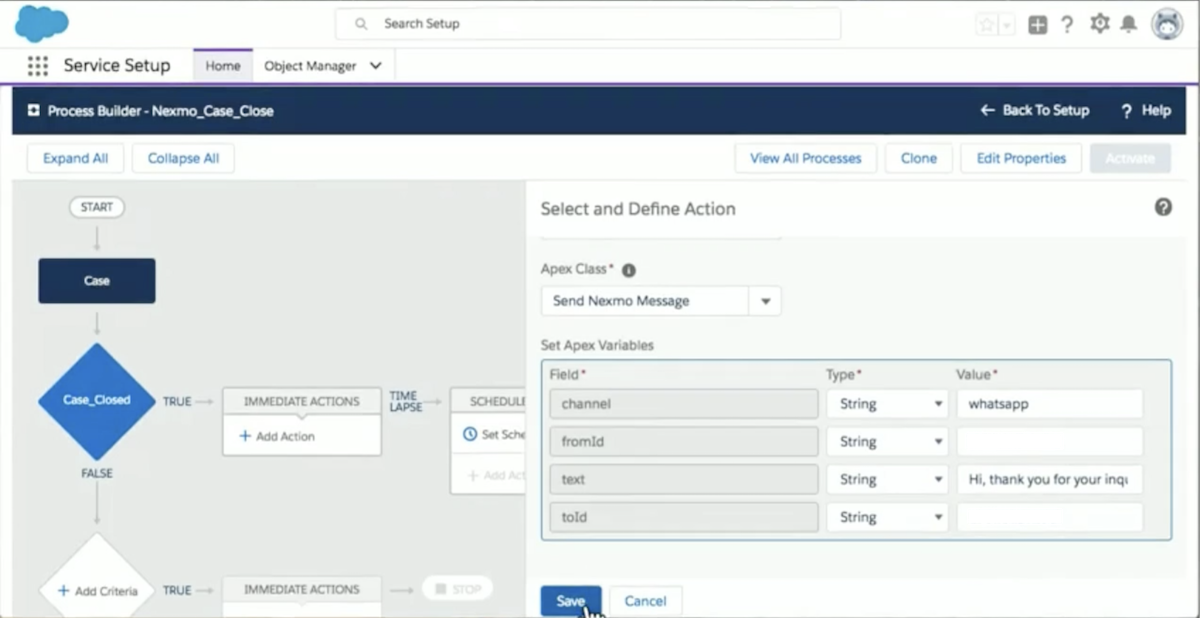
次に出てくるのはApex変数で、ペイロードの一部としてリクエストに渡す変数です。ここではWhatsAppを指定します。この場合 fromIdにはNexmoのWhatsApp番号を指定する。テキストは "Hi, thank you for your inquiry.あなたの問題は解決しました。これは動的な値にもできるが、今回は静的な値にしておこう。toIdはあなたの電話番号になります。すべての文字列が正しく設定されたので、変数を保存することができます。あとは処理を起動するだけです。
 process builder
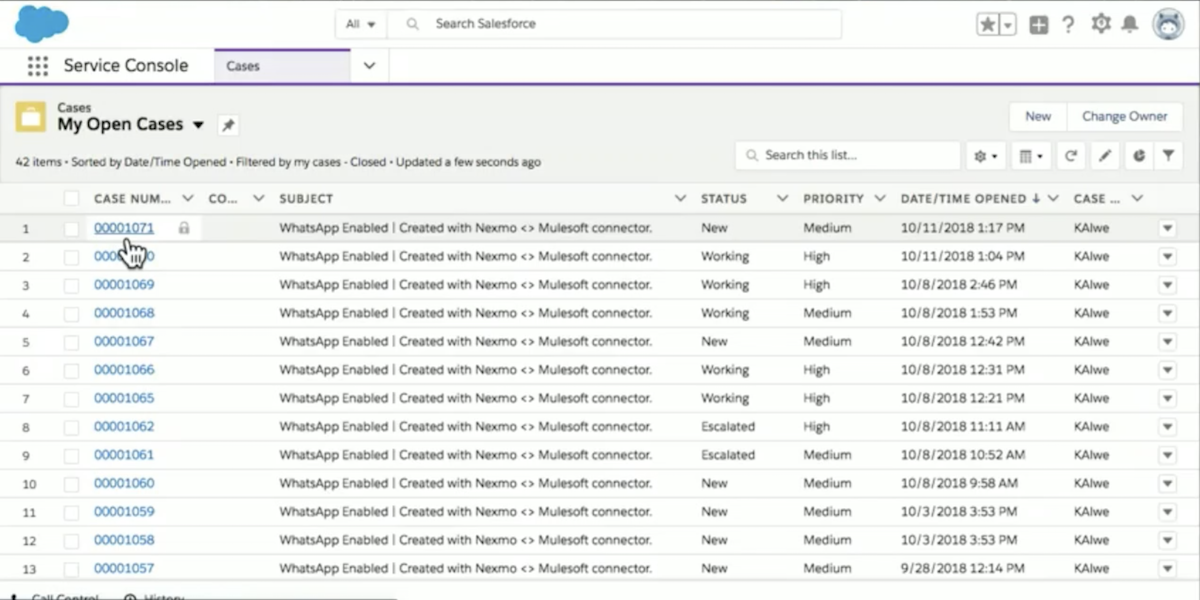
プロセスをテストするために、エージェントの役割を想定し、期待通りの動作をするかどうかを確認することができます。App Launcher にアクセスし、Service Console を開きます。コンタクトセンターで、キューに溜まっているオープンケースを確認しているエージェントのふりをしてください。
 process builder
ケース番号でケースを選び、その説明が「こんにちは、広告を見ました。というような内容だったとします。ありがとうございます。
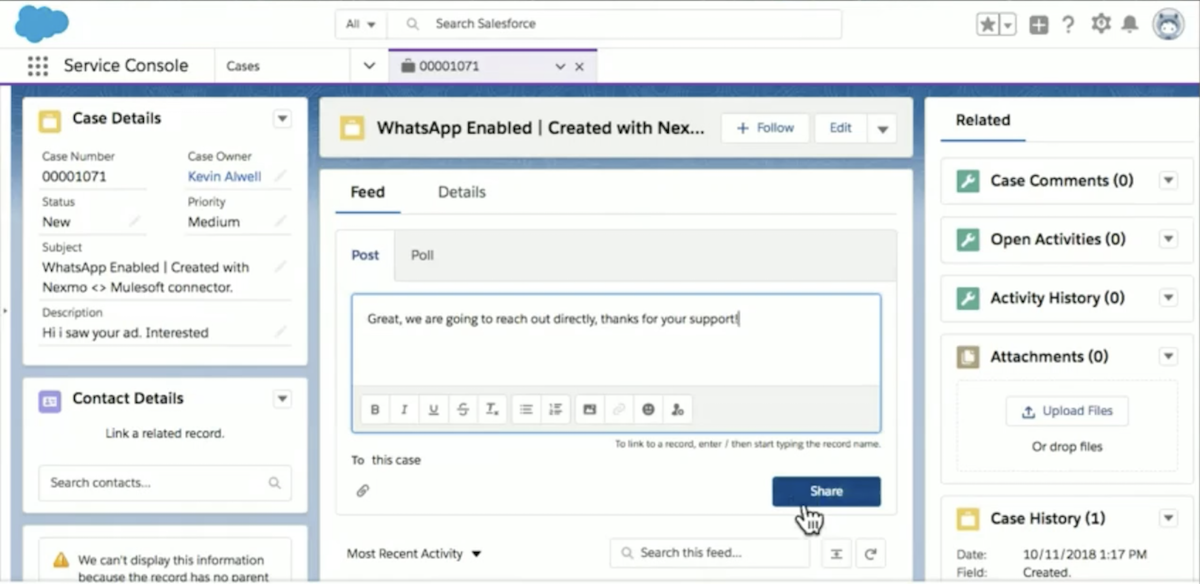
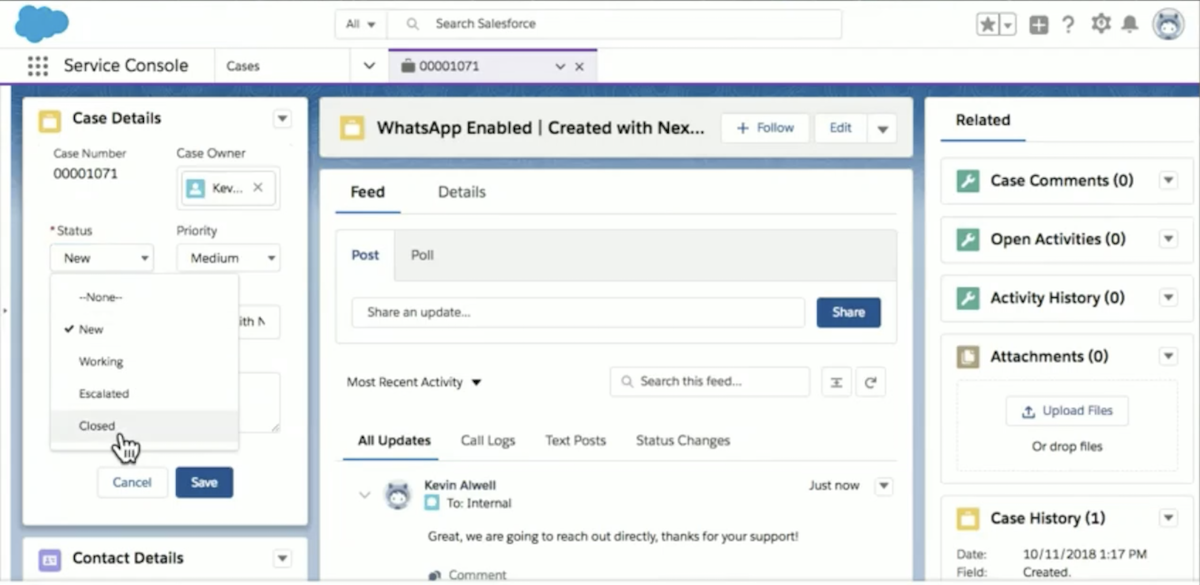
ここでの重要なステップは、ケースのステータスを更新することです。ケースをクローズして、プロセスがそれを検出するかどうか確認してください。
 case details
ケースをクローズすることで、このイベントがプロセスビルダーのフローに取り込まれ、トリガーが発生するはずです。プロセスビルダーから WhatsApp アカウントに「お問い合わせありがとうございます。お問い合わせありがとうございます。返金額xyzをお送りしました。"
うまくいけば、あなたのフローは、クローズしたケースについてあなたにメッセージを送ることができたでしょう。我々はプロセスビルダーを使ったが、このために使えるツールはたくさんある。MuleSoftの MuleSoftフローのようなものを使うこともできますし、独自のクライアントアプリケーションやサーバーサイドアプリケーションの内部で構築することもできます。
Nexmo Messages API for Salesforceパッケージの詳細については、以下をご覧ください。 ドキュメントをご覧ください。.サーバサイドでもクライアントサイドでも、Salesforce内でもそうでなくても、このサービスをアプリケーションに直接埋め込むための情報が見つかります。繰り返しになりますが、Nexmo Messages API for Salesforceは、単一のインターフェイスを使用して、さまざまなチャネルにメッセージを送信することができます。
コードにアクセスしてパッケージ自体を使用したい場合は、私たちの GitHubコミュニティページにアクセスし、ワンクリックインストールツールを使うか、Antを使ってインストールすることができます。
私たちのパートナーがこのパッケージをどのように使っているか、Nexmo Messages API for Salesforceを使ったSMS Magicのマルチチャネル・メッセージング・ソリューションのデモをご覧ください。