シェア:
)
マイケル・クランプはVonageのデベロッパーエクスペリエンスチームに所属し、コーダー、YouTuber、そして様々な.NETやクラウド/通信開発トピックについて頻繁に講演を行っています。彼は、開発者がそれぞれの利点を分かりやすく理解できるようにすることに情熱を注いでいます。
ポイント&クリックができれば会話AIは作れる
所要時間:1 分
顧客サービスは、営業時間内にコールセンターに電話するしかなかった時代から、電話やその他の手段で24時間365日サービスを期待する今日まで、年々変化してきた。SMS/MMSメッセージ、ソーシャルメディア、コミュニケーション・アプリ(WhatsAppなど)、さらには音声アシスタントなどである。今日、多くの顧客は、誰かに話さなくてもほとんどのサービス問題を独自に解決することを好み、即座に回答を得ることに慣れている。では、これらのソリューションを構築する開発チームを雇うことなく、2022年の顧客の需要に対応するにはどうすればいいのだろうか?
本日は、皆様にお知らせしたいことがあります。 ボンテージAIスタジオ.Vonage AI Studioは、No Code / Low Codeの会話AIプラットフォームで、企業が音声やテキストを通じて複雑な顧客との対話を処理するのに役立ちます。このプラットフォームは、顧客が使用できる会話型バーチャル・エージェントを構築するためのモジュールをドラッグ・アンド・ドロップできるフレンドリーなユーザー・インターフェースから始まります。開発チームは必要ありません!
という架空のイベントのバーチャルエージェントを構築します。 ビデオゲーム大会 2022.このシナリオでは、顧客はイベントのロジスティクス(車での行き方など)に関するヘルプを得るために質問をすることができます。バーチャルエージェントの準備ができたら、内蔵のテストツールでテストし、最後に公開します。下のスクリーンショットは、Virtual Agentが公開され、私がiPhoneからSMSメッセージを通してVirtual Agentとやりとりしているところです。
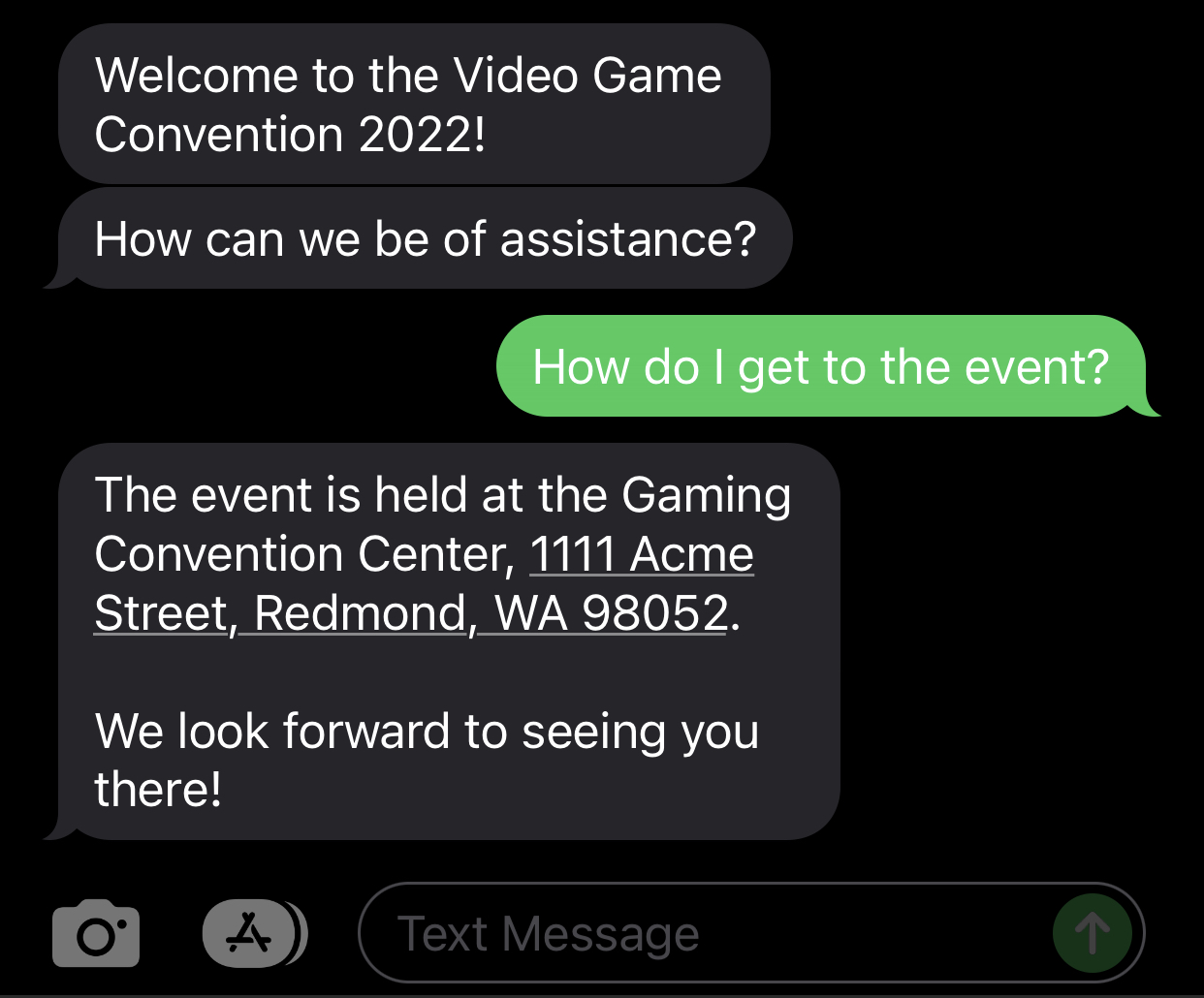 iphone.jpg
まずはじめに Vonageデベロッパーポータルにログインする必要があります。もしお持ちでない場合は、APIを使用するための無料クレジットを差し上げますので、作成してください。次に Vonage AI Studioホームページに移動し エージェントの作成.作成したいエージェントのタイプのオプションが表示されます。
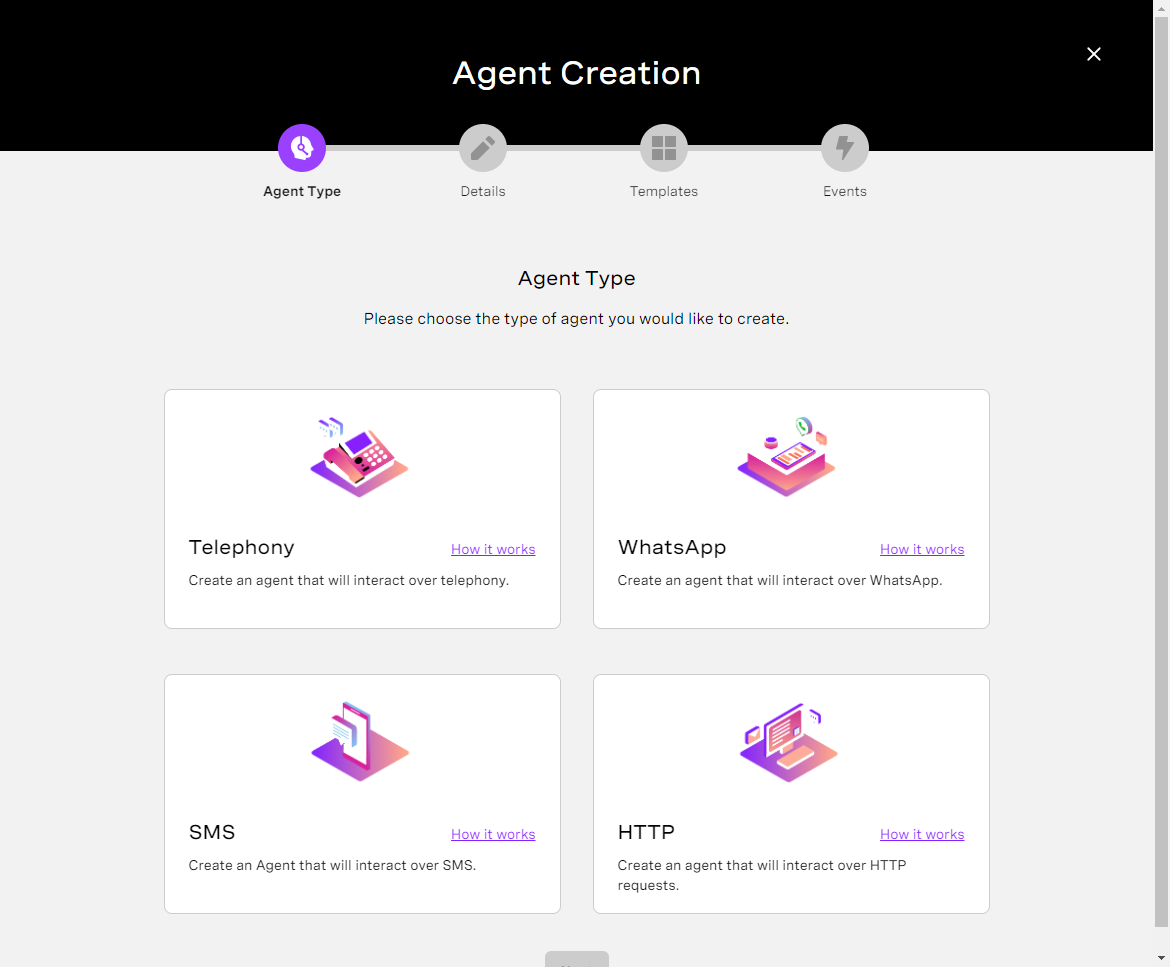 agent-creation.png
開始するには SMSエージェントを選択し 次へを押します。携帯電話で使用できるテキストベースのシナリオを作成します。
ここで詳細を記入する必要がある:
地域貴社のエージェントは通常どこで使用されますか?
エージェント名あなたにとって意味のあるユニークな名前をエージェントにつけてください。ここでは、VideoGameEvent を使用します。
APIキー:Vonage開発者アカウントに関連付けられたAPI Keyが表示されます。
言語エージェントの言語を選択します。
タイムゾーンエージェントが活動するタイムゾーンを選択します。
フォームを完成させると、私のフォームはこのようになる:
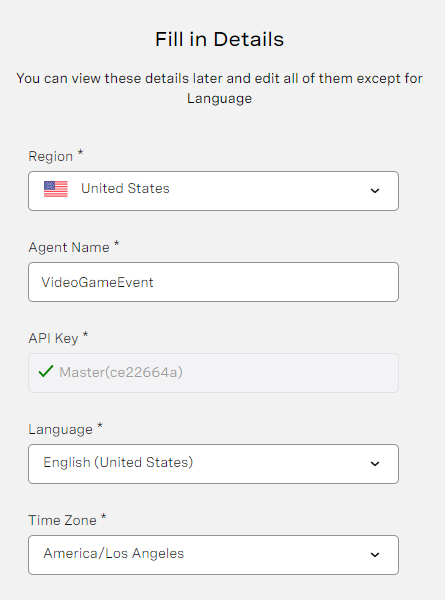 agent-creation-completed.png
次に、テンプレートを選択するオプションがあり、SMS用のものはありませんが、他のテンプレートを見ることができます。 他のテンプレートを見ることができます。今回は ゼロから始めるを選択し 次へ.
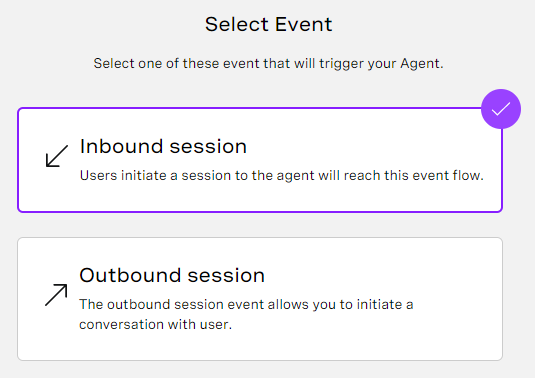
最後に イベントを選択する.イベントは、ユーザまたはエージェント自身によって開始されるかどうかに関わらず、エージェントをトリガします。ここでは インバウンドセッションを使用し エージェントの作成を押します。
 agent-select-event.png
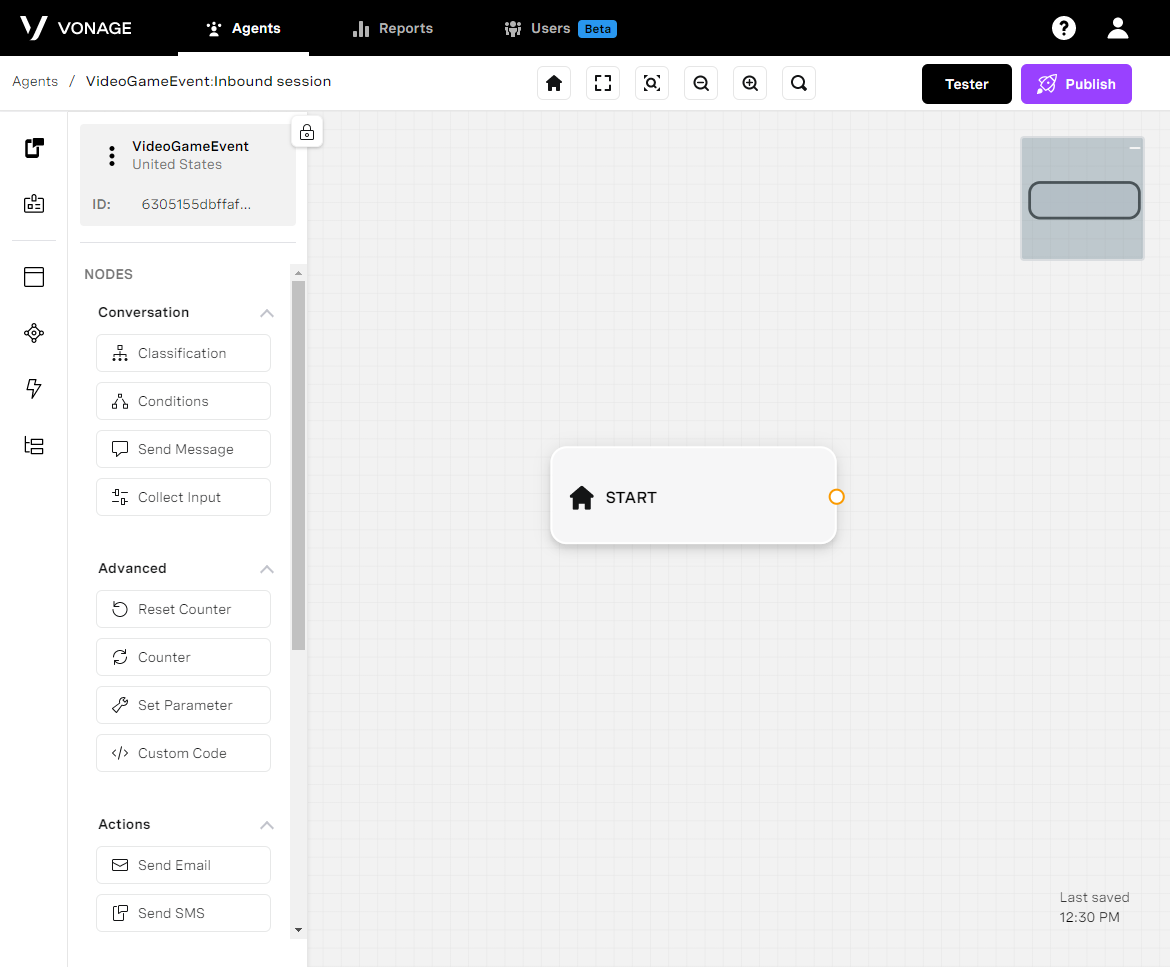
次に、AI Studioのメイン・ユーザー・インターフェースが表示されます!画面の中央に スタート.
 ai-studio-startscreen.png
会話フローはここから始まり、バーチャルエージェントが次に何をすべきかを知るために、他のノードに接続する必要があります。
簡単なヒントこのチュートリアルに沿って、キャンバスの特徴と機能の一部をお見せしますが、よりよく理解するために、自分で調べてみることをお勧めします。
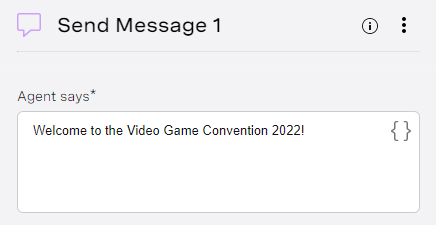
をドラッグ&ドロップすることから始めます。 メッセージの送信会話ノードをキャンバスにドラッグ&ドロップし、ウェルカムメッセージを入力します。完了したら 保存して終了.
 send-message-1.png
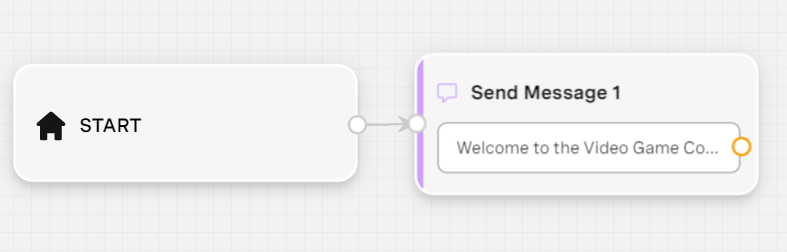
次に 会話ノードを STARTノードに接続する必要があります。
 connect-nodes.png
を押すと テスターボタンを押すと、バーチャルエージェントの動作を見ることができます!
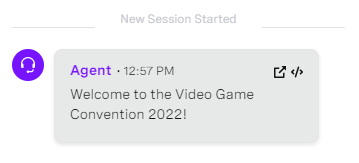 agent-in-action-1.png
ボットが動いているのを見るのは素晴らしいが、まだ大したことはできない!その点は 入力を収集ノードをドラッグ&ドロップすることで解決します。
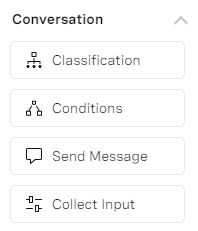 collect-input-node.png
いくつかのオプションを含むダイアログボックスが表示されます。
最初に設定するオプションは パラメータ.Parameterは、エージェントがユーザ入力から特定の情報を抽出し、利用するのを助けるものと考えることができます。次に エンティティを指定する必要があります。
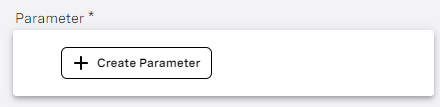
選択 パラメータを選択し パラメータを作成.
 create-parameter.png
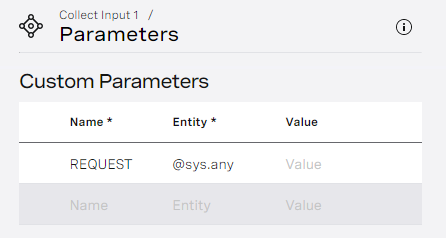
これにREQUESTという名前をつけ、次のように割り当てる。 に割り当てる。に割り当て、数字や文字など、あらゆるタイプのユーザー入力を許可する。
 custom-parameters.png
情報を追加したら 戻るボタンを押して パラメータドロップダウンからパラメータ名を選択します。
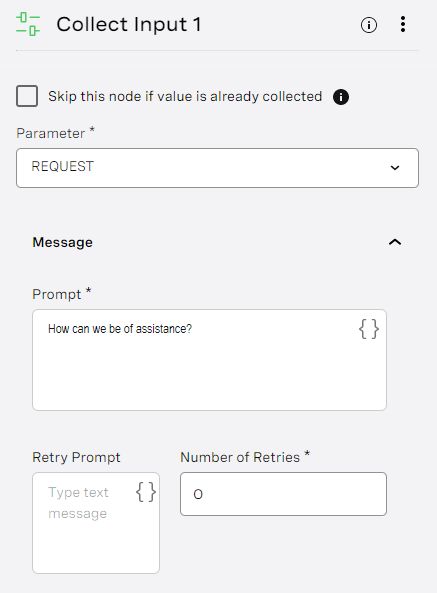
次に メッセージが表示されます。 プロンプト.ここで、私たちがどのようにサポートできるかをユーザーに尋ねます。完了したら 保存して終了ボタンを押してください。
 collect-input-1.png
これから 分類ノードを使用します。
collect-input-node.png
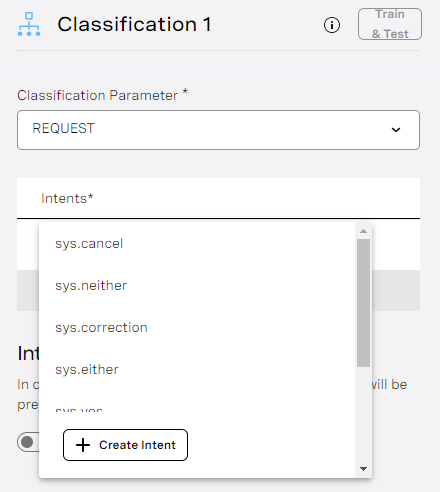
まず 分類パラメータを、先ほど作成した REQUEST.次に インテントを選択し インテントを作成をクリックして、ユーザーが質問できるリストを提供します。このサンプルでは、ユーザーがイベントへの行き方を求めていると仮定します。
 create-intent.png
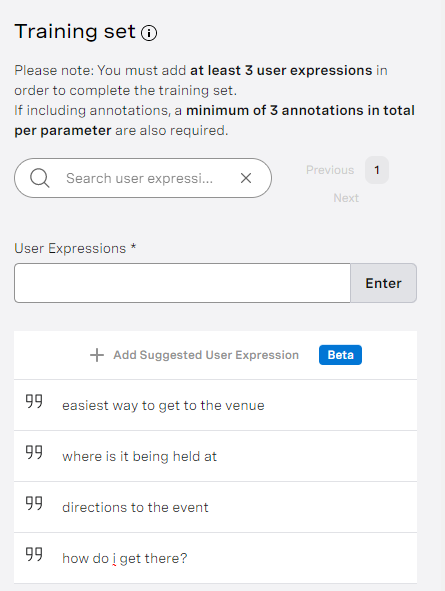
ユーザー ユーザー表現で、ユーザーが尋ねるかもしれない一連の質問を入力します。以下は私が選択したものです。
 training-set.png
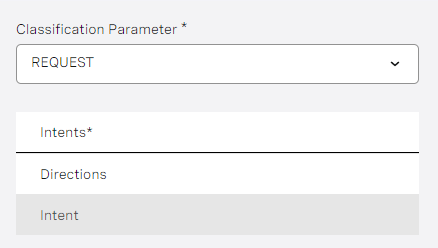
完了したら インテントという名前をつけたくなるかもしれない。 ディレクションを選んだ。先に進んで 保存して戻るボタンを押してください。
インテント名を選択して 保存して終了ボタンを押してください。
 completed-classification.png
次に メッセージの送信会話ノードをキャンバスに追加し、ユーザーが道を探している場合に表示させたいメッセージを入力します。完了したら 保存して終了.
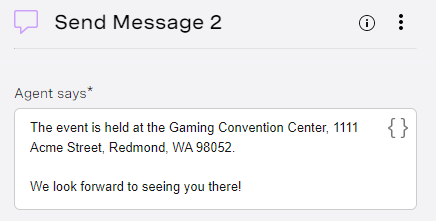 send-message-2.png
最後に 会話を終えるアクションこれをキャンバスにドラッグ&ドロップして使い始めましょう。
 end-conversation.png
今キャンバスを見ると、各ノードがオレンジ色の線で囲まれているように、つながっていないことに気づくはずだ。
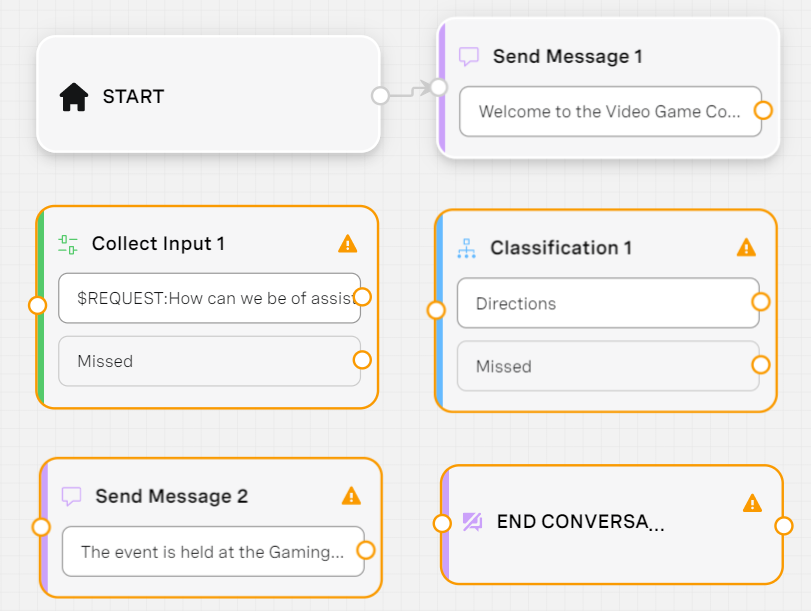 before-canvas.png
ノードが切断されると、仮想エージェントは次に何をすべきかわかりません。下図のようにノードを結合して修正します。
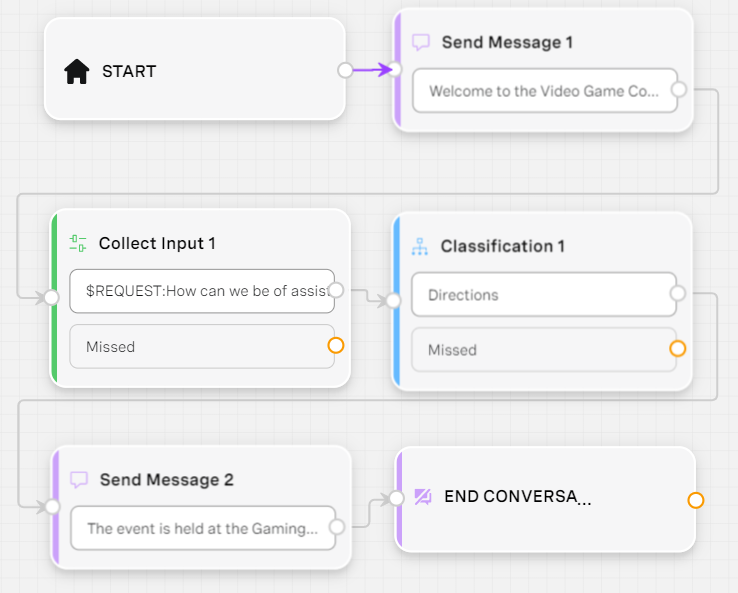 after-canvas.png
を押してアプリケーションを実行してみましょう。 テスターボタンを押してアプリケーションを実行し、どのような出力が得られるか見てみましょう。はじめに、最初の質問とともにウェルカムメッセージが表示されます。ユーザは「イベントへの行き方を教えてほしい」と入力するかもしれません。バーチャルエージェントは指示されたメッセージで応答し、会話は終了します。
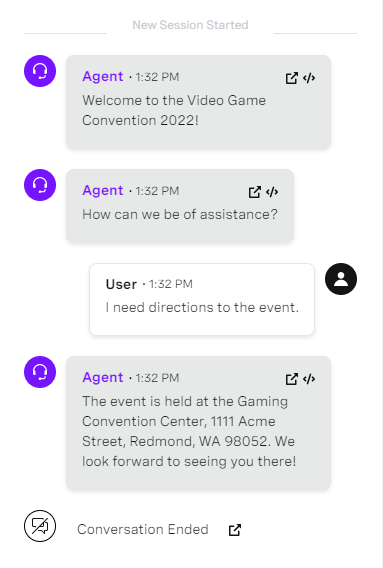 virtual-agent-conversation.png
しかし、もしユーザーがエージェントが認識できないものを入力したらどうなるだろうか?例えば "ボーリングの玉 "のようなものだ。
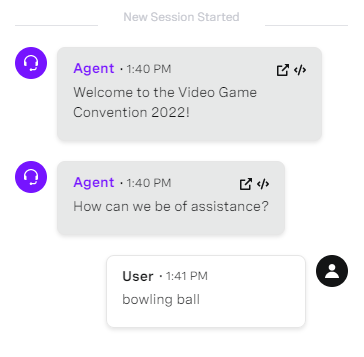 bowling-ball.png
見ての通り、エージェントがたどるべき道がない。それを修正しよう!
追加 メッセージの送信会話ノードをキャンバスに追加し、バーチャルエージェントが次のステップに迷ったときのためにメッセージを入力します。完了したら、忘れずに 保存して終了.
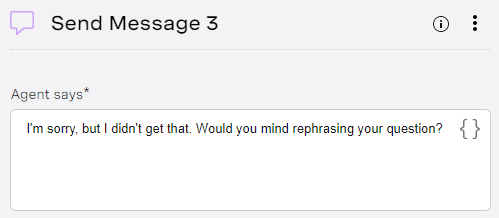 send-message-3.png
今度は ミスドを 分類1ノードを新しいメッセージに接続し メッセージ3の送信の出力を 入力の収集1ノードに戻します。
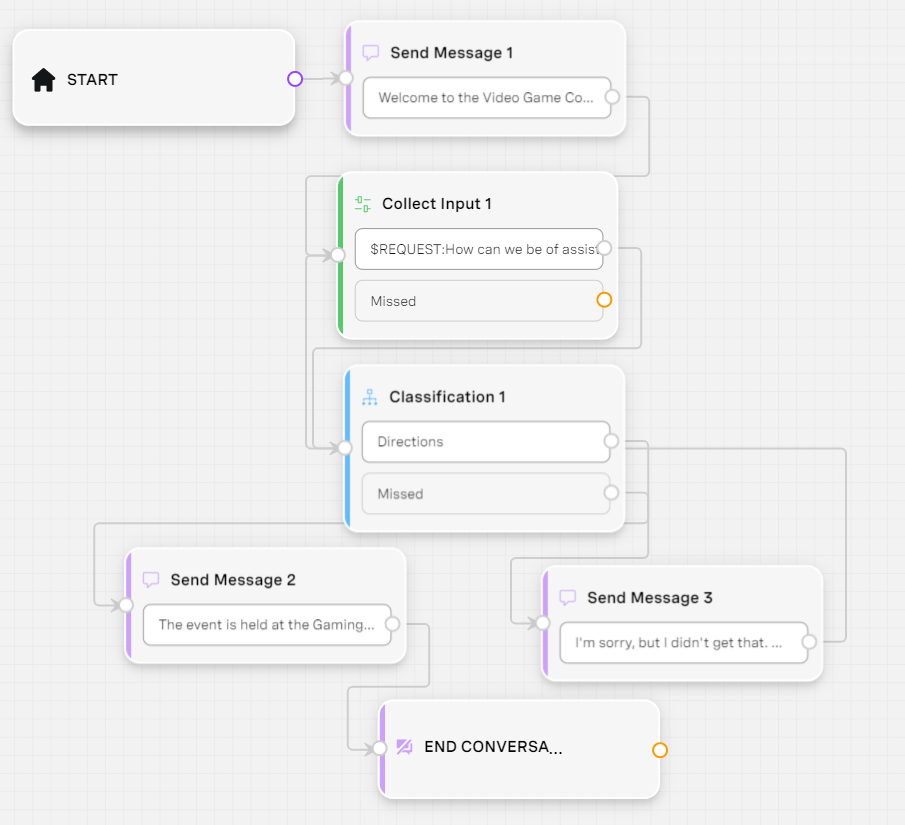 completed-flow.png
再実行すれば テスターを再実行して同じコメントを入力すると、フローは割り当てられたメッセージを表示し、それらを 入力を収集するフローに戻します。
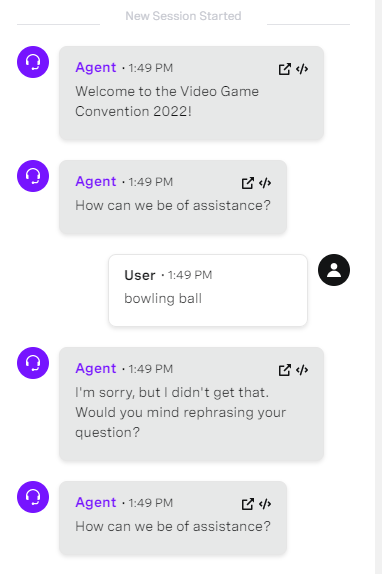 bowling-ball-working.png
基本的なバーチャルエージェントのセットアップができたので、ユーザが入力する可能性のある質問を追加して、このプロジェクトを拡張することができます。また、エージェントを公開して携帯電話でテストしてみるのもよいでしょう!いずれにせよ、私たちは AIスタジオ
ご質問やフィードバックがありましたら Vonage開発者向けSlackに参加するか ツイッターをお送りください。また次回もお楽しみに!