シェア:
)
With over 5 years of experience in Conversation Design, Luisa deployed hundreds of conversational AI projects for Vonage AI. Now a Product Education Manager for the AI Studio, she's trying to turn everyone into AI enthusiasts by educating them on the capabilities and benefits of the product.
AI Studioのテキストチャンネルでボット<>人間を切り替える方法
所要時間:1 分
Vonage AI Studioは、複雑な顧客とのやり取りを管理するためのローコード/ノーコード会話AIプラットフォームを企業に提供します。
どのような会話フローを作成するにしても、必要に応じて人間の担当者が介入し、引き継ぐ機能を追加することをお勧めします。元会話デザイナーとして、私たちは会話フローにこのエスカレーションオプションを追加することを強くお勧めします。エージェントがユーザーの問い合わせに対応できない場合や、エンドユーザーが人間と話したいという要望をサポートするためのエレガントなフォールバックオプションを許可することは、健全なNet Promoter Scoreと全体的な顧客満足度を維持する上で非常に重要です。
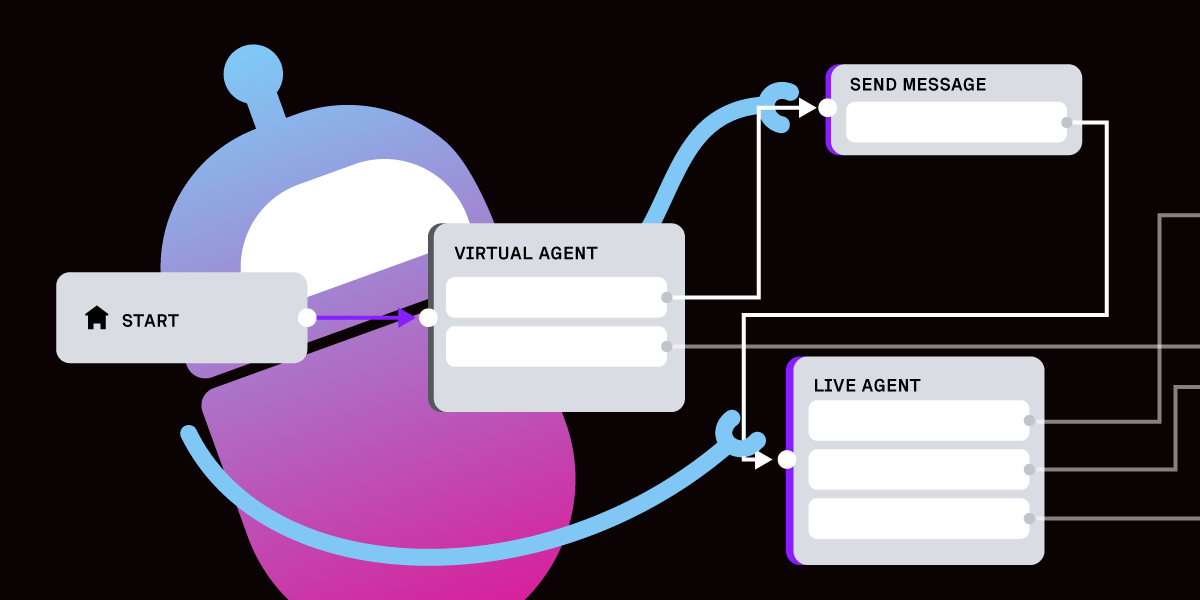
Voice チャネルでは、"Route Call "ノートを使って会話を転送することができる。WhatsAppやHTTPなどのテキストチャンネルでは、"ライブエージェント"ノードを使用します。このブログポストでは、slackを使って人間の担当者に会話を引き継ぐ方法について説明します。
ライブエージェント ライブエージェントライブエージェントは、ライブエージェントルーティングがトリガーされる前の会話の内容も把握できます。ライブエージェントはまた、ライブエージェントルーティングがトリガーされる前にどのような会話が構成されていたかを知ることができます。
 Live Agent Routing
このデモは一度に一つのセッションしかサポートできないことに注意してください。
まず最初に、スタジオにバーチャルエージェントを作成します。架空の電子機器会社「Awesome Internet Support」のエージェントを WhatsApp チャンネルに作成します。バーチャルエージェントはエンドユーザをサポートします。VAが専門的なサポートが必要であると認識すると、サポートチームに会話をルーティングする。サポートチームはslackで顧客とコミュニケーションし、顧客自身は同じWhatsApp会話に留まる。
バーチャルエージェントフローを作成し、顧客に挨拶し、会話を開始するために使用した後、ライブエージェントルーティングの出口を追加しました。このようにして、Live Agentノードを呼び出します。
 The Virtual Agent Flow so far
ここでライブエージェントノードが登場します。ライブエージェントと通信するためにこのノードを使用します。必要なWebhook URLが2つあります。他のエンドポイントはそのままです。このブログでは、ステータス配信エンドポイントは無視します。
 Live Agent
これらのエンドポイントとは何か?
前述の通り、ライブエージェントノードはあらゆるサードパーティに接続できる汎用ノードであるため、AI Studioとサードパーティ(私たちの場合はslack)間のコネクタを構築する必要があります。したがって、会話開始リクエストとインバウンドメッセージリクエスト(顧客からライブエージェントへ)をルーティングし、アウトバウンドメッセージリクエスト(ライブエージェントから顧客へ)を送信し、会話を終了することができるコネクタを構築しました。
 Endpoint flow
どうやったのか?
まず、コネクターを作成しよう。このデモでは、Nest.JSフレームワークを使用してコネクタのAPIを簡単に構築しました。スタジオのリクエストを処理するために、2つのエンドポイントを構築しました。
 Code for Start and Message Endpoint
どちらも Post エンドポイントで、それぞれから必要な情報を抽出します。開始エンドポイントのボディには、セッション ID、これまでの会話全体の書き起こし、すべてのシステムパラメータ、ライブエージェントドロワーから選択したその他のパラメータなどの情報が含まれます。
messageエンドポイントでは、セッションIDとメッセージも取得します(私たちの場合はテキストだけを想定しているので、すぐにテキストフィールドを取得しましたが、メディアファイルへのリンクでもかまいません)。
次のステップでは、コネクターからslackにデータを転送する。
そのためには、slackのAPIドキュメントに従います。 ここで.基本的なデモでは、slackに新しいアプリケーションを作成し、Incoming Webhooks機能を使ってslackアプリケーションにメッセージを送信しました:
 Slack Permissions
私たちは、webhookを私たちが作成したslackチャンネル(vgai-live-agent-test )にルーティングし、コネクタからこのwebhookを呼び出します。次のようになります:
 Route the WebHook to a Channel
テキストは送信したいメッセージです。
ライブ担当者が顧客との会話を管理し、slackを使用して顧客と通信できるようにするため、slackアプリに新しい機能を追加し、スラッシュコマンドを作成しました。1つはメッセージを送信するためのもので、もう1つはライブ担当者と顧客の会話を終了するためのものです。
 Create a New Command
コネクターにさらに2つのエンドポイントを追加した:
 An Additional 2 EndPoints
slack/messageエンドポイントは/vgai-messageコマンドに接続されている。
slack/endエンドポイントは/vgai-completeコマンドに接続されている。
このデモでは、テキスト・メッセージをユーザーに送り返す:
 Send Text Messages back to the User
今、私たちは会話を開始し、顧客からライブ担当者にメッセージを送信するために統合を行った後:
 Integration 1
そして、顧客にメッセージを送り、会話を終わらせることもできた:
 Integration 2
これでエンド・ツー・エンドでテストできる
顧客は無線LANについて苦情を言い、VAは専門的なITサポートが必要だと判断した:
 Customer Scenario
この時点で、ライブエージェントノードは、コネクタの会話開始エンドポイントをトリガします。コネクタはslackアプリケーションへのwebhooksをトリガし、ライブエージェントはVAとの会話と選択したい追加情報を見ることができます:
 Transcription
これで、ライブ担当者はスラッシュコマンド/vgai-messageを使用して顧客と通信できるようになります。
 Live Representative Communicating
顧客はWhatsAppチャンネルでメッセージを受け取る:
 WhatsApp Message that the customer will receive
そして、両者はそれぞれのチャンネルを使って互いにコミュニケーションを取ることができる:
 Communicating with their own channels
 Communicating with their own channels part 2
これで、ライブ担当者が/vgai-completeコマンドを実行した瞬間に、接続が切断され、VAが再び引き継ぐことができるようになる:
 Live Representative running the command
会話の主導権を握るVA
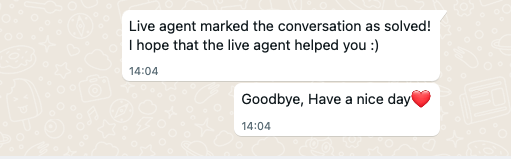 VA taking control of the conversation
会話はすべて録音され、AI StudioのCall Reportsタブで最適化のために閲覧することができます。
 Everything can be recorded in AI Studio
ライブエージェントノードの追加設定
 Additional settings in the live agent node
ライブエージェントとの会話を表示するかどうかを選択します。
開始会話エンドポイントでコネクタに転送するパラメータを選択する。
ライブ・エージェントが応答するまでの待ち時間を設定する。
ベストプラクティス - 会話を引き渡す前に、ライブエージェントにルーティングされることをエンドユーザーに通知してください。そのためには メッセージ送信ノード.
もし メディアを送信したい場合 WhatsAppチャンネルでのみ可能です。下記のサポートメディア一覧をご参照下さい:
画像 - jpg、jpeg、png。
オーディオ - aac、m4a、amr、mp3、opus
ビデオ - mp4と3gpp。(ビデオコーデックはH.264、オーディオコーデックはAACのみ対応)
ファイル - zip、csv、pdf。
サポートされるメディアの種類については、以下をご覧ください。 このページ.
私たちと同じように興奮していますか?私たちは AIスタジオにアクセスして、このノードをあなたのフローに追加してください。
ご質問やフィードバックがありましたら Vonage デベロッパ Slackに参加するか フィードバックAI Studioからご連絡ください。お読みいただきありがとうございました!
シェア:
With over 5 years of experience in Conversation Design, Luisa deployed hundreds of conversational AI projects for Vonage AI. Now a Product Education Manager for the AI Studio, she's trying to turn everyone into AI enthusiasts by educating them on the capabilities and benefits of the product.